Die Trägerverwaltung im Überblick
Übersicht
Die Trägerverwaltung ist die Oberfläche des Trägers über alle seine Einrichtungen hinweg: eine Anmeldung, aus der heraus jede zugeordnete Kita einsehbar ist, dazu Auswertungen über alle Einrichtungen zusammen und Vorgaben, die sich in einem Zug auf mehrere Kitas ausrollen lassen.
Dieser Artikel beantwortet die Fragen der ersten Sitzung: wofür die Trägerverwaltung da ist, wie sie aufgebaut ist, was sich wo findet und womit sinnvollerweise begonnen wird. Zu den einzelnen Bereichen gibt es eigene Artikel.
Die Trägerverwaltung trägt zurzeit die Kennzeichnung Beta, auf der Anmeldeseite und in der Kopfzeile. Der Hinweis dazu lautet wörtlich:
„Die Trägerverwaltung befindet sich in der Testphase. Funktionen können sich noch ändern."
Der Grundsatz: der Träger verwaltet, die Kita vollzieht
Die Trägerverwaltung ist kein zweites Kita-Konto mit weniger Modulen, sondern eine andere Aufgabe. Das Kita-Konto bleibt die Arbeitsumgebung der Einrichtung für den Tagesbetrieb. Die Trägerverwaltung setzt den Rahmen darüber und wertet aus.
Woran sich das in der Oberfläche ablesen lässt:
| Aufgabe | Wo sie stattfindet |
|---|---|
| Kinder ein- und ausloggen, Abholzeiten von heute eintragen | im Kita-Konto und in der Team-App |
| Anwesenheit eines Tages oder eines Monats ansehen und exportieren | auch in der Trägerverwaltung |
| Arbeitszeit stempeln und Einträge erstmalig erfassen | im Kita-Konto und in der Team-App |
| Zeiteinträge nachträglich korrigieren oder löschen | auch in der Trägerverwaltung |
| Auswahlfelder, Benutzergruppen und Einstellungen für viele Kitas festlegen | in der Trägerverwaltung |
Die Seite Anwesenheit der Trägerverwaltung zeigt deshalb Status, Zeiten, eine Monatsübersicht und Abholzeiten anzeigen, hat aber keine Schaltfläche zum Ein- oder Ausloggen eines Kindes. In der Zeiterfassung gibt es Zeiteintrag bearbeiten und Löschen, aber kein Anlegen eines neuen Eintrags. Das ist kein fehlender Baustein, sondern die Aufgabenteilung.
Anmelden
Ein Zugang zur Trägerverwaltung entsteht durch eine Einladung. Die Einladungsmail führt auf die Seite Passwort festlegen.
- Link aus der Einladungsmail öffnen.
- Unter Neues Passwort und Passwort bestätigen ein Passwort mit mindestens acht Zeichen vergeben.
- Auf Passwort speichern klicken, danach Zur Anmeldung.
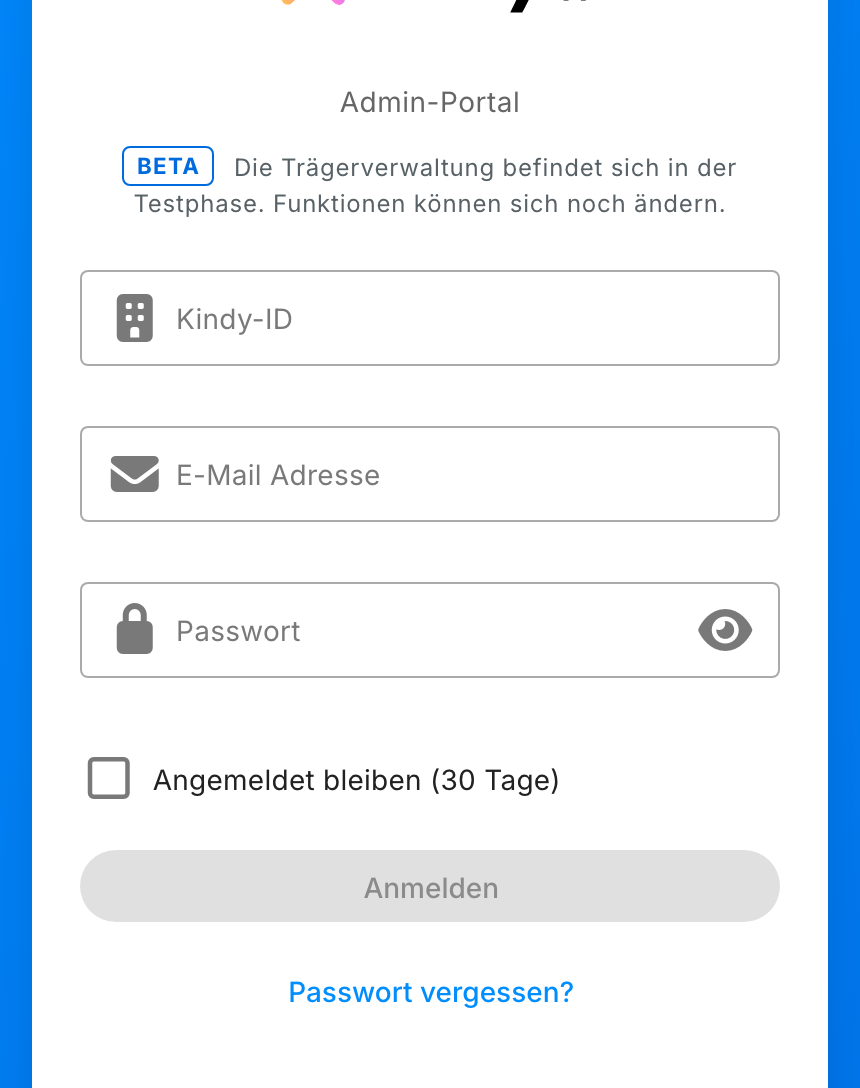
Die Anmeldung selbst verlangt drei Angaben:
| Feld | Inhalt |
|---|---|
| Kindy-ID | die Kennung des Trägers, wie sie mit dem Zugang mitgeteilt wurde |
| E-Mail Adresse | die Adresse, an die die Einladung ging |
| Passwort | das selbst vergebene Passwort |
Zusätzlich steht dort Angemeldet bleiben (30 Tage) und Passwort vergessen?. Ist für den Zugang die Zwei-Faktor-Anmeldung eingeschaltet, folgt ein zweiter Schritt Anmeldung bestätigen mit einem sechsstelligen Code per E-Mail, dazu Code erneut senden.
Wie die Oberfläche aufgebaut ist
Nach der Anmeldung öffnet sich das Controlling. Die Seite ist in drei Zonen aufgeteilt.
Die Kopfzeile zeigt links den Titel der geöffneten Seite und die Kennzeichnung Beta, daneben den Namen der aktuell gewählten Kita. Rechts stehen die Suche (Suchen oder Befehl eingeben..., erreichbar auch über die Tastenkombination Strg+K beziehungsweise Cmd+K), die Umschaltung zwischen Hell- und Dunkelmodus, die Sprachwahl (Deutsch und English) sowie das Konto-Menü mit Abmelden.
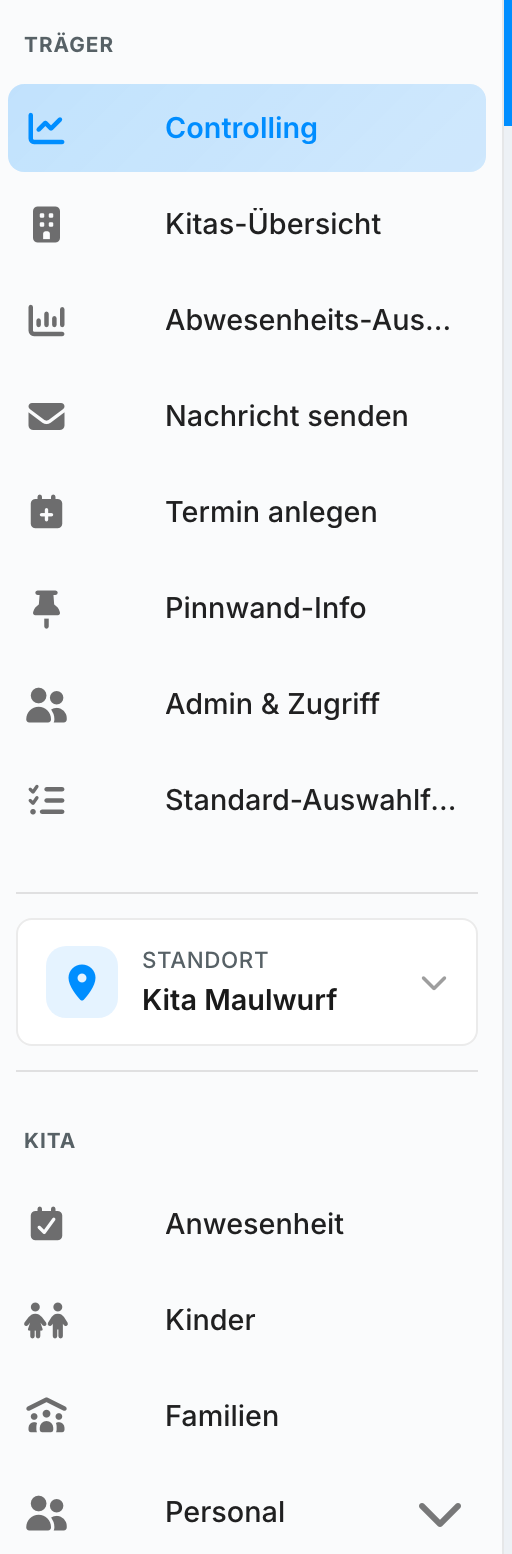
Die Seitenleiste ist der eigentliche Wegweiser und in zwei Abschnitte geteilt:
- Träger oben: alles, was mehrere Einrichtungen zugleich betrifft.
- Kita unten: alles, was zu genau einer Einrichtung gehört.
Dazwischen steht die Standort-Karte mit der Beschriftung Standort. Darüber öffnet sich eine Liste mit dem Suchfeld Standort suchen... und den Abschnitten Zuletzt verwendet und Alle Standorte. Welcher Standort dort gewählt ist, bestimmt, auf welche Einrichtung sich der gesamte Abschnitt Kita bezieht. Über den Pfeil am unteren Rand lässt sich die Seitenleiste auf eine schmale Symbolleiste einklappen.
Der Inhaltsbereich rechts zeigt die gewählte Seite.
Welche Menüpunkte sichtbar sind, hängt vom verwendeten Zugang ab. Nicht freigegebene Bereiche erscheinen gar nicht erst in der Seitenleiste.
Der Abschnitt „Träger"
| Menüpunkt | Wofür |
|---|---|
| Controlling | Startseite mit den Reitern Übersicht & Deckung, Prognose, Auswertungen, Belegung und Vorschau |
| Kitas-Übersicht | Liste aller Einrichtungen des Trägers |
| Abwesenheits-Auswertung | Summen je Abwesenheitsart über ein Jahr, für eine Kita oder den ganzen Träger; darunter der Lohnexport mit dem Monatsabschluss und die Schaltfläche Lohnexport-Einstellungen für Lohnarten und DATEV-Nummern (siehe Hilfeartikel Lohnexport) |
| Nachricht senden | eine Mitteilung an Empfänger in mehreren Kitas |
| Termin anlegen | einen Termin gleichzeitig in mehreren Kitas veröffentlichen |
| Pinnwand-Info | einen Beitrag gleichzeitig auf die Pinnwand mehrerer Kitas stellen |
| Versandverlauf | alle Sammelversände ansehen, nachträglich ändern oder in allen Kitas löschen |
| Admin & Zugriff | die Zugänge des Trägers verwalten |
| Standard-Auswahlfelder | trägerweite Vorlage für zusätzliche Felder in den Profilen |
Controlling
Das Controlling vergleicht die Einrichtungen nebeneinander: Belegung, Alters-Mix und Personaldeckung an einem Stichtag (Übersicht & Deckung), der Personalbedarf der nächsten Monate (Prognose), die bekannten Kita-Berichte über alle Häuser hinweg (Auswertungen) und der Rückblick auf belegte und freie Plätze je Monat (Belegung).
Solange in keiner Einrichtung ein Dienstplan gepflegt ist, steht dort statt der Ampeln der Hinweis Personaldeckung noch nicht verfügbar. Das ist der Normalfall am Anfang und kein Fehler. Ausführlich beschreibt das der eigene Artikel zum Controlling.
Kitas-Übersicht
Die Tabelle listet alle Einrichtungen mit Name, Adresse, Kontakt, Aktive Kinder, Inaktive Kinder und Mitarbeiter, dazu ein Suchfeld. Ein Klick auf eine Zeile oder auf Öffnen führt in die Details der Kita. Diese Seite eignet sich als erste Kontrolle: erscheinen hier alle Häuser, die erwartet werden, ist die Zuordnung vollständig.
Nachricht, Termin und Pinnwand-Info
Die drei Punkte sind der Sammelversand des Trägers. In jeder gewählten Kita entsteht ein eigener Eintrag, als Absender steht der Träger mit dem Zusatz (Träger).
- Nachricht senden: Betreff (optional) und Nachricht, Empfänger werden je Kita ausgewählt (Alle Gruppen, einzelne Gruppen oder Einzelne Kinder). Anhänge sind möglich, erlaubt sind laut Hinweis JPG, PNG, GIF, PDF, Word und MP3 bis 30 MB.
- Termin anlegen: Titel, Beschreibung, Von- und Bis-Datum, Ganztägig sowie die Option Nur intern („Nur intern, keine Eltern-Sichtbarkeit.").
- Pinnwand-Info: ein Beitrag für ganze Einrichtungen, wahlweise mit farbigem Hinweis und der Option Eltern benachrichtigen. Eine Auswahl einzelner Gruppen gibt es hier nicht.
Vor dem Senden zeigt eine Vorschau je Kita, wie viele Kinder und Eltern erreicht werden; erst Jetzt senden verschickt. Danach wartet die Sendung fünf Minuten und lässt sich in dieser Zeit über Zurückholen zurücknehmen. Jede Sendung steht anschließend im Versandverlauf mit dem Ergebnis je Kita. Dort lässt sie sich ändern (Eltern sehen in der aktuellen Version der Eltern-App dann den Hinweis „Geändert am … um …", eine neue Push-Benachrichtigung gibt es nicht) oder in allen Kitas zugleich löschen; eine bereits verschickte Push-Benachrichtigung bleibt dabei bestehen. Der Verlauf beginnt mit der Einführung dieser Seite, frühere Sammelversände stehen dort nicht.
Empfängerauswahl, Vorschau, Versandverlauf, Benachrichtigungen der Eltern und das Nacharbeiten in der Kita beschreibt der Artikel Nachricht, Termin und Pinnwand-Info aus der Trägerverwaltung.
Admin & Zugriff
Diese Seite verwaltet die Zugänge des Trägers und steht nur Zugängen mit der Rolle Voll-Admin offen. Der Kita-Zugriff ist dabei eine Grenze: ein auf Bestimmte Kitas eingegrenzter Voll-Admin sieht und verwaltet hier nur Zugänge innerhalb seiner Kitas und kann niemandem mehr Kitas geben, als er selbst hat. Alle Kitas vergibt nur ein Zugang, der selbst Alle Kitas hat.
Die Tabelle zeigt Name, E-Mail, Status (Aktiv oder Eingeladen), Zugriff, Rolle, Zwei-Faktor, Aktivität (Zuletzt angemeldet und Zuletzt aktiv) und die Aktionen. Über Einladen wird ein weiterer Zugang angelegt; zu jedem Zugang stehen Zugriff ändern, Rolle ändern, Passwort-Reset / erneut einladen, das Ein- und Ausschalten der Zwei-Faktor-Anmeldung und Entfernen bereit. Über Entfernen lässt sich auch eine offene Einladung zurücknehmen.
Die Rolle legt fest, welche Themen ein Zugang bearbeitet: Voll-Admin (alles), Personal / HR, Pädagogik / Betrieb, Controlling oder Benutzerdefiniert mit frei gewählten Bereichen. Gewählt wird sie beim Einladen, vorbelegt ist Voll-Admin.
- Der letzte aktive Voll-Admin lässt sich weder entfernen noch einschränken noch herabstufen.
- Der letzte aktive Administrator mit Alle Kitas behält diesen Zugriff.
- Den eigenen Kita-Zugriff und die eigene Rolle ändert nur ein anderer Administrator.
Alle Schritte, Meldungen, die Rollen und die Bereiche eines Zugangs beschreibt der Artikel Zugänge zur Trägerverwaltung verwalten.
Standard-Auswahlfelder
Standard-Auswahlfelder ist die trägerweite Vorlage für die zusätzlichen Felder, die in den Kitas bei Kindern, Familien und Mitarbeitenden erscheinen. Im Kita-Konto heißen sie genauso: Auswahlfelder. Die Seite erklärt das selbst so:
„Auswahlfelder sind zusätzliche Felder in den Profilen von Kindern, Familien und Mitarbeitenden [...] Auf dieser Seite entsteht nur die Vorlage: Angaben zu einzelnen Personen werden hier nicht gespeichert."
Der Ablauf: erst eine Kategorie anlegen, darin die einzelnen Auswahlfelder (Ja / Nein oder Auswahl mit eigenen Optionen), dann Auf Kitas anwenden und die Ziel-Kitas auswählen. Beim ersten Anwenden in einer Kita werden Kategorien und Felder dort angelegt, beim erneuten Anwenden auf den Stand der Vorlage gebracht; bereits eingetragene Angaben bleiben erhalten. Ein Feld, das später in eine schon angewendete Kategorie hinzukommt, wird beim erneuten Anwenden angelegt und erscheint im Ergebnis unter Neu; übersprungen werden nur Felder, die in der Kita entfernt wurden, außer Gelöschte erneut anlegen ist eingeschaltet. Eine in der Vorlage umbenannte Kategorie übernehmen die Kitas beim erneuten Anwenden mit neuem Namen, sofern dort nicht schon eine andere Kategorie so heißt.
Im Kita-Konto sind diese Felder gesperrt: Bezeichnung, Typ und Optionen werden nur in der Vorlage geändert und danach erneut angewendet. In der Kita-Ansicht der Trägerverwaltung (Einstellungen, Reiter Auswahlfelder) tragen sie das Kennzeichen Träger und sind bearbeitbar, dort gemachte Änderungen überschreibt aber das nächste Anwenden. Der Nutzen liegt in den gleichen Feldern: nur mit ihnen lassen sich Listen und Auswertungen über Einrichtungen hinweg vergleichen.
Auch diese Seite ist Voll-Admins vorbehalten. Alle Einzelheiten beschreibt der Artikel Standard-Auswahlfelder in der Trägerverwaltung.
Der Abschnitt „Kita"
Alles unterhalb der Standort-Karte bezieht sich auf die dort gewählte Einrichtung. Ein Wechsel des Standorts hält die geöffnete Seitenart und tauscht nur die Kita.
| Menüpunkt | Wofür |
|---|---|
| Kinder | Kinderliste und Kinderprofile der Einrichtung |
| Familien | Familienliste, Familiendaten und Elternstunden |
| Personal | Sammelpunkt mit den Unterpunkten Mitarbeiter, Dienstplan, Zeiterfassung, Abwesenheiten, Personalschlüssel und Arbeitszeitkonto |
| Standort | Sammelpunkt mit den Unterpunkten Details, Gruppen, Daten-Export, Datenimport, Benutzergruppen und Einstellungen |
| Anwesenheit | an- und abwesende Kinder eines Tages, umschaltbar auf den ganzen Monat |
Personal
- Mitarbeiter: Liste und Profile mit Vertragsdaten, Arbeitszeit, Beschäftigungsstatus und Dokumenten.
- Dienstplan: Wochen-, Monats- und Tagesplanung der Kita mit Diensttypen, Vorlagen, Soll und Ist, Hinweisen, Deckung und Veröffentlichen; Einzelheiten im Artikel Dienstplan in der Trägerverwaltung.
- Zeiterfassung: erfasste Zeiten je Woche oder Monat, mit Korrektur einzelner Einträge und der Spalte Geändert, die festhält, wer einen Eintrag nachträglich angefasst hat.
- Abwesenheiten: Urlaub, Krankheit und weitere Abwesenheiten samt Freigabe offener Anträge und Jahresabschluss.
- Personalschlüssel: der Betreuungsschlüssel pro Gruppe, also die Rechengrundlage der Deckungswerte im Controlling.
- Arbeitszeitkonto: Soll, Ist und Saldo je Person.
Standort
- Details: Stammdaten der Einrichtung, darunter die Plätze laut Betriebserlaubnis und die Amtlichen Kennungen (siehe Plätze laut Betriebserlaubnis, amtliche Kennungen und verwaltende Stelle), dazu die Kennzahlen zu Kindern, Personal und Gruppen und ein Sprung in den Kalender der Kita.
- Gruppen: Gruppen anlegen und bearbeiten, mit Gruppenfarbe und Betreuungsart. Die Betreuungsart ist die Voraussetzung dafür, dass im Controlling überhaupt ein Bedarf gerechnet wird.
- Daten-Export: Stammdaten der Kita als CSV-Datei, wahlweise Familien, Kinder, Kinder-Stammdaten, App-Nutzer oder Mitarbeiter-Stammdaten.
- Datenimport: Kinder, Familienmitglieder und Team der ausgewählten Kita per CSV-Datei einlesen. Ausführlich beschreibt das der Artikel „Datenimport je Kita in der Trägerverwaltung".
- Benutzergruppen: Rollen und Berechtigungen der Einrichtung. Eine fertige Benutzergruppe lässt sich über Auf mehrere Kitas ausrollen auf weitere Einrichtungen übertragen. Das ist einer von drei Wegen, eine Vorgabe in einem Zug in die Fläche zu bringen. Die beiden anderen sind Auf Kitas anwenden bei den Standard-Auswahlfeldern und Auf mehrere Kitas ausrollen bei den Sammelmappe-Kategorien in den Einstellungen einer Kita.
- Einstellungen: Schließtage, Betreuungsmodelle, Auswahlfelder und Sammelmappe dieser Einrichtung. Die Sammelmappe-Kategorien bleiben dabei nicht auf diese eine Kita beschränkt: sie lassen sich von hier aus über Auf mehrere Kitas ausrollen auf weitere Einrichtungen übertragen.
Anwesenheit
Oben links schaltet ein Umschalter zwischen Tag und Monat.
Tag zeigt je Kind Gruppe, Status (Anwesend, Abwesend, Abgeholt), Zeiten und Hinweise, dazu die Zähler Anwesend, Abwesend und Alle Kinder und eine Gruppen-Auslastung. Das Menü mit den drei Punkten über der Tabelle bietet Excel Export und CSV Export. Ein Klick auf ein Kind öffnet sein Kurzprofil, dort sind über Abholzeiten anzeigen die hinterlegten Abholzeiten einsehbar.
Monat zeigt die Kinder der Kita und alle Tage des Monats in einer Tabelle, mit Summen je Kind und je Tag, geplanten Abwesenheiten an kommenden Tagen, Vollbild und dem Menü Exportieren für Excel und CSV. Namen und Summen bleiben beim seitlichen Blättern stehen, Wochenenden erscheinen nur, wenn an dem Tag ein Kind da war. Die Einzelheiten beschreibt der Artikel „Anwesenheiten Monat".
Abwesenheitsgründe, etwa Krank oder Urlaub, erscheinen in beiden Ansichten nur für Zugänge, für die der Bereich Abwesenheiten freigegeben ist. Gebucht und geändert wird die Anwesenheit weiterhin in der Einrichtung.
Die ersten Schritte
- Passwort über den Link aus der Einladungsmail festlegen und mit Kindy-ID, E-Mail und Passwort anmelden.
- Auf dem Controlling die fünf Reiter einmal durchklicken, um zu sehen, welche Zahlen bereits vorliegen und wo noch Grundlagen fehlen.
- Kitas-Übersicht öffnen und prüfen, ob alle erwarteten Einrichtungen aufgeführt sind.
- In der Standort-Karte eine Kita wählen und die Punkte unter Kita ansehen. Die Daten stammen aus dem laufenden Betrieb der Einrichtung, es muss nichts neu erfasst werden.
- Unter Admin & Zugriff die weiteren Verantwortlichen einladen und je Zugang die Rolle wählen und entscheiden, ob Alle Kitas oder Bestimmte Kitas sichtbar sein sollen. Für Zugänge mit vollem Zugriff empfiehlt sich die Zwei-Faktor-Anmeldung.
- Unter Standard-Auswahlfelder die erste Kategorie mit ihren Feldern anlegen und über Auf Kitas anwenden ausrollen. Damit sind die Profile in allen Häusern gleich aufgebaut und vergleichbar.
- Fehlen im Controlling Deckungswerte, in der jeweiligen Kita die Grundlagen nachziehen: Betreuungsart je Gruppe, Geburtsdaten der Kinder, Wochenstunden der Mitarbeitenden und ein gepflegter Dienstplan.
Voraussetzungen
- Ein eigener Zugang zur Trägerverwaltung samt Kindy-ID des Trägers. Ein Konto des Kita-Kontos funktioniert hier nicht.
- Die Einrichtungen müssen dem Träger zugeordnet sein. Nur zugeordnete Kitas erscheinen in der Standort-Auswahl, in der Kitas-Übersicht und in allen Summen.
- Ist ein Zugang auf Bestimmte Kitas eingegrenzt, gilt das durchgehend: auch Summen und Vergleiche enthalten dann ausschließlich diese Einrichtungen.
- Admin & Zugriff, Standard-Auswahlfelder, Benutzergruppen und die Einstellungen einer Kita stehen nur Zugängen mit vollem Zugriff offen.
- Controlling und Anwesenheit sind für jeden Träger-Zugang erreichbar. Alle übrigen Bereiche hängen an der Freigabe des jeweiligen Zugangs. Die Abwesenheitsgründe auf der Seite Anwesenheit folgen der Freigabe für Abwesenheiten.
Wenn etwas nicht funktioniert
| Beobachtung | Ursache | Lösung |
|---|---|---|
| Ein Menüpunkt fehlt in der Seitenleiste | Der zugehörige Bereich ist für diesen Zugang nicht freigegeben | Mit einem Voll-Admin prüfen; bei Bedarf über Rolle ändern die Rolle oder die Bereiche des Zugangs anpassen lassen |
| Beim direkten Aufruf einer Adresse erscheint Kein Zugriff auf diesen Bereich | Derselbe Grund, hier beim Aufruf über Lesezeichen oder Adresszeile | Über die Seitenleiste navigieren; fehlt der Punkt dort, fehlt die Freigabe |
| Admin & Zugriff fehlt in der Seitenleiste; beim direkten Aufruf erscheint Kein Zugriff auf diesen Bereich und die Anzeige wechselt auf das Controlling | Der Zugang hat eine andere Rolle als Voll-Admin. Die Auswahl der Kitas spielt dafür keine Rolle | Die Zugänge über einen Voll-Admin verwalten lassen |
| Eine Kita fehlt in der Standort-Auswahl | Die Einrichtung ist dem Träger nicht zugeordnet oder der Zugang ist auf Bestimmte Kitas eingegrenzt | Bei einem Voll-Admin nachfragen, der den Kita-Zugriff des Zugangs prüft; fehlt die Einrichtung weiterhin, den Support kontaktieren |
| Nach dem Öffnen eines Lesezeichens erscheint Diese Kita ist nicht (mehr) verfügbar | Das Lesezeichen zeigt auf eine Einrichtung, die für diesen Zugang nicht mehr sichtbar ist | Die Anzeige wechselt automatisch auf die Kitas-Übersicht, dort eine gültige Kita wählen |
| Die Anmeldung wird abgelehnt, obwohl Passwort und E-Mail stimmen | Die Kindy-ID gehört zu keinem Träger-Zugang, oder das Konto ist nur für das Kita-Konto angelegt | Kindy-ID prüfen; ohne eigenen Träger-Zugang ist keine Anmeldung möglich |
| „Zu viele Fehlversuche. Die Anmeldung ist für 30 Minuten gesperrt." | Mehrere fehlgeschlagene Anmeldeversuche | Die Sperrzeit abwarten und danach erneut anmelden, gegebenenfalls Passwort vergessen? nutzen |
| Der Bestätigungscode kommt nicht an | Der Code geht an die hinterlegte E-Mail-Adresse und kann verzögert eintreffen | Spam-Ordner prüfen, danach Code erneut senden |
| „Der Aktivierungslink ist ungültig oder abgelaufen." | Der Link aus der Einladung wurde bereits benutzt oder ist zu alt | Unter Admin & Zugriff über Passwort-Reset / erneut einladen einen neuen Link senden |
| Ein Zugang lässt sich nicht entfernen oder einschränken | Es ist der letzte Zugang mit vollem Zugriff: „Der letzte Voll-Admin kann nicht entfernt oder eingeschränkt werden." | Zuerst einen weiteren Zugang mit vollem Zugriff einladen und aktivieren |
| Im Controlling steht Personaldeckung noch nicht verfügbar | In keiner Einrichtung ist ein Dienstplan gepflegt | In mindestens einer Kita die erste Woche planen |
| In den Auswertungen steht je Kita Nicht freigegeben statt Daten | Der Bericht gehört zu einem Bereich ohne Freigabe für diesen Zugang | Freigabe des Zugangs anpassen lassen; ein Datenfehler liegt nicht vor |
| Die Anwesenheit lässt sich nicht ändern | Ein- und Ausloggen gehört in den Tagesbetrieb der Einrichtung | Die Änderung im Kita-Konto oder in der Team-App vornehmen |
Hinweise
- Die Kennzeichnung Beta bedeutet, dass Funktionen und Ansichten sich noch ändern können. Rückmeldungen aus der Erprobung fließen unmittelbar in die Weiterentwicklung ein.
- Änderungen in der Trägerverwaltung wirken auf dieselben Daten wie das Kita-Konto. Eine korrigierte Arbeitszeit, eine neue Gruppe oder ein geändertes Vertragsdatum ist dort sofort sichtbar.
- Personalwerte werden im Controlling nicht über Kitas hinweg summiert, solange die Einrichtungen unterschiedliche Personalschlüssel hinterlegt haben.
- Wird ein Zugang zu Supportzwecken durch Kindy übernommen, erscheint über der Anwendung ein deutlich sichtbarer Streifen Support-Modus mit Name und Dauer. Ohne diesen Streifen findet keine Übernahme statt, und der Vorgang wird protokolliert.
- Die Sprache der Oberfläche lässt sich in der Kopfzeile zwischen Deutsch und English umschalten, ebenso Hell- und Dunkelmodus.
- Über die Suche in der Kopfzeile (Strg+K beziehungsweise Cmd+K) sind Seiten und Standortwechsel direkt erreichbar, ohne den Weg über die Seitenleiste.