
Bevor die Module Dienstplan, Zeiterfassung, Abwesenheit und Personaldeckung korrekt funktionieren, müssen einige Grundeinstellungen vorgenommen werden. Diese Anleitung führt Sie Schritt für Schritt durch die Einrichtung.
Abhängigkeiten der Module
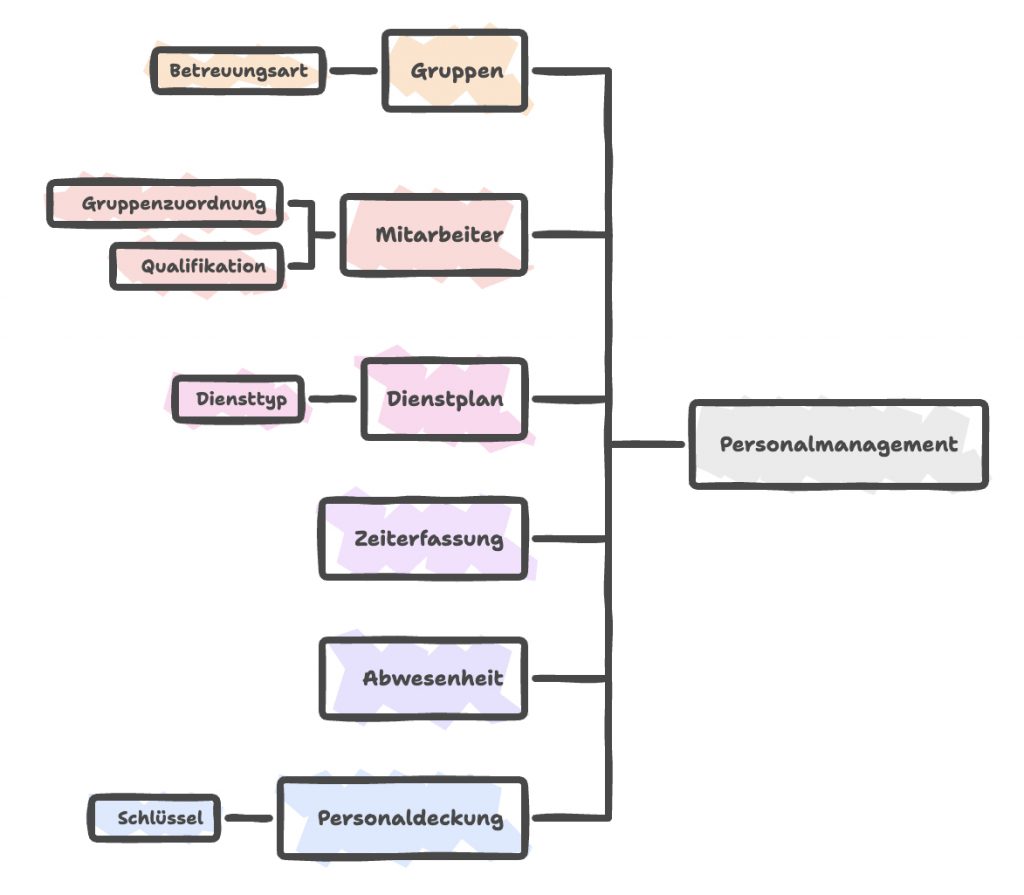
Wichtig: Ohne korrekt eingerichtete Gruppen und Mitarbeiter werden die Module nur eingeschränkt oder gar nicht funktionieren.
Schritt 1: Gruppen anlegen
Navigation

Einstellungen → Standort → Tab „Gruppen“
Gruppe erstellen
- Klicken Sie auf „Gruppe hinzufügen“
- Füllen Sie die Pflichtfelder aus:
| Feld | Beschreibung | Beispiel |
|---|---|---|
| Name | Eindeutiger Gruppenname | „Schmetterlinge“ |
| Größe | Maximale Kinderzahl | 20 |
| Bereich | Pädagogischer Bereich | Krippe, Elementar, Hort |
| Betreuungsart | Altersgruppe für Personalschlüssel | siehe unten |
Betreuungsarten
Die Betreuungsart ist entscheidend für die Personalschlüssel-Berechnung:
| Betreuungsart | Altersgruppe | Standard-Schlüssel |
|---|---|---|
| Krippe | 0-3 Jahre | 1:3 |
| Elementar | 3-6 Jahre | 1:10 |
| Hort | 6-12 Jahre | 1:12 |
| Altersgemischt | Gemischt | 1:8 |
Kinder zuordnen
- Ziehen Sie Kinder per Drag & Drop in die Gruppe
- Oder: Kind bearbeiten → Gruppe auswählen
Hinweis: Nur Kinder, die einer Gruppe zugeordnet sind, werden bei der Personaldeckung berücksichtigt.
Schritt 2: Mitarbeiter einrichten
Navigation
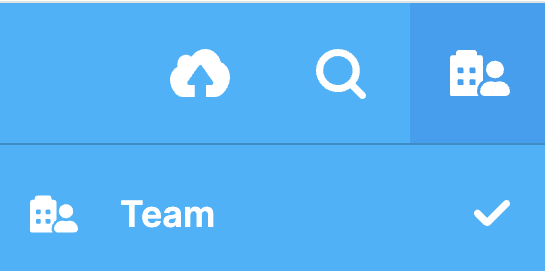
Team → Mitarbeiter auswählen → Anzeigen
Pflichtfelder für Personalmodule
| Feld | Wichtig für | Beschreibung |
|---|---|---|
| Name | Alle Module | Vorname und Nachname |
| Gruppe | Dienstplan, Zeiterfassung | Mitarbeiter erscheint nur bei zugeordneter Gruppe im Dienstplan |
| Qualifikation | Personaldeckung | Bestimmt die Gewichtung im Personalschlüssel |
| Zugangsart | Zeiterfassung | PIN oder E-Mail+PIN für Check-in/out |
| Status | Alle Module | Nur aktive Mitarbeiter werden angezeigt |
Gruppenzuordnung
- Öffnen Sie den Mitarbeiter zur Bearbeitung
- Wählen Sie im Feld „Gruppe“ die zugehörige Gruppe aus
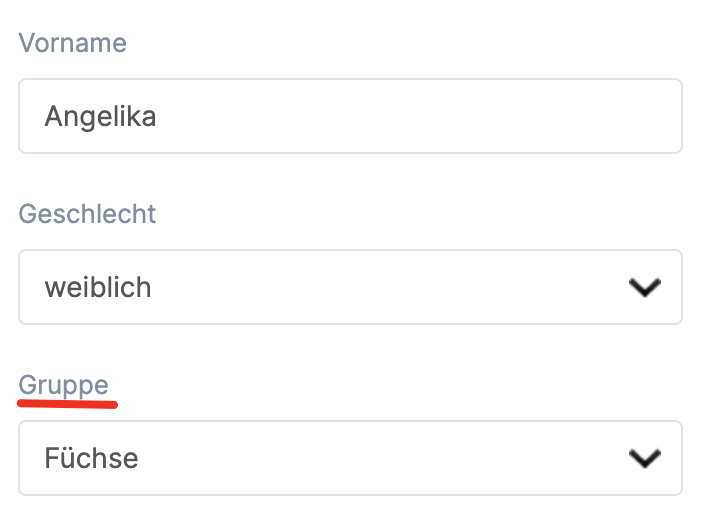
Wichtig: Ohne Gruppenzuordnung erscheint der Mitarbeiter nicht im Dienstplan!
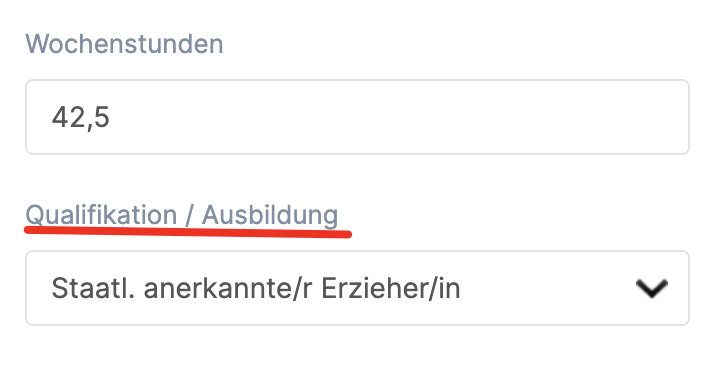
Qualifikation setzen
Die Qualifikation bestimmt, wie der Mitarbeiter beim Personalschlüssel gewichtet wird:
| Qualifikation | Gewichtung | Beispiele |
|---|---|---|
| Fachkräfte | 1,0 | Erzieher/in, Sozialpädagog/in, Heilpädagog/in |
| Ergänzungskräfte | 0,5 | Kinderpfleger/in, SPA, Sozialassistent/in |
| Ausbildung (PiA) | 0,5 | Praxisintegrierte Ausbildung |
| Ausbildung (BP) | 0,25 | Berufspraktikant/in |
| Freiwillige | 0,25 | FSJ, BFD |
| Sonstige | 0,0 | Küche, Reinigung, Verwaltung |
Zugangsart konfigurieren
Für die Zeiterfassung per Check-in/out:
| Zugangsart | Verwendung |
|---|---|
| PIN | Mitarbeiter meldet sich mit PIN an |
| E-Mail + PIN | Mitarbeiter meldet sich mit E-Mail und PIN an |
Beschäftigungsstatus
- Aktiv: Mitarbeiter wird in allen Modulen angezeigt
- Inaktiv: Mitarbeiter wird ausgeblendet (z.B. bei Elternzeit, Kündigung)

Schritt 3: Diensttypen anlegen
Diensttypen sind Vorlagen für wiederkehrende Schichten (z.B. Frühdienst, Spätdienst).
Navigation
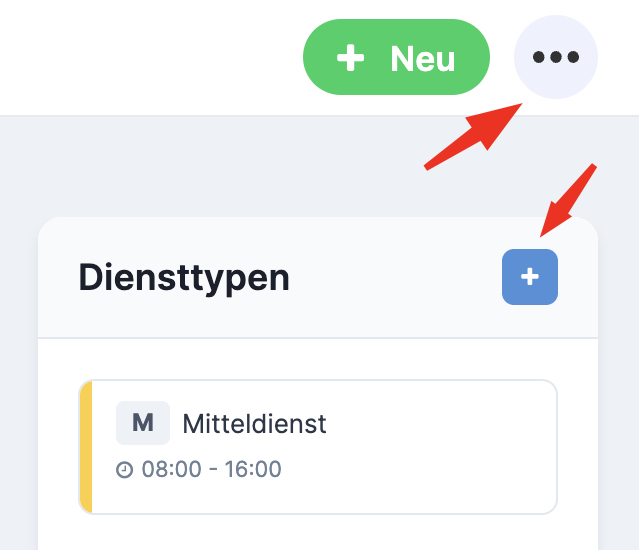
Dienstplan → Sidebar rechts → „+“-Button
Diensttyp erstellen
- Klicken Sie auf „+“ in der Sidebar
- Füllen Sie die Felder aus:
| Feld | Beschreibung | Beispiel |
|---|---|---|
| Code | Kurzbezeichnung (2-4 Zeichen) | „F1“, „S1“, „N“ |
| Name | Ausführlicher Name | „Frühdienst“, „Spätdienst“ |
| Startzeit | Beginn der Schicht | 06:30 |
| Endzeit | Ende der Schicht | 14:30 |
| Farbe | Farbmarkierung im Kalender | Blau, Grün, Orange |
Empfohlene Diensttypen
| Code | Name | Zeit | Verwendung |
|---|---|---|---|
| F | Frühdienst | 06:30 – 14:30 | Öffnungsdienst |
| S | Spätdienst | 10:00 – 18:00 | Schließdienst |
| M | Mitteldienst | 08:00 – 16:00 | Kernzeit |
| T | Teildienst | 08:00 – 12:00 | Teilzeit |
Diensttyp bearbeiten/löschen
- Fahren Sie mit der Maus über einen Diensttyp in der Sidebar
- Klicken Sie auf das Stift-Symbol zum Bearbeiten
- Klicken Sie auf das Papierkorb-Symbol zum Löschen
Schritt 4: Personalschlüssel konfigurieren
Navigation
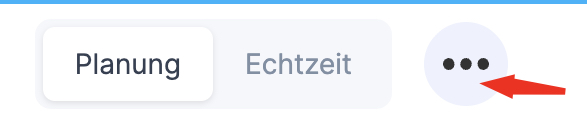
Personaldeckung → Einstellungen
Tab 1: Betreuungsschlüssel
Der Betreuungsschlüssel definiert, wie viele Kinder eine Fachkraft betreuen darf.
Bundesland-Vorlage nutzen:
- Wählen Sie Ihr Bundesland aus dem Dropdown
- Klicken Sie „Übernehmen“
- Die gesetzlichen Standardwerte werden geladen
Individuelle Anpassung:
| Altersgruppe | Beschreibung | Eingabe |
|---|---|---|
| Krippe | Kinder 0-3 Jahre | 1 : X (z.B. 1:3) |
| Elementar | Kinder 3-6 Jahre | 1 : X (z.B. 1:10) |
| Hort | Kinder 6-12 Jahre | 1 : X (z.B. 1:12) |
| Altersgemischt | Gemischte Gruppen | 1 : X (z.B. 1:8) |
Tab 2: Personalgewichtung
Hier können Sie anpassen, wie stark jede Qualifikation zählt:
| Gewichtung | Bedeutung |
|---|---|
| 0,0 | Zählt nicht zum Personalschlüssel |
| 0,25 | Viertel-Kraft |
| 0,5 | Halbe Kraft |
| 1,0 | Volle Fachkraft |
| 2,0 | Doppelt anrechenbar (Sonderfälle) |
Beispiel: 2 Erzieher (2 × 1,0) + 1 Kinderpfleger (1 × 0,5) = 2,5 gewichtetes Personal
Schritt 5: Berechtigungen prüfen
Berechtigungsmatrix
| Modul | Berechtigung | Beschreibung |
|---|---|---|
| Dienstplan | Leserechte | Dienstplan ansehen |
| Lese-/Schreibrechte | Dienstplan bearbeiten | |
| Zeiterfassung | Eigene Daten lesen | Eigene Zeiten ansehen |
| Eigene Daten bearbeiten | Eigene Zeiten erfassen | |
| Alle Daten lesen | Alle Mitarbeiter ansehen | |
| Alle Daten bearbeiten | Alle Mitarbeiter bearbeiten | |
| Abwesenheit | Eigene Daten lesen | Eigene Abwesenheiten ansehen |
| Eigene Daten bearbeiten | Eigene Abwesenheiten erfassen | |
| Alle Daten lesen | Alle Mitarbeiter ansehen | |
| Alle Daten bearbeiten | Alle Mitarbeiter bearbeiten | |
| Personaldeckung | Leserechte | Dashboard ansehen |
| Lese-/Schreibrechte | Einstellungen bearbeiten | |
| Gruppen | Lese-/Schreibrechte | Gruppen bearbeiten |
| Mitarbeiter | Lese-/Schreibrechte | Mitarbeiter bearbeiten |
Berechtigungen vergeben
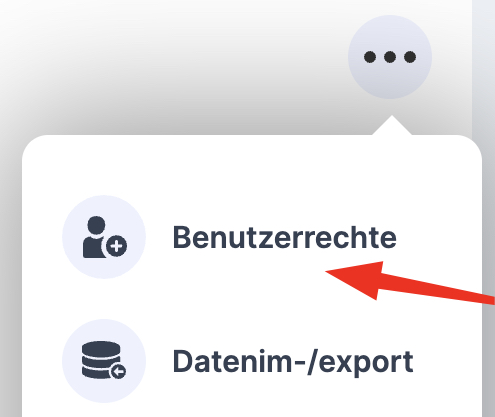
Berechtigungen werden über Benutzergruppen vergeben:
- Einstellungen → Benutzergruppen
- Benutzergruppe auswählen oder neu erstellen
- Gewünschte Berechtigungen aktivieren
- Mitarbeiter der Benutzergruppe zuordnen
Checkliste vor dem Start
Prüfen Sie vor der Nutzung der Module:
Gruppen
- ☐ Alle Gruppen sind angelegt
- ☐ Jede Gruppe hat eine Betreuungsart (Krippe/Elementar/Hort/Altersgemischt)
- ☐ Kinder sind den Gruppen zugeordnet
Mitarbeiter
- ☐ Alle Mitarbeiter sind angelegt
- ☐ Jeder Mitarbeiter ist einer Gruppe zugeordnet
- ☐ Qualifikationen sind gesetzt (für Personaldeckung)
- ☐ Zugangsart ist konfiguriert (für Zeiterfassung)
- ☐ Beschäftigungsstatus ist „Aktiv“
Dienstplan
- ☐ Mindestens ein Diensttyp ist angelegt
- ☐ Diensttypen haben korrekte Start-/Endzeiten
Personaldeckung (optional)
- ☐ Betreuungsschlüssel ist konfiguriert
- ☐ Personalgewichtungen sind angepasst
Berechtigungen
- ☐ Benutzergruppen haben die nötigen Berechtigungen
- ☐ Mitarbeiter sind den richtigen Benutzergruppen zugeordnet
Häufige Probleme und Lösungen
„Mitarbeiter erscheint nicht im Dienstplan“
Ursache: Mitarbeiter ist keiner Gruppe zugeordnet oder inaktiv.
Lösung:
- Mitarbeiter bearbeiten
- Gruppe auswählen
- Status auf „Aktiv“ setzen
„Personaldeckung zeigt 0 Personal“
Ursache: Mitarbeiter haben keine Qualifikation oder die Gruppe hat keine Betreuungsart.
Lösung:
- Gruppe prüfen: Betreuungsart gesetzt?
- Mitarbeiter prüfen: Qualifikation gesetzt?
- Dienstplan prüfen: Schichten eingetragen?
„Zeiterfassung: Check-in nicht möglich“
Ursache: Mitarbeiter hat keine Zugangsart oder keine PIN.
Lösung:
- Mitarbeiter bearbeiten
- Zugangsart auf „PIN“ oder „E-Mail + PIN“ setzen
- PIN vergeben
„Abwesenheiten werden nicht im Dienstplan angezeigt“
Ursache: Module sind nicht synchronisiert.
Lösung:
- Abwesenheiten werden automatisch im Dienstplan angezeigt
- Seite neu laden, falls Änderungen nicht sofort sichtbar sind
„Personalschlüssel-Berechnung stimmt nicht“
Ursache: Falsche Betreuungsschlüssel oder Gewichtungen.
Lösung:
- Personaldeckung → Einstellungen
- Betreuungsschlüssel für Ihr Bundesland prüfen
- Qualifikations-Gewichtungen prüfen
Tipps für Administratoren
- Reihenfolge einhalten: Erst Gruppen, dann Mitarbeiter, dann Diensttypen
- Testlauf machen: Vor dem Einsatz alle Module testen
- Dokumentation: Notieren Sie Ihre individuellen Einstellungen
- Schulung: Weisen Sie Mitarbeiter in die Nutzung ein
- Berechtigungen minimal halten: Nur nötige Rechte vergeben