Nachricht, Termin und Pinnwand-Info aus der Trägerverwaltung
Übersicht
Mit drei Menüpunkten verteilt der Träger Informationen in einem Zug an mehrere Kitas: Nachricht senden schickt eine Nachricht an Eltern ausgewählter Gruppen oder Kinder, Termin anlegen trägt einen Termin in die Kalender der Kitas ein, und Pinnwand-Info stellt einen Beitrag auf die Pinnwand ganzer Einrichtungen.
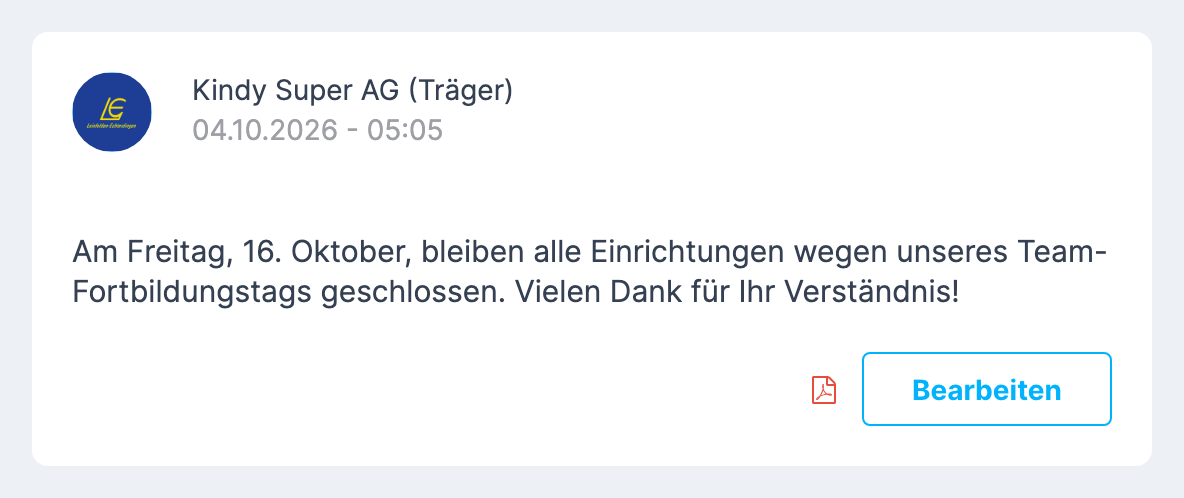
In jeder Kita entsteht dabei ein eigener Eintrag, der dort genauso erscheint wie ein Eintrag, den die Kita selbst geschrieben hat. Als Absender steht der Träger. Alle drei Seiten zeigen dazu oben den Hinweis:
„Als Absender erscheint der Träger, nicht die Kita. Eltern und Kita-Team sehen den Trägernamen mit dem Zusatz (Träger)."
Aus einem Träger „Kita gGmbH Musterstadt" wird also der Absender „Kita gGmbH Musterstadt (Träger)".
Aufruf
Die drei Punkte stehen in der Seitenleiste im Abschnitt Träger:
| Menüpunkt | Seitentitel |
|---|---|
| Nachricht senden | Nachricht senden |
| Termin anlegen | Termin anlegen |
| Pinnwand-Info | Pinnwand-Info an mehrere Einrichtungen |
Eine Kita muss dafür vorher nicht über die Standort-Karte gewählt werden. Die Kitas werden auf der Seite selbst ausgewählt.
Was wohin geht
| Nachricht senden | Termin anlegen | Pinnwand-Info | |
|---|---|---|---|
| Empfänger je Kita | Alle Gruppen, einzelne Gruppen und/oder Einzelne Kinder | Alle Gruppen, einzelne Gruppen und/oder Einzelne Kinder | immer die ganze Einrichtung |
| Anhänge | ja | nein | ja |
| Im Kita-Konto | Postfach | Kalender | Pinnwand |
| In der Eltern-App | Nachrichten | Termine (außer bei Nur intern) | Pinnwand |
| Push-Benachrichtigung an die Eltern | ja | nein | wahlweise über Eltern benachrichtigen |
In der Team-App erscheinen diese Einträge nicht: sie hat weder Postfach noch Pinnwand noch Kalender der Einrichtung.
Kitas und Empfänger auswählen
Nachricht senden und Termin anlegen benutzen dieselbe Empfängerauswahl unter der Überschrift Empfänger.
- In der Auswahl Kita hinzufügen eine Kita wählen und auf Hinzufügen klicken. Solange noch keine Kita gewählt ist, steht dort „Noch keine Kita ausgewählt. Fügen Sie eine Kita hinzu, um Empfänger zu wählen."
- Für die Kita erscheint ein eigener Kasten mit ihrem Namen. Dort werden Gruppen und Kinder geladen („Gruppen und Kinder werden geladen…").
- Im Kasten die Empfänger dieser Kita festlegen:
- Schalter Alle Gruppen: alle Gruppen der Kita. Die Auswahl Gruppen verschwindet dann.
- Gruppen: eine oder mehrere Gruppen der Kita.
- Einzelne Kinder: ein oder mehrere Kinder. Das lässt sich mit Gruppen oder mit Alle Gruppen kombinieren.
- Für jede weitere Kita die Schritte 1 bis 3 wiederholen. Jede Kita bekommt ihre eigene Auswahl, zum Beispiel in Kita A Alle Gruppen und in Kita B nur die Gruppe „Vorschule".
- Eine Kita, die doch nicht bedacht werden soll, über das x rechts im Kasten entfernen.
In Kita hinzufügen stehen nur die Kitas, für die der eigene Zugang freigegeben ist, und jede Kita nur einmal. Sind alle hinzugefügt, zeigt die Liste „Alle Kitas bereits hinzugefügt".
Gesendet werden kann erst, wenn in mindestens einer Kita etwas gewählt ist. Bis dahin steht unter der Auswahl „Wählen Sie mindestens eine Gruppe oder ein Kind in einer Kita." Eine hinzugefügte Kita ohne Auswahl wird beim Senden übergangen.
Nachricht senden
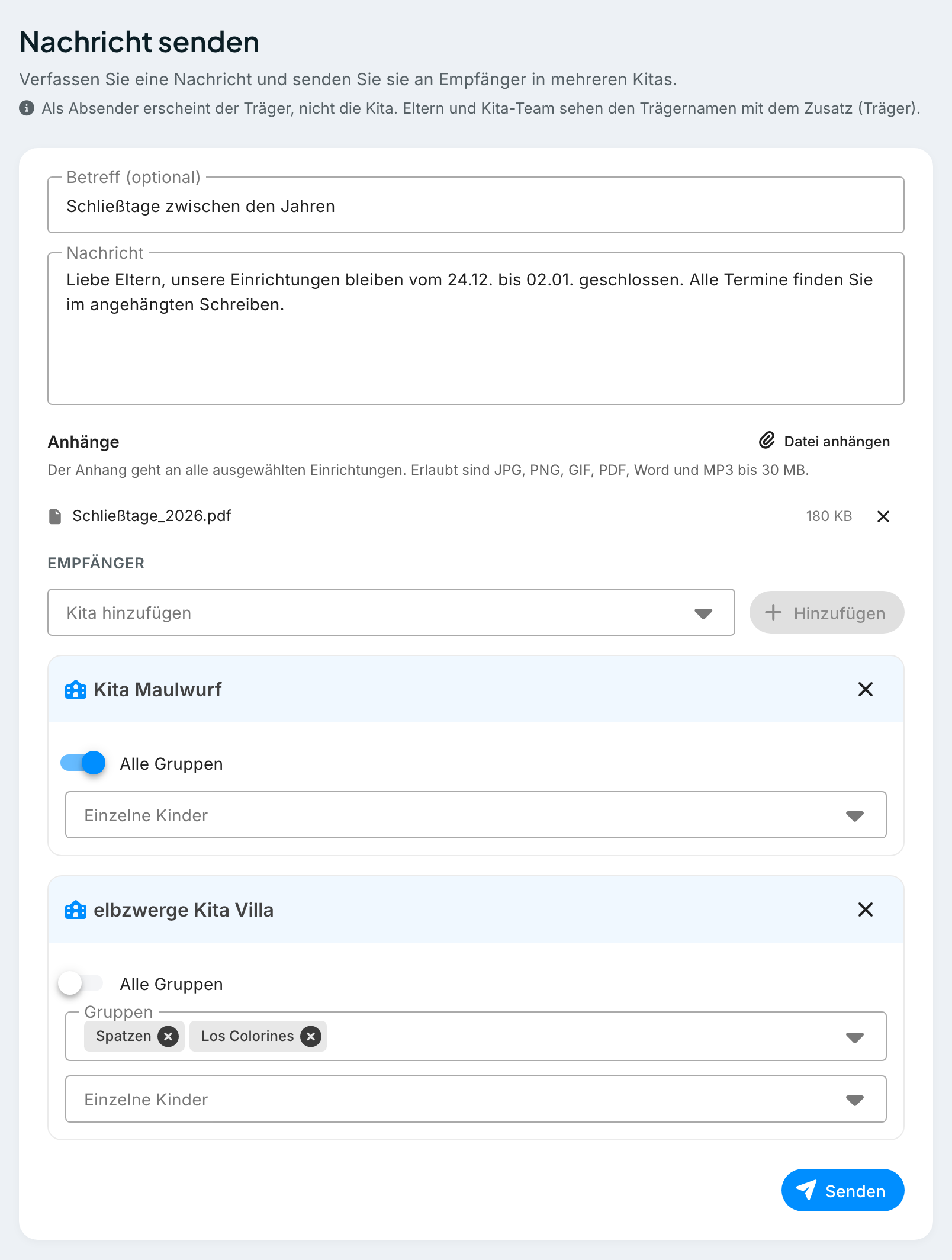
- Im Abschnitt Träger auf Nachricht senden klicken.
- Betreff (optional) eintragen. Der Betreff ist freiwillig, erscheint aber in der Push-Benachrichtigung der Eltern (siehe unten).
- Den Text in Nachricht schreiben. Ohne Text erscheint „Bitte geben Sie eine Nachricht ein."
- Bei Bedarf über Datei anhängen eine Datei hinzufügen (siehe Abschnitt Anhänge).
- Unter Empfänger Kitas und Empfänger wählen, wie oben beschrieben.
- Auf Senden klicken.
Nach dem Senden erscheint Nachricht wird versendet mit dem Satz „An 3 Kita(s) zur Zustellung übergeben. Die Nachrichten werden versendet." Über Weitere Nachricht verfassen öffnet sich ein leeres Formular.
Wann die Nachricht ankommt: Die Nachricht wird nicht in derselben Sekunde verteilt, sondern mit dem nächsten Versandlauf. Bis dahin steht sie im Postfach der Kita unter Termin Nachricht, danach unter Nachrichten.
Wer sie bekommt: die Eltern der gewählten Kinder beziehungsweise der Kinder in den gewählten Gruppen, in der Eltern-App unter Nachrichten. Eltern können dort wie gewohnt antworten. Die Antworten landen im Postfach der jeweiligen Kita, nicht in der Trägerverwaltung.
Termin anlegen
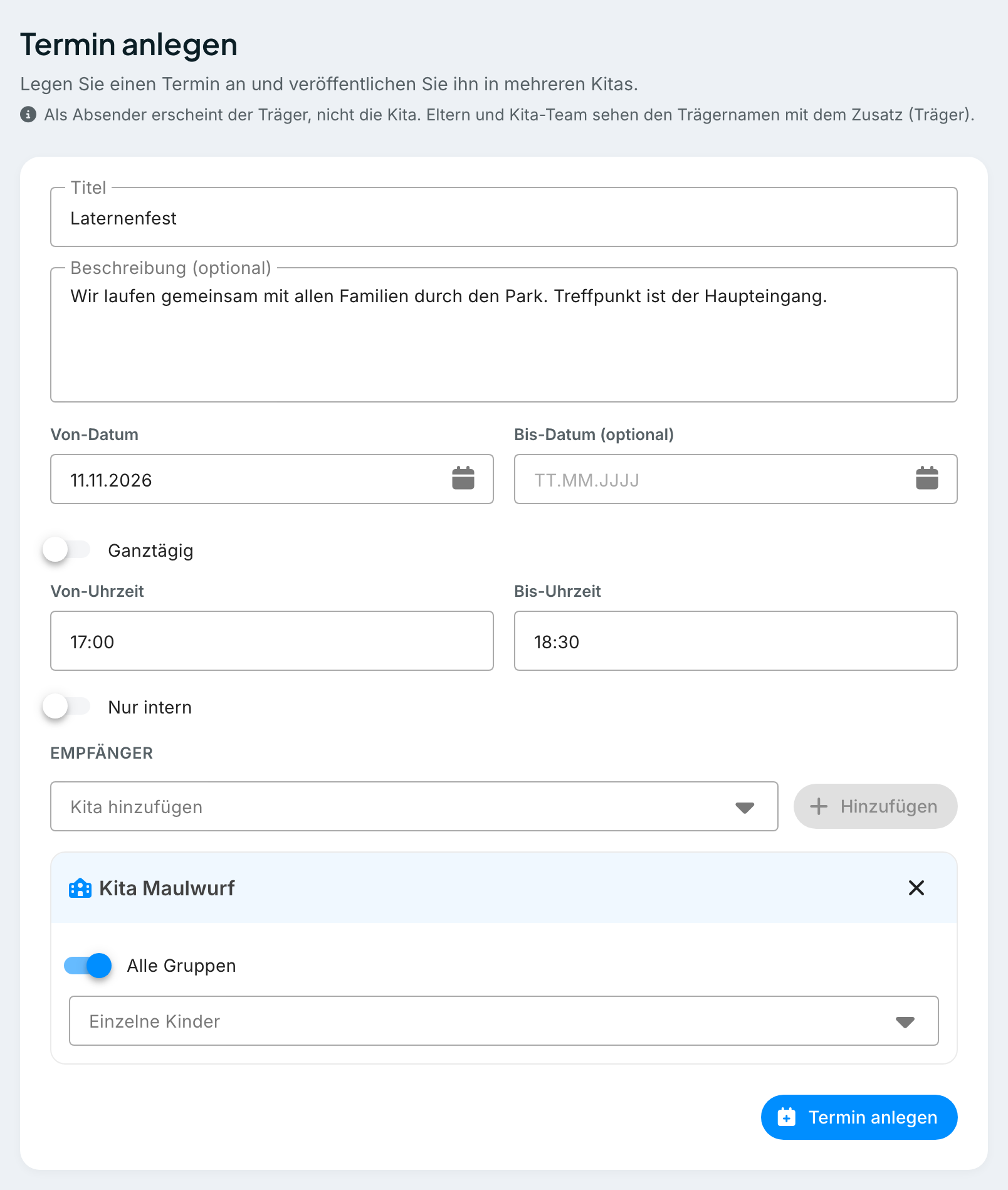
Im Abschnitt Träger auf Termin anlegen klicken.
Die Felder ausfüllen:
Feld Inhalt Titel Pflichtfeld, zum Beispiel „Fortbildungstag" Beschreibung (optional) weiterer Text zum Termin Von-Datum Pflichtfeld, im Format TT.MM.JJJJ oder über den Kalender Bis-Datum (optional) bei mehrtägigen Terminen; ohne Angabe gilt der Termin nur am Von-Datum Ganztägig Schalter; ist er aus, erscheinen Von-Uhrzeit und Bis-Uhrzeit Nur intern Schalter; der Hinweis dazu lautet „Nur intern, keine Eltern-Sichtbarkeit." Unter Empfänger Kitas und Empfänger wählen.
Auf Termin anlegen klicken.
Danach erscheint Termin angelegt mit „Termin in 3 Kita(s) angelegt." Über Weiteren Termin anlegen öffnet sich ein leeres Formular.
Wer den Termin sieht: Im Kita-Konto steht er sofort im Kalender der Kita. In der Eltern-App erscheint er unter Termine bei den Eltern der gewählten Gruppen oder Kinder. Mit Nur intern sehen ihn nur die Mitarbeitenden im Kita-Konto, die Eltern nicht.
Ein Termin aus der Trägerverwaltung löst keine Push-Benachrichtigung und keine E-Mail aus. Die Eltern finden ihn, wenn sie die Termine in der App öffnen.
Wiederholungen (Terminserien) und Anhänge gibt es beim Träger-Termin nicht.
Pinnwand-Info
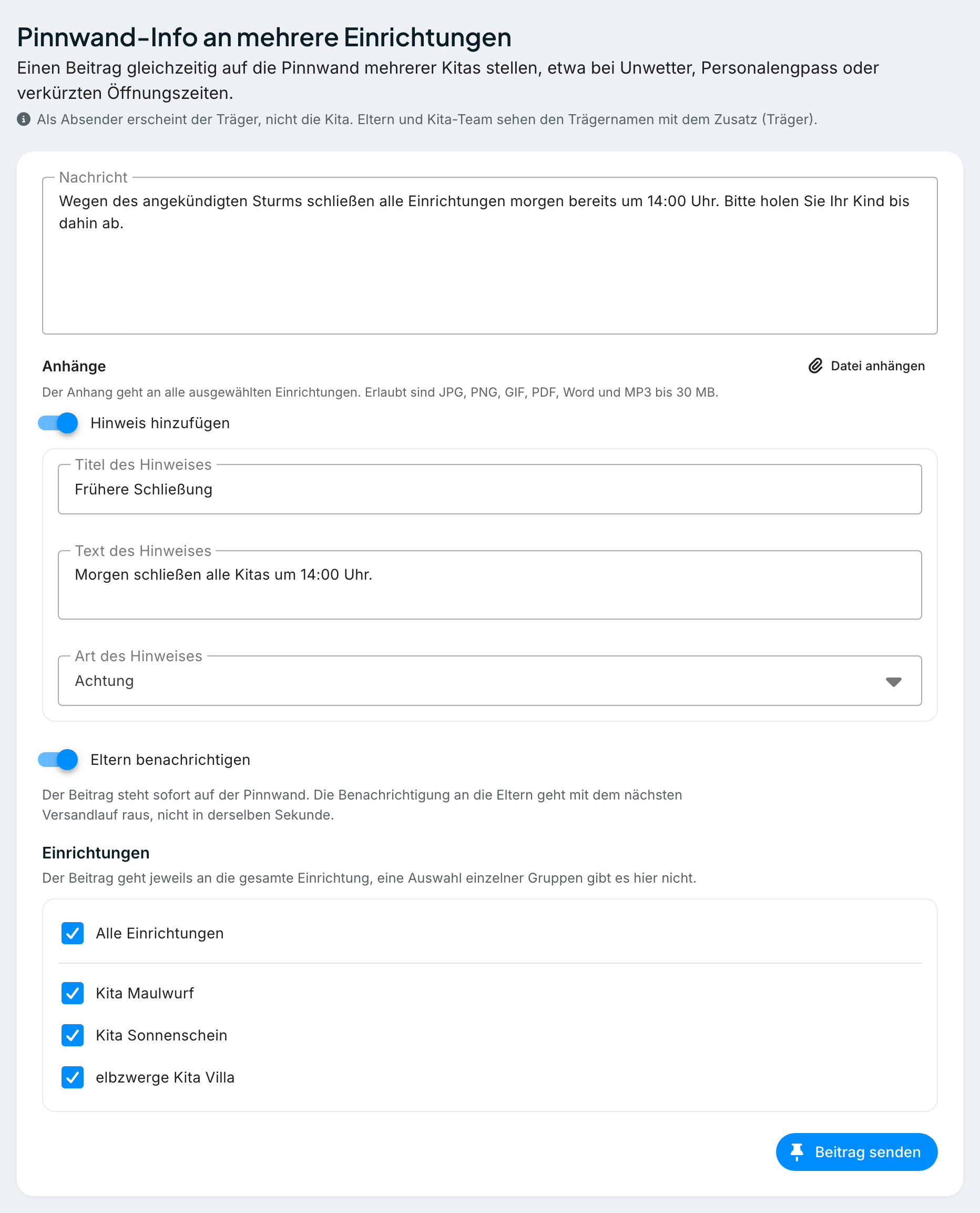
Die Seite beschreibt sich selbst so: „Einen Beitrag gleichzeitig auf die Pinnwand mehrerer Kitas stellen, etwa bei Unwetter, Personalengpass oder verkürzten Öffnungszeiten."
Im Abschnitt Träger auf Pinnwand-Info klicken.
Den Text in Nachricht schreiben. Ohne Text erscheint „Eine Nachricht ist erforderlich."
Bei Bedarf über Datei anhängen Dateien hinzufügen.
Optional den Schalter Hinweis hinzufügen einschalten. Dann erscheinen:
Feld Inhalt Titel des Hinweises bis 50 Zeichen Text des Hinweises bis 200 Zeichen Art des Hinweises Erfolgreich, Achtung (Voreinstellung), Alarm oder Krankheiten Eltern benachrichtigen ist voreingestellt eingeschaltet. Darunter steht: „Der Beitrag steht sofort auf der Pinnwand. Die Benachrichtigung an die Eltern geht mit dem nächsten Versandlauf raus, nicht in derselben Sekunde." Soll der Beitrag ohne Benachrichtigung erscheinen, den Schalter ausschalten.
Unter Einrichtungen die Kitas ankreuzen oder Alle Einrichtungen wählen. Der Hinweis dazu: „Der Beitrag geht jeweils an die gesamte Einrichtung, eine Auswahl einzelner Gruppen gibt es hier nicht."
Auf Beitrag senden klicken.
Danach erscheint Beitrag steht auf der Pinnwand mit „In 3 Einrichtungen veröffentlicht." und, wenn Eltern benachrichtigen an war, „Die Benachrichtigung an die Eltern geht mit dem nächsten Versandlauf raus." Über Weiteren Beitrag verfassen geht es zum nächsten Beitrag.
Wer den Beitrag sieht: alle Eltern der Einrichtung in der Eltern-App unter Pinnwand und das Team im Kita-Konto unter Pinnwand, jeweils sofort.
Ein späterer Veröffentlichungszeitpunkt oder eine Auswahl einzelner Gruppen lässt sich bei der Pinnwand-Info nicht einstellen.
Anhänge
Bei Nachricht senden und Pinnwand-Info steht der Bereich Anhänge mit der Schaltfläche Datei anhängen und dem Hinweis:
„Der Anhang geht an alle ausgewählten Einrichtungen. Erlaubt sind JPG, PNG, GIF, PDF, Word und MP3 bis 30 MB."
- Je Klick wird eine Datei ausgewählt; für mehrere Dateien mehrmals klicken.
- Ein Anhang lässt sich vor dem Senden über das x neben dem Dateinamen wieder entfernen.
- Pro Nachricht beziehungsweise Beitrag werden höchstens zehn Anhänge übernommen.
- Dateien aus der Dateiablage einer Kita lassen sich hier nicht auswählen, nur Dateien vom eigenen Rechner.
Benachrichtigungen der Eltern
| Art | Push-Benachrichtigung in der Eltern-App |
|---|---|
| Nachricht mit Betreff | „Nachricht: Betreff 📨" |
| Nachricht ohne Betreff | „Absender hat dir eine Nachricht geschickt. 📨" |
| Pinnwand-Info mit Eltern benachrichtigen | „Absender hat einen Beitrag erstellt. 📝" |
| Pinnwand-Info ohne Eltern benachrichtigen | keine |
| Termin | keine |
Absender ist dabei der Trägername mit dem Zusatz (Träger). Eltern, die in der Eltern-App unter Nutzerkonto die E-Mail Benachrichtigung eingeschaltet haben, bekommen für Nachrichten und Pinnwand-Beiträge zusätzlich eine E-Mail.
Benachrichtigt werden nur die Eltern selbst. Das Team der Kita bekommt keine Benachrichtigung.
Nach dem Senden: bearbeiten und löschen
Die Trägerverwaltung führt keine Liste der versendeten Nachrichten, Termine und Beiträge. Ein Versand lässt sich dort weder einsehen noch ändern noch zurückholen.
Weil jede Kita einen eigenen Eintrag bekommt, wird in der jeweiligen Kita nachgearbeitet, im Kita-Konto:
| Eintrag | Wo | Nötiges Recht in der Benutzergruppe |
|---|---|---|
| Nachricht | Postfach | Nachrichten: Lese-/Schreibrechte |
| Termin | Kalender | Termine: Lese-/Schreibrechte |
| Pinnwand-Info | Pinnwand | Neuigkeiten: Lese-/Schreibrechte |
Ein Löschen in einer Kita wirkt nur dort. In den anderen Kitas bleibt der Eintrag stehen.
Voraussetzungen
- Ein Zugang zur Trägerverwaltung. Die drei Menüpunkte stehen jedem Zugang zur Verfügung, auch einem auf einzelne Bereiche eingeschränkten.
- Erreichbar sind nur die Kitas, die unter Admin & Zugriff im Kita-Zugriff des Zugangs freigegeben sind.
- Für Gruppen als Empfänger muss die Kita Gruppen angelegt haben.
- Damit Eltern etwas in der Eltern-App sehen, muss die Familie mit der Eltern-App verbunden sein.
Wenn etwas nicht funktioniert
| Beobachtung | Ursache | Lösung |
|---|---|---|
| Senden beziehungsweise Termin anlegen lässt sich nicht anklicken | Pflichtangabe fehlt: Text, Titel oder Von-Datum, oder in keiner Kita ist ein Empfänger gewählt | Felder und Empfängerauswahl ergänzen |
| „Das Bis-Datum darf nicht vor dem Von-Datum liegen." | Das Bis-Datum liegt vor dem Von-Datum | Datum korrigieren |
| Im Kasten einer Kita: „Die Empfänger dieser Kita konnten nicht geladen werden." | Gruppen und Kinder der Kita kamen nicht an | Auf Erneut versuchen klicken |
| Die Auswahl Gruppen zeigt „Keine Gruppen verfügbar" | Die Kita hat keine Gruppen angelegt | Im Kita-Konto Gruppen anlegen oder Einzelne Kinder wählen |
| Eine Kita fehlt in Kita hinzufügen oder unter Einrichtungen | Die Kita ist für den eigenen Zugang nicht freigegeben | Unter Admin & Zugriff den Kita-Zugriff prüfen lassen |
| Gelber Kasten „An 2 Kita(s) übergeben, 1 fehlgeschlagen." (beim Termin „In 2 Kita(s) angelegt, 1 fehlgeschlagen.", bei der Pinnwand „2 Einrichtungen veröffentlicht, 1 fehlgeschlagen.") | Für einzelne Kitas hat es nicht geklappt; der Grund steht in der Liste darunter je Kita | Grund lesen, Auswahl dieser Kita korrigieren und erneut senden (siehe Hinweise) |
| In der Liste: „nicht erlaubt" beziehungsweise „Kein Zugriff auf diese Einrichtung" | Die Kita ist für diesen Zugang nicht freigegeben | Kita-Zugriff prüfen lassen |
| In der Liste: „Diese Kita hat noch keine Gruppen, an die gesendet werden könnte." | Alle Gruppen war gewählt, die Kita hat aber keine Gruppen | Gruppen anlegen oder einzelne Kinder wählen |
| In der Liste: „Ein gewähltes Kind gehört nicht zu dieser Kita. Nichts wurde gesendet — bitte die Auswahl für diese Kita neu treffen." (sinngemäß auch für eine Gruppe) | Die Auswahl passt nicht mehr zur Kita, etwa weil ein Kind inzwischen in einer anderen Kita geführt wird | Kita über x entfernen, neu hinzufügen und die Auswahl neu treffen |
| In der Liste: „Die Empfängerauswahl für diese Kita kam nicht vollständig an. Es wurde nichts gesendet. Bitte die Auswahl neu treffen." | Die Auswahl ist unterwegs unvollständig geworden | Auswahl dieser Kita neu treffen und erneut senden |
| „Die Nachricht konnte nicht gesendet werden. Bitte prüfen Sie Ihre Verbindung und versuchen Sie es erneut." (beim Termin entsprechend, bei der Pinnwand „Der Server ist nicht erreichbar.") | Keine Verbindung zum Server | Verbindung prüfen und erneut klicken; schon bediente Kitas bekommen keinen zweiten Eintrag |
| „Dieser Dateityp ist nicht erlaubt." | Die Datei ist kein JPG, PNG, GIF, PDF, Word-Dokument oder MP3 | Datei umwandeln, etwa in PDF |
| „Die Datei ist größer als 30 MB." | Die Datei ist zu groß | Datei verkleinern oder aufteilen |
| „Anhänge stehen erst nach dem nächsten Anmelden zur Verfügung." | Der Anmeldung fehlt eine Angabe, die für das Hochladen nötig ist | Ab- und wieder anmelden |
| Eine Nachricht erscheint nicht sofort bei den Eltern | Nachrichten gehen mit dem nächsten Versandlauf hinaus | Etwas abwarten; bis dahin steht sie im Postfach der Kita unter Termin Nachricht |
| Eltern haben zu einem Termin keine Benachrichtigung bekommen | Termine aus der Trägerverwaltung benachrichtigen grundsätzlich nicht | Bei Bedarf zusätzlich eine Nachricht oder Pinnwand-Info senden |
| Eltern sehen einen Termin nicht | Nur intern war eingeschaltet, oder die Familie gehört nicht zu den gewählten Gruppen oder Kindern | Termin im Kita-Konto prüfen und anpassen |
Hinweise
- Erneut senden nach einem Teilfehler: Nach einem gelben Ergebniskasten bleibt das Formular mit allen Angaben stehen. Ein erneuter Klick auf Senden erreicht nur die Kitas, die noch fehlen; Kitas, die schon bedient wurden, bekommen keinen zweiten Eintrag. Wird dabei der Text geändert, behalten die schon bedienten Kitas die erste Fassung.
- Ein Termin für nur eine Kita lässt sich auch in deren Kalender anlegen: über Kitas-Übersicht die Kita öffnen, dort Kalender wählen und Termin anlegen. Auch dieser Termin löst keine Benachrichtigung aus.
- Für das Kita-Team ist ein Träger-Eintrag am Absender mit dem Zusatz (Träger) erkennbar.
- Die Trägerverwaltung trägt zurzeit die Kennzeichnung Beta. Funktionen können sich noch ändern.