
Übersicht
Mit dem Kalender-Abo kannst du die Termine aus Kindy in deinem eigenen Kalender (z.B. Outlook, Google Calendar oder Apple Kalender) anzeigen lassen. Die Termine werden automatisch synchronisiert — neue, geänderte oder gelöschte Termine erscheinen ohne manuelles Zutun in deinem Kalender.
Das Prinzip auf einen Blick:
- Du erstellst in Kindy ein Kalender-Abo und wählst, welche Termine enthalten sein sollen
- Du erhältst eine Abonnement-URL (iCal-Link)
- Du fügst diese URL in deinem Kalender-Programm hinzu (Outlook, Google Calendar, Apple Kalender etc.)
- Die Termine werden automatisch synchronisiert und in deinem Kalender angezeigt
Vorteile:
- Alle Kindy-Termine direkt im eigenen Kalender sichtbar
- Automatische Aktualisierung bei neuen oder geänderten Terminen
- Filter wählbar: Nur die Termine anzeigen, die für dich relevant sind
- Funktioniert mit allen gängigen Kalender-Programmen
Kalender-Abo erstellen
Schritt für Schritt
- Öffne die Seite Termine im Hauptmenü
- Tippe oben rechts auf das Drei-Punkte-Menü (die drei Punkte)
- Wähle den Menüpunkt „Kalender-Abo“ (ganz unten im Menü)
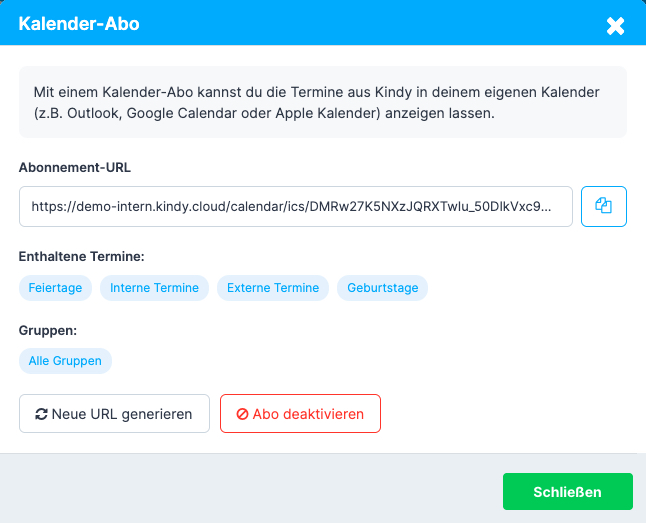
- Es öffnet sich der Dialog „Kalender-Abo“
Filter wählen
Im Kalender-Abo werden die aktuell aktiven Filter der Kalender-Ansicht übernommen. Bevor du das Abo erstellst, stelle sicher, dass die gewünschten Filter im Drei-Punkte-Menü aktiviert sind:
| Filter | Beschreibung |
|---|---|
| Feiertage | Gesetzliche Feiertage |
| Intern | Interne Termine (nur für das Team sichtbar) |
| Extern | Externe Termine (für Eltern sichtbar) |
| Geburtstage | Geburtstage der Kinder |
Die aktiven Filter werden im Dialog unter „Enthaltene Termine“ als farbige Tags angezeigt.
Wichtig: Wenn keine Filter aktiv sind, erscheint eine Warnung: „Keine Filter aktiv – das Abo wird leer sein.“ In diesem Fall ist der Button zum Erstellen deaktiviert.
Gruppen wählen
Du kannst festlegen, für welche Gruppen die Termine abonniert werden sollen:
- Alle Gruppen (Standard) — Termine aller Gruppen der Einrichtung
- Einzelne Gruppen — Öffne das Dropdown „Gruppen“ und wähle gezielt die gewünschten Gruppen aus
Abo erstellen
Klicke auf den Button „Kalender-Abo erstellen“. Anschliessend wird die Abonnement-URL angezeigt, die du in dein Kalender-Programm einfügen kannst.
URL kopieren und in Kalender einbinden
Nach dem Erstellen des Abos wird dir die Abonnement-URL angezeigt. Klicke auf das Kopieren-Symbol neben der URL, um sie in die Zwischenablage zu kopieren. Bei Erfolg erscheint die Bestätigung „URL kopiert!“.
Outlook Desktop (Windows)
Variante 1:
- Öffne Outlook
- Gehe zu Datei → Konto-Einstellungen → Konto-Einstellungen
- Wechsle zum Tab „Internetkalender“
- Klicke auf „Neu“
- Füge die kopierte URL ein und klicke „Hinzufügen“
- Vergib einen Namen (z.B. „Kindy Termine“) und klicke „OK“
Variante 2:
- Öffne Outlook und wechsle in die Kalender-Ansicht
- Klicke auf „Kalender hinzufügen“ → „Aus dem Internet“
- Füge die kopierte URL ein
- Klicke auf „OK“
Wichtiger Hinweis zu Outlook: Outlook synchronisiert abonnierte Internetkalender nur in grösseren Abständen — typischerweise alle paar Stunden. Es kann bis zu 24 Stunden dauern, bis neue oder geänderte Termine in Outlook erscheinen. Dies ist eine Einschränkung von Outlook und kann nicht beeinflusst werden.
Outlook Web (Microsoft 365)
- Öffne Outlook im Browser (outlook.office.com)
- Wechsle in die Kalender-Ansicht (Kalender-Symbol links)
- Klicke auf „Kalender hinzufügen“ (in der linken Seitenleiste)
- Wähle „Aus dem Internet abonnieren“
- Füge die kopierte URL ein
- Vergib einen Namen (z.B. „Kindy Termine“)
- Klicke auf „Importieren“
Hinweis: Auch Outlook Web synchronisiert abonnierte Kalender nur periodisch. Neue Termine können mit Verzögerung erscheinen.
Apple Kalender (Mac)
- Öffne die Kalender-App
- Gehe zu Ablage → Neues Kalender-Abonnement (oder drücke Alt+Cmd+S)
- Füge die kopierte URL ein
- Klicke auf „Abonnieren“
- Passe bei Bedarf den Namen und die Aktualisierungsfreqünz an
- Klicke auf „OK“
Apple Kalender (iPhone / iPad)
- Öffne die Einstellungen
- Scrolle zu „Kalender“ (oder „Apps“ → „Kalender“ bei neueren iOS-Versionen)
- Tippe auf „Accounts“
- Tippe auf „Account hinzufügen“
- Wähle „Andere“
- Tippe auf „Kalenderabo hinzufügen“
- Füge die kopierte URL in das Feld „Server“ ein
- Tippe auf „Weiter“
- Passe bei Bedarf die Einstellungen an und tippe auf „Sichern“
Google Calendar
- Öffne Google Calendar im Browser (calendar.google.com)
- Klicke in der linken Seitenleiste auf das „+“ neben „Andere Kalender“
- Wähle „Per URL“
- Füge die kopierte URL ein
- Klicke auf „Kalender hinzufügen“
Hinweis: Google Calendar aktualisiert abonnierte Kalender typischerweise alle 12-24 Stunden. Eine manuelle Aktualisierung ist nicht möglich.
Abo verwalten
Wenn du bereits ein Kalender-Abo erstellt hast, zeigt der Dialog „Kalender-Abo“ die folgenden Informationen und Aktionen:
Abonnement-URL
Die aktuelle URL wird in einem Textfeld angezeigt. Klicke auf das Kopieren-Symbol, um die URL erneut zu kopieren.
Enthaltene Termine und Gruppen
- Enthaltene Termine: Zeigt die Filter als farbige Tags an (z.B. „Feiertage“, „Interne Termine“, „Externe Termine“, „Geburtstage“)
- Gruppen: Zeigt entweder „Alle Gruppen“ oder die einzelnen gewählten Gruppen an
Statistik
| Feld | Beschreibung |
|---|---|
| Letzter Abruf | Zeitpunkt, zu dem ein Kalender-Programm die Termine zuletzt abgerufen hat (oder „Noch kein Abruf“) |
| Anzahl Abrufe | Wie oft die URL insgesamt abgerufen wurde |
Neue URL generieren
Klicke auf „Neue URL generieren“, um eineeue Abonnement-URL zu erstellen. Es erscheint eine Sicherheitsabfrage:
„Neue URL generieren?“
Die alte URL wird ungültig. Alle Kalender müssen mit der neuen URL aktualisiert werden.
Nach der Bestätigung wird die alte URL sofort ungültig. Du musst die neue URL in allen Kalender-Programmen, die das Abo nutzen, erneut eintragen.
Abo deaktivieren
Klicke auf „Abo deaktivieren“, um das Kalender-Abo vollständig zu entfernen. Es erscheint eine Sicherheitsabfrage:
„Abo deaktivieren?“
Das Kalender-Abo wird deaktiviert und die URL wird ungültig.
Nach der Bestätigung wird die URL ungültig und die Termine verschwinden aus den abonnierten Kalendern (beim nächsten Synchronisierungszyklus). Du kannst jederzeit ein neues Abo erstellen.
Häufige Fragen
Was passiert, wenn ich eine neue URL generiere?
Die alte URL wird sofort ungültig. Kalender-Programme, die die alte URL verwenden, erhalten keine Termine mehr. Du musst die neue URL in jedem Kalender-Programm erneut eintragen.
Welche Termine sind im Abo enthalten?
Das Abo enthält genau die Termine, die den beim Erstellen aktiven Filtern entsprechen — also Feiertage, interne Termine, externe Termine und/oder Geburtstage, je nach Auswahl. Ausserdem werden nur Termine der gewählten Gruppen (oder aller Gruppen) einbezogen.
Wie oft wird mein Kalender aktualisiert?
Das hängt von deinem Kalender-Programm ab. Jedes Mal, wenn dein Kalender-Programm die URL abruft, erhält es die aktuellsten Termine. Die Aktualisierungsintervalle sind:
| Kalender-Programm | Typisches Intervall |
|---|---|
| Apple Kalender (Mac/iOS) | Einstellbar (z.B. alle 5 Minuten, stündlich, täglich) |
| Google Calendar | Ca. alle 12-24 Stunden |
| Outlook Desktop | Alle paar Stunden, bis zu 24 Stunden |
| Outlook Web (Microsoft 365) | Alle paar Stunden |
Ist die URL sicher?
Die Abonnement-URL enthält einen einzigartigen, kryptographischen Token. Nur wer die URL kennt, kann die Termine abrufen. Teile die URL nicht mit Personen, die keinen Zugriff auf die Termine haben sollen. Falls du den Verdacht hast, dass die URL in falsche Hände geraten ist, generiere eine neue URL.
Kann ich mehrere Kalender-Abos haben?
Nein, pro Benutzer ist ein Kalender-Abo möglich. Du kannst jedoch die Filter und Gruppen so wählen, dass alle relevanten Termine enthalten sind.
Muss ich das Abo erneuern?
Nein. Solange das Abo aktiv ist, bleibt die URL gültig und die Termine werden automatisch aktualisiert.
Fehlerbehebung
URL kopieren funktioniert nicht
Symptom: Nach dem Klick auf das Kopieren-Symbol erscheint die Meldung „Kopieren fehlgeschlagen – bitte manuell kopieren“.
Lösung:
- Klicke in das URL-Textfeld, um die URL zu markieren
- Markiere die gesamte URL manuell (Strg+A / Cmd+A)
- Kopiere sie mit Strg+C / Cmd+C
- Füge sie in dein Kalender-Programm ein
Termine erscheinen nicht im Kalender
Symptom: Das Abo wurde eingerichtet, aber im Kalender werden keine Termine angezeigt.
Lösungen:
- Synchronisierung abwarten: Je nach Kalender-Programm kann es einige Stunden dauern, bis die Termine erscheinen (siehe Tabelle oben)
- URL prüfen: Stelle sicher, dass die vollständige URL korrekt kopiert wurde — ein fehlendes Zeichen reicht aus, damit das Abo nicht funktioniert
- Filter prüfen: Öffne den Kalender-Abo-Dialog in Kindy und prüfe, ob die gewünschten Filter aktiv sind
- Kalender sichtbar? Manche Kalender-Programme blenden abonnierte Kalender standardmässig aus — prüfe, ob der Kindy-Kalender in der Kalender-Liste aktiviert ist
Outlook zeigt Termine erst nach langer Zeit
Symptom: Neue Termine aus Kindy erscheinen in Outlook erst Stunden später oder am nächsten Tag.
Ursache: Outlook synchronisiert abonnierte Internetkalender nur in grösseren Abständen (typischerweise alle paar Stunden, bis zu 24 Stunden). Dies ist eine bekannte Einschränkung von Microsoft Outlook und kann nicht über Kindy beeinflusst werden.
Tipps:
- Outlook Desktop: Unter Datei → Konto-Einstellungen → Internetkalender kannst du das Aktualisierungsintervall prüfen (Outlook erlaubt hier jedoch keine kürzeren Intervalle als vorgegeben)
- Für zeitkritische Termine: Prüfe die Termine direkt in Kindy oder nutze Apple Kalender / Google Calendar als Alternative, da diese häufiger synchronisieren
- Geduld: Nach dem Erstellen des Abos kann der erste Abruf bis zu 24 Stunden dauern
Fehlermeldung beim Einrichten in der Kalender-App
Symptom: Das Kalender-Programm zeigt eine Fehlermeldung beim Hinzufügen der URL.
Lösungen:
- URL-Format prüfen: Die URL muss vollständig kopiert worden sein (beginnt mit
https://) - Internetverbindung prüfen: Dein Gerät muss online sein, um die URL abrufen zu können
- Abo noch aktiv? Prüfe in Kindy, ob das Abo noch existiert und nicht deaktiviert wurde
- Neue URL generieren: Falls nichts hilft, generiere in Kindy eine neue URL und versuche es erneut
Übersicht der Navigationspfade
| Was | Wo |
|---|---|
| Kalender-Abo erstellen | Termine → Drei-Punkte-Menü (oben rechts) → „Kalender-Abo“ → Filter/Gruppen wählen → „Kalender-Abo erstellen“ |
| URL kopieren | Termine → Drei-Punkte-Menü → „Kalender-Abo“ → Kopieren-Symbol neben der URL |
| Enthaltene Termine einsehen | Termine → Drei-Punkte-Menü → „Kalender-Abo“ → Abschnitt „Enthaltene Termine“ |
| Statistik einsehen | Termine → Drei-Punkte-Menü → „Kalender-Abo“ → Abschnitt „Letzter Abruf“ / „Anzahl Abrufe“ |
| Neue URL generieren | Termine → Drei-Punkte-Menü → „Kalender-Abo“ → Button „Neue URL generieren“ |
| Abo deaktivieren | Termine → Drei-Punkte-Menü → „Kalender-Abo“ → Button „Abo deaktivieren“ |
| Kalender-Filter ändern | Termine → Drei-Punkte-Menü → Abschnitt „Filter“ → Checkboxen aktivieren/deaktivieren |