Sammelmappe
Übersicht
Die Sammelmappe ist der digitale Sammelordner je Kind: Beobachtungen, Lerngeschichten, Fotos und Dateien liegen dort gebündelt und nach Kategorien sortiert. Neben dem klassischen Texteintrag lässt sich eine Gestaltete Seite anlegen, also eine frei gestaltete Portfolio-Seite mit Fotos, Texten und Deko-Elementen. Einzelne Einträge oder eine ganze Auswahl können als PDF ausgegeben werden, etwa für ein Entwicklungsgespräch.
Die Sammelmappe ist eine Funktion des Kita-Kontos. Weder die Eltern-App noch die Team-App zeigen ihre Einträge.
Die Sammelmappe öffnen
- Im Kita-Konto im Menü den Punkt Kinder wählen und das gewünschte Kind öffnen.
- In der Reiterleiste über dem Profil auf Sammelmappe klicken.
Der Reiter erscheint nur, wenn die eigene Benutzergruppe das Recht Sammelmappe besitzt. Sind noch keine Einträge vorhanden, zeigt die Seite „Noch keine Einträge", mit Schreibrecht zusätzlich die Schaltfläche Eintrag erstellen.

Sobald der erste Eintrag vorhanden ist, steht über der Liste die Aktionsleiste mit Filter, Auswählen und Neu.
Einen Eintrag erfassen
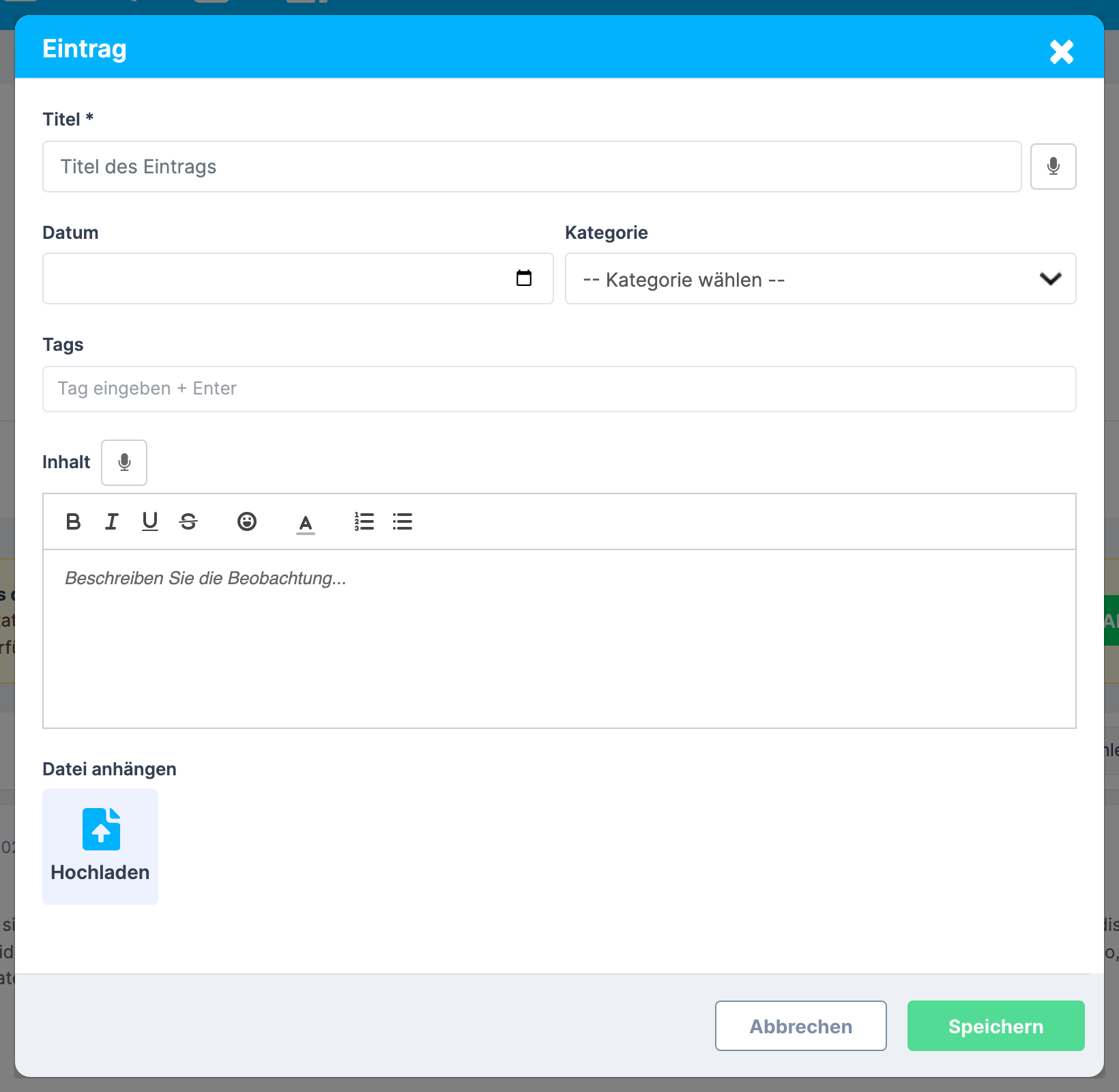
- Auf Neu klicken und Eintrag wählen. Es öffnet sich das Fenster Eintrag.
- Die Felder ausfüllen (siehe Tabelle).
- Auf Speichern klicken. Es erscheint „Der Eintrag wurde erfolgreich gespeichert.", das Fenster wird mit Schliessen verlassen.
| Feld | Bedeutung |
|---|---|
| Titel | Pflichtfeld. Ohne Titel bleibt Speichern grau. |
| Datum | Auf den heutigen Tag vorbelegt, frei änderbar. |
| Kategorie | Ordnet den Eintrag einer farbigen Kategorie zu. Die Auswahl stammt aus den Einstellungen der Einrichtung. |
| Tags | Schlagwörter zum Wiederfinden. Ein Wort eintippen und mit Enter oder Komma bestätigen, das Kreuz an der Marke entfernt sie wieder. |
| Inhalt | Textfeld mit Formatierung: fett, kursiv, unterstrichen, durchgestrichen, Emoji, Textfarbe sowie nummerierte und unnummerierte Liste. Der Platzhalter lautet „Beschreiben Sie die Beobachtung...". Auch dieses Feld muss ausgefüllt sein, sonst bleibt Speichern grau. |
| Datei anhängen | Über Hochladen lassen sich Bilder (JPG, JPEG, PNG, HEIC, HEIF), PDF-Dateien, Tonaufnahmen (MP3) und Dokumente (DOC, DOCX, ODT) anhängen. Höchstgröße je Datei: 30 MB. |
Ist für die Einrichtung die Spracheingabe freigeschaltet, steht neben Titel und Inhalt zusätzlich ein Mikrofon-Symbol (Spracheingabe). Ein Klick startet die Aufnahme, ein zweiter beendet sie, der erkannte Text wird eingesetzt.
Einträge ansehen, bearbeiten und löschen
Die Liste beginnt mit dem zuletzt erfassten Eintrag. Jeder Eintrag trägt links einen farbigen Streifen in der Farbe seiner Kategorie und in der Kopfzeile die Kategorie, das Datum und den Namen der Person, die ihn gespeichert hat.
Angehängte Bilder erscheinen als Vorschaubilder. Ein Klick öffnet sie groß, dort kann mit den Pfeilen geblättert und das Bild heruntergeladen werden. Andere Dateien stehen als anklickbare Dateinamen darunter, vergebene Tags am Fuß des Eintrags.
Rechts in der Kopfzeile stehen drei Symbole:
- das rote PDF-Symbol erzeugt ein PDF nur für diesen Eintrag,
- das Stift-Symbol öffnet den Eintrag zum Bearbeiten,
- das Papierkorb-Symbol löscht ihn nach der Rückfrage „Eintrag wirklich löschen?" mit Ja, löschen.
Stift und Papierkorb erscheinen nur mit Schreibrecht. Ein gelöschter Eintrag ist in der Sammelmappe nicht mehr sichtbar.
Eine gestaltete Seite anlegen
Eine Gestaltete Seite ist eine ganzseitig gestaltete Portfolio-Seite. Angelegt wird sie über Neu und Gestaltete Seite, der Editor öffnet sich im Vollbild.
Vorlage wählen
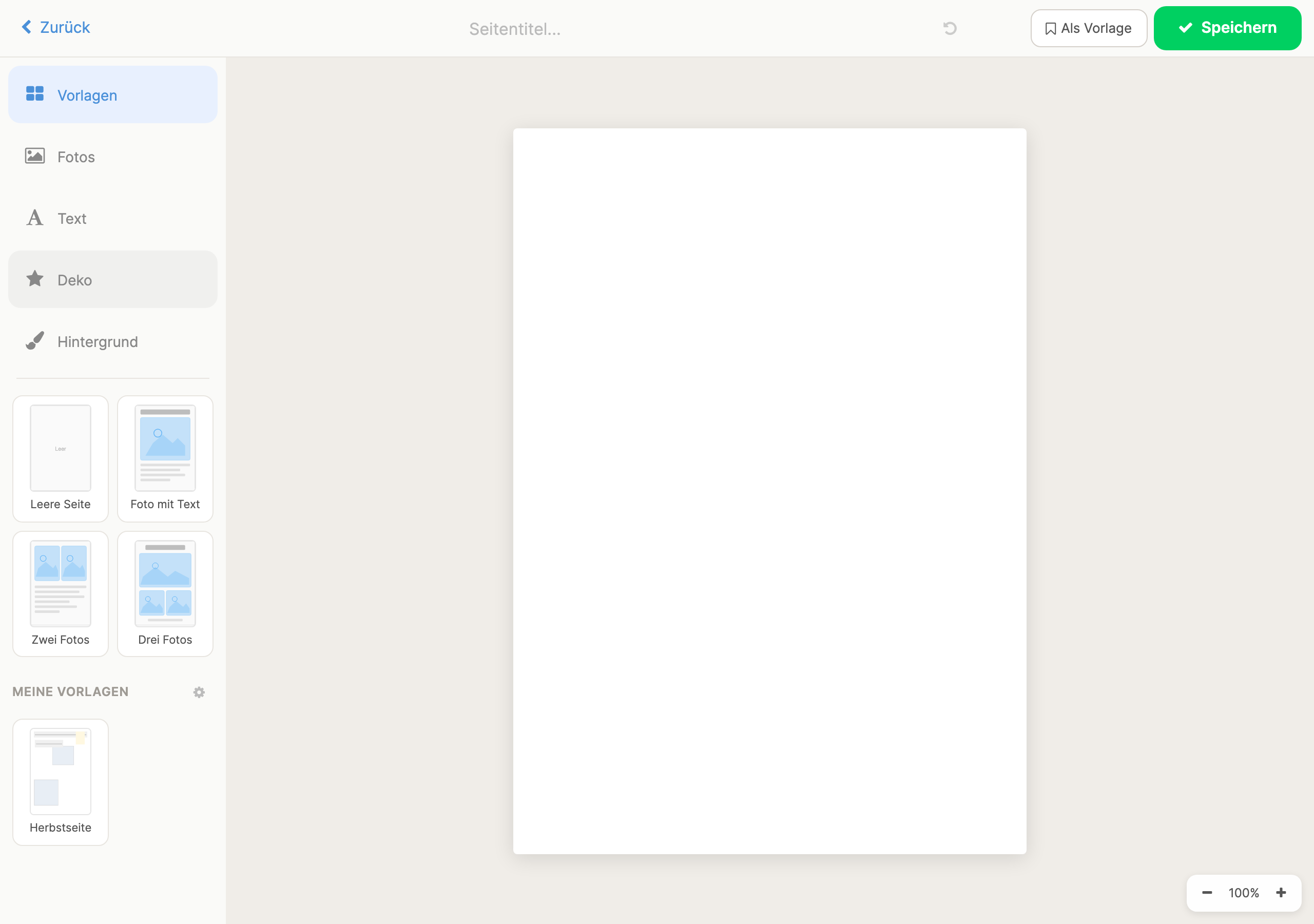
Zuerst erscheint Wähle eine Vorlage. Über die Filterreihe (Alle, Einfach, Fotos, bei eigenen Vorlagen zusätzlich Eigene Vorlagen) wird die Auswahl eingegrenzt. Mitgeliefert sind Leere Seite, Foto mit Text, Zwei Fotos und Drei Fotos.
Die Seite gestalten
Am linken Rand liegen fünf Werkzeuge:
| Werkzeug | Inhalt |
|---|---|
| Vorlagen | Wechsel auf eine andere Vorlage. Die Rückfrage „Vorlage wechseln?" weist darauf hin, dass die aktuellen Änderungen verloren gehen. |
| Fotos | Foto hinzufügen öffnet die Dateiauswahl (JPG, PNG, HEIC, HEIF). Das Bild wird im Hintergrund hochgeladen. |
| Text | Freier Text oder eine der Textvorlagen Titel, Untertitel, Beschreibung, Datum und Name Kind, letztere mit dem Vornamen des Kindes vorbelegt. |
| Deko | Aufkleber aus den Gruppen Tiere, Natur, Formen und Emojis. |
| Hintergrund | Unter Farben die Hintergrundfarbe der Seite, unter Rahmen ein Seitenrahmen. |
Alle Elemente lassen sich auf der Seite verschieben und an den Ecken in der Größe ändern, auf einem Touchgerät zusätzlich mit zwei Fingern drehen. Ist ein Element ausgewählt, erscheint unten die passende Werkzeugleiste:
- Bei Text: Bearbeiten (öffnet Text bearbeiten mit Übernehmen), Schriftart, die Größen S, M, L, XL, fett, kursiv, Textfarbe und die Ausrichtung.
- Bei Fotos: Bild tauschen, verschiedene Rahmen (unter anderem Polaroid, Punkte, Striche, Schatten oder ganz ohne Rahmen) und drei Formen (eckig, abgerundet, rund).
- Bei beiden: Duplizieren und Löschen.
Ein Rechtsklick, auf dem Tablet ein langer Fingerdruck, öffnet zusätzlich das Menü Kopieren, Einfügen, Duplizieren, Löschen. Oben in der Leiste stehen die Pfeile für Rückgängig und Wiederholen.
Speichern und Entwurf
Das Feld in der Kopfzeile nimmt den Seitentitel auf. Speichern legt die Seite als Eintrag in der Sammelmappe ab, kurz erscheint „Gespeichert!". In der Liste ist sie am Hinweis Gestaltete Seite zu erkennen.
Während des Gestaltens wird laufend ein Entwurf im Browser gesichert. Wird der Editor über Zurück verlassen, fragt „Änderungen verwerfen?" nach. Beim nächsten Anlegen einer gestalteten Seite für dasselbe Kind erscheint dann die Leiste „Entwurf vom … gefunden." mit Wiederherstellen und Verwerfen. Ein Entwurf hält 24 Stunden und liegt nur auf dem Gerät und im Browser, auf dem er entstanden ist.
Mit Als Vorlage wird das aktuelle Layout unter einem eigenen Namen gesichert. Eigene Vorlagen stehen allen Mitarbeitenden der Einrichtung zur Verfügung und lassen sich über Vorlagen verwalten umbenennen und löschen. Endgültig entfernen kann eine Vorlage nur, wer sie angelegt hat; wird eine fremde Vorlage umbenannt, entsteht dabei eine zweite unter dem neuen Namen, während die ursprüngliche bestehen bleibt. Je Einrichtung werden bis zu 50 eigene Vorlagen geführt.
Kategorien festlegen
Kategorien strukturieren die Einträge, etwa nach Bildungsbereichen wie Sprache oder Motorik. Jede Kategorie hat eine Farbe, die am Eintrag als Streifen und als Kategorie-Marke erscheint. Kategorien gelten für die ganze Einrichtung und damit für alle Kinder.
- Im Menü Einrichtung öffnen und den Reiter Einstellungen wählen.
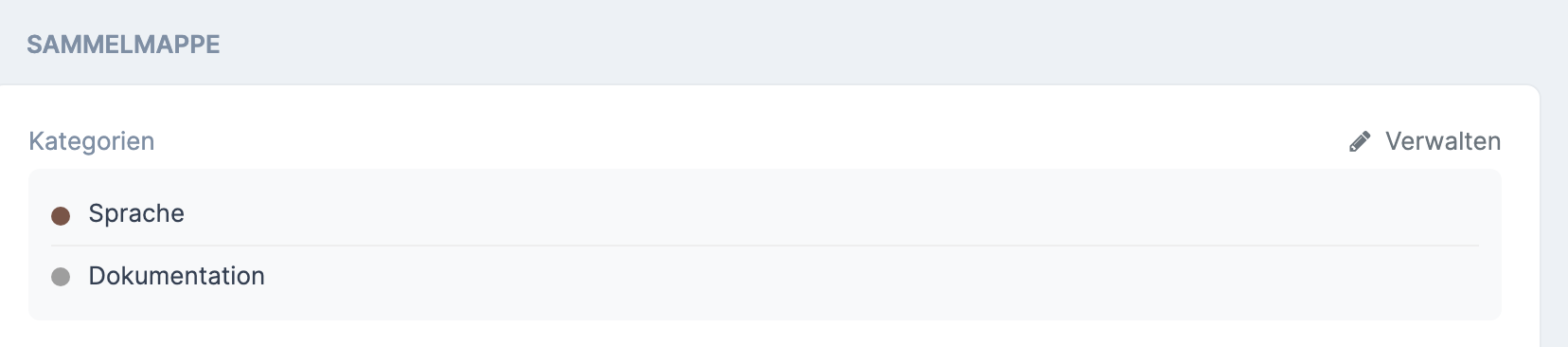
- Im Unterreiter Allgemein zum Abschnitt SAMMELMAPPE blättern.
- Neben Kategorien auf Verwalten klicken. Es öffnet sich Kategorien verwalten.
- Mit Neue Kategorie eine Zeile ergänzen, den Namen eintragen und über das Farbfeld eine der acht Farben wählen. Das Papierkorb-Symbol entfernt eine Zeile.
- Auf Speichern klicken.
Jede Zeile braucht einen Namen, und jeder Name darf nur einmal vorkommen, sonst meldet der Dialog „Jede Kategorie muss einen eindeutigen Namen haben." und Speichern bleibt gesperrt. Sind noch keine Kategorien angelegt, steht im Abschnitt „Keine Kategorien konfiguriert"; im Fenster Eintrag wird dann die Kategorie Dokumentation angeboten.
Kategorien aus der Trägerverwaltung
In der Trägerverwaltung führt der Weg über Standort, dann Einstellungen, dort in den Reiter Sammelmappe. Die Kategorien werden dort genauso gepflegt. Zusätzlich überträgt Auf mehrere Kitas ausrollen den aktuellen Satz an Kategorien auf weitere Einrichtungen. Das geschieht ergänzend: gleichnamige Kategorien werden aktualisiert, neue hinzugefügt, bestehende nie gelöscht.
Einträge filtern
Über der Liste öffnet Filter einen Bereich mit vier Feldern:
- Kategorie: nur Einträge einer Kategorie, Standard ist Alle Kategorien.
- Von und Bis: grenzen den Zeitraum ein.
- Tag: zeigt nur Einträge mit diesem Schlagwort, ein Teil des Wortes genügt.
Die Felder wirken zusammen, es bleiben also nur Einträge übrig, die alle gesetzten Bedingungen erfüllen. Passt nichts dazu, erscheint „Keine Einträge gefunden" mit dem Hinweis „Passen Sie die Filter an oder erstellen Sie einen neuen Eintrag.".
Ein aktiver Filter bleibt auch nach dem Zuklappen des Filterbereichs wirksam. Erkennbar ist das am kleinen Punkt an der Schaltfläche Filter. Zurückgesetzt wird über das Kreuz daneben (Filter zurücksetzen).
Einträge als PDF ausgeben
Einzelner Eintrag: beim gewünschten Eintrag das rote PDF-Symbol anklicken. Während der Erstellung erscheint „PDF wird erstellt...", danach wird die Datei heruntergeladen.
Mehrere Einträge:
- Auf Auswählen klicken.
- Die gewünschten Einträge antippen oder ankreuzen. Alle und Keine setzen die Auswahl in einem Zug, die Leiste am Fuß zeigt die Anzahl der ausgewählten Einträge.
- Auf PDF exportieren klicken. Abbrechen verlässt den Auswahl-Modus wieder.
Das Sammel-PDF beginnt mit einem Deckblatt mit der Überschrift Portfolio, dem Namen des Kindes, seiner Gruppe, der Anzahl der Einträge und dem Zeitpunkt der Ausgabe. Jeder Eintrag beginnt auf einer neuen Seite, die Fußzeile zählt die Seiten. Gestaltete Seiten werden dabei so abgebildet, wie sie im Editor angelegt wurden.
Das PDF entsteht im Browser und wird direkt heruntergeladen. Bei vielen Fotos dauert das einen Moment.
Einträge aus der früheren Dokumentation übertragen
Der frühere Bereich Dokumentation ist in der Sammelmappe aufgegangen. Alte Lesezeichen auf die Dokumentation führen jetzt direkt in die Sammelmappe.
Liegen bei einem Kind noch nicht übertragene Einträge, erscheint über der Liste eine gelbe Leiste: „… Einträge aus der Dokumentation sind noch nicht übertragen." mit dem Zusatz „Die Dokumentation ist in der Sammelmappe aufgegangen. Nach dem Übertragen stehen die Einträge hier ganz normal zur Verfügung."
- Ansehen öffnet Noch nicht übertragene Einträge. Dort steht jeder alte Eintrag mit Datum, Verfasser und Text, Anhänge sind verlinkt und wandern beim Übertragen mit. Je Zeile überträgt Übertragen einen einzelnen Eintrag.
- Alle übertragen überträgt alle offenen Einträge auf einmal. Die Schaltfläche steht sowohl in der gelben Leiste als auch im Dialog.
Ein übertragener Eintrag trägt den Titel „Dokumentation vom" samt dem ursprünglichen Datum, behält dieses Datum und liegt in der Kategorie Dokumentation, die dabei bei Bedarf automatisch angelegt wird. Danach ist er ein ganz normaler Eintrag und lässt sich bearbeiten. Sind alle Einträge übertragen, verschwindet die gelbe Leiste, im Dialog steht „Alle Einträge sind übertragen.".
Das Übertragen setzt Schreibrecht voraus. Mit reinem Leserecht bleiben die alten Einträge über Ansehen einsehbar, die Schaltflächen zum Übertragen fehlen.

Voraussetzungen
| Was | Wo eingestellt |
|---|---|
| Recht Sammelmappe mit Leserechte oder Lese-/Schreibrechte | Kita-Konto, Einrichtung › Benutzerrechte, in der jeweiligen Benutzergruppe. Bei Keine Berechtigung fehlt der Reiter im Kind-Profil. |
| Zugriff auf die Gruppe des Kindes | Dieselbe Benutzergruppe, Reiter Gruppen: Zugriff auf alle Gruppen oder Nur gewählte(n) Gruppe(n). |
| Recht Standortdaten mit Lese-/Schreibrechte | Nur für das Pflegen der Kategorien in den Einstellungen der Einrichtung nötig. |
| Spracheingabe (Speech-to-Text) auf Aktiviert | Kita-Konto, Einrichtung › Einstellungen › Allgemein. Nur nötig, wenn das Mikrofon-Symbol im Eintrag genutzt werden soll. |
Wenn etwas nicht funktioniert
| Beobachtung | Ursache | Lösung |
|---|---|---|
| Der Reiter Sammelmappe fehlt im Kind-Profil | Die Benutzergruppe steht beim Recht Sammelmappe auf Keine Berechtigung | Das Recht auf Leserechte oder Lese-/Schreibrechte setzen |
| Die Sammelmappe ist leer, obwohl Einträge bekannt sind | Die Benutzergruppe ist auf Nur gewählte(n) Gruppe(n) beschränkt und die Gruppe des Kindes gehört nicht dazu | Die Gruppe ergänzen oder auf Zugriff auf alle Gruppen stellen |
| Neu, Stift und Papierkorb fehlen | Die Benutzergruppe hat nur Leserechte | Auf Lese-/Schreibrechte heben |
| Speichern im Fenster Eintrag bleibt grau | Titel oder Inhalt ist leer | Beide Felder ausfüllen, der Inhalt braucht mindestens drei Zeichen |
| Eine Datei wird nicht angenommen | Dateiart nicht erlaubt oder größer als 30 MB | Eine der zulässigen Dateiarten verwenden und die Datei verkleinern |
| Es fehlen Einträge, oder es erscheint „Keine Einträge gefunden" | Ein Filter ist noch gesetzt, erkennbar am Punkt an der Schaltfläche Filter | Über das Kreuz neben Filter zurücksetzen |
| Gestaltete Seiten fehlen beim Filtern nach Kategorie | Gestaltete Seiten werden ohne Kategorie gespeichert | Den Kategorie-Filter auf Alle Kategorien stellen |
| Beim Anlegen einer gestalteten Seite erscheint eine halbfertige Seite | Auf diesem Gerät liegt ein Entwurf aus den letzten 24 Stunden | In der Leiste Verwerfen wählen, danach erscheint wieder die Vorlagenauswahl |
| Ein Entwurf ist nicht mehr da | Er ist älter als 24 Stunden oder wurde auf einem anderen Gerät oder in einem anderen Browser begonnen | Die Seite neu anlegen und vor dem Verlassen speichern |
| Speichern im Editor meldet „Bitte warte bis der Bild-Upload abgeschlossen ist." | Ein Foto wird noch hochgeladen | Kurz warten und erneut speichern |
| Eine gelöschte eigene Vorlage ist nach dem Neuladen wieder da | Die Vorlage stammt von einer anderen Person, gelöscht werden kann sie nur von dieser | Die Person bitten, die Vorlage selbst zu entfernen |
| Die gelbe Leiste bleibt nach Alle übertragen stehen | Einzelne Einträge konnten nicht übertragen werden, dazu erscheint eine Meldung | Erneut Ansehen öffnen und die verbliebenen Einträge einzeln übertragen |
| Der Abschnitt SAMMELMAPPE fehlt in den Einstellungen | Ohne das Recht Sammelmappe wird der Abschnitt nicht angezeigt | Das Recht in der Benutzergruppe setzen |
| Verwalten fehlt neben Kategorien | Das Recht Standortdaten steht nur auf Leserechte | Auf Lese-/Schreibrechte heben |
Hinweise
- Die Sammelmappe ist ausschließlich für das Team bestimmt. Die Eltern-App hat keinen Bereich dafür, Eltern sehen weder Einträge noch Anhänge. Wer einzelne Inhalte weitergeben möchte, nutzt den PDF-Export.
- Auch die Team-App zeigt die Sammelmappe nicht. Erfassen und Ansehen laufen über das Kita-Konto.
- Kategorien und eigene Seitenvorlagen gelten je Einrichtung, nicht je Kind und nicht je Gruppe. Eine Änderung wirkt sofort auf alle Sammelmappen der Einrichtung.
- Wird eine Kategorie gelöscht, bleiben die damit verknüpften Einträge bestehen. Die Einträge erscheinen dann ohne farbige Kategorie-Marke.
- An jedem Eintrag steht der Name der Person, die ihn zuletzt gespeichert hat. Wird ein fremder Eintrag bearbeitet und gespeichert, steht danach also der eigene Name daran.
- Der PDF-Export ist auch mit reinem Leserecht möglich.