QR-Kiosk
Übersicht
Der QR-Kiosk ist eine Scan-Station für die An- und Abwesenheit von Kindern. Ein Tablet, ein Laptop oder ein PC mit Kamera wird im Eingangsbereich aufgestellt und im Kita-Konto in den Kiosk-Modus geschaltet. Beim Bringen und Abholen halten die Eltern die QR-Karte ihres Kindes vor die Kamera, und das Kind wird ein- oder ausgecheckt. Dieselbe Anwesenheit, die sonst von Hand in der Gruppenansicht gesetzt wird, entsteht damit im Self-Service.
Dieser Artikel beschreibt ausschließlich die Karten für Kinder. Am selben Kiosk lassen sich auch Karten für Mitarbeitende scannen, dann wird Arbeitszeit gestempelt. Das ist eine eigene Funktion mit eigenen Karten und eigenen Berechtigungen und im Artikel Arbeitszeit per QR-Karte am Kiosk erfassen (Team) beschrieben.
Das Prinzip auf einen Blick:
- Die Einrichtung erzeugt QR-Karten (eine Seite je Kind) und verteilt sie an die Familien.
- Ein Gerät mit Kamera wird als Kiosk gestartet und mit einer PIN gesichert.
- Die Eltern halten die Karte vor die Kamera, das Kind wird ein- oder ausgecheckt.
- Im Kita-Konto ändert sich die Gruppenansicht sofort, ohne Neuladen.
Vorteile:
- Kein Smartphone und keine App auf Seiten der Eltern nötig, die gedruckte Karte genügt.
- Keine Anmeldung am Kiosk-Gerät: Wer davorsteht, kann nur scannen.
- Der Kiosk und das Ein- und Auschecken von Hand lassen sich frei mischen.
Voraussetzungen
Die Berechtigung QR-Kiosk
Die Schaltfläche Kiosk und das Erzeugen der QR-Karten hängen an der Berechtigung QR-Kiosk der Benutzergruppe. Dort gibt es genau zwei Werte: Nein und Ja. Nur mit Ja erscheint die Schaltfläche, und nur damit lässt sich eine Kiosk-Sitzung starten.
So wird sie gesetzt (Kita-Konto, Desktop):
- Den Bereich Einrichtung öffnen.
- Oben rechts im Kopfbereich die Menü-Schaltfläche anklicken und Benutzerrechte wählen.
- In der Liste bei der gewünschten Benutzergruppe auf Bearbeiten klicken.
- Im Fenster Benutzergruppe im Reiter Allgemein das Feld QR-Kiosk auf Ja stellen.
- Mit Speichern übernehmen.
Dieselbe Einstellung gibt es in der Trägerverwaltung in den Benutzergruppen der Kita, dort ebenfalls als QR-Kiosk mit Ja und Nein.
Benutzergruppen, die älter sind als diese Berechtigung und bei denen sie noch nie gesetzt wurde, werden ersatzweise nach der Gruppen-Ansicht beurteilt: Wer dort Lese-/Schreibrechte hat, kommt auch in den Kiosk. Sobald bei der Gruppe einmal etwas gespeichert wurde, gilt nur noch der Wert im Feld QR-Kiosk. Ein Speichern allein ändert daran nichts: beide Rechte-Editoren tragen bei einer bestehenden Gruppe den bisher geltenden Wert von selbst ein.
| Aufgabe | Was dafür nötig ist |
|---|---|
| Kiosk-Fenster öffnen und Kiosk starten | QR-Kiosk: Ja |
| QR-Karten für Kinder erzeugen und drucken | QR-Kiosk: Ja |
| Am Kiosk ein- und auschecken (Eltern) | nichts, die gedruckte Karte genügt |
| Anwesenheit anschließend in der Gruppenansicht sehen | Gruppen-Ansicht mindestens Leserechte |
Das Kiosk-Gerät
| Anforderung | Details |
|---|---|
| Gerät | Tablet, Laptop oder PC mit Kamera |
| Browser | ein aktueller Browser, in dem das Kita-Konto normal benutzt wird |
| Kamera | eingebaute Kamera oder externe Webcam |
| Kamerazugriff | muss im Browser für das Kita-Konto erlaubt sein |
| Internetverbindung | erforderlich, jeder Scan wird sofort gespeichert |
QR-Karten für die Kinder erstellen
Die QR-Karten sind ein PDF mit einer Seite je Kind. Die Familien bekommen die Seite ihres Kindes und bringen sie zum Kiosk mit.
Schritt für Schritt
- Im Kita-Konto den Menüpunkt Gruppe öffnen (im mobilen Menü heißt er Gruppenansicht).
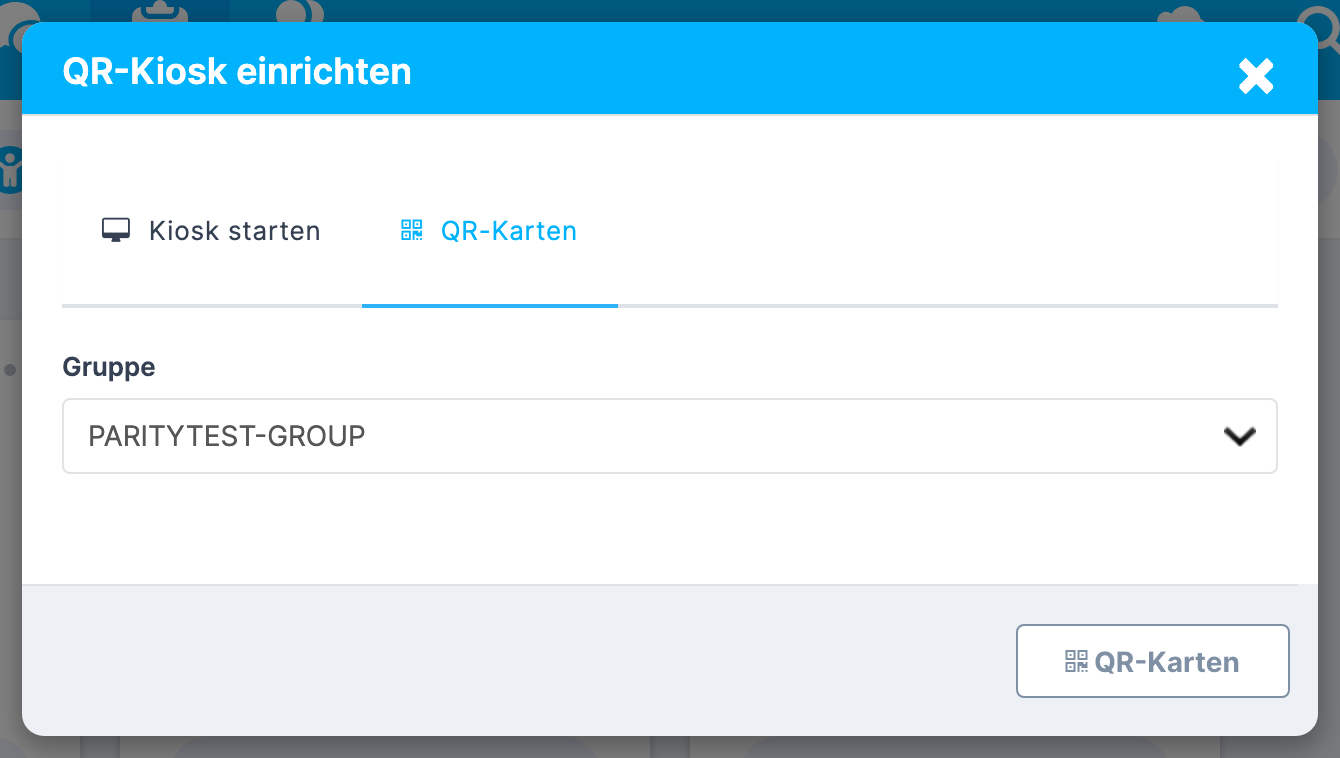
- Oben in der Kopfzeile der Gruppe auf die Schaltfläche Kiosk klicken. Es öffnet sich das Fenster QR-Kiosk einrichten.
- Auf den Reiter QR-Karten wechseln.
- Im Feld Gruppe die gewünschte Gruppe wählen, oder Alle Gruppen, um die Karten für alle Kinder der Einrichtung auf einmal zu erzeugen.
- Unten auf QR-Karten klicken. Während der Erzeugung erscheint der Hinweis QR-Karten werden generiert..., danach PDF wird heruntergeladen...
- Das PDF wird heruntergeladen. Der Dateiname enthält den Namen der Einrichtung.
Wer eine Karte bekommt
- Berücksichtigt werden nur aktive Kinder. Für abgemeldete oder noch nicht aktivierte Kinder entsteht keine Seite.
- Bei der Wahl einer einzelnen Gruppe kommen alle Kinder in das PDF, die dieser Gruppe zugeordnet sind. Kinder, die mehreren Gruppen angehören, sind also in mehreren Gruppen-Läufen enthalten.
- Der auf der Karte gedruckte Gruppenname ist die Hauptgruppe des Kindes. Bei Kindern mit mehreren Gruppen kann dort deshalb ein anderer Name stehen als die Gruppe, für die gerade erzeugt wurde. Gültig ist die Karte trotzdem.
Inhalt einer Karte
- Name der Einrichtung
- Gruppenname
- Vor- und Nachname des Kindes
- der QR-Code in gut scanbarer Größe
- der Hinweis QR-Code zum Ein- und Auschecken und die Zeile Halte diesen Code vor die Kamera am Kiosk-Terminal.
- das Erstellungsdatum, eingeleitet mit Erstellt am
Karten verteilen
- Die Seiten ausdrucken und laminieren, damit sie den Alltag überstehen.
- Jede Familie bekommt die Seite ihres Kindes.
- Eine Ersatzkarte je Kind in der Einrichtung behalten.
- Das PDF aufbewahren, damit einzelne Seiten nachgedruckt werden können.
Erneutes Erzeugen macht die bisherigen Karten ungültig
Beim Erzeugen bekommt jedes berücksichtigte Kind einen neuen Code. Die zuvor ausgedruckten Karten dieser Kinder werden damit ungültig und am Kiosk als Ungültiger QR-Code abgewiesen.
Daraus folgt für den Alltag:
- Wird für eine einzelne Gruppe erneut erzeugt, verlieren nur die Karten der Kinder dieser Gruppe ihre Gültigkeit. Karten von Kindern, die nicht im Lauf enthalten waren, bleiben gültig.
- Wird für Alle Gruppen erzeugt, werden alle bisherigen Kinder-Karten der Einrichtung ungültig.
- Kommt ein einzelnes neues Kind dazu, wird dessen Gruppe erneut erzeugt, und alle Familien dieser Gruppe brauchen die neue Karte. Ein Nachdruck nur für das neue Kind ist bei den Kinder-Karten nicht möglich.
Bei den Karten für Mitarbeitende ist das umgekehrt: Dort bleiben ausgedruckte Karten beim erneuten Erzeugen gültig.
Kiosk starten
Schritt für Schritt
- Das Kita-Konto auf dem Gerät öffnen, das als Kiosk dienen soll.
- In der Gruppenansicht oben die Gruppe wählen, für die der Kiosk gelten soll, oder Alle Gruppen.
- Auf die Schaltfläche Kiosk klicken.
- Im Fenster QR-Kiosk einrichten im Reiter Kiosk starten unter Exit-PIN (4 Ziffern) eine vierstellige Zahl eintragen. Diese PIN wird später zum Beenden gebraucht. Bei weniger als vier Ziffern erscheint der Hinweis PIN muss 4 Ziffern haben, und die Schaltfläche bleibt gesperrt.
- Auf Kiosk starten klicken.
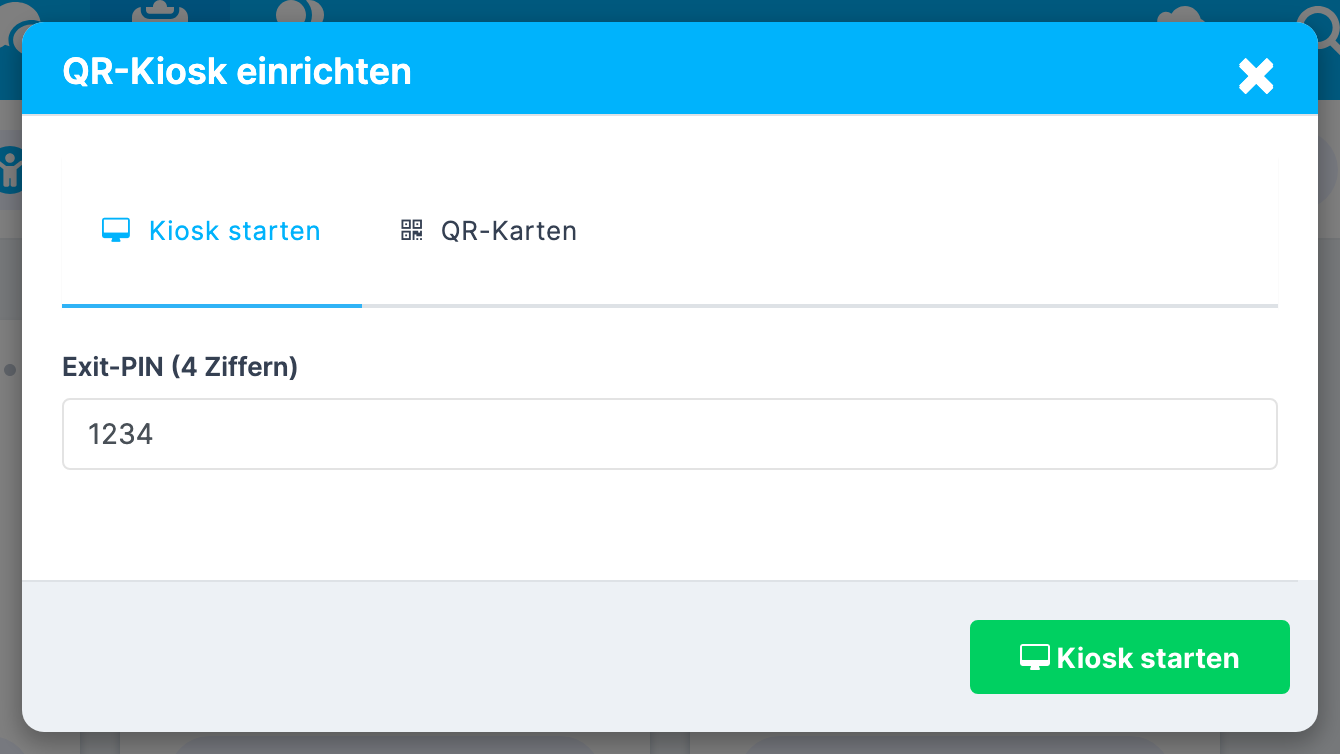
Das Gerät wechselt in die Vollbild-Ansicht des Kiosks, die Kamera wird gestartet.
Welche Gruppe die Sitzung hat
Der Reiter Kiosk starten enthält nur das PIN-Feld. Welche Gruppe die Sitzung bekommt, richtet sich nach der Gruppe, die in der Gruppenansicht gerade ausgewählt ist; im Fenster lässt sie sich im Reiter QR-Karten über das Feld Gruppe ändern, die dort gewählte Gruppe gilt dann auch für die Sitzung.
Die Wirkung:
| Gewählt | Was am Kiosk möglich ist |
|---|---|
| eine einzelne Gruppe | Nur Kinder dieser Gruppe können ein- und auschecken. Eine Karte aus einer anderen Gruppe wird mit Kind nicht gefunden abgewiesen. |
| Alle Gruppen | Karten aller Kinder der Einrichtung werden angenommen. |
Gebucht wird die Anwesenheit auf die Hauptgruppe des Kindes, auch wenn der Kiosk auf Alle Gruppen steht. Ist beim Kind keine Hauptgruppe hinterlegt, gilt die Gruppe der Kiosk-Sitzung.
Was die Kiosk-Ansicht zeigt
| Bereich | Inhalt |
|---|---|
| oben links | Name der Einrichtung und Name der Gruppe |
| oben rechts | aktuelle Uhrzeit, laufend aktualisiert |
| Mitte | Kamerabild mit dem Hinweis Halte deine Karte vor die Kamera |
| unten links | Schaltfläche zum Umschalten der verwendeten Kamera |
| unten rechts | Schloss-Symbol zum Beenden des Kiosks |
Die Zurück-Funktion des Browsers führt aus der Kiosk-Ansicht nicht heraus.
Sitzungsdauer
Eine Kiosk-Sitzung gilt für den laufenden Tag. Danach werden Scans mit Kiosk-Sitzung abgelaufen abgewiesen, und der Kiosk muss neu gestartet werden. Ein Gerät, das dauerhaft läuft, braucht also jeden Morgen einen neuen Start.
Mehrere Kiosk-Geräte
Es lassen sich beliebig viele Kiosk-Geräte parallel betreiben, zum Beispiel eines je Eingang. Jedes Gerät wird einzeln gestartet und bekommt dabei eine eigene Sitzung mit eigener PIN und eigener Gruppe.
Aufstellung
- Das Tablet gut sichtbar im Eingangsbereich aufstellen, auf Augenhöhe der Erwachsenen.
- Einen stabilen Ständer verwenden, damit das Gerät nicht umfällt.
- Das Ladekabel dauerhaft anschließen.
- Den Bildschirm-Timeout des Geräts verlängern oder abschalten.
- Auf ausreichend Licht achten, die Kamera braucht es zum Erkennen des Codes.
Ein- und Auschecken
Ein Code für beide Richtungen
Es gibt nur eine Karte je Kind, und sie schaltet um:
| Ausgangslage | Nach dem Scan |
|---|---|
| Kind ist nicht eingecheckt | Kind wird eingecheckt |
| Kind ist eingecheckt | Kind wird ausgecheckt |
Die Eltern müssen also nicht zwischen Kommen und Gehen unterscheiden. Ein doppeltes Einchecken ist dadurch ausgeschlossen. Wird die Karte nach dem Abholen erneut gescannt, wird das Kind allerdings wieder eingecheckt.
Ablauf am Gerät
- Die Karte vor die Kamera halten. Ein Antippen ist nicht nötig, der Code wird automatisch erkannt.
- Kurz erscheint eine Ladeanzeige.
- Das Ergebnis erscheint als farbige Vollbildmeldung.
Rückmeldung am Bildschirm
| Farbe | Bedeutung | Meldung |
|---|---|---|
| grün | eingecheckt | Hallo, [Vorname]! |
| orange | ausgecheckt | Tschüss, [Vorname]! |
| rot | abgelehnt | der Grund, zum Beispiel Kind ist als abwesend gemeldet |
Unter der Meldung steht Antippen zum Fortfahren. Die Meldung verschwindet nach etwa 4 Sekunden von selbst, durch Antippen sofort. Danach ist der Kiosk gleich für die nächste Karte bereit, mehrere Kinder lassen sich also zügig hintereinander scannen.
Ton
Zusätzlich gibt das Gerät einen kurzen Ton aus: aufsteigend beim Einchecken, absteigend beim Auschecken, tief und kurz bei einer Ablehnung. Ist das Gerät stumm geschaltet oder hat es keinen Lautsprecher, funktioniert der Kiosk unverändert, die farbige Vollbildmeldung genügt.
Abwesend gemeldete Kinder
Liegt für den Tag eine Abwesenheit vor, wird die Karte abgewiesen, mit Kind ist als abwesend gemeldet. Das gilt für jede Art der Abwesenheit und auch für das Auschecken. Erst wenn die Abwesenheit im Kita-Konto entfernt wird, nimmt der Kiosk die Karte wieder an.
Was das Auschecken sonst noch bewirkt
Läuft für das Kind gerade eine erfasste Schlafenszeit, wird sie beim Auschecken automatisch beendet und mit ihrer Dauer gespeichert.
Kiosk beenden
Der Kiosk lässt sich nur mit der beim Start vergebenen PIN verlassen, damit Kinder oder Unbefugte nicht versehentlich in das Kita-Konto gelangen.
- Unten rechts auf das Schloss-Symbol tippen.
- Es öffnet sich das Fenster PIN eingeben mit einer Zifferntastatur.
- Die vierstellige PIN eingeben. Vier Punkte zeigen an, wie viele Ziffern schon erfasst sind.
- Nach der vierten Ziffer wird automatisch geprüft. Stimmt die PIN, erscheint wieder die Gruppenansicht.
Weitere Bedienhinweise:
- Eine einzelne Ziffer wird mit der Löschtaste unten rechts auf der Tastatur entfernt.
- Das Fenster wird über das × oben rechts geschlossen, der Kiosk läuft dann weiter.
- Bei falscher Eingabe erscheint Falscher PIN, und die Eingabe wird geleert.
- Nach drei Fehlversuchen ist die Tastatur 30 Sekunden gesperrt. Angezeigt wird Zu viele Fehlversuche. Warte 30s... mit mitlaufendem Countdown. Danach beginnt die Zählung von vorn.
PIN vergessen
Warten nützt nichts: Nach Ablauf des Tages werden zwar keine Scans mehr angenommen, die Kiosk-Ansicht bleibt aber stehen. Der Ausweg führt über das Gerät selbst, indem der Browser oder der Tab geschlossen und das Kita-Konto neu geöffnet wird. Anschließend lässt sich der Kiosk mit einer neuen PIN wieder starten. Die bisher erfassten Ein- und Auscheckungen sind davon nicht betroffen, sie sind bereits gespeichert.
Zusammenspiel mit dem Kita-Konto
Änderungen erscheinen sofort
Jeder Scan wird unmittelbar gespeichert und an alle angemeldeten Personen der Einrichtung verteilt. Wer die Gruppenansicht geöffnet hat, sieht das Kind ohne Neuladen als anwesend beziehungsweise als abwesend.
Von Hand und per Kiosk gemischt
Beide Wege greifen auf denselben Stand zu und können frei gemischt werden:
| Aktion | Ergebnis |
|---|---|
| Kind wird am Kiosk eingecheckt | Die Gruppenansicht zeigt es sofort als anwesend. |
| Kind wird in der Gruppenansicht von Hand eingecheckt | Der nächste Scan der Karte checkt das Kind aus. |
| Kind wird am Kiosk ausgecheckt | Die Gruppenansicht zeigt es sofort als abwesend. |
| Kind wird in der Gruppenansicht von Hand ausgecheckt | Der nächste Scan der Karte checkt das Kind wieder ein. |
Eine am Kiosk erfasste Anwesenheit unterscheidet sich nicht von einer von Hand erfassten, sie steht in derselben Gruppenansicht und fließt in dieselben Auswertungen ein.
Team-Karten am selben Gerät
Der Scanner erkennt an der Karte selbst, ob es sich um ein Kind oder um eine mitarbeitende Person handelt, und führt die passende Aktion aus. Beide Kartenarten funktionieren also am selben Gerät und in derselben Sitzung, und die Gruppe der Sitzung wirkt nur auf die Kinder.
Die Karten für Mitarbeitende entstehen nicht im Fenster QR-Kiosk einrichten, sondern im Bereich Zeiterfassung. Der Ablauf ist im Artikel Arbeitszeit per QR-Karte am Kiosk erfassen (Team) beschrieben.
Tipps für den Alltag
Karten vorbereiten
- Laminieren macht die Karten wasserabweisend und haltbar.
- Gelocht und mit einem Band versehen hängen sie am Rucksack oder an der Garderobe.
- Eine Ersatzkarte je Kind in der Einrichtung aufbewahren.
- Das PDF digital ablegen, damit einzelne Seiten nachgedruckt werden können.
Tagesablauf
| Zeitpunkt | Aufgabe |
|---|---|
| morgens | Kiosk starten: Gruppenansicht, Schaltfläche Kiosk, PIN eintragen, Kiosk starten |
| tagsüber | keine Aktion nötig, der Kiosk läuft |
| abends | Kiosk über das Schloss-Symbol beenden, sonst bleibt die Ansicht bis zum nächsten Start stehen |
Neue Kinder und Gruppenwechsel
- Für ein neu aufgenommenes Kind wird die Gruppe erneut erzeugt. Dabei werden die Karten aller Kinder dieser Gruppe erneuert und müssen neu verteilt werden.
- Stehen mehrere Änderungen an, lohnt sich ein einziger Lauf über Alle Gruppen statt mehrerer Läufe kurz hintereinander.
- Wechselt ein Kind die Gruppe, ändert sich der aufgedruckte Gruppenname erst beim nächsten Erzeugen. Der Code bleibt bis dahin gültig, solange nicht neu erzeugt wurde.
Datenschutz
Auf der Karte stehen der Name der Einrichtung, der Gruppenname und der vollständige Name des Kindes. Die Karten gehören deshalb nicht offen am Kiosk ausgelegt, sondern zur Familie.
Häufige Fragen
Was brauchen die Eltern für den Kiosk? Nur die ausgedruckte Karte. Kein Smartphone, keine App, keine Anmeldung.
Kann ein Kind versehentlich doppelt eingecheckt werden? Nein. Ein bereits eingechecktes Kind wird beim nächsten Scan ausgecheckt.
Können Kinder aus mehreren Gruppen denselben Kiosk nutzen? Ja, wenn die Sitzung auf Alle Gruppen steht. Ist eine einzelne Gruppe gewählt, werden nur deren Kinder angenommen.
Wie lange läuft eine Sitzung? Eine Sitzung gilt für den laufenden Tag. Am nächsten Morgen ist ein neuer Start nötig.
Können mehrere Geräte gleichzeitig als Kiosk laufen? Ja, jedes mit eigener Sitzung und eigener PIN.
Was passiert bei einer verlorenen Karte? Die Karten der betroffenen Gruppe werden erneut erzeugt. Dabei werden die bisherigen Karten dieser Gruppe ungültig, alle Familien der Gruppe brauchen also neue Karten. Die verlorene Karte ist damit wertlos.
Kann mit einem QR-Code Schaden angerichtet werden? Der Code enthält keine persönlichen Daten, nur eine Kennung und einen Prüfwert. Er wirkt ausschließlich in einer laufenden Kiosk-Sitzung der eigenen Einrichtung und öffnet keinen Zugang zu Daten. Das Einzige, was jemand mit einer fremden Karte bewirken könnte, ist ein falscher Anwesenheitseintrag.
Funktioniert ein Foto der Karte auf dem Handy-Display? Technisch ja, die Kamera unterscheidet das nicht. Vorgesehen ist die gedruckte Karte.
Braucht das Gerät Internet? Ja. Ohne Verbindung meldet der Kiosk beim Scannen Verbindungsfehler, und es wird nichts gespeichert.
Geht es auch ohne Kamera? Notfalls ja: Lässt sich die Kamera nicht starten, erscheint ein Eingabefeld, in das der Text des Codes von Hand eingegeben und mit Senden bestätigt wird. Für den Regelbetrieb ist das nicht gedacht.
Wird eine Anwesenheit anders behandelt, wenn sie vom Kiosk kommt? Nein, gespeichert und ausgewertet wird sie wie eine von Hand gesetzte Anwesenheit.
Wenn etwas nicht funktioniert
| Beobachtung | Ursache | Lösung |
|---|---|---|
| In der Gruppenansicht fehlt die Schaltfläche Kiosk | Die Berechtigung QR-Kiosk der Benutzergruppe steht auf Nein. | In der Benutzergruppe QR-Kiosk auf Ja setzen. |
| Beim Start erscheint Für den Kiosk wird die Berechtigung „QR-Kiosk" mit der Einstellung „Ja" benötigt. | Dieselbe Berechtigung fehlt, die Schaltfläche war nur wegen einer älteren Einstellung sichtbar. | QR-Kiosk auf Ja setzen und erneut starten. |
| Beim Erzeugen erscheint Für die QR-Karten wird die Berechtigung „QR-Kiosk" mit der Einstellung „Ja" benötigt. | Wie oben, das Erzeugen hängt an derselben Berechtigung. | QR-Kiosk auf Ja setzen. |
| Beim Start erscheint Die gewählte Gruppe wurde nicht gefunden. Bitte eine andere Gruppe wählen. | Die im Fenster gewählte Gruppe gibt es in der Einrichtung nicht mehr. | Im Reiter QR-Karten eine vorhandene Gruppe oder Alle Gruppen wählen. |
| Beim Erzeugen erscheint Keine Kinder in dieser Gruppe gefunden. | In der gewählten Gruppe ist kein aktives Kind. | Gruppe wechseln oder die Zuordnung der Kinder prüfen. |
| Jeder Scan meldet Kiosk-Sitzung abgelaufen | Die Sitzung stammt von einem früheren Tag. | Kiosk beenden und neu starten. |
| Ungültiger QR-Code | Ein fremder Code wurde gescannt, oder die Karte stammt aus einem Lauf vor dem letzten Erzeugen, oder der Ausdruck ist beschädigt. | Eine aktuelle Karte der Einrichtung verwenden, bei Beschädigung neu ausdrucken. |
| Kind nicht gefunden | Der Kiosk läuft auf eine einzelne Gruppe und das Kind gehört nicht dazu, oder das Kind ist nicht mehr aktiv, oder die Karte stammt aus einer anderen Einrichtung. | Kiosk auf Alle Gruppen starten oder die Gruppenzuordnung des Kindes prüfen. |
| Kind ist als abwesend gemeldet | Für den Tag liegt eine Abwesenheit vor. Das ist so gewollt. | Die Abwesenheit im Kita-Konto entfernen, wenn das Kind doch da ist. |
| Verbindungsfehler | Das Gerät hat keine Verbindung zum Server. | WLAN prüfen, danach erneut scannen; hilft das nicht, Kiosk beenden und neu starten. |
| Falscher PIN | Die eingegebene PIN stimmt nicht mit der beim Start vergebenen überein. | Erneut eingeben; nach drei Fehlversuchen 30 Sekunden warten. |
| Die Zifferntastatur reagiert nicht | Nach drei Fehlversuchen ist sie gesperrt, angezeigt als Zu viele Fehlversuche. Warte 30s... | Den Countdown abwarten. |
| Das Kamerabild fehlt, es erscheint Kamera nicht verfügbar | Der Kamerazugriff ist nicht erlaubt, die Kamera ist belegt oder nicht vorhanden. | Siehe den folgenden Abschnitt. |
| Die Kamera zeigt ein Bild, erkennt den Code aber nicht | Zu wenig Licht, falscher Abstand, verknickte oder abgenutzte Karte. | Siehe den übernächsten Abschnitt. |
| Der Kiosk zeigt eine falsche Gruppe an | Die Sitzung wurde mit einer anderen Auswahl gestartet. | Kiosk beenden, in der Gruppenansicht die richtige Gruppe wählen und neu starten. |
Kamera nicht verfügbar
Statt des Kamerabilds erscheint Kamera nicht verfügbar mit dem Hinweis Bitte erlaube den Kamerazugriff in deinem Browser. und einem Eingabefeld als Notlösung.
- Kamerazugriff erlauben. Die Freigabe wird im Browser je Website vergeben, meist über das Symbol links in der Adresszeile. Nach der Freigabe die Seite neu laden und den Kiosk neu starten.
- Kamera freigeben. Andere Programme oder Browser-Tabs schließen, die die Kamera benutzen, etwa eine offene Videokonferenz.
- Ohne Kamera arbeiten. Eine externe Webcam anschließen oder übergangsweise das Eingabefeld benutzen und die Eingabe mit Senden bestätigen.
Code wird nicht erkannt
- Für mehr Licht sorgen, im Gegenlicht oder im Halbdunkel tut sich die Kamera schwer.
- Den Abstand verändern, bis der Code das Bild gut ausfüllt.
- Die Karte gerade und ruhig halten, Wölbungen und starke Neigung vermeiden.
- Die Karte prüfen: zerkratzt, verschmutzt, verknickt?
- Prüfen, ob die Karten der Gruppe zwischenzeitlich erneut erzeugt wurden. Dann ist der alte Ausdruck ungültig, und es erscheint bei erkanntem Code Ungültiger QR-Code.
- Mit der Schaltfläche unten links die Kamera umschalten, falls das Gerät auf die falsche Kamera zugreift.
Hinweise
- Der Kiosk ist eine Ansicht ohne Anmeldung. Wer davorsteht, kann nicht in andere Bereiche des Kita-Kontos wechseln; verlassen wird die Ansicht nur über das Schloss-Symbol und die vierstellige PIN.
- Die PIN wird beim Start vergeben und gilt für dieses Gerät und diese Sitzung. Es gibt keine zentrale Stelle, an der sie nachgesehen werden kann.
- Eine Kiosk-Sitzung endet mit dem Tag. Scans werden danach abgewiesen, die Ansicht bleibt aber stehen, bis sie beendet wird.
- Die Anwesenheit wird auf die Hauptgruppe des Kindes gebucht, unabhängig davon, auf welche Gruppe der Kiosk eingestellt ist.
- Beim Erzeugen der Kinder-Karten verlieren die bisherigen Karten der berücksichtigten Kinder ihre Gültigkeit. Vor einem Lauf lohnt sich deshalb die Überlegung, ob wirklich alle Familien neue Karten bekommen sollen.
- Ein Kiosk-Gerät steht im öffentlich zugänglichen Eingangsbereich. Es sollte deshalb kein Gerät sein, auf dem daneben das Kita-Konto einer Person dauerhaft angemeldet und ohne weitere Sicherung erreichbar ist.