Abwesenheiten der Kinder: Meldezeit, Verlauf, Rücknahmen und PDF
 2:32
Video abspielen: Abwesenheiten der Kinder
Worum es geht
Die Abwesenheitsliste im Kita-Konto zeigt zu jeder Abwesenheit eines Kindes, wann sie gemeldet wurde, ob von den Eltern oder von der Kita, ob sie danach geändert wurde, und auf Wunsch auch die zurückgenommenen Abmeldungen. Dieselben Angaben stehen in der Kinderakte im Reiter Abwesenheit, und beide Listen lassen sich als PDF herunterladen. So lässt sich nachvollziehen, ob eine Abmeldung vor der Essensbestellung beim Caterer eingegangen ist und welche Abmeldungen für die Essensabrechnung des Vormonats tatsächlich gelten.
Wo
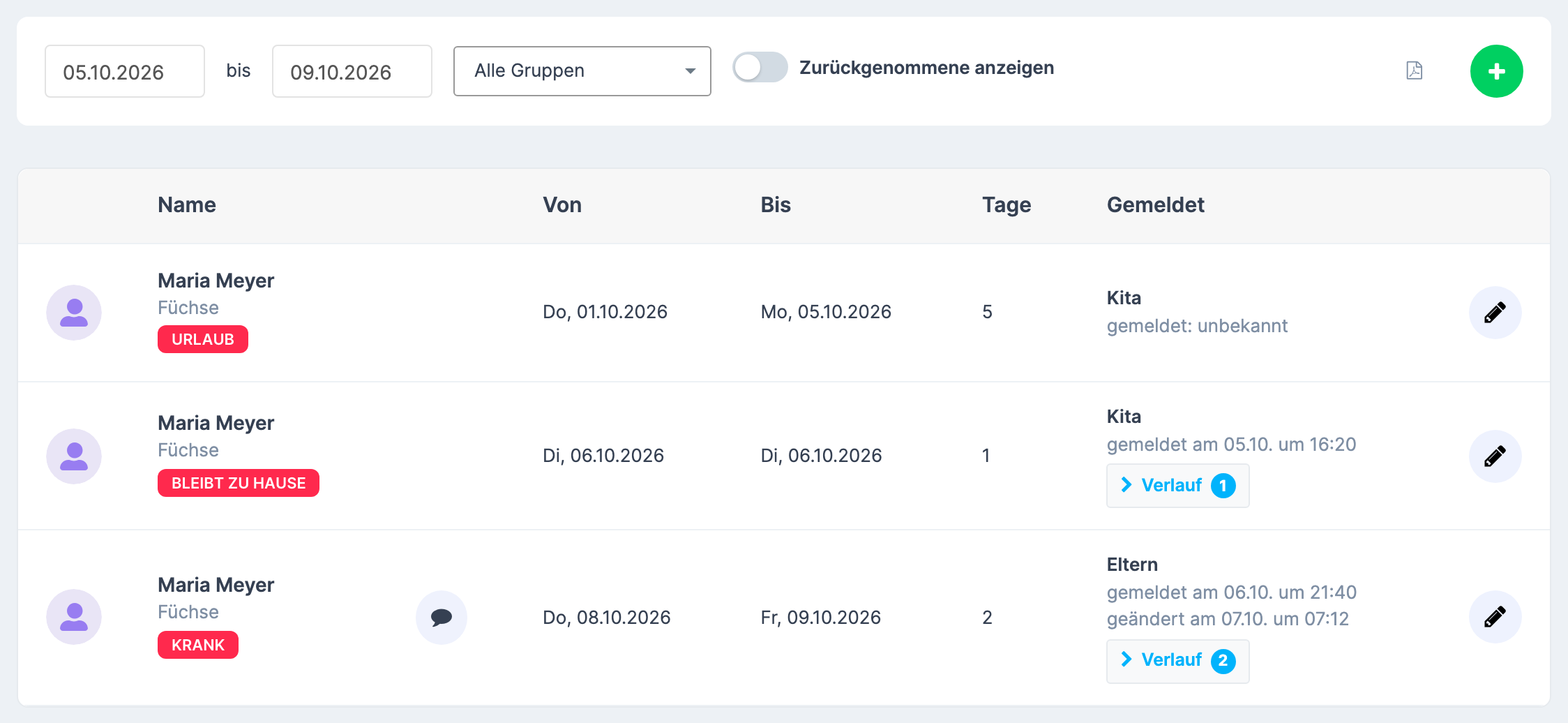
Kita-Konto: Menüpunkt Abwesenheit. Oben stehen die beiden Datumsfelder Von und Bis, die Gruppenauswahl (Alle Gruppen oder eine einzelne Gruppe), der Schalter Zurückgenommene anzeigen und rechts die PDF-Schaltfläche. Beim Öffnen ist der heutige Tag eingestellt. Jede Änderung an Datum, Gruppe oder Schalter lädt die Liste sofort neu.
Außerdem: in der Kinderakte eines Kindes der Reiter Abwesenheit.
Nötig ist in der Benutzergruppe das Recht Abwesenheit (Einrichtung, Benutzerrechte, Benutzergruppe öffnen, Reiter Allgemein) mit Leserechte oder Lese-/Schreibrechte. Bei Keine Berechtigung öffnet sich die Seite nicht. Mit Leserechte sind Meldezeit, Verlauf und Rücknahmen vollständig sichtbar, nur der Stift zum Bearbeiten fehlt. Steht im Reiter Gruppen bei Zugriff einschränken die Einstellung Nur gewählte(n) Gruppe(n), enthält die Liste nur Kinder dieser Gruppen, auch bei den zurückgenommenen Einträgen. Anlegen, ändern und löschen lassen sich dann auch nur Abwesenheiten von Kindern dieser Gruppen.
Bedienen
Die Spalte „Gemeldet“
- Zeitraum in Von und Bis wählen, bei Bedarf eine Gruppe. Die Liste lädt nach jeder Wahl sofort neu. Liegt Von nach Bis, rückt Bis auf denselben Tag.
- Die Tabelle zeigt je Abwesenheit die Spalten Name, Von, Bis, Tage und Gemeldet.
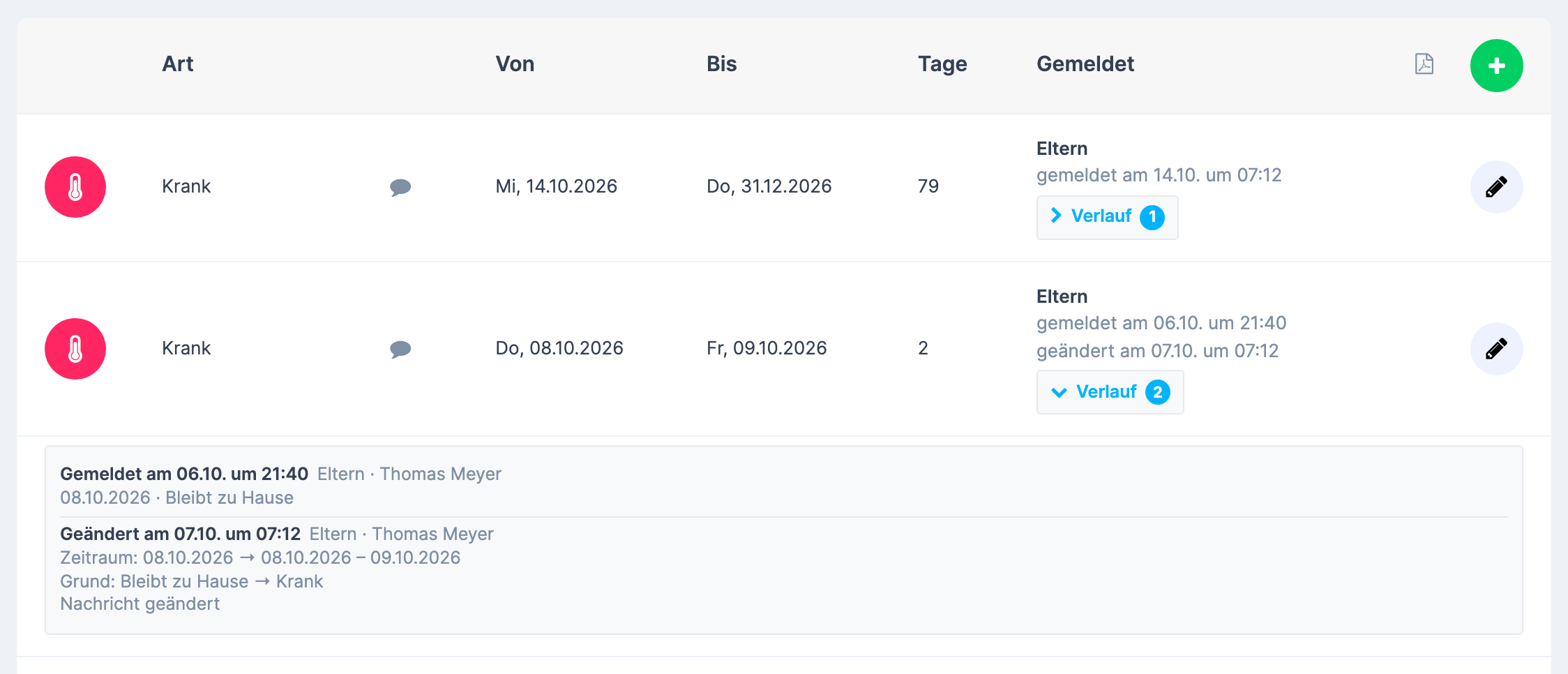
In der Spalte Gemeldet steht untereinander:
| Angabe | Bedeutung |
|---|---|
| Eltern oder Kita | Wer die Abwesenheit eingetragen hat: die Eltern in der Eltern-App oder jemand aus dem Team im Kita-Konto |
| gemeldet am 06.10. um 21:40 | Zeitpunkt der ersten Meldung |
| geändert am 07.10. um 07:12 | Zeitpunkt der letzten Änderung. Steht nur da, wenn die Abwesenheit später wirklich geändert wurde; ein Speichern innerhalb weniger Sekunden nach der Meldung zählt nicht |
| gemeldet: unbekannt | Ältere Einträge, zu denen kein Meldezeitpunkt gespeichert ist |
| Verlauf | Schaltfläche zum Aufklappen des Verlaufs, daneben die Zahl der Schritte. Sie erscheint nur, wenn es zu dem Eintrag einen Verlauf gibt |
Steht in Von oder Bis kein gültiges Datum, lädt die Liste nicht und es erscheint der Hinweis „Bitte Von und Bis als Datum eingeben (TT.MM.JJJJ).“
Wird eine Abwesenheit geöffnet und ohne Änderung gespeichert, ändert sich nichts: kein „geändert am“, kein neuer Schritt im Verlauf. Das gilt für Eltern und Kita gleichermaßen.
Den Verlauf aufklappen
- In der Spalte Gemeldet auf Verlauf klicken.
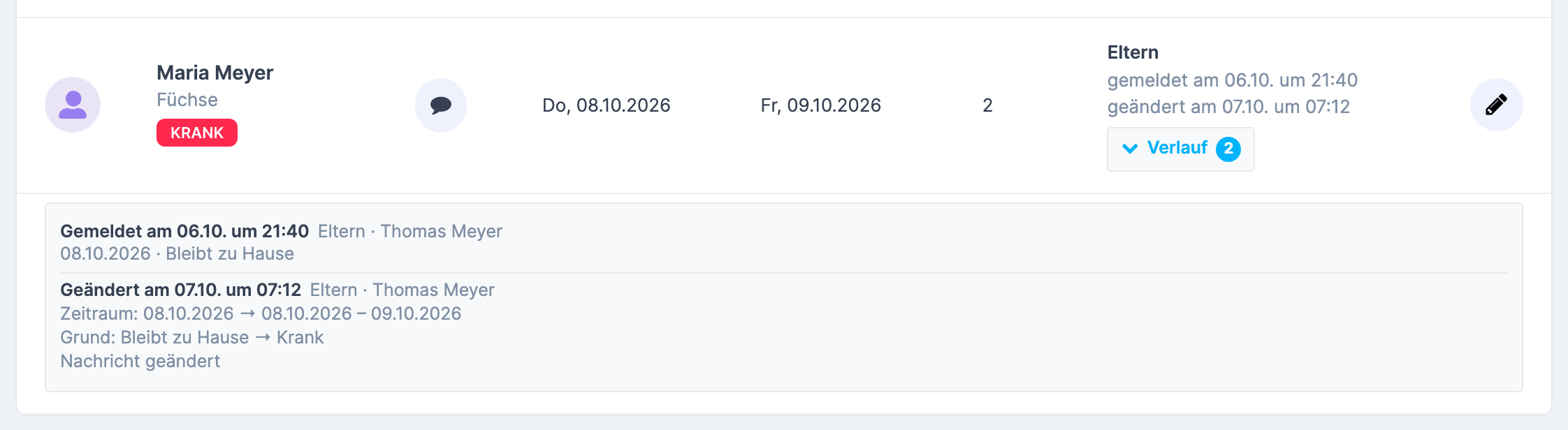
- Unter dem Eintrag öffnen sich die Schritte, der älteste zuerst. Jeder Schritt nennt Art und Zeitpunkt, zum Beispiel Geändert am 07.10. um 07:12, und daneben die Quelle und, soweit bekannt, die Person, etwa Eltern · Anna Beispiel.
- Ein zweiter Klick auf Verlauf klappt ihn wieder zu.
| Schritt | Darunter steht |
|---|---|
| Gemeldet | Zeitraum, Grund und gegebenenfalls die Krankheit, so wie sie gemeldet wurden |
| Geändert | Je geänderter Angabe eine Zeile von alt nach neu: Zeitraum:, Grund:, Krankheit:. Dazu Kind geändert, wenn die Kita den Eintrag einem anderen Kind zugeordnet hat, und Nachricht geändert, wenn sich der Text der Nachricht geändert hat |
| Zurückgenommen | Nur Zeitpunkt, Quelle und Person |
| Beim Check-in aufgeteilt | Der neue Zeitraum eines Teils, nachdem das Kind an einem gemeldeten Tag doch eingecheckt wurde |
Der Text der Nachricht selbst steht nicht im Verlauf, nur der Hinweis, dass er geändert wurde. Die aktuelle Nachricht öffnet sich wie bisher über das Sprechblasen-Symbol am Eintrag.
Fehlt bei einem Eintrag der erste Schritt Gemeldet, steht unter dem Verlauf der Hinweis: „Der Verlauf wird erst seit Einführung dieser Funktion geführt. Bei älteren Einträgen stehen nur die Angaben „gemeldet“ und, falls vorhanden, „geändert“.“
Zurückgenommene Abmeldungen anzeigen
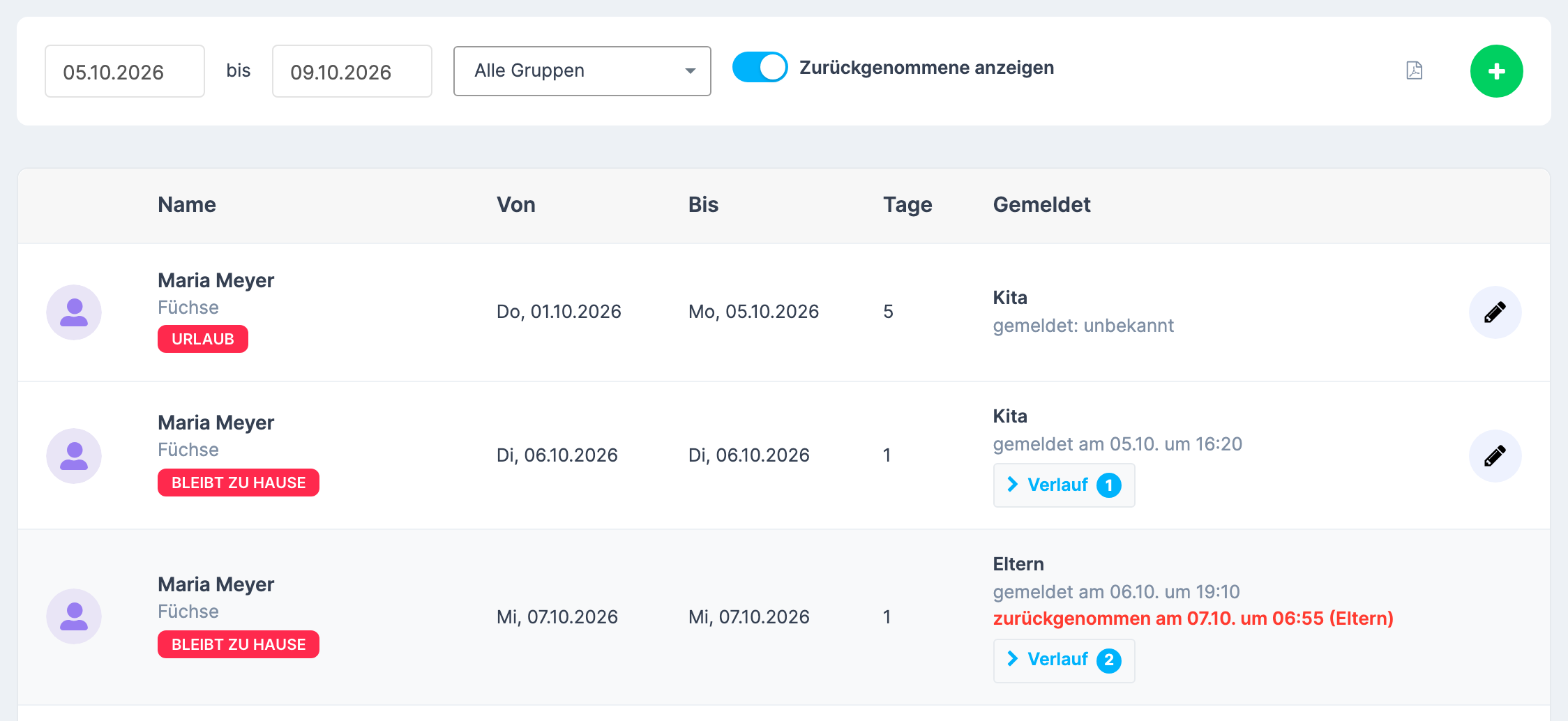
- Den Schalter Zurückgenommene anzeigen einschalten. Die Liste lädt sofort neu.
- Zurückgenommene Einträge stehen auf grauem Grund und tragen in Rot die Kennzeichnung „zurückgenommen am 08.10. um 06:55 (Eltern)“ beziehungsweise „(Kita)“.
- Diese Einträge haben keinen Stift zum Bearbeiten. Der Verlauf lässt sich aufklappen wie bei jedem anderen Eintrag.
- Schalter wieder ausschalten, um nur die gültigen Abwesenheiten zu sehen.
Eltern bedeutet: in der Eltern-App zurückgenommen. Kita bedeutet: im Kita-Konto über Löschen im Bearbeiten-Fenster entfernt, nach der Rückfrage „Soll dieser Eintrag wirklich gelöscht werden?“ und Ja, löschen.
Auf dem Smartphone
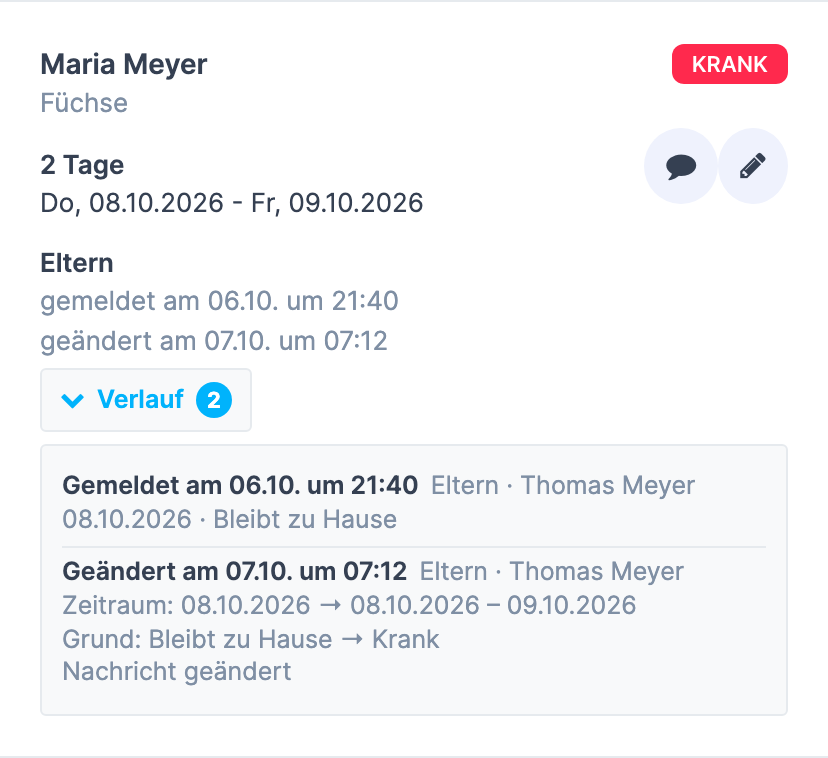
Auf schmalen Bildschirmen steht statt der Tabelle je Abwesenheit eine Karte. Unter jeder Karte stehen dieselben Angaben wie in der Spalte Gemeldet: Quelle, „gemeldet am …“, gegebenenfalls „geändert am …“ und „zurückgenommen am …“, dazu die Schaltfläche Verlauf, wenn es einen Verlauf gibt. Die PDF-Schaltfläche steht unter den Filterfeldern links neben dem Plus.
In der Kinderakte
- Das Kind öffnen und den Reiter Abwesenheit wählen.
- Die Tabelle zeigt alle Abwesenheiten dieses Kindes mit Art, Von, Bis, Tage und Gemeldet. Unter der Art steht bei einer Krankmeldung die Krankheit, wenn sie angegeben wurde.
- Die Spalte Gemeldet und die Schaltfläche Verlauf funktionieren wie in der Abwesenheitsliste.
Zurückgenommene Abmeldungen stehen hier nicht. Sie sind nur in der Abwesenheitsliste mit Zurückgenommene anzeigen zu sehen.
Als PDF herunterladen
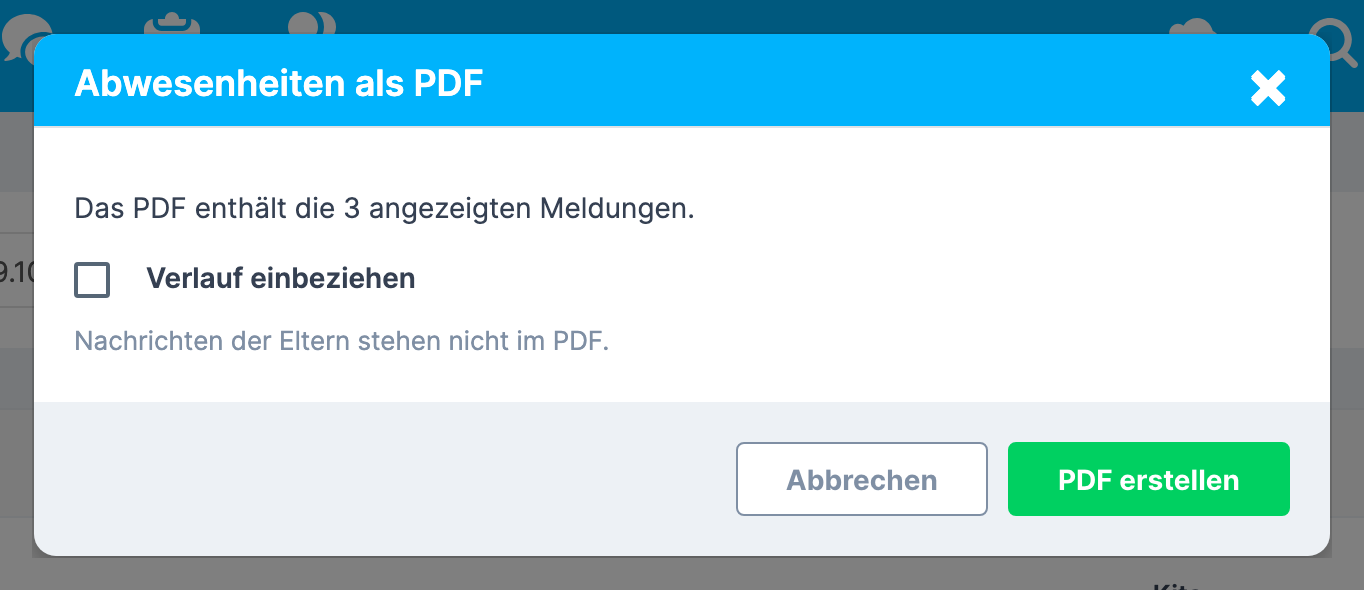
- In der Abwesenheitsliste rechts in der Filterzeile oder in der Kinderakte im Tabellenkopf auf das PDF-Symbol klicken. Ist die Liste leer oder lädt sie gerade, ist das Symbol gesperrt.
- Das Fenster Abwesenheiten als PDF nennt die Zahl der angezeigten Meldungen.
- Bei Bedarf Verlauf einbeziehen anhaken. Voreingestellt ist es aus.
- PDF erstellen anklicken. Die Datei wird heruntergeladen.
Das PDF enthält genau die Einträge, die gerade angezeigt werden, in derselben Reihenfolge:
- Abwesenheitsliste: Zeitraum und Gruppe stehen im Kopf, die Tabelle hat die Spalten Kind, Gruppe, Art, Von, Bis, Tage und Gemeldet. Zurückgenommene Einträge sind nur enthalten, wenn Zurückgenommene anzeigen eingeschaltet ist, und dann als „zurückgenommen am …“ gekennzeichnet.
- Kinderakte: Der Titel nennt das Kind, die Spalten Kind und Gruppe entfallen.
- Mit Verlauf: Unter jedem Eintrag mit Verlauf stehen dessen Schritte im selben Wortlaut wie beim Aufklappen. Am Ende steht der Hinweis, dass der Verlauf erst seit Einführung der Funktion geführt wird.
- Ohne Verlauf: eine Zeile je Abwesenheit.
Die Nachrichten der Eltern stehen nie im PDF. Sie können Angaben zur Gesundheit enthalten.
Beispiel
Die Kita meldet dem Caterer jeden Morgen die Essenszahl für den nächsten Tag. Für Mittwoch, den 08.10., zeigt die Liste mit Von und Bis auf 08.10.:
- Mia, Krank, Eltern, gemeldet am 07.10. um 07:30: lag vor der Meldung an den Caterer.
- Ben, Urlaub, Eltern, gemeldet am 01.10. um 18:05, geändert am 07.10. um 10:40. Im Verlauf steht unter Geändert die Zeile „Zeitraum: 13.10.2026 → 08.10.2026 – 10.10.2026“: Die Eltern haben den Urlaub erst nach der Bestellung auf diesen Tag vorgezogen.
Für die Abrechnung im Folgemonat wird Von auf den Monatsersten und Bis auf den Monatsletzten gesetzt und Zurückgenommene anzeigen eingeschaltet. Dann ist zu sehen, welche Abmeldungen wieder zurückgenommen wurden und wann.
Was es nicht tut
- Kein Excel und keine CSV-Datei. Die Liste lässt sich nur als PDF herunterladen.
- Kein Verlauf für die Zeit vor Einführung der Funktion. Ältere Einträge zeigen nur „gemeldet am …“ (oder „gemeldet: unbekannt“) und gegebenenfalls „geändert am …“. Rücknahmen aus der Zeit davor erscheinen auch mit Zurückgenommene anzeigen nicht.
- Wird ein abwesend gemeldetes Kind mit Einchecken, Abmeldung für heute aufheben eingecheckt, entfällt die Abmeldung für diesen Tag. Dieser Tag erscheint nicht unter den zurückgenommenen Einträgen. Weitere gemeldete Tage bleiben als eigene Einträge stehen, mit dem Schritt Beim Check-in aufgeteilt im Verlauf. Wird das Einchecken über Rückgängig zurückgenommen, steht die Abwesenheit wieder wie vorher da.
- Ein Eintrag Unentschuldigt, der über Rückgängig zurückgenommen wird, ist vollständig entfernt und erscheint nirgends.
- Je Eintrag bewahrt der Verlauf die letzten 50 Schritte auf.
Stolperstelle
Die Liste filtert nach dem Zeitraum der Abwesenheit, nicht nach dem Tag der Meldung. Wer wissen will, welche Abmeldungen für einen bestimmten Tag gelten, wählt genau diesen Tag in Von und Bis und liest dann in der Spalte Gemeldet, wann sie eingegangen sind. Wurde der Zeitraum später geändert, steht der Eintrag unter dem neuen Zeitraum; der ursprüngliche steht nur noch im Verlauf. Außerdem zeigt „geändert am …“ immer nur die letzte Änderung, frühere Änderungen stehen im Verlauf.
Bei älteren Einträgen ohne Verlauf ergibt sich die Quelle aus dem Eintrag selbst. Hat die Kita einen solchen Eintrag einmal einem anderen Kind zugeordnet, steht dort Kita, auch wenn ursprünglich die Eltern gemeldet hatten.
Mehr dazu
- Das Kind abwesend melden (Sicht der Eltern in der Eltern-App)
- Abgemeldetes Kind einchecken
- Kita-Dashboard