Anwesenheiten einer Gruppe für einen Monat exportieren
Übersicht
Der Bericht Anwesenheiten Gruppe gibt die Ein- und Auscheck-Zeiten der Kinder einer Gruppe für einen frei gewählten Zeitraum als Excel- oder CSV-Datei aus. Für eine Monatsliste am Monatsende wird der Zeitraum einfach auf den ersten und den letzten Tag des Monats gesetzt.
Wer einen Monat als Übersicht je Kind und Tag sehen will, nimmt den Bericht Anwesenheiten Monat in der Kategorie Kinder. Er steht am Bildschirm und lässt sich ebenfalls als Excel- oder CSV-Datei herunterladen, zeigt aber den Status je Tag statt der Ein- und Auscheck-Zeiten.
Der Bericht liegt weder in der Gruppenansicht noch in der Kinderliste, sondern gesammelt mit allen anderen Auswertungen im Reiter Daten & Berichte der Einrichtung. Genau daran scheitert die Suche meistens.
Wo der Bericht liegt
- Im Menü den Punkt Einrichtung öffnen.
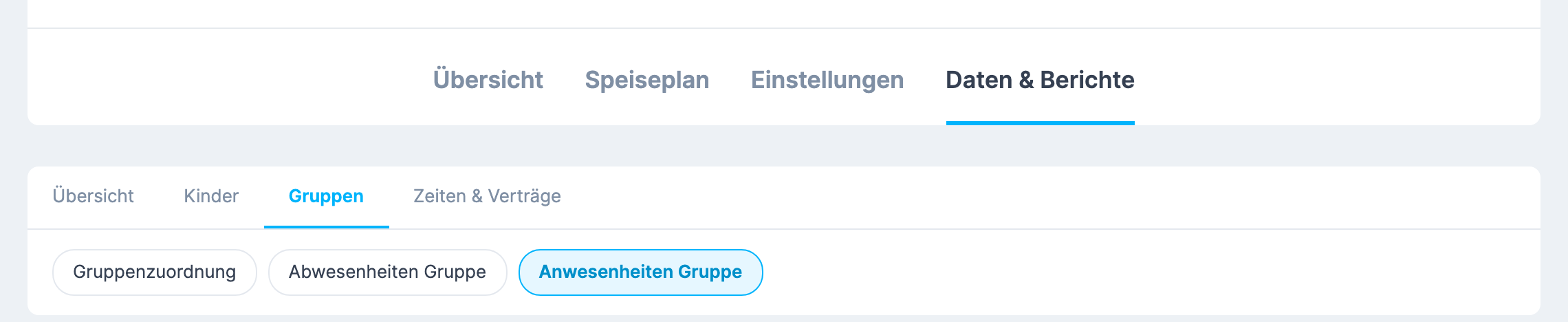
- Oben in der Reiterzeile (Übersicht, Speiseplan, Einstellungen, Daten & Berichte) den Reiter Daten & Berichte wählen.
- Darunter erscheint eine Zeile mit vier Kategorien: Übersicht, Kinder, Gruppen und Zeiten & Verträge. Die Kategorie Gruppen anklicken.
- In der Kategorie Gruppen stehen drei Berichte bereit: Gruppenzuordnung, Abwesenheiten Gruppe und Anwesenheiten Gruppe. Auf Anwesenheiten Gruppe klicken.
Darunter öffnet sich das Formular mit der Überschrift Anwesenheiten in der Gruppe.
Einen ganzen Monat einstellen
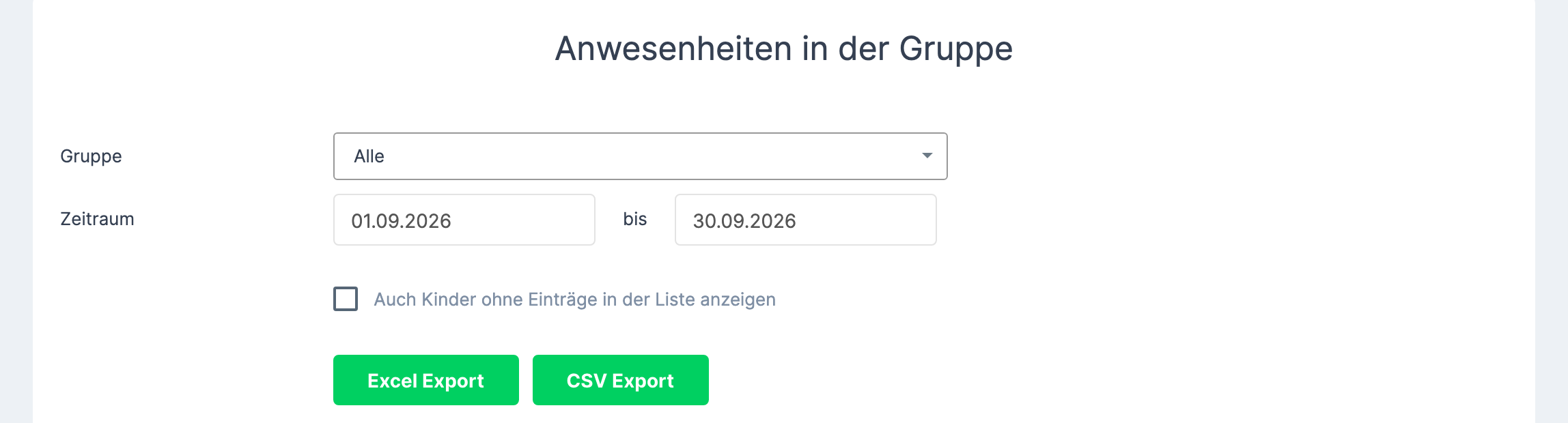
Das Formular hat drei Bereiche: Gruppe, Zeitraum und zwei Kontrollkästchen. Für eine Monatsliste:
- Bei Gruppe die gewünschte Gruppe auswählen. Mit dem Eintrag Alle werden die Kinder aller Gruppen der Einrichtung ausgegeben.
- Bei Zeitraum in das linke Feld klicken. Es öffnet sich ein Kalender. Dort auf den gewünschten Monat blättern und den ersten Tag des Monats anklicken.
- In das rechte Feld hinter bis klicken und den letzten Tag desselben Monats anklicken.
- Bei Bedarf die beiden Kontrollkästchen setzen (siehe nächster Abschnitt).
- Auf Excel Export klicken. Während der Bericht zusammengestellt wird, erscheint an der Stelle der beiden Schaltflächen eine Lade-Anzeige. Danach wird die Datei heruntergeladen.
Für den September 2026 steht im linken Feld also 01.09.2026 und im rechten 30.09.2026. Beide Tage gehören zur Auswertung dazu.
Zwei Eigenheiten der Datumsfelder:
- Die Felder lassen sich nicht von Hand tippen, das Datum wird immer im Kalender gewählt.
- Beim Öffnen des Berichts steht in beiden Feldern das heutige Datum. Ohne Änderung wird also nur der heutige Tag exportiert.
Die beiden Kontrollkästchen
| Kontrollkästchen | Wirkung |
|---|---|
| Auch Kinder ohne Einträge in der Liste anzeigen | Ohne Haken enthält die Datei nur Tage, an denen tatsächlich ein- oder ausgecheckt wurde. Mit Haken bekommt jedes Kind der Gruppe für jeden Tag des Zeitraums eine Zeile, auch wenn an diesem Tag nichts erfasst wurde. Die Zeitspalten bleiben bei solchen Tagen leer. |
| Wochenende anzeigen | Ohne Haken enthält die Datei nur Werktage von Montag bis Freitag. Samstage und Sonntage werden weggelassen, und zwar auch dann, wenn an diesen Tagen Kinder eingecheckt waren. Mit Haken sind Samstag und Sonntag enthalten. |
Das zweite Kontrollkästchen erscheint erst, wenn das erste gesetzt ist. Es steht dann direkt darunter.
An Tagen ohne erfasste Anwesenheit bleiben Anwesend von, Anwesend bis, Zeit und Minuten leer. Die Angaben zur gebuchten Betreuung stehen trotzdem in der Zeile, sofern für das Kind an diesem Tag eine Betreuungszeit hinterlegt ist.
Für eine vollständige Monatsliste mit einer Zeile je Kind und Tag wird das erste Kästchen gesetzt. Das erzeugt viele Zeilen: 20 Kinder mal 22 Werktage ergeben bereits 440 Zeilen. Für eine reine Übersicht der tatsächlichen Anwesenheiten bleibt das Kästchen besser leer.
Betreut die Einrichtung auch am Wochenende, sollten beide Kästchen gesetzt werden. Sonst fehlen Samstage und Sonntage vollständig.
Was in der Datei steht
Die Datei hat eine Kopfzeile und danach eine Zeile je Kind und Tag. Die Spalten:
| Spalte | Inhalt |
|---|---|
| Name | Vor- und Nachname des Kindes |
| Datum | Tag im Format 24.09.2026 |
| Wochentag | Ausgeschriebener Wochentag, zum Beispiel Donnerstag |
| Anwesend von | Uhrzeit des Eincheckens |
| Anwesend bis | Uhrzeit des Auscheckens |
| Zeit | Anwesenheitsdauer des Tages als Stunden und Minuten, zum Beispiel 07:30 |
| Minuten | Dieselbe Anwesenheitsdauer in Minuten |
| Betreuungsmodell | Name des Betreuungsmodells, das an diesem Tag für das Kind gilt |
| (Spalte ohne Überschrift) | Die Weitere Bezeichnung des Betreuungsmodells, sofern eine hinterlegt ist |
| Betreuung von | Beginn der gebuchten Betreuungszeit an diesem Tag |
| Betreuung bis | Ende der gebuchten Betreuungszeit an diesem Tag |
| Betreuungszeit | Dauer der gebuchten Betreuung als Stunden und Minuten |
| Minuten | Dieselbe gebuchte Betreuungsdauer in Minuten |
| Differenz | Anwesenheitsminuten minus Betreuungsminuten. Ein positiver Wert bedeutet: länger da als gebucht, ein negativer Wert: kürzer da als gebucht. |
Die Spalte Minuten kommt zweimal vor: einmal hinter Zeit für die Anwesenheit, einmal hinter Betreuungszeit für die Buchung.
Sind für ein Kind unterschiedliche Betreuungszeiten je Wochentag hinterlegt, stehen in Betreuung von und Betreuung bis die Zeiten des jeweiligen Wochentags.
Mehrere Anwesenheits-Abschnitte an einem Tag
Wurde ein Kind an einem Tag mehrfach ein- und ausgecheckt (zum Beispiel Frühdienst am Vormittag und Hort am Nachmittag), steht je Abschnitt eine eigene Zeile mit dessen Von-, Bis- und Zeitangabe. Die Spalten zur Betreuung bleiben in diesen Zeilen leer.
Direkt darunter folgt eine zusätzliche Zeile, in der in der Spalte Anwesend von das Wort SUMME steht. Diese Zeile enthält die Tagessumme in Zeit und Minuten sowie die Angaben zu Betreuungsmodell, Betreuungszeit und Differenz.
Für eine Auswertung in Excel gilt deshalb: Entweder werden die Abschnittszeilen summiert, oder es wird mit den SUMME-Zeilen gerechnet. Beides zusammen zählt den Tag doppelt.
Ausdrucken
Der Bericht hat keine eigene Druck-Funktion und keinen PDF-Export. Gedruckt wird über die Excel-Datei:
- Auf Excel Export klicken.
- Die heruntergeladene Datei anwesenheiten.xlsx im Tabellenprogramm öffnen.
- Dort drucken, für die 14 Spalten am besten im Querformat und mit Anpassung auf die Seitenbreite.
Die Schaltfläche CSV Export liefert dieselben Daten als Textdatei mit Semikolon als Trennzeichen, gedacht für die Weiterverarbeitung in anderen Programmen. Zum Ausdrucken ist der Weg über Excel Export der einfachere.
Wenn der Bereich gar nicht sichtbar ist
Fehlt in der Reiterzeile der Einrichtung der Reiter Daten & Berichte, ist das keine Fehlfunktion, sondern eine Frage der Berechtigung. Der ganze Bereich mit allen Auswertungen hängt an der Berechtigung Daten & Berichte der eigenen Benutzergruppe. Steht sie auf Keine Berechtigung, ist der Reiter für dieses Konto nicht vorhanden.
Geändert wird das durch eine Person mit Zugriff auf die Benutzerrechte:
- Menüpunkt Einrichtung öffnen.
- Oben rechts das Menü mit den drei Punkten öffnen und Benutzerrechte wählen.
- Die betroffene Benutzergruppe öffnen.
- Beim Feld Daten & Berichte den Wert Leserechte oder Lese-/Schreibrechte einstellen und speichern.
Der Hinweistext am Feld lautet: „Auswertungen und Berichte der Einrichtung einsehen bzw. erstellen."
Zum Öffnen des Berichts und zum Export genügen Leserechte.
Wenn eine Gruppe in der Auswahl fehlt
Zusätzlich kann eine Benutzergruppe auf einzelne Kita-Gruppen eingeschränkt sein. In der Benutzergruppe steht dazu im Reiter Gruppen das Feld Zugriff einschränken mit den beiden Werten Zugriff auf alle Gruppen und Nur gewählte(n) Gruppe(n). Bei der zweiten Einstellung werden im Bericht nur die dort angehakten Gruppen zur Auswahl angeboten.
Unterschied zum Bericht „Anwesenheiten Kind"
Beide Berichte liefern dieselben Spalten und dieselben beiden Export-Schaltflächen, unterscheiden sich aber in der Auswahl:
| Anwesenheiten Gruppe | Anwesenheiten Kind | |
|---|---|---|
| Kategorie | Gruppen | Kinder |
| Überschrift im Formular | Anwesenheiten in der Gruppe | Anwesenheiten eines Kindes |
| Auswahl | eine Gruppe oder Alle | genau ein Kind |
| Kontrollkästchen | Auch Kinder ohne Einträge in der Liste anzeigen und Wochenende anzeigen | keine |
Für eine Monatsliste einer Gruppe mit Ein- und Auscheck-Zeiten ist Anwesenheiten Gruppe der richtige Bericht, für den Überblick, wer an welchem Tag da war, Anwesenheiten Monat in der Kategorie Kinder. Anwesenheiten Kind eignet sich für Rückfragen zu einem einzelnen Kind, etwa bei einer Abrechnungsfrage.
Voraussetzungen
Die Berechtigungen werden je Benutzergruppe vergeben: Menüpunkt Einrichtung, dort im Menü mit den drei Punkten der Eintrag Benutzerrechte.
| Vorhaben | Benötigte Berechtigung |
|---|---|
| Den Reiter Daten & Berichte öffnen und einen Bericht exportieren | Daten & Berichte mit Leserechte oder Lese-/Schreibrechte |
| Alle Gruppen im Bericht auswählen können | Im Reiter Gruppen der Benutzergruppe die Einstellung Zugriff auf alle Gruppen |
| Berechtigungen selbst ändern | Zugriff auf Benutzerrechte |
Damit die Spalten zur Betreuung gefüllt sind, muss beim Kind eine Betreuungszeit mit Betreuungsmodell hinterlegt sein, die den ausgewerteten Zeitraum abdeckt.
Wenn etwas nicht funktioniert
| Beobachtung | Ursache | Lösung |
|---|---|---|
| Der Reiter Daten & Berichte ist nicht vorhanden | Die eigene Benutzergruppe hat für Daten & Berichte den Wert Keine Berechtigung | Berechtigung unter Benutzerrechte auf Leserechte setzen lassen |
| Es erscheint „Es sind keine Einträge in diesem Zeitraum vorhanden." und es wird keine Datei erzeugt | Im gewählten Zeitraum wurde in dieser Gruppe kein Kind ein- oder ausgecheckt, oder der Zeitraum steht noch auf dem heutigen Tag | Zeitraum prüfen und auf den gewünschten Monat setzen; zusätzlich Auch Kinder ohne Einträge in der Liste anzeigen setzen, dann enthält die Datei auch leere Tage |
| Die Datei enthält nur einen einzigen Tag | Beide Datumsfelder stehen unverändert auf dem heutigen Datum | Im linken Feld den ersten, im rechten Feld den letzten Tag des Monats wählen |
| Samstage und Sonntage fehlen, obwohl Kinder da waren | Ohne Wochenende anzeigen werden Samstag und Sonntag nicht ausgegeben | Erst Auch Kinder ohne Einträge in der Liste anzeigen setzen, dann erscheint darunter Wochenende anzeigen; dieses ebenfalls setzen |
| Eine Gruppe fehlt in der Auswahlliste | Die eigene Benutzergruppe ist auf Nur gewählte(n) Gruppe(n) eingeschränkt | Die benötigte Gruppe in der Benutzergruppe freigeben lassen |
| Bei einem Tag fehlen Anwesend bis, Zeit und Minuten | Zu diesem Tag ist kein Auschecken erfasst, die Tagesdauer lässt sich damit nicht berechnen | Den Tag im Reiter Tagesverlauf des Kindes prüfen und den vorhandenen Eintrag dort korrigieren |
| Die Spalten Betreuungsmodell, Betreuung von und Betreuung bis sind leer | Für dieses Kind ist an diesem Tag keine Betreuungszeit hinterlegt | Betreuungszeit und Betreuungsmodell im Profil des Kindes ergänzen |
| Die Spalte Differenz ist leer, obwohl eine Betreuungszeit hinterlegt ist | Für diesen Tag fehlt eine vollständige Anwesenheit (kein Ein- oder kein Auschecken), es gibt also keinen Wert zum Vergleichen | Eintrag des Tages im Reiter Tagesverlauf des Kindes prüfen |
| Ein Kind fehlt in der Monatsliste, obwohl es im Monat da war | Ausgewertet werden die derzeit aktiven Kinder. Ein zwischenzeitlich als nicht mehr aktiv geführtes Kind erscheint nicht mehr | Den Monatsexport erstellen, solange die betroffenen Kinder noch aktiv geführt werden |
| Beim Öffnen der CSV-Datei steht alles in einer einzigen Spalte | Die CSV-Datei ist mit Semikolon getrennt, das Tabellenprogramm erwartet ein anderes Trennzeichen | Beim Import Semikolon als Trennzeichen wählen oder gleich Excel Export verwenden |
Hinweise
- Der Bericht wertet die Ein- und Auscheck-Vorgänge der Kinder aus. Es fließen nur Angaben ein, die auch tatsächlich erfasst wurden.
- Ausgewertet werden die aktiven Kinder der Einrichtung. Kinder, die nicht mehr aktiv geführt werden, sind nicht enthalten.
- Maßgeblich ist die aktuelle Gruppenzuordnung. Ein Kind, das im Lauf des Monats die Gruppe gewechselt hat, erscheint für den ganzen Monat unter seiner heutigen Gruppe.
- Am besten je Monat einzeln exportieren. Bei einem Zeitraum über mehrere Monate werden die Zeilen nach der Tagesziffer sortiert, die Monate stehen dann nicht sauber hintereinander.
- Innerhalb eines Tages sind die Kinder nicht alphabetisch sortiert. Bei Bedarf lässt sich die Liste im Tabellenprogramm nach der Spalte Name sortieren.
- Die Datei enthält Namen und Anwesenheitszeiten von Kindern und gehört damit zu den personenbezogenen Unterlagen. Entsprechend sorgsam sollte sie abgelegt, weitergegeben und wieder gelöscht werden.