
Übersicht
Der QR-Kiosk ist ein Self-Service-System für den Ein- und Auscheck-Vorgang von Kindern. Ein Tablet wird als Kiosk-Terminal im Eingangsbereich aufgestellt. Eltern halten beim Bringen und Abholen den QR-Code ihres Kindes vor die Kamera — das System erkennt das Kind automatisch und führt den Check-In oder Check-Out durch.
Das Prinzip auf einen Blick:
- Die Einrichtung erstellt QR-Karten (eine pro Kind) und verteilt sie an die Eltern
- Ein Gerät wird als Kiosk-Terminal eingerichtet (Tablet, Laptop oder PC mit Kamera)
- Eltern halten die Karte vor die Kamera — das Kind wird ein- oder ausgecheckt
- Erzieher sehen die Änderung in Echtzeit im Gruppen-Dashboard
Vorteile:
- Kein Smartphone oder App für die Eltern erforderlich
- Schneller Self-Service ohne Wartezeit
- Echtzeit-Übersicht für das Team
- Funktioniert parallel zum manuellen Check-In
Voraussetzungen und Berechtigungen
Berechtigung „QR-Kiosk“
Der QR-Kiosk erfordert die Berechtigung QR-Kiosk mit der Stufe „Schreiben“. Ohne diese Berechtigung ist der Kiosk-Button im Gruppen-Dashboard nicht sichtbar.
Berechtigung aktivieren
- Öffnen Sie Einstellungen → Standort → Benutzergruppen
- Wählen Sie die gewünschte Benutzergruppe aus
- Setzen Sie die Berechtigung QR-Kiosk auf „Schreiben“
- Speichern Sie die Änderungen
Wer braucht die Berechtigung?
| Rolle | Berechtigung nötig? | Grund |
|---|---|---|
| Einrichtungsleitung | Ja | Kiosk einrichten, QR-Karten erstellen |
| Erzieher (Gruppenleitung) | Empfohlen | Kiosk bei Bedarf starten, QR-Karten nachdrucken |
| Erzieher (Ergänzungskraft) | Optional | Nur wenn eigenständig Kiosk bedient werden soll |
| Eltern | Nein | Eltern benötigen nur die ausgedruckte QR-Karte |
Technische Voraussetzungen für das Kiosk-Terminal
| Anforderung | Details |
|---|---|
| Gerät | Tablet, Laptop oder PC mit Kamera |
| Browser | Aktueller Chrome, Firefox, Safari oder Edge |
| Kamera | Frontkamera oder externe Webcam |
| Kamerazugriff | Muss im Browser erlaubt sein |
| Internetverbindung | Erforderlich für Check-In und Echtzeit-Synchronisation |
QR-Karten erstellen
QR-Karten sind ausdruckbare Karten mit einem persönlichen QR-Code für jedes Kind. Die Eltern erhalten diese Karte von der Einrichtung und nutzen sie am Kiosk-Terminal.
Schritt für Schritt
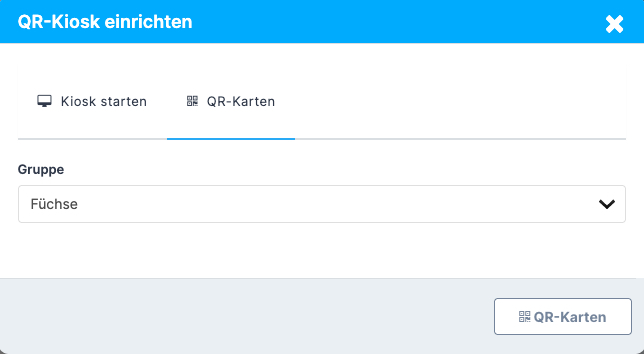
- Öffnen Sie das Gruppen-Dashboard
- Klicken Sie oben rechts auf den Kiosk-Button (QR-Code-Symbol)
- Wählen Sie im Dialog den Tab „QR-Karten“
- Wählen Sie die gewünschte Gruppe aus — oder „Alle Gruppen“, um QR-Karten für alle Kinder der Einrichtung auf einmal zu erstellen
- Klicken Sie auf „QR-Karten generieren“
- Ein PDF wird heruntergeladen
Inhalt der QR-Karten
Das PDF enthält eine Seite pro Kind mit folgenden Informationen:
- Name der Einrichtung
- Gruppenname
- Vor- und Nachname des Kindes
- QR-Code (grosses, gut scanbares Format)
- Hinweistext: „QR-Code zum Ein- und Auschecken“
- Erstellungsdatum
QR-Karten verteilen
- Drucken Sie die Karten aus
- Laminieren Sie die Karten, damit sie robust und langlebig sind (siehe Tipps weiter unten)
- Händigen Sie jeder Familie die Karte ihres Kindes aus
- Bewahren Sie eine Kopie des PDFs für den Nachdruck auf
Wichtiger Hinweis zur Gültigkeit
Wenn Sie die QR-Karten für eine Gruppe neu generieren, werden alle bisherigen QR-Codes dieser Gruppe ungültig. Die Eltern benötigen dann neue Karten. Generieren Sie QR-Karten daher nur dann neu, wenn es tatsächlich notwendig ist (z.B. bei Sicherheitsbedenken oder Gruppenwechseln).
Kiosk-Terminal einrichten
Schritt für Schritt
- Öffnen Sie das Gruppen-Dashboard auf dem Gerät, das als Kiosk dienen soll
- Klicken Sie oben rechts auf den Kiosk-Button (QR-Code-Symbol)
- Wählen Sie im Dialog den Tab „Kiosk starten“
- Wählen Sie die Gruppe aus, für die der Kiosk gelten soll — oder „Alle Gruppen“, wenn Kinder aus verschiedenen Gruppen am selben Terminal einchecken sollen
- Legen Sie einen Exit-PIN fest (genau 4 Ziffern) — dieser wird benötigt, um den Kiosk-Modus später wieder zu verlassen
- Klicken Sie auf „Kiosk starten“

Das Gerät wechselt in den Vollbild-Kiosk-Modus. Die Kamera wird aktiviert und der Bildschirm zeigt die Scan-Oberfläche.
Was im Kiosk-Modus angezeigt wird
| Bereich | Inhalt |
|---|---|
| Oben links | Name der Einrichtung und Gruppenname |
| Oben rechts | Aktuelle Uhrzeit (wird laufend aktualisiert) |
| Mitte | Kamera-Livebild (wartet auf QR-Codes) |
| Unten Mitte | Hinweis: „Halte deine Karte vor die Kamera“ |
| Unten rechts | Schloss-Symbol zum Beenden des Kiosks |
Sitzungsdauer
Die Kiosk-Sitzung läuft bis Mitternacht (23:59 Uhr) des aktuellen Tages. Am nächsten Morgen muss der Kiosk neu gestartet werden. So wird sichergestellt, dass täglich eine frische Sitzung verwendet wird.
Gerätewahl
Empfohlen: Tablet mit Ständer
- Stellen Sie das Tablet gut sichtbar im Eingangsbereich auf
- Verwenden Sie einen stabilen Ständer, der das Tablet in Augenhöhe hält
- Schliessen Sie das Ladekabel an, damit der Akku nicht leer wird
- Stellen Sie den Bildschirm-Timeout des Geräts auf eine lange Dauer oder deaktivieren Sie ihn
Alternativ: Laptop oder PC mit Webcam
- Funktioniert genauso, ist aber weniger mobil
- Achten Sie darauf, dass die Kamera nicht verdeckt ist
Ein- und Auschecken
Das Toggle-Prinzip
Das Check-In und Check-Out funktioniert über ein einfaches Umschalt-Prinzip mit demselben QR-Code:
| Ausgangssituation | Aktion nach Scan | Ergebnis |
|---|---|---|
| Kind ist nicht eingecheckt | QR-Code scannen | Kind wird eingecheckt |
| Kind ist eingecheckt | QR-Code scannen | Kind wird ausgecheckt |
Die Eltern müssen also nicht zwischen „Kommen“ und „Gehen“ unterscheiden — das System erkennt den aktuellen Status automatisch.
So funktioniert das Scannen
- Die Eltern halten die QR-Karte vor die Kamera des Kiosk-Terminals
- Das System erkennt den QR-Code automatisch (kein Button-Klick nötig)
- Ein kurzer Ladevorgang wird angezeigt
- Das Ergebnis erscheint als Vollbild-Bestätigung
Visuelles Feedback
Nach jedem Scan erscheint eine grosse, farbige Bestätigung auf dem gesamten Bildschirm:
| Farbe | Bedeutung | Nachricht | Emoji |
|---|---|---|---|
| Grün | Check-In erfolgreich | „Hallo, [Vorname]!“ | Winkende Hand |
| Orange | Check-Out erfolgreich | „Tschüss, [Vorname]!“ | Stern |
| Rot | Fehler aufgetreten | Fehlermeldung (z.B. „Kind ist als abwesend gemeldet“) | Verwirrtes Gesicht |
Die Bestätigung verschwindet nach 4 Sekunden automatisch — oder früher, wenn man auf den Bildschirm tippt. Darunter erscheint der Hinweis „Antippen für nächstes Kind“.
Audio-Feedback
Zusätzlich zum visuellen Feedback gibt der Kiosk einen kurzen Signalton aus:
| Ereignis | Ton |
|---|---|
| Check-In | Aufsteigender Zweiklang (freundlich, einladend) |
| Check-Out | Absteigender Zweiklang (sanft, verabschiedend) |
| Fehler | Kurzer, tiefer Ton (dezenter Hinweis auf Problem) |
Die Töne sind bewusst dezent gehalten und funktionieren über den Lautsprecher des Geräts. Sollte kein Lautsprecher vorhanden oder der Ton stumm geschaltet sein, funktioniert der Kiosk trotzdem — das visuelle Feedback reicht aus.
Nächstes Kind scannen
Nach dem Verschwinden der Bestätigung (automatisch nach 4 Sekunden oder durch Antippen) ist der Kiosk sofort wieder bereit für den nächsten Scan. Mehrere Kinder können so schnell hintereinander ein- und ausgecheckt werden.
Kiosk-Modus beenden
Der Kiosk-Modus ist durch einen PIN geschützt, damit Kinder oder Unbefugte den Modus nicht versehentlich beenden können.
Schritt für Schritt
- Tippen Sie auf das Schloss-Symbol unten rechts am Bildschirm
- Es erscheint ein PIN-Dialog mit einer Zifferntastatur
- Geben Sie den 4-stelligen Exit-PIN ein, den Sie beim Starten festgelegt haben
- Bei korrekter Eingabe wird der Kiosk-Modus beendet und Sie gelangen zurück zum Gruppen-Dashboard
PIN-Eingabe
- Die PIN wird über eine Bildschirm-Tastatur eingegeben (Ziffern 0-9)
- Vier Punkte zeigen an, wie viele Ziffern bereits eingegeben wurden
- Die PIN wird automatisch geprüft, sobald die vierte Ziffer eingegeben ist
- Zum Löschen einzelner Ziffern verwenden Sie die Löschtaste
- Zum Abbrechen klicken Sie auf das X oben rechts im Dialog
Schutz vor Fehlversuchen
| Situation | Verhalten |
|---|---|
| Falscher PIN | Fehlermeldung „Falscher PIN“, Eingabefeld wird zurückgesetzt |
| 3 falsche Versuche | Tastatur wird für 30 Sekunden gesperrt |
| Während der Sperre | Countdown „Zu viele Fehlversuche. Warte Xs…“ |
| Nach der Sperre | Fehlzähler wird zurückgesetzt, erneute Eingabe möglich |
PIN vergessen?
Wenn Sie den Exit-PIN vergessen haben, gibt es folgende Möglichkeiten:
- Warten Sie bis Mitternacht — die Kiosk-Sitzung läuft automatisch ab
- Browser schliessen und die Seite neu öffnen — Sie landen wieder auf der normalen Ansicht
- Auf Tablets: App erzwungen beenden und neu starten
Echtzeit-Synchronisation
So funktioniert die Synchronisation
Wenn ein Kind am Kiosk ein- oder ausgecheckt wird, wird die Änderung sofort an alle verbundenen Geräte übertragen:
- Kiosk scannt den QR-Code und sendet den Check-In/Check-Out an den Server
- Server verarbeitet die Änderung und sendet eine Benachrichtigung an alle verbundenen Geräte
- Gruppen-Dashboard empfängt die Benachrichtigung und aktualisiert die Anzeige in Echtzeit
Erzieher, die das Gruppen-Dashboard geöffnet haben, sehen die Änderung ohne die Seite neu laden zu müssen.
Zusammenspiel mit manuellem Check-In
Der QR-Kiosk und der manuelle Check-In im Gruppen-Dashboard arbeiten parallel:
| Aktion | Ergebnis |
|---|---|
| Kind wird am Kiosk eingecheckt | Dashboard zeigt Kind sofort als anwesend |
| Kind wird im Dashboard manuell eingecheckt | Kiosk erkennt beim nächsten Scan, dass Kind bereits eingecheckt ist |
| Kind wird am Kiosk ausgecheckt | Dashboard zeigt Kind sofort als abwesend |
| Kind wird im Dashboard manuell ausgecheckt | Kiosk erkennt beim nächsten Scan den aktuellen Status |
Beide Methoden können gemischt werden — das System verwendet immer den aktuellen Status des Kindes.
Statusanzeige im Dashboard
| Status | Anzeige im Dashboard |
|---|---|
| Anwesend (eingecheckt) | Grünes Symbol, Check-In-Uhrzeit |
| Abwesend (nicht eingecheckt) | Graues Symbol, „Abwesend“ |
| Krank | Rotes Symbol, „Krank“ |
| Entschuldigt | Gelbes Symbol, „Entschuldigt“ |
| Unentschuldigt | Oranges Symbol, „Unentschuldigt“ |
Tipps für den Alltag
QR-Karten vorbereiten
- Laminieren Sie die QR-Karten, damit sie robust und wasserabweisend sind
- Lochen Sie die laminierten Karten und befestigen Sie sie mit einem Band am Rucksack oder an der Garderobe
- Erstellen Sie eine Ersatzkarte pro Kind, die in der Einrichtung verbleibt
- Bewahren Sie das PDF digital auf, um einzelne Karten bei Bedarf nachdrucken zu können
Kiosk-Terminal aufstellen
- Platzieren Sie das Tablet im Eingangsbereich auf Augenhöhe der Eltern
- Verwenden Sie einen stabilen Ständer, damit das Tablet nicht umfallen kann
- Schliessen Sie das Ladekabel dauerhaft an
- Stellen Sie den Bildschirm-Timeout auf Maximum oder deaktivieren Sie ihn
- Richten Sie die Kamera so aus, dass die Eltern die QR-Karte beqüm davorhalten können
- Achten Sie auf ausreichende Beleuchtung — die Kamera braucht Licht, um QR-Codes zu erkennen
Tägliche Routine
| Zeitpunkt | Aufgabe |
|---|---|
| Morgens | Kiosk-Modus starten (Gruppen-Dashboard → Kiosk-Button → PIN festlegen → Starten) |
| Tagsüber | Kiosk läuft automatisch, keine Aktion nötig |
| Abends | Kiosk-Modus beenden (optional — Sitzung läuft um Mitternacht automatisch ab) |
Neue Kinder oder Gruppenwechsel
- Wenn ein neues Kind in die Gruppe kommt, müssen die QR-Karten für diese Gruppe neu generiert werden
- Achtung: Alle bisherigen QR-Codes der Gruppe werden dabei ungültig — verteilen Sie die neuen Karten an alle betroffenen Familien
- Alternativ können Sie die Karten für „Alle Gruppen“ neu generieren, wenn mehrere Änderungen anstehen
Häufige Fragen
Allgemein
Was brauchen die Eltern für den QR-Kiosk?
Nur die ausgedruckte QR-Karte. Kein Smartphone, keine App, kein Login. Die Karte wird einmalig von der Einrichtung erstellt und ausgehändigt.
Kann ein Kind versehentlich doppelt eingecheckt werden?
Nein. Das System arbeitet nach dem Toggle-Prinzip: Wenn ein bereits eingechecktes Kind erneut gescannt wird, wird es automatisch ausgecheckt. Ein doppeltes Einchecken ist nicht möglich.
Können verschiedene Gruppen denselben Kiosk nutzen?
Ja. Wählen Sie beim Starten des Kiosks „Alle Gruppen“ aus. Dann können Kinder aus allen Gruppen am selben Terminal ein- und ausgecheckt werden.
Wie lange läuft eine Kiosk-Sitzung?
Die Sitzung läuft bis Mitternacht (23:59 Uhr) des aktuellen Tages. Am nächsten Morgen muss der Kiosk neu gestartet werden.
Können wir mehrere Kiosk-Terminals gleichzeitig betreiben?
Ja. Sie können auf mehreren Geräten parallel einen Kiosk starten — z.B. einen pro Eingang oder einen pro Etage. Jeder Kiosk benötigt eine eigene Sitzung mit eigenem PIN.
QR-Karten
Was passiert, wenn eine QR-Karte verloren geht?
Erstellen Sie die QR-Karten für die betroffene Gruppe neu. Beachten Sie, dass dabei alle QR-Codes dieser Gruppe ungültig werden und alle Familien neue Karten benötigen.
Kann ein QR-Code missbraucht werden?
Der QR-Code ist kryptografisch gesichert und nur in Kombination mit einer aktiven Kiosk-Sitzung Ihrer Einrichtung gültig. Ein QR-Code allein ermöglicht keinen Zugang zu persönlichen Daten.
Können QR-Karten vom Handy-Display gescannt werden?
Technisch ja — wenn jemand ein Foto des QR-Codes auf dem Handy hat, kann dieses ebenfalls gescannt werden. Die ausgedruckte Karte ist jedoch der vorgesehene Weg.
Kiosk-Betrieb
Was passiert, wenn das Tablet keinen Internetzugang hat?
Der Kiosk benötigt eine aktive Internetverbindung. Ohne Verbindung wird beim Scannen eine Fehlermeldung („Verbindungsfehler“) angezeigt. Stellen Sie die Verbindung wieder her, um den Betrieb fortzusetzen.
Kann der Kiosk auch ohne Kamera funktionieren?
Wenn die Kamera nicht verfügbar ist, zeigt der Kiosk ein Eingabefeld an, in das der QR-String manuell eingegeben werden kann. Dies ist jedoch nur als Notlösung gedacht — im Normalbetrieb wird die Kamera verwendet.
Was passiert, wenn ein Kind während des Kiosk-Betriebs als abwesend gemeldet wird?
Wird ein als abwesend gemeldetes Kind gescannt, erscheint eine rote Fehlermeldung. Der Check-In wird abgelehnt. Erst wenn die Abwesenheitsmeldung im System aufgehoben wird, kann das Kind wieder eingecheckt werden.
Fehlerbehebung
Kamera nicht verfügbar
Symptom: Statt des Kamerabilds erscheint die Meldung „Kamera nicht verfügbar“ mit dem Hinweis „Bitte erlaube den Kamerazugriff in deinem Browser.“
Lösungen:
- Kameraberechtigung prüfen:
- Chrome: Klicken Sie auf das Schloss-Symbol in der Adressleiste → Kamera → „Zulassen“
- Safari: Einstellungen → Websites → Kamera → „Erlauben“
- Firefox: Klicken Sie auf das Kamera-Symbol in der Adressleiste → Berechtigung erteilen
- Kamera von anderer App belegt:
- Schliessen Sie andere Apps, die die Kamera nutzen (Videokonferenz, andere Browser-Tabs)
- Starten Sie den Browser neu
- Keine Kamera vorhanden:
- Schliessen Sie eine externe Webcam an
- Nutzen Sie das manuelle Eingabefeld als Überbrückung
Kiosk-Sitzung abgelaufen
Symptom: Beim Scannen erscheint eine Fehlermeldung, dass die Sitzung abgelaufen ist.
Lösung: Beenden Sie den Kiosk-Modus und starten Sie eine neue Sitzung über das Gruppen-Dashboard.
QR-Code wird nicht erkannt
Symptom: Die Kamera zeigt das Livebild, aber der QR-Code wird nicht gescannt.
Lösungen:
- Beleuchtung verbessern: Die Kamera braucht ausreichend Licht
- Abstand anpassen: Halten Sie die Karte ca. 15-25 cm vor die Kamera
- Karte gerade halten: Vermeiden Sie starke Neigungen oder Wölbungen
- Karte prüfen: Ist die Karte beschädigt, verschmutzt oder stark abgenutzt?
- Karte gültig? Wurden die QR-Karten seit dem Ausdruck neu generiert? Falls ja, benötigen Sie die neuen Karten.
Fehlermeldung „Ungültiger QR-Code“
Symptom: Roter Bildschirm mit der Meldung „Ungültiger QR-Code“.
Ursachen:
- Ein fremder QR-Code wurde gescannt (z.B. von einem Produkt oder einer anderen App)
- Die QR-Karten wurden neu generiert und die alte Karte ist nicht mehr gültig
- Der QR-Code ist beschädigt und kann nicht korrekt gelesen werden
Lösung: Verwenden Sie eine aktuelle, von der Einrichtung ausgestellte QR-Karte.
Kind wird als abwesend gemeldet
Symptom: Roter Bildschirm mit der Meldung „Kind ist als abwesend gemeldet“.
Lösung: Dieses Verhalten ist beabsichtigt. Ein als abwesend gemeldetes Kind kann nicht am Kiosk eingecheckt werden. Heben Sie die Abwesenheitsmeldung im System auf, bevor Sie das Kind einchecken.
Verbindungsfehler
Symptom: Beim Scannen erscheint „Verbindungsfehler“.
Lösungen:
- Prüfen Sie die WLAN-Verbindung des Kiosk-Geräts
- Laden Sie die Seite im Browser neu (nach Beenden des Kiosk-Modus)
- Starten Sie den Kiosk neu, wenn das Problem weiterhin besteht
Übersicht der Navigationspfade
| Was | Wo |
|---|---|
| Kiosk starten | Gruppen-Dashboard → Kiosk-Button (oben rechts) → Tab „Kiosk starten“ |
| QR-Karten erstellen | Gruppen-Dashboard → Kiosk-Button (oben rechts) → Tab „QR-Karten“ |
| Kiosk-Terminal (Scan-Ansicht) | Wird automatisch geöffnet nach „Kiosk starten“ |
| Kiosk beenden | Schloss-Symbol (unten rechts im Kiosk) → PIN eingeben |
| Check-In-Status der Kinder | Gruppen-Dashboard (wird in Echtzeit aktualisiert) |
| Berechtigung aktivieren | Einstellungen → Standort → Benutzergruppen → QR-Kiosk → „Schreiben“ |