Kalender-Abo
Übersicht
Mit dem Kalender-Abo lassen sich die Termine aus dem Kita-Konto in einem eigenen Kalenderprogramm anzeigen, zum Beispiel in Outlook, Google Kalender oder Apple Kalender. Das Kita-Konto stellt dafür eine feste Internet-Adresse bereit, die im Kalenderprogramm einmal eingetragen wird. Danach erscheinen die Termine der Einrichtung dort automatisch neben den eigenen Terminen.
Im Kalender-Abo steht dazu der Hinweis:
„Mit einem Kalender-Abo kannst du die Termine aus Kindy in deinem eigenen Kalender (z.B. Outlook, Google Calendar oder Apple Kalender) anzeigen lassen."
Das Abo ist nur lesend: Es überträgt Termine aus dem Kita-Konto in das Kalenderprogramm, nie umgekehrt.
Wo das Kalender-Abo zu finden ist
Das Kalender-Abo sitzt im Kalender der Einrichtung, im selben Menü wie die Ansichts- und Filter-Einstellungen.
- Im Menü den Eintrag Kalender öffnen. Die Seite trägt die Überschrift Termine.
- Rechts oben auf das Mehr-Menü klicken (das runde Symbol mit den drei Punkten).
- Im geöffneten Menü ganz unten auf Kalender-Abo klicken.
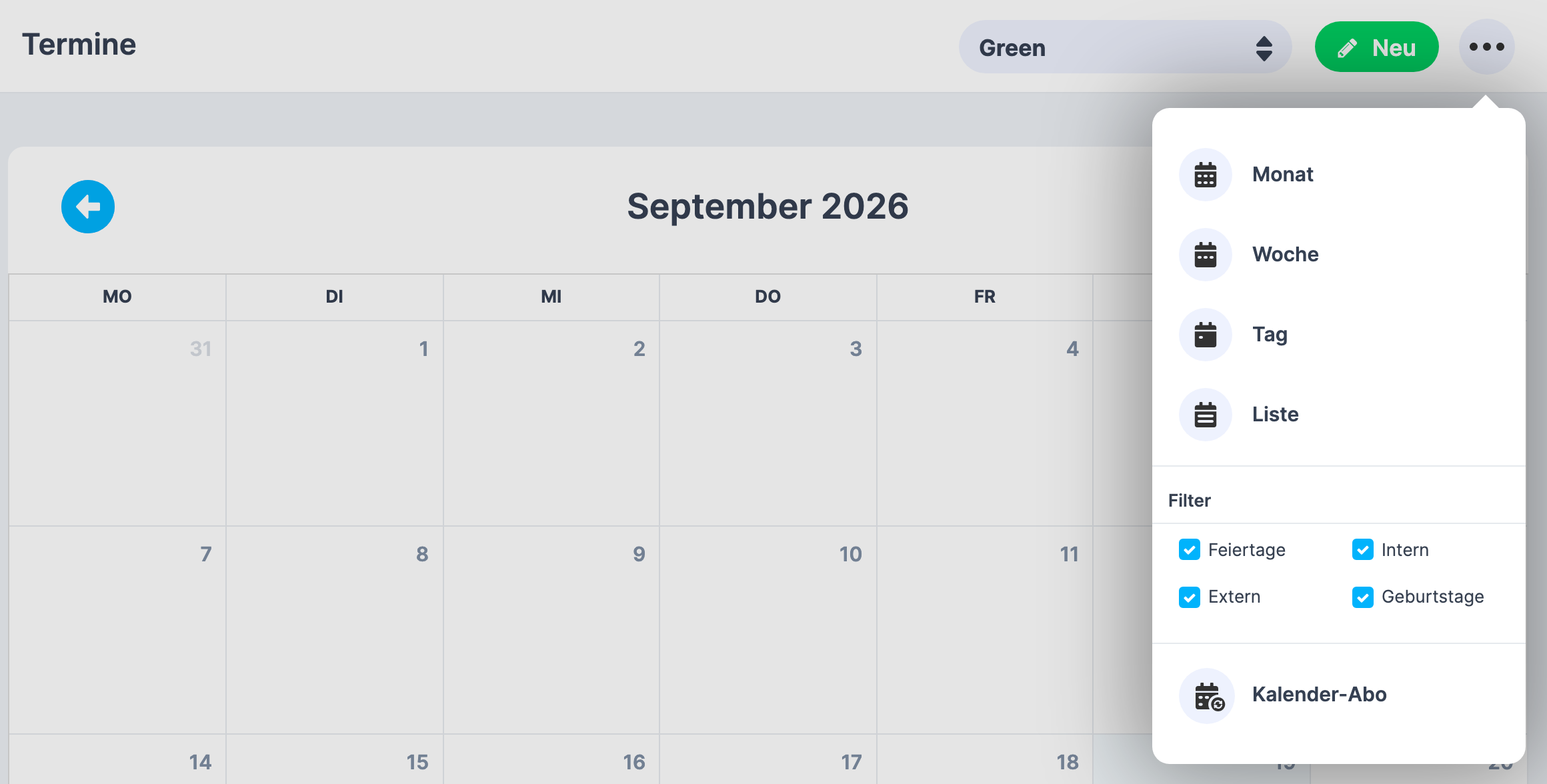
Im selben Menü stehen über dem Eintrag Kalender-Abo die vier Filter des Kalenders. Diese Filter bestimmen zugleich, welche Termine ein neu erstelltes Abo enthält (siehe nächster Abschnitt).
Was im Abo enthalten ist
Beim Erstellen übernimmt das Abo die Filter, die im Menü unter Filter gerade gesetzt sind. Im Fenster Kalender-Abo werden sie unter Enthaltene Termine: als Kennzeichnungen angezeigt.
| Filter im Menü | Kennzeichnung im Kalender-Abo | Inhalt |
|---|---|---|
| Feiertage | Feiertage | Die gesetzlichen Feiertage der bei der Einrichtung hinterlegten Region, als ganztägige Einträge |
| Intern | Interne Termine | Ein Teil der Termine der Einrichtung |
| Extern | Externe Termine | Der übrige Teil der Termine der Einrichtung |
| Geburtstage | Geburtstage | Die Geburtstage der aktiven Kinder, als ganztägige Einträge mit dem Titel nach dem Muster Mia Sommer wird 4 |
Empfehlung: Intern und Extern beide gesetzt lassen. Nur dann enthält das Abo den gesamten Terminbestand der Einrichtung. Ist einer der beiden Haken beim Erstellen nicht gesetzt, fehlt ein Teil der Termine dauerhaft in diesem Abo.
Sind beim Öffnen des Fensters alle vier Filter abgewählt, erscheint statt der Kennzeichnungen der Warnhinweis:
„Keine Filter aktiv - das Abo wird leer sein."
Der Knopf Kalender-Abo erstellen ist dann nicht anklickbar.
Was je Termin übertragen wird
- Titel des Termins
- Beschreibung aus den Details beziehungsweise dem Nachrichtentext, sofern vorhanden
- Veranstaltungsort, sofern eingetragen
- Zeitraum: Termine mit Uhrzeit werden mit Beginn und Ende übertragen (ist nur eine Startzeit hinterlegt, wird eine Stunde Dauer angesetzt), ganztägige Termine als ganztägige Einträge
- Kategorie des Eintrags (Kalender, Termin, Feiertag oder Geburtstag), an der sich Einträge in vielen Kalenderprogrammen einfärben oder filtern lassen
Feiertage und Geburtstage werden als nicht blockierende Einträge übertragen. Sie belegen im eigenen Kalender also keine Zeit und lassen den Tag weiterhin als frei erscheinen.
Zeitraum der übertragenen Einträge
- Termine: alle künftigen sowie die Termine der zurückliegenden zwei Jahre
- Feiertage: ab dem heutigen Tag
- Geburtstage: laufendes und kommendes Jahr
Kalender-Abo erstellen
- Vor dem Erstellen im Mehr-Menü unter Filter die gewünschten Haken setzen (Feiertage, Intern, Extern, Geburtstage).
- Im selben Menü auf Kalender-Abo klicken.
- Unter Gruppen: die Auswahl treffen:
- Alle Gruppen (Voreinstellung): alle Gruppen der Einrichtung
- einzelne Gruppen: die gewünschten Gruppen in der Liste anhaken. Die Auswahlfläche zeigt dann zum Beispiel 3 Gruppen gewählt oder den Namen der einzelnen Gruppe.
- Auf Kalender-Abo erstellen klicken.
- Die erzeugte Adresse erscheint im Feld Abonnement-URL.
- Auf das Kopier-Symbol rechts neben dem Feld klicken (Kurzhinweis URL kopieren). Nach dem Kopieren erscheint kurz die Rückmeldung „URL kopiert!".
- Das Fenster über Schließen verlassen und die Adresse im eigenen Kalenderprogramm eintragen (siehe nächster Abschnitt).
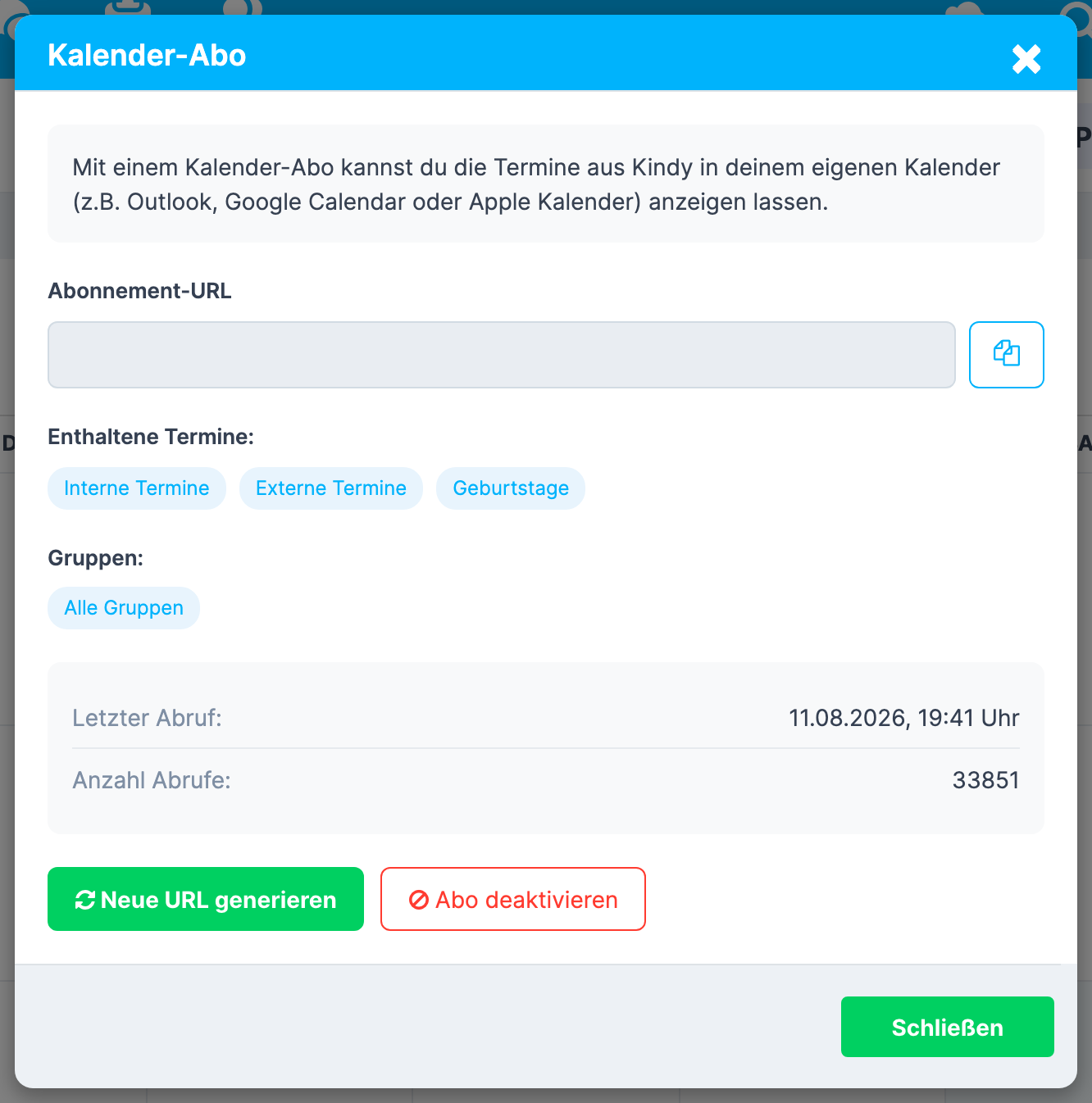
Wird das Fenster später erneut geöffnet, zeigt es das bestehende Abo mit der Adresse, den enthaltenen Terminarten und den gewählten Gruppen. Pro Person und Einrichtung gibt es ein Abo.
Gruppen-Auswahl
Ist das Abo auf einzelne Gruppen eingeschränkt, enthält es die Termine dieser Gruppen und zusätzlich alle Termine, die an alle Gruppen gerichtet sind. Bei den Geburtstagen werden nur Kinder der gewählten Gruppen übertragen.
Adresse im Kalenderprogramm eintragen
Die kopierte Adresse wird im Kalenderprogramm als abonnierter Internetkalender eingetragen (je nach Programm auch „Kalender aus dem Internet", „Per URL" oder „Kalenderabonnement" genannt). Die folgenden Abläufe beschreiben den üblichen Weg; die genaue Bezeichnung der Menüpunkte unterscheidet sich je nach Programm und Version.
Outlook
- Im Kalender-Bereich die Funktion zum Hinzufügen eines Kalenders öffnen.
- Die Option für einen Kalender aus dem Internet beziehungsweise ein Abonnement per Internetadresse wählen.
- Die kopierte Adresse einfügen und bestätigen.
- Einen Namen für den Kalender vergeben, zum Beispiel „Kita-Termine".
Google Kalender
- Google Kalender im Browser öffnen (das Hinzufügen per Adresse ist nur dort möglich, nicht in der Handy-App).
- Neben Weitere Kalender das Plus-Symbol anklicken und die Option zum Hinzufügen per Internetadresse wählen.
- Die kopierte Adresse einfügen und das Hinzufügen bestätigen.
- Der Kalender erscheint anschließend in der Liste der weiteren Kalender und kann dort umbenannt und eingefärbt werden.
Apple Kalender (Mac, iPhone, iPad)
- Auf dem Mac im Menü Ablage den Punkt für ein neues Kalenderabonnement wählen. Auf iPhone oder iPad führt der Weg über die Einstellungen des Kalenders zum Hinzufügen eines abonnierten Kalenders.
- Die kopierte Adresse einfügen und bestätigen.
- Namen, Farbe und Aktualisierungsintervall festlegen und sichern.
Wie oft die Termine aktualisiert werden
Das Kita-Konto liefert bei jedem Abruf den aktuellen Stand. Wann abgerufen wird, entscheidet allein das Kalenderprogramm: Outlook, Google Kalender und Apple Kalender holen abonnierte Kalender in eigenen Abständen ab, von wenigen Minuten bis zu mehreren Stunden. Diese Abstände sind vom Kita-Konto aus nicht beeinflussbar.
Daraus folgt für die Praxis:
- Ein neu angelegter oder geänderter Termin erscheint im eigenen Kalender nicht sofort, sondern erst beim nächsten Abruf des Kalenderprogramms.
- Zusätzlich werden die Termindaten kurzzeitig zwischengespeichert. Eine Änderung kann daher einige Minuten brauchen, bis sie über die Adresse ausgeliefert wird.
- Wer nicht warten möchte, stößt im Kalenderprogramm eine manuelle Aktualisierung an, sofern das Programm diese Möglichkeit bietet.
Das Abo überträgt ausschließlich in eine Richtung. Änderungen, die im eigenen Kalenderprogramm an einem übernommenen Termin vorgenommen werden, wirken nicht auf das Kita-Konto zurück und gehen beim nächsten Abruf verloren. Termine werden weiterhin ausschließlich im Kita-Konto gepflegt.
Sicherheit: Die Adresse ist ein Schlüssel
Die Adresse funktioniert ohne Anmeldung. Wer sie kennt, kann die enthaltenen Termine abrufen, ohne Benutzername, Passwort oder PIN. Der Zugang hängt allein an der Adresse.
Das Abo kann personenbezogene Angaben enthalten, insbesondere Geburtstage mit Vor- und Nachnamen von Kindern sowie interne Termine der Einrichtung. Deshalb gilt:
- Die Adresse nicht weitergeben, nicht in Chats, Aushängen, Rundmails oder auf einer Website veröffentlichen.
- Die Adresse nicht in Kalender eintragen, die mit anderen geteilt oder öffentlich freigegeben sind.
- Jede Person legt ihr eigenes Abo an, statt eine Adresse weiterzureichen.
- Beim Ausscheiden einer Person oder beim Verlust eines Geräts das Abo dieser Person deaktivieren.
Ist die Adresse in falsche Hände geraten, gibt es zwei Wege, sie unbrauchbar zu machen. Beide stehen im Fenster Kalender-Abo bereit, sobald ein Abo besteht.
Neue Adresse erzeugen
- Das Fenster Kalender-Abo öffnen.
- Auf Neue URL generieren klicken.
- Die Rückfrage Neue URL generieren? bestätigen. Sie lautet: „Die alte URL wird ungültig. Alle Kalender müssen mit der neuen URL aktualisiert werden."
- Auf Neue URL generieren klicken, um zu bestätigen, oder auf Abbrechen.
- Die neue Adresse aus dem Feld Abonnement-URL kopieren und in allen Kalenderprogrammen eintragen, in denen das Abo genutzt wird. Die alte Adresse liefert ab sofort keine Termine mehr.
Abo deaktivieren
- Das Fenster Kalender-Abo öffnen.
- Auf Abo deaktivieren klicken.
- Die Rückfrage Abo deaktivieren? bestätigen. Sie lautet: „Das Kalender-Abo wird deaktiviert und die URL wird ungültig."
- Auf Deaktivieren klicken, um zu bestätigen, oder auf Abbrechen.
Danach ist die Adresse ungültig. Ein Kalenderprogramm, das sie weiter abruft, erhält keine Termine mehr. Der abonnierte Kalender sollte dort entfernt werden. Ein neues Abo lässt sich jederzeit über Kalender-Abo erstellen anlegen; es erhält eine neue Adresse.
Voraussetzungen
- Zugang zum Kita-Konto und die Berechtigung Termine mindestens mit Leserechten. Steht die Berechtigung auf Keine Berechtigung, ist der Kalender und damit auch das Kalender-Abo nicht erreichbar. Ein Kalender-Abo lässt sich auch mit reinen Leserechten anlegen; zum Anlegen und Ändern von Terminen selbst werden Lese-/Schreibrechte benötigt.
- Für die Feiertage im Abo: bei der Einrichtung muss unter Region ein Bundesland hinterlegt und Feiertage im Kalender auf Anzeigen gestellt sein.
- Ein Kalenderprogramm, das Internetkalender über eine Adresse abonnieren kann. Das trifft auf Outlook, Google Kalender (im Browser) und Apple Kalender zu.
Wenn etwas nicht funktioniert
| Beobachtung | Ursache | Lösung |
|---|---|---|
| Der Menüpunkt Kalender-Abo ist nicht erreichbar | Die Berechtigung Termine steht auf Keine Berechtigung, der Kalender wird gar nicht angezeigt | Die Berechtigung Termine der Benutzergruppe auf mindestens Leserechte setzen |
| Der Knopf Kalender-Abo erstellen ist grau, dazu der Hinweis „Keine Filter aktiv - das Abo wird leer sein." | Im Filter-Menü ist keiner der vier Filter gesetzt | Das Fenster schließen, im Mehr-Menü unter Filter mindestens einen Haken setzen und das Kalender-Abo erneut öffnen |
| Das Kalenderprogramm zeigt keine Termine, beim Aufruf der Adresse erscheint „Calendar subscription has been revoked" | Das Abo wurde deaktiviert, die Adresse ist ungültig | Im Fenster Kalender-Abo ein neues Abo erstellen und die neue Adresse im Kalenderprogramm eintragen |
| Beim Aufruf der Adresse erscheint „Calendar not found" | Die Adresse wurde unvollständig kopiert oder gehört zu keinem Abo | Die Adresse erneut über das Kopier-Symbol aus dem Feld Abonnement-URL kopieren und im Kalenderprogramm ersetzen |
| Ein neuer Termin fehlt im eigenen Kalender | Das Kalenderprogramm hat noch nicht neu abgerufen | Abruf abwarten oder im Kalenderprogramm manuell aktualisieren |
| Ein Termin fehlt dauerhaft, obwohl er im Kalender der Einrichtung steht | Beim Erstellen des Abos war Intern oder Extern nicht gesetzt, oder das Abo ist auf einzelne Gruppen eingeschränkt | Im Filter-Menü die fehlenden Haken setzen und über Neue URL generieren eine Adresse mit allen Terminarten erzeugen |
| Keine Feiertage im Abo, obwohl Feiertage gesetzt war | Bei der Einrichtung fehlt die Region oder Feiertage im Kalender steht auf Ausblenden | Die Angaben bei der Einrichtung ergänzen, danach über Neue URL generieren ein aktualisiertes Abo erzeugen |
| Meldung „Kopieren fehlgeschlagen – bitte manuell kopieren" | Der Browser hat den Zugriff auf die Zwischenablage abgelehnt | Den Text im Feld Abonnement-URL markieren und über die Tastatur kopieren |
| Eine Änderung im eigenen Kalenderprogramm ist beim nächsten Abruf wieder verschwunden | Das Abo ist nur lesend, es überträgt ausschließlich vom Kita-Konto in das Kalenderprogramm | Termine im Kita-Konto unter Termine ändern |
| Nach Neue URL generieren zeigen andere Geräte keine Termine mehr | Die alte Adresse wurde ungültig | Die neue Adresse in jedem Kalenderprogramm eintragen, das das Abo nutzt |
Hinweise
- Pro Person und Einrichtung gibt es genau ein Kalender-Abo. Wird ein bestehendes Abo erneut geöffnet, erscheint dieselbe Adresse.
- Ein Abo zeigt die Termine mit dem Zugriffsumfang, den die erstellende Person zum Zeitpunkt der Erstellung hatte. Ändern sich die Berechtigungen später, wirkt das nicht auf ein bereits bestehendes Abo. Beim Ausscheiden einer Person ist deren Abo deshalb ausdrücklich über Abo deaktivieren zu beenden.
- Ist für eine Benutzergruppe Zugriff einschränken auf Nur gewählte(n) Gruppe(n) gestellt, wirkt diese Einschränkung auch im Abo. Sind dabei mehrere Gruppen gewählt, berücksichtigt das Abo davon nur die erste.
- Neue URL generieren übernimmt die Filter, die im Menü gerade gesetzt sind, und setzt die Gruppen-Auswahl dabei auf Alle Gruppen zurück. Wer weiterhin ein auf einzelne Gruppen eingeschränktes Abo braucht, wählt Abo deaktivieren und legt anschließend über Kalender-Abo erstellen ein neues Abo mit der gewünschten Gruppen-Auswahl an.
- Die Markierung Nicht exportierbar an einem Termin betrifft den Kalender-Export für die Website. Termine mit dieser Markierung sind im Kalender-Abo dennoch enthalten.
- Schließtage der Einrichtung sind nicht Teil des Abos.
- Die Filter-Einstellungen des Kalenders werden je Browser gespeichert. Wer das Abo an einem anderen Gerät erzeugt, prüft dort zuerst die Haken unter Filter.
- Das Kalender-Abo ist eine Funktion für die Einrichtung. In der Eltern-App gibt es kein Kalender-Abo; Eltern sehen die Termine dort direkt in der App.
- Datenschutz: Die Adresse gibt Termine und Geburtstage ohne Anmeldung heraus. Sie gehört behandelt wie ein Passwort und darf nicht in fremde Hände oder in öffentlich einsehbare Kalender gelangen.