
Die Sammelmappe ist dein digitaler Sammelordner für jedes Kind. Hier kannst du Lerngeschichten, Beobachtungen, Fotos und andere Dokumente festhalten – alles an einem Ort und jederzeit abrufbar.
Wichtig: Die Einträge in der Sammelmappe sind ausschließlich für das pädagogische Team sichtbar. Eltern haben keinen Zugriff auf die Sammelmappe. So kannst du frei und unbesorgt dokumentieren.
Du findest die Sammelmappe im Profil eines Kindes als eigenen Tab.
Einen neuen Eintrag erstellen
Um einen neuen Eintrag anzulegen, tippe auf den „Neu“-Button und wähle „Neuer Eintrag“. Es öffnet sich ein Formular mit folgenden Feldern:
- Titel – Gib deinem Eintrag einen aussagekräftigen Namen (Pflichtfeld).
- Datum – Wird automatisch auf heute gesetzt, kann aber angepasst werden.
- Kategorie – Ordne den Eintrag einer farbigen Kategorie zu (z.B. „Sprache“, „Motorik“). Kategorien können in den Standort-Einstellungen verwaltet werden.
- Tags – Vergib Schlagwörter, um Einträge später leichter wiederzufinden. Tippe ein Wort ein und bestätige mit Enter oder Komma.
- Inhalt – Ein Textfeld mit Formatierungsmöglichkeiten: Fett, Kursiv, Unterstrichen, Farben, Listen und mehr.
- Datei anhängen – Lade Bilder (JPG, PNG, HEIC), PDFs, Audio-Dateien (MP3) oder Dokumente (DOC, ODT) hoch. Maximale Dateigröße: 30 MB.
Wenn du fertig bist, tippe auf „Speichern“. Der Eintrag erscheint dann in der Übersicht.
Bereits gespeicherte Einträge kannst du jederzeit über das Stift-Symbol bearbeiten oder über das Papierkorb-Symbol löschen.
Gestaltete Seite erstellen
Neben dem klassischen Texteintrag kannst du auch eine Gestaltete Seite erstellen – eine visuell gestaltete Portfolio-Seite mit Fotos, Texten und Stickern.
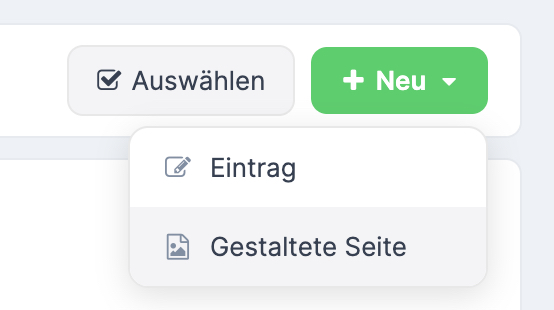
Tippe auf „Neu“ und wähle „Gestaltete Seite“. Es öffnet sich ein Vollbild-Editor:
- Vorlage wählen – Wähle zuerst ein Layout als Ausgangsbasis.
- Hintergrund – Passe die Hintergrundfarbe an oder wähle ein Muster.
- Texte – Füge Textfelder hinzu und gestalte sie mit verschiedenen Schriftarten.
- Fotos – Lade Fotos hoch und platziere sie frei auf der Seite. Du kannst Form und Rahmen der Fotos anpassen.
- Sticker – Dekoriere die Seite mit Stickern aus der Auswahl.
Alle Elemente lassen sich frei verschieben, duplizieren und löschen. Über die Werkzeugleiste am unteren Rand kannst du das ausgewählte Element bearbeiten.
Entwurf-Funktion: Deine Arbeit wird automatisch als Entwurf gespeichert. Wenn du den Editor verlässt und später zurückkehrst, kannst du dort weitermachen, wo du aufgehört hast. Entwürfe bleiben 24 Stunden erhalten.
Wenn die Seite fertig ist, tippe auf „Speichern“. Die gestaltete Seite erscheint dann als eigener Eintrag in der Sammelmappe.
Kategorien verwalten
Mit Kategorien kannst du Einträge thematisch sortieren – zum Beispiel nach Bildungsbereichen wie „Sprache“, „Motorik“ oder „Sozialverhalten“. Jede Kategorie bekommt eine eigene Farbe, die als farbiger Punkt beim Eintrag angezeigt wird.
Die Kategorien werden pro Standort eingerichtet und gelten für alle Kinder an diesem Standort.
So richtest du Kategorien ein:
- Gehe in die Einstellungen deines Standorts.
- Im Bereich „Sammelmappe“ findest du den Link „Verwalten“.
- Hier kannst du neue Kategorien anlegen, bestehende umbenennen, die Farbe ändern oder nicht mehr benötigte Kategorien entfernen.
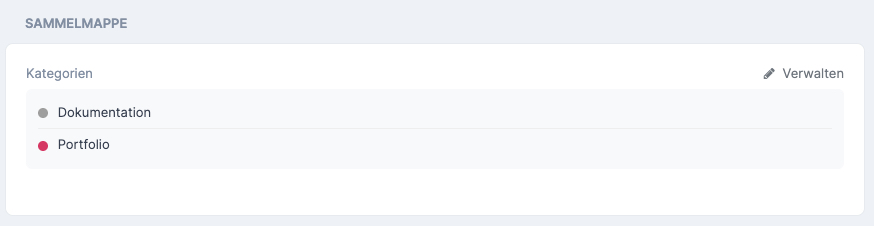
Es stehen 8 Farben zur Auswahl. Wenn noch keine Kategorien angelegt sind, wird automatisch eine Standard-Kategorie „Dokumentation“ verwendet.
Einträge filtern
Wenn sich in der Sammelmappe viele Einträge angesammelt haben, helfen dir die Filter, um schnell den richtigen Eintrag zu finden.
Tippe auf den „Filter“-Button oberhalb der Einträge. Es öffnet sich ein Filterbereich mit drei Möglichkeiten:
- Kategorie – Zeige nur Einträge einer bestimmten Kategorie an.
- Zeitraum (Von / Bis) – Grenze die Einträge auf einen bestimmten Zeitraum ein.
- Tag – Suche nach einem Schlagwort. Es werden alle Einträge angezeigt, die diesen Tag enthalten.

Die Filter lassen sich beliebig kombinieren. Um die Filter zurückzusetzen, klappe den Filterbereich einfach wieder zu.
PDF-Export
Du kannst Einträge aus der Sammelmappe als PDF exportieren – zum Beispiel zum Ausdrucken oder für Elterngespräche.
Einzelnen Eintrag exportieren:
Tippe beim gewünschten Eintrag auf das rote PDF-Symbol. Das PDF wird sofort erstellt und heruntergeladen.
Mehrere Einträge auf einmal exportieren:
- Tippe auf „Auswählen“, um den Auswahl-Modus zu aktivieren.
- Wähle die gewünschten Einträge aus, indem du sie antippst. Mit „Alle“ oder „Keine“ kannst du schnell alle Einträge auswählen oder die Auswahl aufheben.
- Tippe auf den PDF-Button, um ein Sammel-PDF zu erstellen.
Das Sammel-PDF enthält ein Deckblatt mit dem Namen des Kindes, der Gruppe, der Anzahl der Einträge und dem Exportdatum. Jeder Eintrag beginnt auf einer neuen Seite.
Alte Einträge übertragen
Wenn du bisher den Bereich „Dokumentation“ genutzt hast, kannst du bestehende Einträge in die Sammelmappe übertragen.
Im Dokumentation-Tab wird dir ein gelber Hinweis angezeigt, dass die Dokumentation durch die Sammelmappe abgelöst wird. Du kannst deine alten Einträge einzeln übertragen, indem du beim jeweiligen Eintrag auf das Pfeil-Symbol tippst.
Bereits übertragene Einträge werden im Dokumentation-Tab ausgegraut und mit einem grünen „In Sammelmappe“-Badge gekennzeichnet, damit du den Überblick behältst.
Falls im Dokumentation-Tab keine alten Einträge mehr vorhanden sind, wird dir direkt ein Link „Zur Sammelmappe“ angezeigt.