Mitarbeitende anlegen und in der Team-App anmelden
Übersicht
Damit sich eine Mitarbeiterin oder ein Mitarbeiter in der Kindy Team-App anmelden kann, wird die Person zuerst im Kita-Konto im Browser angelegt. Beim Anlegen werden die Benutzergruppe (die die Rechte bestimmt), die Zugangsart und je nach Zugangsart die PIN festgelegt. Anschließend meldet sich die Person in der Team-App mit den Zugangsdaten der Einrichtung an, wählt sich aus der Mitarbeiterliste aus und bestätigt mit ihrer persönlichen PIN.
Dieser Artikel beschreibt das Anlegen, die Anmeldung in der Team-App, den optionalen eigenen Web-Zugang über einen Aktivierungslink sowie die Benutzerrechte rund um die Urlaubs-Freigabe.
In Kürze
| Schritt | Wo | Ergebnis |
|---|---|---|
| Person anlegen | Kita-Konto, Bereich Mitarbeiter | Name, Benutzergruppe, Zugangsart festgelegt, bei Zugangsart PIN auch die PIN |
| Zugangsart wählen | Fenster Teammitglied | PIN, E-Mail und PIN oder Keine |
| In der Team-App anmelden | Team-App | Kindy-ID, Zugangsdaten, Person, PIN |
| Eigener Web-Zugang bei E-Mail und PIN | Aktivierungsmail | Eigenes Passwort für die Anmeldung im Browser, in der Regel auch die eigene PIN |
| Rechte & Urlaub | Kita-Konto, Bereich Benutzerrechte | Berechtigungen, Freigabe-Pflicht |
Mitarbeitende anlegen (Kita-Konto)
Das Anlegen erfolgt im Browser im Kita-Konto, nicht in der App selbst.
- Im Menü den Bereich Mitarbeiter öffnen. Es erscheint die Team-Liste mit allen bereits angelegten Personen (Name, Tätigkeit, Benutzergruppe, Gruppe, E-Mail).
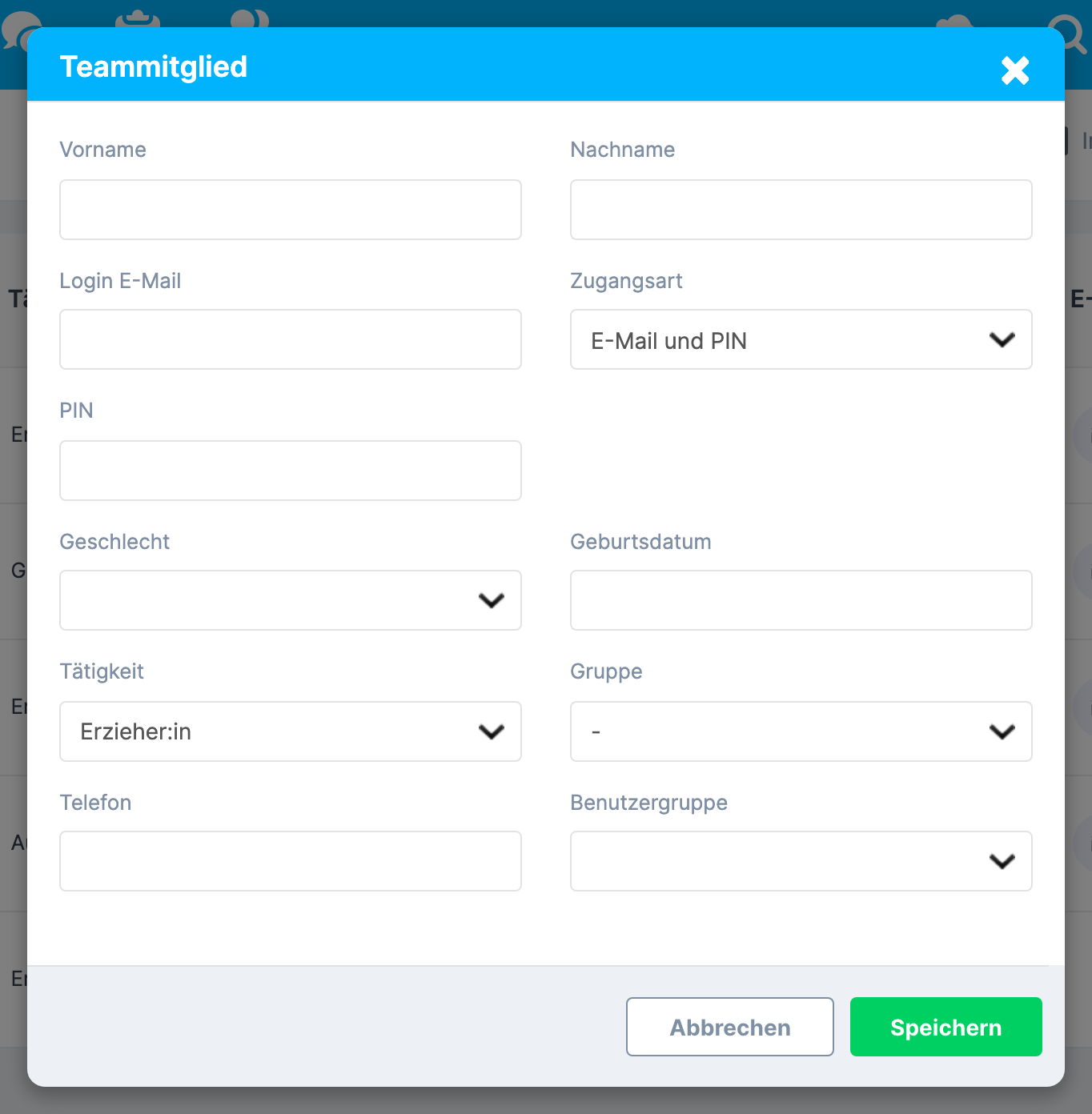
- Oben rechts in der Liste auf die grüne Schaltfläche Neu klicken. Es öffnet sich das Fenster Teammitglied.
- Vorname und Nachname eintragen.
- Unter Zugangsart festlegen, wie sich die Person anmeldet (siehe Tabelle unten).
- Bei der Zugangsart PIN eine PIN vergeben. Die PIN besteht aus mindestens 6 Ziffern und ist die persönliche PIN für die Anmeldung in der Team-App. Bei der Zugangsart E-Mail und PIN ist dieser Schritt optional: Die Person legt ihre PIN über den Aktivierungslink selbst fest (siehe unten).
- Unter Benutzergruppe die passende Rolle wählen. Die Benutzergruppe bestimmt, welche Bereiche und Funktionen die Person sehen und bearbeiten darf (siehe Benutzerrechte & Urlaubs-Freigabe).
- Optional ergänzen: Bild, Geburtsdatum, Geschlecht, Tätigkeit, Gruppe und Telefon.
- Mit Speichern bestätigen.
Zugangsart wählen
Im Feld Zugangsart stehen drei Optionen zur Auswahl:
| Zugangsart | Bedeutung |
|---|---|
| PIN | Die Person erscheint in der Mitarbeiterliste und meldet sich über ein bestehendes Zugangskonto der Einrichtung plus ihre eigene PIN an. Es wird keine eigene E-Mail benötigt. |
| E-Mail und PIN | Zusätzlich wird eine E-Mail-Adresse hinterlegt. Das System verschickt automatisch eine Aktivierungsmail mit einem Link, über den die Person einen eigenen Web-Zugang einrichtet. |
| Keine | Die Person wird ohne Anmeldedaten angelegt, also ohne PIN und ohne E-Mail. Sie wird im Kita-Konto geführt, meldet sich aber nicht selbst in der Team-App an. |
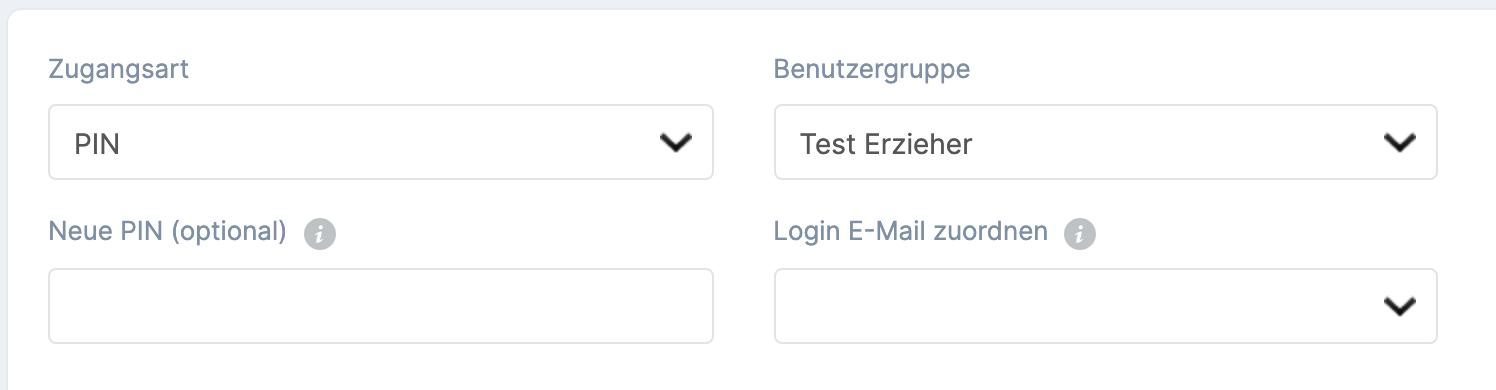
Bei Zugangsart „PIN" erscheint zusätzlich das Feld Login E-Mail zuordnen. Damit wird festgelegt, über welches E-Mail-Konto die Person in der Auswahlliste erreichbar ist:
- Zugriff mit jeder E-Mail Adresse, die Person ist nach der Anmeldung mit einem beliebigen Zugangskonto der Einrichtung in der Personenauswahl sichtbar.
- eine bestimmte E-Mail-Adresse, die Person erscheint nur, wenn die Anmeldung über genau dieses Konto erfolgt ist.
Bei Zugangsart „E-Mail und PIN" erscheint das Feld Login E-Mail. Ein PIN-Feld ist zunächst eingeklappt: Über PIN jetzt selbst vergeben (optional) lässt sich die PIN schon beim Anlegen festlegen. Bleibt das Feld leer, legt die Person ihre PIN über den Aktivierungslink selbst fest.
Nach dem Speichern bestätigt eine grüne Meldung den Versand, zum Beispiel:
Anna wurde erfolgreich angelegt. An anna@beispiel.de wurde eine E-Mail mit dem Aktivierungslink verschickt. Über den Link legt Anna das Passwort und die PIN selbst fest.
Wurde die PIN beim Anlegen bereits vergeben, endet die Meldung stattdessen mit: Über den Link legt Anna das Passwort fest; die von dir vergebene PIN bleibt gültig.
Bei der Zugangsart PIN lautet die Bestätigung nach dem Speichern schlicht:
Anna wurde erfolgreich angelegt.
Anmeldung in der Team-App
Die Anmeldung in der Team-App erfolgt in vier Schritten. Einen individuellen E-Mail-Login pro Person gibt es in der App nicht: Die Einrichtungs-Kennung und die Zugangsdaten öffnen die Einrichtung, die persönliche PIN bestimmt, wer angemeldet ist.
- Die Team-App öffnen und auf Anmelden tippen.
- Die Kindy-ID der Einrichtung eingeben bzw. auswählen (Format zum Beispiel
KY-1234). Das Eingabefeld ist mit ID deiner Einrichtung beschriftet. - Auf dem Anmeldebildschirm Los geht's die E-Mail-Adresse und das Passwort der Zugangsdaten eintragen und auf Anmelden tippen.
- Im Schritt Benutzer wählen die eigene Person aus der Mitarbeiterliste auswählen (Wähle dein Profil aus.).
- Zum Abschluss die persönliche PIN eingeben (Bitte gib deine PIN ein.). Danach ist die Person angemeldet.
Hinweise zur Anmeldung:
- Ist noch kein Zugang vorhanden, führt die Schaltfläche Noch keinen Account? zu dem Hinweis: Bitte wende dich an deine Leitung. Sie lädt dich per E-Mail in die App ein.
- Ist die PIN falsch, erscheint PIN stimmt nicht. Nach zu vielen Fehlversuchen wird die PIN-Eingabe vorübergehend gesperrt (Zu viele PIN-Versuche. Bitte warte 20 Minuten.).
- Die PIN lässt sich über PIN vergessen? per E-Mail zurücksetzen.
- Je nach Sicherheitseinstellung der Einrichtung kann nach der Passwort-Eingabe zusätzlich ein Bestätigungscode oder eine Geräte-Freigabe abgefragt werden. Details dazu in den Artikeln zur Zwei-Faktor-Anmeldung und zur Geräte-Freigabe.
Eigener Web-Zugang über den Aktivierungslink
Nur bei der Zugangsart E-Mail und PIN erhält die Person eine Aktivierungsmail. Über den enthaltenen Link richtet sie einen eigenen Web-Zugang ein und kann sich anschließend selbst im Browser anmelden.
- Den Link in der Aktivierungsmail öffnen. Es erscheint die Seite mit dem Hinweis Bitte ein Passwort und eine PIN für den Account festlegen. (wurde die PIN beim Anlegen schon vergeben: Bitte ein Passwort für den Account festlegen.).
- Im Feld Passwort ein Passwort festlegen und unter Passwort wiederholen erneut eingeben.
- Unter PIN (6 Ziffern) die persönliche PIN eintragen und unter PIN wiederholen bestätigen. Wurde die PIN beim Anlegen bereits vergeben, steht hier nur das Feld Neue PIN (optional, 6 Ziffern); bleibt es leer, gilt die vergebene PIN weiter.
- Mit Speichern bestätigen.
Anforderungen an das Passwort:
- mindestens 8 Zeichen
- mindestens ein Großbuchstabe und ein Kleinbuchstabe
- mindestens eine Zahl
- mindestens ein Sonderzeichen (aus
!@#$%^&*?_~)
Werden die Regeln nicht erfüllt, erscheint ein entsprechender Hinweis, zum Beispiel Das Passwort muss mind. 8 Zeichen lang sein. oder Das Passwort muss Groß- und Kleinbuchstaben, Zahlen und mindestens ein Sonderzeichen (!@#$%^&*?_~) enthalten. Stimmen die beiden Eingaben nicht überein, erscheint Die Passwörter stimmen nicht überein.
Für die PIN gilt entsprechend: Die PIN muss aus 6 Ziffern bestehen. bzw. Die PINs stimmen nicht überein.
Nach erfolgreicher Aktivierung genügt im Browser die E-Mail-Adresse mit dem Passwort, die Kindy-ID wird dann nicht mehr gebraucht.
Die Anmeldung im Browser bleibt trotzdem zweistufig: nach E-Mail und Passwort erscheint die Auswahl der Person, und dort wird die PIN eingegeben. Das gilt auch dann, wenn nur eine einzige Person an dieser Adresse hängt.
Innerhalb einer Einrichtung können mehrere Personen einen solchen eigenen Web-Zugang besitzen; es ist nicht auf eine einzige E-Mail-Adresse je Einrichtung beschränkt.
Aktivierungslink erneut versenden
Solange ein Zugang mit E-Mail und PIN noch nicht aktiviert wurde, zeigt die Team-Liste bei dieser Person ein Warnsymbol. Ein Klick darauf verschickt die Aktivierungsmail erneut (Hinweistext: Der Account ist noch nicht aktiviert worden. E-Mail mit Aktivierungslink erneut verschicken.). Nach dem Versand wechselt die Anzeige auf Gesendet.
Benutzerrechte & Urlaubs-Freigabe
Die Rechte einer Person ergeben sich aus ihrer Benutzergruppe. Benutzergruppen werden im Kita-Konto über den Menüpunkt Benutzerrechte verwaltet. Beim Anlegen oder Bearbeiten einer Gruppe öffnet sich das Fenster Benutzergruppe mit mehreren Reitern (Allgemein, Kind, Familie, Gruppen, Einrichtung).
Die Einstellungen rund um Abwesenheit und Urlaub liegen im Reiter Einrichtung.
Berechtigung „Abwesenheit (Mitarbeiter)"
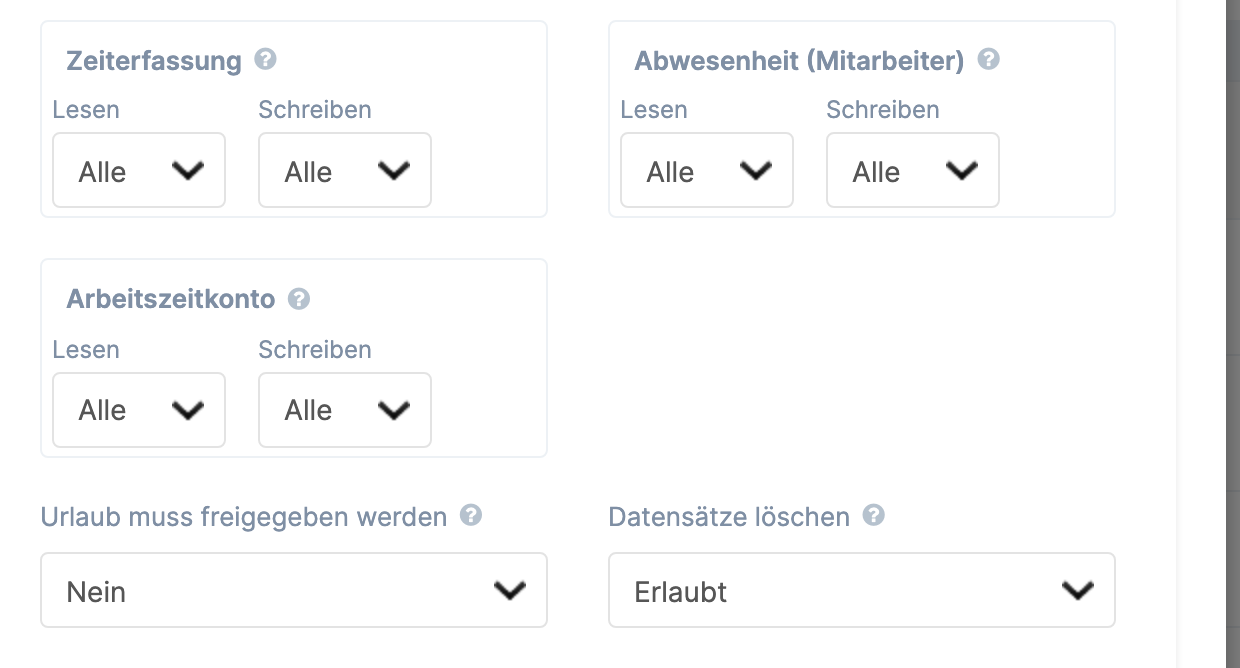
Die Berechtigung Abwesenheit (Mitarbeiter) hat zwei getrennte Achsen (Lesen und Schreiben), die jeweils auf einen von drei Werten gestellt werden können:
| Wert | Bedeutung |
|---|---|
| Keine | Kein Zugriff auf Abwesenheiten. |
| Eigene | Nur die eigenen Abwesenheiten/Anträge. |
| Alle | Auch die Abwesenheiten und Anträge der übrigen Mitarbeitenden. |
Schreiben: Alle bedeutet zugleich: Die Person sieht fremde Anträge und ist damit Genehmigerin bzw. Genehmiger für Urlaubsanträge.
Option „Urlaub muss freigegeben werden"
Im selben Reiter steht die Option Urlaub muss freigegeben werden mit den Werten Nein und Ja:
- Nein, Urlaub wird ohne Freigabe direkt in den Kalender eingetragen.
- Ja, Urlaubsanträge dieser Benutzergruppe gehen zunächst als Anfrage an die Genehmiger (also an Personen mit Abwesenheit: Schreiben, Alle).
„Warum bekomme ich alle Urlaubsanträge?"
Erhält eine Leitung oder Verwaltung alle eingehenden Urlaubsanträge, liegt das an der Kombination zweier Einstellungen ihrer Benutzergruppe:
- Abwesenheit (Mitarbeiter): Schreiben, Alle (die Person ist Genehmigerin), und
- bei den antragstellenden Benutzergruppen ist Urlaub muss freigegeben werden auf Ja gestellt.
Soll das geändert werden, gibt es zwei Wege:
- Die Berechtigung Abwesenheit (Mitarbeiter): Schreiben der betreffenden Gruppe auf Eigene stellen, dann werden keine fremden Anträge mehr angezeigt und nicht mehr zur Genehmigung vorgelegt.
- Oder die Freigabe-Pflicht abschalten, indem Urlaub muss freigegeben werden bei den antragstellenden Gruppen auf Nein gestellt wird, dann werden Urlaube direkt eingetragen und es entstehen keine Anträge.
Details zum Ablauf der Freigabe stehen im Artikel Freigabe von Urlaub.
Empfehlungen für eine saubere Einrichtung
- Jede Person als eigenen Eintrag mit eigener PIN anlegen. So sind Anwesenheiten, Zeiterfassung, Abwesenheiten und Anträge eindeutig der richtigen Person zugeordnet.
- Die Leitung meldet sich als eigene Person an, nicht über ein allgemeines Sammelkonto der Einrichtung. Nur so werden zum Beispiel Urlaubsanträge und Genehmigungen korrekt zugeordnet.
- Die Benutzergruppe vor dem Anlegen bewusst wählen, sie steuert nicht nur die sichtbaren Bereiche, sondern auch die Freigabe-Pflicht und die Genehmiger-Rolle.
- Mindestens eine Person mit der Zugangsart „E-Mail und PIN" beibehalten. Diese Zugangsart ist der Ausgangspunkt für die Anmeldung; ohne einen solchen Zugang lässt sich die Einrichtung nicht mehr öffnen.
Wenn etwas nicht funktioniert
| Beobachtung | Ursache | Lösung |
|---|---|---|
| Anmeldung im Browser schlägt fehl, Meldung E-Mail oder Passwort ist nicht korrekt | Zur Anmeldung wird das Passwort benötigt, nicht die kurze PIN. Die PIN dient nur der Personenauswahl. | Das bei der Aktivierung gesetzte Passwort verwenden. PIN nur im Schritt der Personenauswahl eingeben. |
| Person taucht in der Team-App nicht in der Auswahlliste auf | Bei Zugangsart PIN ist die Person einem bestimmten E-Mail-Konto zugeordnet, die Anmeldung erfolgte aber über ein anderes Konto. | Im Feld Login E-Mail zuordnen entweder das genutzte Konto wählen oder Zugriff mit jeder E-Mail Adresse einstellen. |
| Keine Aktivierungsmail erhalten | Zugangsart ist PIN (dabei wird keine Mail verschickt), oder die Mail ist im Spam-Ordner gelandet. | Zugangsart auf E-Mail und PIN stellen und speichern; über das Warnsymbol in der Team-Liste die Mail erneut verschicken. |
| Warnsymbol bleibt bei einer Person bestehen | Der eigene Web-Zugang wurde noch nicht über den Aktivierungslink eingerichtet. | Die Person bitten, den Link in der Aktivierungsmail zu öffnen und ein Passwort zu setzen. |
| Meldung {E-Mail} wird bereits verwendet | Die E-Mail-Adresse ist bereits einem anderen Eintrag zugeordnet. | Eine andere E-Mail-Adresse verwenden. |
| Zugangsart einer Person lässt sich nicht auf PIN ändern | Es gibt sonst keinen weiteren Eintrag mit der Zugangsart E-Mail und PIN, sodass sich die Einrichtung aussperren würde. | Erst eine weitere Person mit E-Mail und PIN anlegen, dann die Umstellung erneut versuchen. (Meldung: Die Zugangsart muss auf „E-Mail und PIN" geändert werden, da es sonst keinen anderen Eintrag mit dieser Zugangsart gibt.) |
| Eintrag lässt sich nicht löschen | Es wäre danach kein Eintrag mit E-Mail und PIN mehr vorhanden. | Zuerst eine andere Person mit E-Mail und PIN anlegen. (Meldung: Der Eintrag kann nicht gelöscht werden, da es keinen anderen Benutzer mit der Zugangsart „E-Mail und PIN" gibt.) |
| Leitung/Verwaltung erhält unerwartet alle Urlaubsanträge | Abwesenheit (Mitarbeiter): Schreiben, Alle in Kombination mit Urlaub muss freigegeben werden = Ja. | Schreiben auf Eigene stellen oder die Freigabe-Pflicht abschalten (siehe oben). |
Hinweise
- Das Anlegen von Mitarbeitenden erfolgt ausschließlich im Kita-Konto (Browser). Die Team-App dient der Anmeldung und der täglichen Nutzung, nicht der Personalverwaltung.
- Die PIN ist die persönliche Kennung für die Personenauswahl (in der Team-App und beim Nutzerwechsel im Browser). Sie ersetzt nicht das Passwort, das für die eigentliche Anmeldung benötigt wird.
- Eine bestehende PIN kann im Profil der Person im Bereich Zugangsdaten über das Feld Neue PIN (optional) geändert werden.
- Die Zugangsart entscheidet über den Anmeldeweg: PIN nutzt ein bestehendes Konto der Einrichtung, E-Mail und PIN richtet zusätzlich einen eigenen Web-Zugang ein.
- Eine Einrichtung sollte immer mindestens einen Zugang mit E-Mail und PIN behalten. Das System verhindert das Löschen oder Umstellen des letzten solchen Zugangs, um eine Aussperrung zu vermeiden.