Benutzergruppen & Rechte
 3:36
Video abspielen: Benutzergruppen und Rechte
3:36
Video abspielen: Benutzergruppen und Rechte
Übersicht
Benutzergruppen bündeln Berechtigungen zu einem Profil, das Teammitgliedern zugewiesen wird. Statt jedem Mitarbeitenden einzeln Rechte zu geben, wird einmal eine Gruppe (z. B. „Leitung", „Gruppenkraft", „Springer") mit den passenden Rechten angelegt und danach den Personen zugeordnet. Eine Benutzergruppe legt fest, welche Bereiche sichtbar sind und wo nur gelesen oder auch bearbeitet werden darf.
Benutzergruppen lassen sich an zwei Stellen pflegen:
- im Kita-Konto der einzelnen Einrichtung und
- in der Trägerverwaltung (Trägeransicht), von der aus mehrere Einrichtungen betreut werden.
Beide Masken nutzen dieselbe Rechte-Systematik und dieselben Beschriftungen.
Benutzergruppen verwalten
Im Kita-Konto
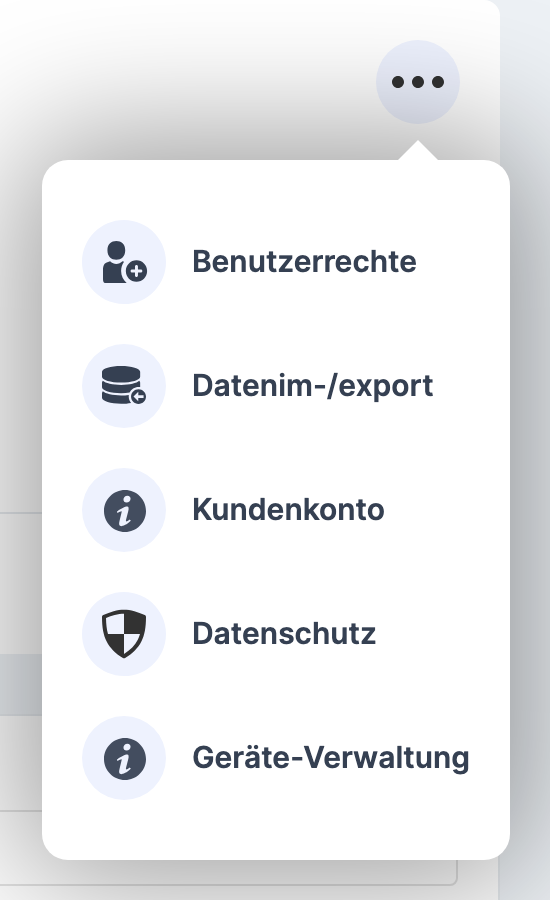
Oben rechts auf das Zahnrad klicken. Die Seite der Einrichtung öffnet sich. Dort über die drei Punkte oben rechts das Menü öffnen und Benutzerrechte wählen.
Dort werden alle Benutzergruppen der Einrichtung in einer Tabelle mit der Spalte Benutzergruppe aufgelistet.
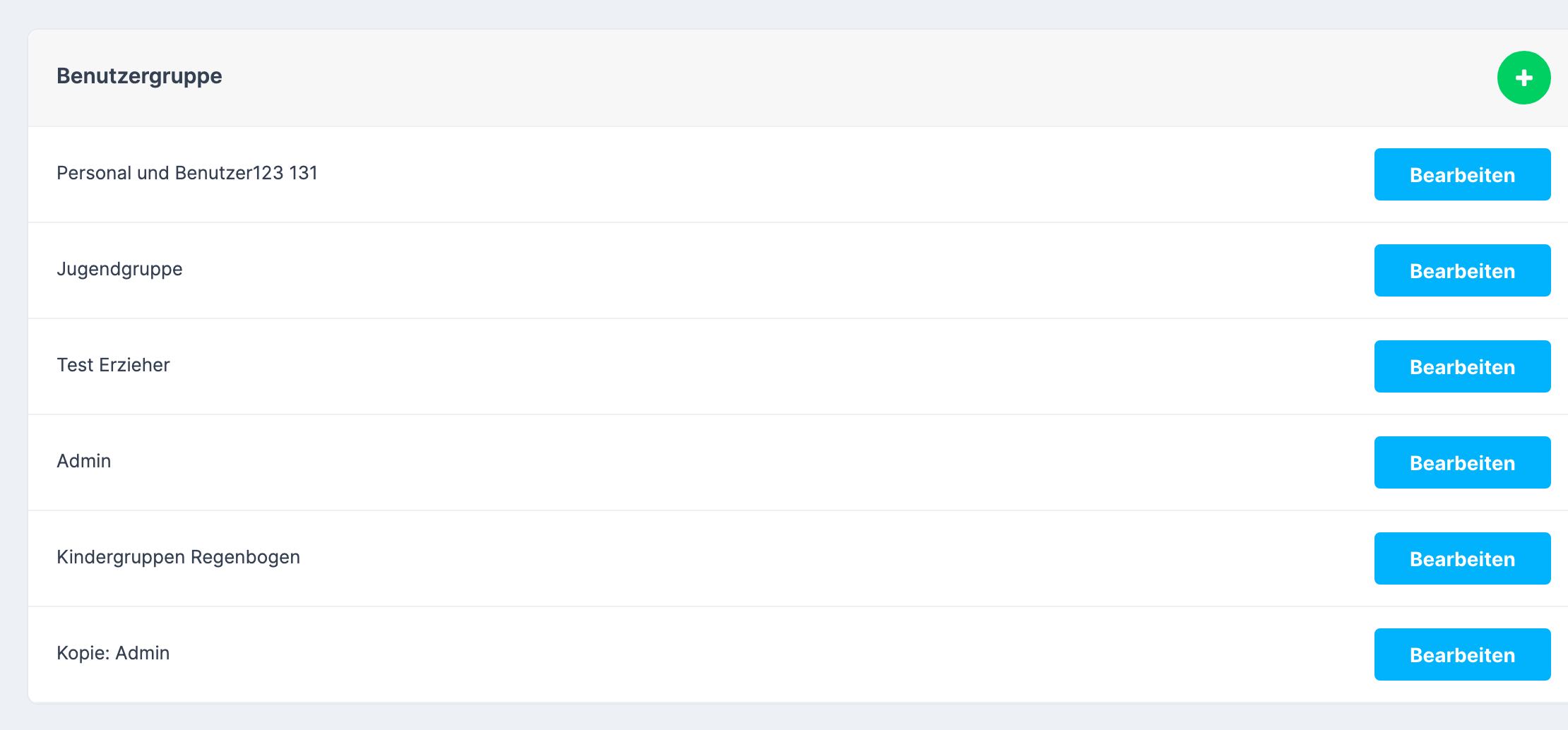
- Über die grüne Schaltfläche mit dem Plus-Symbol oben rechts in der Tabelle wird eine neue Benutzergruppe angelegt.
- Über Bearbeiten in einer Zeile wird eine bestehende Gruppe geöffnet.
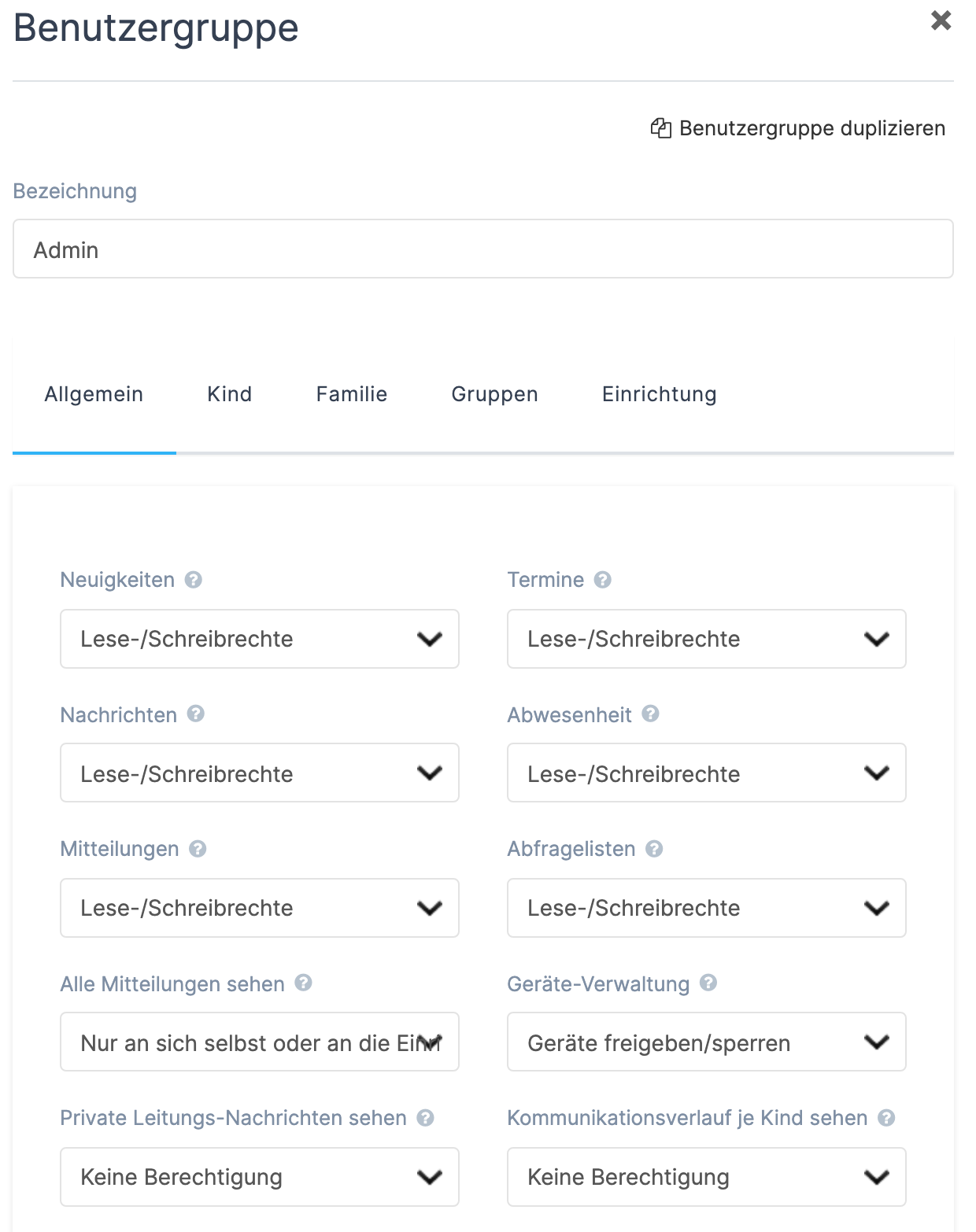
- Im Fenster Benutzergruppe wird zuerst eine Bezeichnung vergeben (mindestens zwei Zeichen, Pflichtfeld).
- Anschließend werden die Rechte in den fünf Tabs gesetzt (siehe unten).
- Über Speichern werden die Änderungen übernommen. Nach dem Anlegen erscheint der Hinweis „Die Benutzergruppe wurde erfolgreich angelegt."
In der Trägerverwaltung
In der Trägeransicht werden die Benutzergruppen einer Einrichtung als Karten dargestellt. Über die Schaltfläche zum Anlegen entsteht eine neue Gruppe, über das Menü einer Karte (Drei-Punkte-Symbol) stehen Bearbeiten, Duplizieren, das Ausrollen auf mehrere Einrichtungen und Löschen zur Verfügung. Auf einer Karte zeigen kleine Markierungen an, wenn besondere Rechte aktiv sind (z. B. das Sehen aller Mitteilungen oder privater Leitungs-Nachrichten).
Ein Vorteil der Trägerverwaltung: Eine einmal aufgebaute Benutzergruppe kann über die Ausroll-Funktion auf mehrere Einrichtungen gleichzeitig übertragen werden, sodass nicht in jeder Kita dieselbe Gruppe von Hand nachgebaut werden muss.
Benutzergruppe zuweisen
Eine Benutzergruppe wirkt erst, wenn sie einem Teammitglied zugeordnet ist. Die Zuordnung erfolgt im Bereich Mitarbeiter:in: dort wird beim jeweiligen Eintrag die gewünschte Benutzergruppe ausgewählt. Ab diesem Zeitpunkt gelten für diese Person genau die in der Gruppe festgelegten Rechte.
Im Fenster eines Teammitglieds stehen zwei ähnlich klingende Felder:
| Feld | Bedeutung |
|---|---|
| Benutzergruppe | Legt die Rechte der Person fest. In der Detailansicht steht das Feld im Abschnitt ZUGANGSDATEN. |
| Gruppe | Ordnet die Person einer Kita-Gruppe zu (z. B. „Sonnengruppe"). Dieses Feld vergibt keine Rechte. |
Welche Rechte gelten, entscheidet allein die Benutzergruppe. Wirkt eine Änderung bei einer Person nicht, lohnt der Blick in dieses Feld: Häufig ist die Person einer anderen Benutzergruppe zugeordnet als der, die gerade bearbeitet wurde.

Benutzergruppe duplizieren
Eine bestehende Gruppe muss nicht von Grund auf neu erstellt werden. Über Benutzergruppe duplizieren (im Kita-Konto oben im Bearbeitungsfenster, in der Trägerverwaltung über das Karten-Menü) entsteht eine identische Kopie. Diese kann anschließend umbenannt und in einzelnen Rechten angepasst werden. Das spart Zeit, wenn sich zwei Profile nur in wenigen Punkten unterscheiden.
Die Rechte-Stufen verstehen
Die meisten Rechte werden über ein Auswahlfeld gesetzt. Je nach Recht stehen unterschiedliche Stufen zur Verfügung:
| Auswahl | Bedeutung |
|---|---|
| Keine Berechtigung | Der Bereich ist nicht zugänglich. |
| Leserechte | Der Bereich darf angesehen, aber nicht verändert werden. |
| Lese-/Schreibrechte | Der Bereich darf angesehen und bearbeitet werden. |
| Ja / Nein | Die Einzelfunktion ist erlaubt (Ja) oder nicht erlaubt (Nein). |
| Sichtbar / Ausgeblendet | Steuert, ob eine Übersichts-Kachel angezeigt wird. |
Einige Rechte haben abweichende, aber selbsterklärende Beschriftungen (z. B. Erlaubt / Nicht erlaubt beim endgültigen Löschen von Datensätzen).
Hilfe-Fragezeichen an jedem Recht
Neben jeder Rechte-Beschriftung steht ein kleines Fragezeichen-Symbol. Wird der Mauszeiger darauf gehalten, erscheint eine kurze Erklärung, was das Recht genau steuert. Das hilft, das passende Recht zu finden, ohne die Beschriftung deuten zu müssen. Die Erklärungen sind im Kita-Konto und in der Trägerverwaltung wortgleich.
Tab „Allgemein"
Rechte rund um Kommunikation, Alltag und die Übersichts-Kacheln.
| Recht | Bedeutung |
|---|---|
| Neuigkeiten | Beiträge im Neuigkeiten-Bereich (Pinnwand) lesen bzw. selbst erstellen und bearbeiten. |
| Termine | Termine im Kalender der Einrichtung sehen bzw. anlegen und ändern. |
| Nachrichten | Nachrichten (Postbox) lesen bzw. schreiben und beantworten. |
| Abwesenheit | Abwesenheiten von Kindern (z. B. Krankmeldung) einsehen bzw. eintragen. |
| Mitteilungen | Kurzmitteilungen, die Eltern an die Einrichtung senden, lesen bzw. mit Schreibrecht auch löschen. |
| Abfragelisten | Abfragelisten (z. B. Ausflüge, Einverständnisse) einsehen bzw. erstellen und auswerten. |
| Alle Mitteilungen sehen | Alle Kurzmitteilungen der Einrichtung sehen. Ohne dieses Recht bleiben die an die eigene Person und die an die gesamte Einrichtung gerichteten sichtbar. |
| Geräte-Verwaltung | Vertraute Geräte für den Login freigeben und verwalten. |
| Private Leitungs-Nachrichten sehen | Als „nur fürs Leitungsteam sichtbar" markierte Nachrichten der Leitung lesen. |
| Kommunikationsverlauf je Kind sehen | Den zusammengeführten, nur lesenden Verlauf aus Kurzmitteilungen und Postfach-Nachrichten eines Kindes öffnen (Menüpunkt Kommunikationsverlauf im Kindprofil). Zeigt nur, was über Mitteilungen und Nachrichten ohnehin einsehbar ist. Stufen: Keine Berechtigung oder Verlauf sehen. |
| Testnachweise | Testnachweise der Kinder (z. B. Impf-/Testnachweise) einsehen bzw. eintragen. |
| Gruppen-Ansicht | Die Gruppen-Ansicht zum Ein- und Auschecken (Kommen/Gehen) der Kinder nutzen. |
| Startseite | Die öffentliche Startseite der Einrichtung bearbeiten. |
| Startseite - Anzahl | Die Besucherstatistik der öffentlichen Startseite einsehen. |
| Verfasser wählen | Beim Schreiben den Absender wählen (z. B. „Leitung" statt eigener Name). |
| Smart-Listen | Automatisch gefüllte Smart-Listen einsehen bzw. bearbeiten. |
| Umfragen | Umfragen an Eltern einsehen bzw. erstellen und auswerten. |
| Tagebuch | Das Tagebuch (Portfolio-/Entwicklungseinträge) lesen bzw. Einträge erstellen und bearbeiten. |
| Diskussionen | Am Diskussions-Chat mit Eltern teilnehmen (lesen und schreiben). |
| QR-Kiosk | Den QR-Kiosk-Modus zum Ein-/Auschecken per QR-Code nutzen. |
| Interne Termine (Team-App) | In der Team-App interne Termine sehen, als Info fürs Team eintragen und eigene wieder löschen. Neue Benutzergruppen starten mit Ja; bei bestehenden richtet es sich nach Termine (Lese-/Schreibrechte ergibt Ja), bis die Gruppe gespeichert wird. |
Unter der Zwischenüberschrift Übersicht wird gesteuert, welche Kacheln auf dem Dashboard angezeigt werden. Diese Rechte kennen nur Sichtbar oder Ausgeblendet:
| Kachel | Bedeutung |
|---|---|
| Team-Anwesenheit | Die Dashboard-Kachel „Team-Anwesenheit" anzeigen oder ausblenden. |
| Personaldeckung | Die Dashboard-Kachel „Personaldeckung" anzeigen oder ausblenden. |
| Abholzeiten | Die Dashboard-Kachel „Abholzeiten" anzeigen oder ausblenden. |
| Gehzeiten | Die Dashboard-Kachel „Gehzeiten" anzeigen oder ausblenden. |
Wann wird das Recht „Alle Mitteilungen sehen" gebraucht?
Eltern richten eine Kurzmitteilung entweder an eine bestimmte Person oder an „Die Einrichtung". Ohne das Recht „Alle Mitteilungen sehen" zeigt ein Konto genau diese beiden Mengen: die an die eigene Person gerichteten Kurzmitteilungen und die an die Einrichtung gerichteten.
Soll ein Konto darüber hinaus auch die Kurzmitteilungen sehen, die Eltern an andere Personen gerichtet haben, etwa ein Konto je Gruppe oder ein Leitungskonto, das die gesamte Elternkommunikation im Blick behalten soll, braucht es das Recht „Alle Mitteilungen sehen" mit der Einstellung „Alle der Einrichtung".
Dabei gilt: Dieses Konto darf keine Einschränkung auf einzelne Gruppen haben. Ist die Benutzergruppe auf bestimmte Gruppen eingeschränkt, zeigt auch die Auswahl „Alle Gruppen" nur die zugewiesenen Gruppen.
Ohne das Recht gibt es einen zweiten Weg: Eltern wählen beim Schreiben als Empfänger „Die Einrichtung". Diese Kurzmitteilungen sind für alle Konten mit Leserecht sichtbar, soweit das Kind zu einer Gruppe gehört, die das Konto sehen darf.
Tab „Kind"
Rechte an den Daten des einzelnen Kindes.
| Recht | Bedeutung |
|---|---|
| Stammdaten | Stammdaten des Kindes (Name, Geburtsdatum, Kontakt) einsehen bzw. bearbeiten. |
| Gruppen | Gruppenzugehörigkeit des Kindes einsehen bzw. ändern. |
| Platzanfragen | Platzanfragen und Warteliste einsehen bzw. bearbeiten (anbieten, absagen, erfassen). Kind aufnehmen braucht zusätzlich das Recht Kind anlegen. |
| Vertragsdaten | Vertragsdaten des Kindes (Betreuungsvertrag) einsehen bzw. bearbeiten. |
| Betreuung | Betreuungszeiten des Kindes einsehen bzw. bearbeiten. |
| Gutschein/Zuschuss | Gutschein- bzw. Zuschussdaten des Kindes (z. B. Kita-Gutschein) einsehen bzw. bearbeiten. |
| Profilbild | Das Profilbild des Kindes einsehen bzw. ändern. |
| Sammelmappe | Die Sammelmappe des Kindes lesen bzw. Einträge, Kategorien und Vorlagen darin bearbeiten. |
| Unfallprotokolle | Unfallprotokolle in der Kindakte einsehen bzw. erfassen und bearbeiten. Eigenes Recht, unabhängig von der Sammelmappe: Ohne Leserecht ist der Bereich nicht sichtbar. |
| Unfallprotokolle freigeben | Keine Berechtigung oder Freigeben/Senden. Mit Freigeben/Senden werden erfasste Protokolle freigegeben und an die Eltern gesendet; ohne dieses Recht bleibt ein Protokoll ein Entwurf. Setzt mindestens Leserechte bei Unfallprotokolle voraus. |
| Tagesverlauf | Den Tagesverlauf des Kindes (Essen, Schlafen, Stimmung) einsehen bzw. eintragen. |
| Zusatzinformation / Checkbox | Zusatzinformationen/Merkmale (Checkboxen) am Kind einsehen bzw. setzen. |
| Integrationsmaßnahme | Zeiträume einer Integrationsmaßnahme des Kindes einsehen bzw. anlegen, ändern und entfernen. Ohne Leserecht ist der Bereich im Kindprofil nicht sichtbar. Neue und bestehende Benutzergruppen starten mit Keine Berechtigung. |
| Entwicklungsdokumentation | Beobachtungs- und Entwicklungsbögen der Kinder. Lesen und Schreiben werden getrennt mit Keine, Eigene oder Alle eingestellt; Eigene bezieht sich auf die Kinder der eigenen Stammgruppe. Verwalten (Ja/Nein) erlaubt, Vorlagen für Beobachtungsbögen anzulegen und zu ändern, abgeschlossene Bögen wieder zu öffnen und Entwürfe zu löschen. Neue Benutzergruppen starten mit Keine bzw. Nein. |
| Kind anlegen | Neue Kinder in der Einrichtung anlegen (Ja/Nein). |
| Kind löschen | Kinder aus der Einrichtung löschen (Ja/Nein). |
Kind anlegen und Kind löschen sind eigene Schalter. Lese-/Schreibrechte bei Stammdaten oder den anderen Bereichen dieses Tabs schließen sie nicht ein. Nur bei Ja erscheint in der Liste Kinder die Schaltfläche Neu; auch beim Speichern wird ein neues Kind ohne dieses Recht abgelehnt. Dasselbe gilt für Kind aufnehmen aus einer Platzanfrage (siehe unten). Ebenso erscheint der Link Kind löschen im Kindprofil nur, wenn Kind löschen auf Ja steht.
Das Recht „Platzanfragen“
Das Recht steuert die Seite Platzanfragen im Kita-Konto. Es steht im Tab Kind unter Stammdaten und Gruppen. Die Erklärung am Fragezeichen lautet: „Platzanfragen und Warteliste einsehen bzw. bearbeiten (anbieten, absagen, erfassen). Kind aufnehmen braucht zusätzlich „Kind anlegen“.“
| Auswahl | Was erlaubt ist |
|---|---|
| Keine Berechtigung | Der Menüpunkt Platzanfragen erscheint nicht. |
| Leserechte | Die Liste und die einzelnen Anfragen ansehen. Erfassen, Platz anbieten, Antwort der Eltern eintragen, Absagen, Zurückziehen und Löschen sind gesperrt. |
| Lese-/Schreibrechte | Zusätzlich Anfragen erfassen und bearbeiten, Plätze anbieten, die Antwort der Eltern eintragen, absagen, zurückziehen und löschen. Das gilt nur, solange die Kita ihre Plätze selbst vergibt. Vergibt der Träger, sind seine Anfragen im Kita-Konto nur lesbar. |
Zwei Vorhaben brauchen zusätzlich ein weiteres Recht:
- Kind aufnehmen braucht im Tab Kind das Recht Kind anlegen auf Ja. Für Platzanfragen genügen dafür Leserechte.
- Die Regeln der Platzvergabe (Annahmefrist, Löschfrist, Merkmale, Anmeldeformular mit Link und QR-Code) sieht und ändert nur, wer bei Platzanfragen und im Tab Einrichtung bei Benutzergruppen jeweils Lese-/Schreibrechte hat.
Woher der Wert kommt:
- Bestehende Benutzergruppen sind älter als das Recht und haben dafür noch keinen eigenen Wert. Für sie gilt der Wert von Stammdaten im Tab Kind, und das Auswahlfeld zeigt genau diesen Wert vorausgewählt.
- Neue Benutzergruppen übernehmen für Platzanfragen den Wert von Stammdaten. Wird Stammdaten im selben Fenster geändert, zieht Platzanfragen mit, bis es selbst gewählt wird.
- Beim Speichern wird der angezeigte Wert als eigener Wert der Gruppe festgeschrieben, auch wenn das Feld nicht angefasst wurde. Danach folgt Platzanfragen nicht mehr automatisch, wenn Stammdaten später geändert wird.
Ein Beispiel: Die Gruppe „Gruppenkraft“ hat bei Stammdaten Leserechte. Beim Öffnen steht Platzanfragen ebenfalls auf Leserechte. Wird die Gruppe gespeichert und später Stammdaten auf Lese-/Schreibrechte gestellt, bleibt Platzanfragen auf Leserechte, bis es dort selbst geändert wird.
In der Trägerverwaltung steht das Recht ebenfalls im Bereich Kind, mit derselben Erklärung und demselben Verhalten.
Wie Anfragen erfasst, angeboten und aufgenommen werden, beschreibt der Artikel Platzanfragen und Platzvergabe.
Tab „Familie"
Rechte an den Daten der Familie und ihrer App-Zugänge.
| Recht | Bedeutung |
|---|---|
| Familiename ändern | Den Familiennamen ändern (Ja/Nein). |
| Kinder | Die zur Familie gehörenden Kinder einsehen bzw. verwalten. |
| Eltern u. Familie | Eltern- und Familienangaben (Sorgeberechtigte) einsehen bzw. bearbeiten. |
| App Benutzer | Eltern-Zugänge (App-Logins) der Familie einsehen bzw. verwalten. |
| Dokumente | Dokumente der Familie einsehen bzw. hochladen. |
| Teilnahmebestätigung | Einwilligungen/Teilnahmebestätigungen der Familie einsehen bzw. bearbeiten. |
| Zusatzinformation / Checkbox | Zusatzinformationen/Merkmale (Checkboxen) an der Familie einsehen bzw. setzen. |
| Elternstunden | Geleistete Elternstunden einsehen bzw. eintragen. |
Tab „Gruppen"
Dieser Tab steuert, auf welche Kita-Gruppen eine Benutzergruppe zugreifen darf, und an wen Nachrichten gerichtet werden dürfen. Er steht im Kita-Konto zur Verfügung.
| Recht | Bedeutung |
|---|---|
| Zugriff einschränken | Legt fest, ob Zugriff auf alle Gruppen besteht oder nur auf Nur gewählte(n) Gruppe(n). |
| Ausgewählte Gruppen | Bei eingeschränktem Zugriff: die konkrete Auswahl der Gruppen (Ankreuzen der erlaubten Gruppen). |
| Nachrichtenempfänger | Legt bei eingeschränktem Zugriff fest, ob Nachrichten an Gruppen und einzelne Kinder oder Nur Gruppen gehen dürfen. |
So funktioniert die Einschränkung:
- Steht Zugriff einschränken auf Zugriff auf alle Gruppen, sieht die Benutzergruppe alle Gruppen der Einrichtung. Es ist keine weitere Auswahl nötig.
- Wird auf Nur gewählte(n) Gruppe(n) umgestellt, erscheint eine Liste aller Gruppen zum Ankreuzen. Zugriff besteht dann nur auf die angekreuzten Gruppen.
- Zusätzlich lässt sich über Nachrichtenempfänger festlegen, ob nur ganze Gruppen oder auch einzelne Kinder als Empfänger auswählbar sind.
Das ist zugleich die Antwort auf die häufigste Frage dazu: wer nur bestimmte Gruppen sehen soll, wird hier eingeschränkt. Die Benutzergruppe sieht dann auch nur die Kinder dieser Gruppen; Kinder anderer Gruppen werden gar nicht erst geladen.
Eine bekannte Ausnahme: in der Tagesansicht und der Verwalten-Liste der Gehzeiten greift diese Einschränkung derzeit nicht.
Tab „Einrichtung"
Rechte an den Einstellungen und Verwaltungsdaten der Einrichtung.
| Recht | Bedeutung |
|---|---|
| Standortdaten | Stammdaten der Einrichtung (Adresse, Öffnungszeiten) einsehen bzw. bearbeiten. |
| Gruppen | Gruppen der Einrichtung einsehen bzw. anlegen und ändern. |
| Dokumente | Einrichtungs-Dokumente einsehen bzw. hochladen. |
| Speiseplan | Den Speiseplan einsehen bzw. pflegen. |
| Team | Teammitglieder einsehen bzw. anlegen und bearbeiten. |
| Benutzergruppen | Benutzergruppen und deren Rechte (diese Maske) einsehen bzw. bearbeiten. Lese-/Schreibrechte sind außerdem nötig, um im Kita-Konto die Regeln der Platzvergabe zu ändern. |
| Daten & Berichte | Auswertungen und Berichte der Einrichtung einsehen bzw. erstellen. |
| Dateien | Auf die Dateiablage (Kindy Cloud) zugreifen: Dateien ansehen bzw. hochladen. |
| Betreuungsmodelle | Betreuungsmodelle (Vorlagen für Betreuungszeiten) einsehen bzw. bearbeiten. |
| Kundenkonto | Das Kundenkonto (Vertrag, Rechnung) der Einrichtung einsehen bzw. verwalten. |
| Gehzeiten | Gehzeiten der Kinder (Losschicken/Abholung) einsehen bzw. eintragen. |
| Dienstplan | Den Dienstplan einsehen bzw. bearbeiten. Dasselbe Recht steuert die Personaldeckung: Leserechte zeigen sie an, Lese-/Schreibrechte erlauben zusätzlich ihre Einstellungen. |
| Urlaub muss freigegeben werden | Legt fest, dass Urlaubsanträge dieser Gruppe erst nach Freigabe gültig werden (Ja/Nein). |
| Datensätze löschen | Datensätze (Einträge) endgültig löschen dürfen (Erlaubt/Nicht erlaubt). |
Beim Recht Dateien gibt es zusätzlich die Stufe Administrator, sie erlaubt die vollständige Verwaltung der Dateiablage über das reine Bearbeiten hinaus.
Mitarbeiter-Rechte mit getrennten Lese- und Schreibrechten
Drei Bereiche im Tab Einrichtung betreffen die Daten des Teams und werden feiner gesteuert: Für sie wird Lesen und Schreiben getrennt festgelegt, und zusätzlich der Umfang, ob nur die eigenen Daten oder die aller Mitarbeitenden.
| Bereich | Bedeutung |
|---|---|
| Zeiterfassung | Die Zeiterfassung (Stempeln) des Teams einsehen bzw. bearbeiten. |
| Abwesenheit (Mitarbeiter) | Abwesenheiten des Teams (Urlaub, Krankheit) einsehen bzw. eintragen. |
| Arbeitszeitkonto | Das Arbeitszeitkonto (Soll/Ist, Überstunden) des Teams einsehen bzw. bearbeiten. |
Jeder dieser drei Bereiche hat zwei Auswahlfelder (Lesen und Schreiben) mit je drei Stufen:
| Stufe | Bedeutung |
|---|---|
| Keine | Kein Zugriff auf diesen Bereich. |
| Eigene | Zugriff nur auf die eigenen Daten. |
| Alle | Zugriff auf die Daten aller Mitarbeitenden. |
Wichtig, Lesen und Schreiben passen automatisch zusammen: Schreiben kann nie weiter reichen als Lesen. Wird das Schreibrecht angehoben (z. B. auf Alle), zieht das Leserecht automatisch nach. Wird das Leserecht abgesenkt, wird das Schreibrecht entsprechend mitgeführt. So bleibt eine sinnvolle Kombination immer gewahrt.
Ein Beispiel: Lesen: Alle und Schreiben: Eigene bedeutet, dass die Zeiten aller Mitarbeitenden eingesehen, aber nur die eigenen bearbeitet werden können.
Voraussetzungen
- Zum Öffnen und Bearbeiten der Benutzergruppen wird in der jeweiligen Benutzergruppe das Recht Benutzergruppen mit Lese-/Schreibrechten benötigt. Mit reinen Leserechten ist die Maske nur einsehbar, die Auswahlfelder und die Schaltfläche zum Speichern sind gesperrt.
- Die Benutzergruppen einer Einrichtung können sowohl im Kita-Konto als auch in der Trägerverwaltung gepflegt werden; beide greifen auf denselben Bestand zu.
Wenn etwas nicht funktioniert
| Beobachtung | Ursache | Lösung |
|---|---|---|
| Auswahlfelder und Speichern sind ausgegraut | Für die Benutzergruppe des angemeldeten Kontos fehlen die Schreibrechte für Benutzergruppen | Ein Konto mit Lese-/Schreibrechten für Benutzergruppen verwenden lassen. |
| Beim Speichern erscheint eine Meldung wie „Not allowed" | Das aktuelle Konto darf diese Änderung nicht vornehmen | Rechte der eigenen Benutzergruppe prüfen (Recht Benutzergruppen). |
| Die Auswahl der Gruppen erscheint nicht | Zugriff einschränken steht auf Zugriff auf alle Gruppen | Auf Nur gewählte(n) Gruppe(n) umstellen, dann erscheint die Gruppenliste. |
| Schreibrecht lässt sich nicht höher setzen als das Leserecht | Schreiben kann nie weiter reichen als Lesen, beide Felder werden automatisch abgeglichen | Zuerst das Leserecht auf die gewünschte Stufe setzen; das Schreibrecht folgt bzw. lässt sich dann anheben. |
| Ein neues Recht ist unklar | Die Bedeutung ist nicht sofort ersichtlich | Auf das Fragezeichen-Symbol neben der Beschriftung zeigen, die Erklärung wird eingeblendet. |
| Rechte wurden geändert, bei einer bereits angemeldeten Person fehlen aber noch Schaltflächen oder Bereiche | Die geöffnete Seite zeigt die Rechte vom Zeitpunkt des Ladens | Im Kita-Konto die Seite neu laden oder neu anmelden. In der Team-App die App vollständig schließen und neu öffnen. |
| Stammdaten steht auf Lese-/Schreibrechte, in der Liste Kinder fehlt trotzdem die Schaltfläche Neu | Kind anlegen ist ein eigener Schalter und steht auf Nein | Im Tab Kind das Recht Kind anlegen auf Ja stellen. Das gilt auch für Kind aufnehmen aus Platzanfragen. |
| Rechte wurden geändert, wirken aber bei einer Person nicht | Die Person ist einer anderen Benutzergruppe zugeordnet als der bearbeiteten, oder statt Benutzergruppe wurde das Feld Gruppe (Kita-Gruppe) geändert | Im Bereich Mitarbeiter:in beim Teammitglied das Feld Benutzergruppe prüfen. Entweder diese Benutzergruppe bearbeiten oder die gewünschte zuweisen; nach einer neuen Zuordnung die Seite neu laden oder neu anmelden. |
Hinweise
- Änderungen an einer Benutzergruppe wirken auf alle Teammitglieder, denen diese Gruppe zugewiesen ist. Vor einer Änderung lohnt sich der Blick, wer die Gruppe nutzt.
- Für ein Profil, das sich nur in wenigen Punkten von einem bestehenden unterscheidet, ist Benutzergruppe duplizieren meist schneller als ein Neuaufbau.
- Wird eine Benutzergruppe gelöscht, erscheint zunächst eine Rückfrage („Soll diese Benutzergruppe wirklich gelöscht werden?"). Das Löschen sollte nur erfolgen, wenn der Gruppe keine Mitarbeitenden mehr zugewiesen sind.
- Der Tab Gruppen (Zugriff auf einzelne Kita-Gruppen einschränken) steht in der Kita-Konto zur Verfügung; die Trägerverwaltung führt die Bereiche Allgemein, Kind, Familie und Einrichtung.
- Über die Trägerverwaltung lässt sich eine Benutzergruppe auf mehrere Einrichtungen gleichzeitig ausrollen, hilfreich, um eine einheitliche Rechte-Struktur über alle Kitas eines Trägers zu erreichen.
- Geänderte Rechte einer Benutzergruppe übernimmt das System sofort für alle Personen dieser Gruppe, auch für bereits angemeldete und auch bei einer Änderung in der Trägerverwaltung. Die Oberfläche liest die Rechte aber nur beim Laden ein: Im Kita-Konto erscheinen neue Schaltflächen und Bereiche erst nach dem Neuladen der Seite oder nach einer neuen Anmeldung. Die Team-App liest die Rechte beim Öffnen neu ein und außerdem, wenn sie nach mehr als einer Stunde im Hintergrund wieder aufgerufen wird. Schneller geht es, wenn die App vollständig geschlossen und neu geöffnet wird.
- Dasselbe gilt, wenn eine Person einer anderen Benutzergruppe zugeordnet wird: Das System übernimmt die neuen Rechte sofort, sichtbar werden sie nach dem Neuladen der Seite oder einer neuen Anmeldung.
Siehe auch
- Unfallprotokoll
- Entwicklungsdokumentation: Rechte, Einstellungen und Hilfe bei Problemen
- Platzanfragen und Platzvergabe