Einrichtung der Personalmodule
Bevor die Module Dienstplan, Zeiterfassung, Abwesenheit und Personaldeckung brauchbare Zahlen liefern, sind einige Grundeinstellungen nötig. Diese Anleitung führt Schritt für Schritt hindurch.
Abhängigkeiten der Module
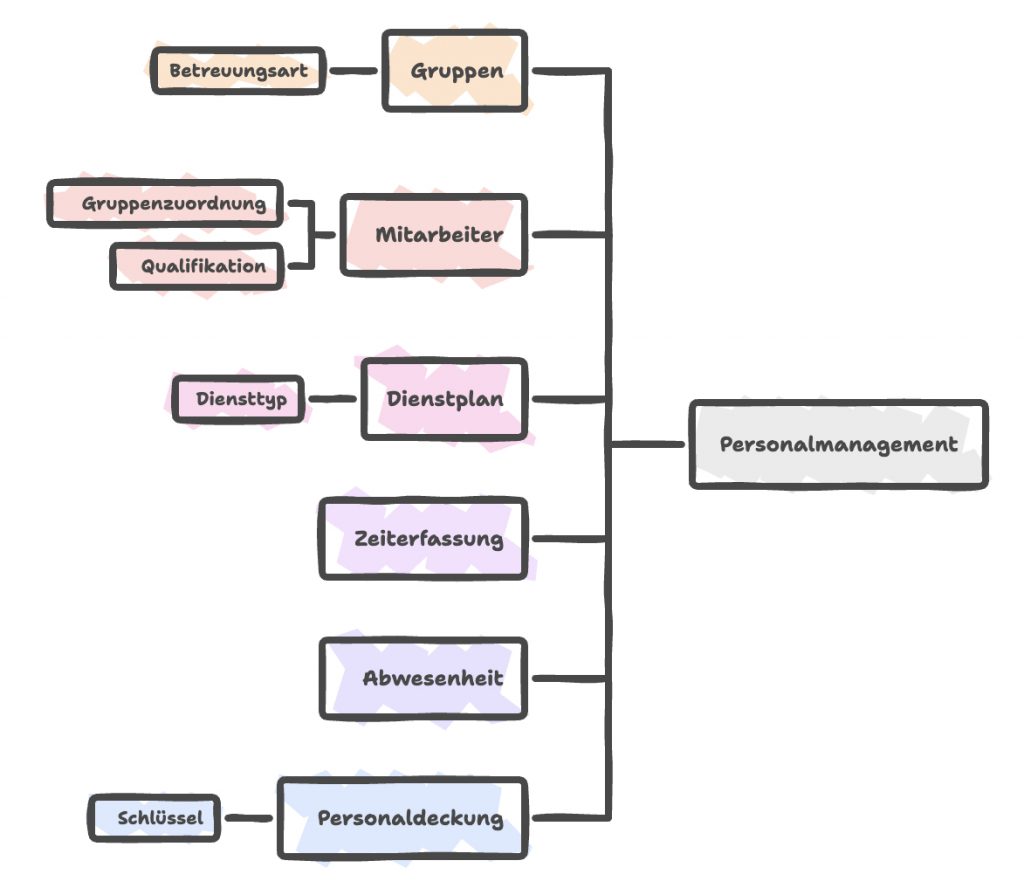
Wichtig: Ohne eingerichtete Gruppen und Mitarbeitende arbeiten die Module nur eingeschränkt oder gar nicht.
Schritt 1: Gruppen anlegen
Navigation

Menü Einrichtung (Zahnrad-Symbol in der Kopfzeile) → Registerkarte Übersicht → Abschnitt GRUPPEN
Gruppe erstellen
- Rechts in der Kopfzeile der Gruppen-Tabelle auf das grüne Plus klicken
- Die Felder ausfüllen:
| Feld | Beschreibung | Beispiel |
|---|---|---|
| Name | Eindeutiger Gruppenname | „Schmetterlinge" |
| Größe | Maximale Kinderzahl | 20 |
| Bereich | Pädagogischer Bereich: Krippe, Elementar, Altersgemischt, Hort oder Sonstige | Elementar |
| Betreuungsart | Grundlage der Personaldeckung: Keine, Krippe, Elementar, Hort oder Altersgemischt | siehe unten |
Betreuungsarten
Die Betreuungsart entscheidet, mit welchem Betreuungsschlüssel die Personaldeckung rechnet. Ohne eigene Einstellung gelten:
| Betreuungsart | Altersgruppe | Schlüssel ohne eigene Einstellung |
|---|---|---|
| Krippe | 0 bis 3 Jahre | 1:4 |
| Elementar | 3 bis 6 Jahre | 1:10 |
| Hort | 6 bis 12 Jahre | 1:12 |
| Altersgemischt | gemischt | kein eigener Schlüssel |
Altersgemischte Gruppen haben keinen eigenen Schlüssel. Für sie wird Kind für Kind gerechnet: jedes Kind zählt nach seinem Alter zu Krippe, Elementar oder Hort, und die Teilbedarfe werden addiert. Ein Feld für einen gemischten Schlüssel wirkt deshalb nicht auf die Rechnung. Für gemischte Gruppen ist das Geburtsdatum der Kinder also Voraussetzung.
Ohne Betreuungsart entsteht für die Gruppe gar kein Bedarf, und sie steht ohne Not auf 100 Prozent.
Kinder zuordnen
- Kinder per Ziehen in die Gruppe bewegen
- Oder: Kind bearbeiten und dort die Gruppe wählen
Hinweis: Nur Kinder, die einer Gruppe zugeordnet sind, werden bei der Personaldeckung berücksichtigt.
Schritt 2: Mitarbeitende einrichten
Navigation
Personal-Symbol in der Kopfzeile → Mitarbeiter → die gewünschte Person öffnen
Felder, die die Module brauchen
| Feld | Wichtig für | Beschreibung |
|---|---|---|
| Name | Alle Module | Vorname und Nachname |
| Gruppe | Dienstplan, Zeiterfassung | Ohne zugeordnete Gruppe erscheint die Person nicht im Dienstplan |
| Qualifikation / Ausbildung | Personaldeckung | Wirkt nur, wenn die feine Gewichtung eingeschaltet ist |
| Zugangsart | Anmeldung, Zeiterfassung | PIN, E-Mail und PIN oder Keine |
| Status | Alle Module | Nur aktive Mitarbeitende werden angezeigt |
Gruppenzuordnung
- Die Person zur Bearbeitung öffnen
- Im Feld Gruppe die zugehörige Gruppe wählen
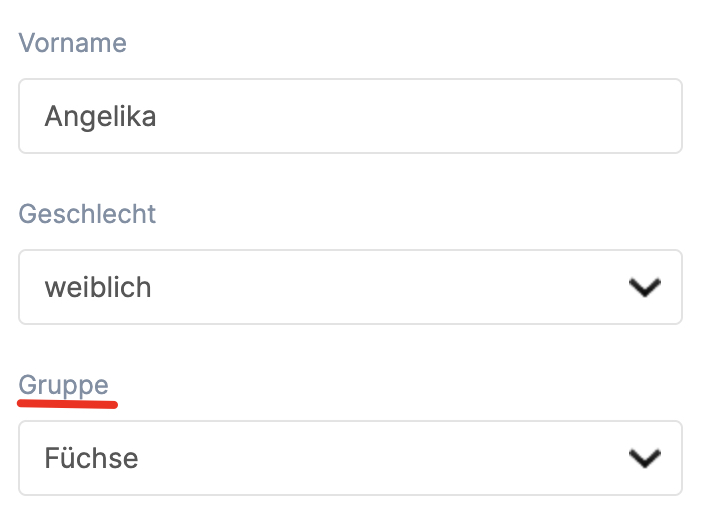
Wichtig: Ohne Gruppenzuordnung erscheint die Person nicht im Dienstplan.
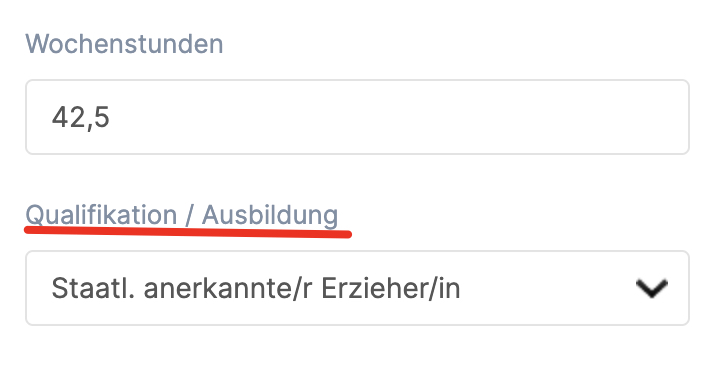
Qualifikation setzen
Das Feld Qualifikation / Ausbildung steht im Bereich der Arbeitszeiten. Es wirkt ausschließlich dann, wenn in der Personaldeckung die feine Gewichtung nach Qualifikation eingeschaltet ist. Ab Werk ist sie aus, und dann zählt jede Person nach ihrer Rolle: Fachkraft 1,0, Hilfskraft 0,5, freigestellte Leitung 0. Ist keine Rolle hinterlegt, zählt die Person als Fachkraft mit 1,0.
Ist die feine Gewichtung eingeschaltet, gelten diese Vorgaben, die sich je Qualifikation ändern lassen:
| Qualifikation | Vorgabe | Beispiele |
|---|---|---|
| Fachkräfte | 1,0 | Erzieher/in, Sozialpädagog/in, Heilpädagog/in, Kindheitspädagog/in |
| Ergänzungskräfte | 0,5 | Kinderpfleger/in, SPA, Sozialassistent/in |
| Ausbildung (PiA) | 0,5 | Praxisintegrierte Ausbildung |
| Ausbildung (BP) | 0,25 | Berufspraktikant/in |
| Freiwillige | 0,25 | FSJ, BFD |
| Sonstige | 0,0 | Küche, Reinigung, Verwaltung |
Diese Tabelle ist also kein automatischer Zustand, sondern das, was nach dem Einschalten gilt.
Zugangsart einstellen
| Zugangsart | Verwendung |
|---|---|
| PIN | Anmeldung mit PIN, ohne eigene E-Mail-Adresse |
| E-Mail und PIN | Anmeldung mit E-Mail-Adresse und Passwort, danach die PIN |
| Keine | Kein eigener Zugang |
Mindestens eine Person der Einrichtung muss die Zugangsart E-Mail und PIN behalten.
Beschäftigungsstatus
- Aktiv: die Person wird in allen Modulen angezeigt
- Inaktiv: die Person wird ausgeblendet (zum Beispiel bei Elternzeit oder nach dem Austritt)

Schritt 3: Diensttypen anlegen
Diensttypen sind Vorlagen für wiederkehrende Schichten, zum Beispiel Frühdienst oder Spätdienst.
Navigation
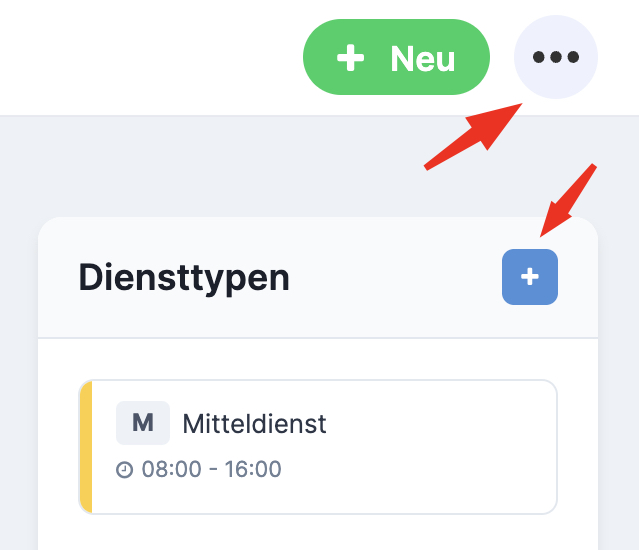
Dienstplan → Seitenleiste rechts → +
Diensttyp erstellen
- In der Seitenleiste auf + klicken
- Die Felder ausfüllen:
| Feld | Beschreibung | Beispiel |
|---|---|---|
| Code | Kurzbezeichnung (2 bis 4 Zeichen) | „F1", „S1", „N" |
| Name | Ausführlicher Name | „Frühdienst", „Spätdienst" |
| Startzeit | Beginn der Schicht | 06:30 |
| Endzeit | Ende der Schicht | 14:30 |
| Farbe | Farbmarkierung im Plan | Blau, Grün, Orange |
Empfohlene Diensttypen
| Code | Name | Zeit | Verwendung |
|---|---|---|---|
| F | Frühdienst | 06:30 bis 14:30 | Öffnungsdienst |
| S | Spätdienst | 10:00 bis 18:00 | Schließdienst |
| M | Mitteldienst | 08:00 bis 16:00 | Kernzeit |
| T | Teildienst | 08:00 bis 12:00 | Teilzeit |
Diensttyp bearbeiten oder löschen
- In der Seitenleiste mit der Maus über einen Diensttyp fahren
- Auf das Stift-Symbol zum Bearbeiten klicken
- Auf das Papierkorb-Symbol zum Löschen klicken
Schritt 4: Personaldeckung einstellen
Navigation
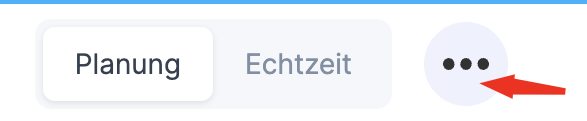
Personaldeckung → Zahnrad-Symbol
Reiter 1: Betreuungsschlüssel
Der Betreuungsschlüssel sagt, wie viele Kinder auf eine Fachkraft kommen.
Bundesland-Vorlage nutzen:
- Das Bundesland aus der Liste wählen
- Auf Übernehmen klicken
- Die hinterlegten Werte werden gesetzt, Quelle und Stand stehen darunter
Eigene Werte:
| Altersgruppe | Beschreibung | Eingabe |
|---|---|---|
| Krippe | Kinder 0 bis 3 Jahre | 1 : X (zum Beispiel 1:4) |
| Elementar | Kinder 3 bis 6 Jahre | 1 : X (zum Beispiel 1:10) |
| Hort | Kinder 6 bis 12 Jahre | 1 : X (zum Beispiel 1:12) |
Das Fenster zeigt zusätzlich ein Feld für altersgemischte Gruppen. Es wirkt nicht auf die Berechnung, weil gemischte Gruppen Kind für Kind nach Alter gerechnet werden. Solange noch nichts gespeichert wurde, kann im Fenster ein Vorschlagswert stehen, der von den oben genannten Werten abweicht; maßgeblich ist erst das, was gespeichert ist.
Reiter 2: Personalgewichtung
Hier wird die feine Gewichtung nach Qualifikation eingeschaltet. Solange sie aus ist, ändern die Faktoren nichts an der Ampel.
| Faktor | Bedeutung |
|---|---|
| 0,0 | zählt nicht mit |
| 0,25 | Viertel-Kraft |
| 0,5 | halbe Kraft |
| 1,0 | volle Fachkraft |
| 2,0 | doppelt anrechenbar (Sonderfälle) |
Beispiel: 2 Erzieherinnen (2 × 1,0) und 1 Kinderpflegerin (1 × 0,5) ergeben 2,5 gewichtetes Personal.
Vor dem Einschalten lohnt ein Blick auf die Folgen: die feine Gewichtung kennt fast nur Werte unter 1,0, die Auslastung sinkt dadurch in der Regel. Nach dem Einschalten einen bekannten Tag gegenprüfen.
Schritt 5: Berechtigungen prüfen
Berechtigungen der Module
Zeiterfassung, Abwesenheit und Arbeitszeitkonto haben je zwei Auswahlfelder, Lesen und Schreiben, mit den Stufen Keine, Eigene und Alle. Dienstplan, Gruppen und Team haben ein einzelnes Feld. Ein eigenes Feld für die Personaldeckung gibt es nicht: sie folgt dem Dienstplan.
| Modul | Einstellung | Beschreibung |
|---|---|---|
| Dienstplan | Leserechte | Dienstplan ansehen, ohne Deckungs-Ampel; dazu die Personaldeckung ansehen |
| Lese- und Schreibrechte | Dienstplan bearbeiten, mit Deckungs-Ampel; dazu die Einstellungen der Personaldeckung bearbeiten | |
| Zeiterfassung | Lesen: Eigene | Eigene Zeiten ansehen |
| Schreiben: Eigene | Eigene Zeiten stempeln und erfassen | |
| Lesen: Alle | Zeiten aller Mitarbeitenden ansehen | |
| Schreiben: Alle | Zeiten aller Mitarbeitenden bearbeiten | |
| Arbeitszeitkonto | Lesen: Eigene | Das eigene Konto sehen. Ab Werk steht diese Berechtigung auf Keine, obwohl die Anzeige im Bereich Zeiterfassung sitzt |
| Lesen: Alle | Die Konten aller Mitarbeitenden sehen | |
| Abwesenheit | Lesen: Eigene | Eigene Abwesenheiten ansehen |
| Schreiben: Eigene | Eigene Abwesenheiten bearbeiten | |
| Lesen: Alle | Alle Mitarbeitenden ansehen, dazu Auswertung und Gelöschte | |
| Schreiben: Alle | Für andere eintragen, Anträge entscheiden, Jahresabschluss | |
| Gruppen | Lese- und Schreibrechte | Gruppen bearbeiten |
| Team | Lese- und Schreibrechte | Mitarbeitende bearbeiten |
Lesen und Schreiben werden unabhängig gesetzt. Die Kombination Lesen: Alle mit Schreiben: Eigene ist damit möglich und für die meisten Teams die passende: alles sehen, nur das Eigene ändern.
Berechtigungen vergeben
Berechtigungen hängen an der Benutzergruppe:
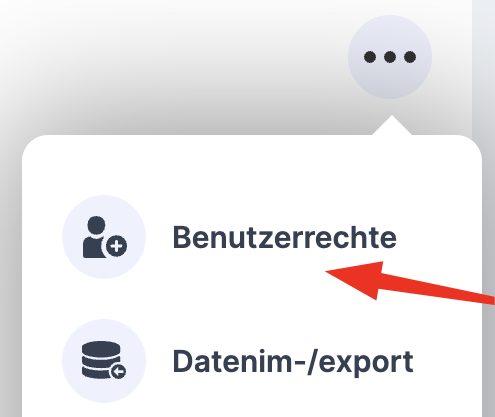
- Menü Einrichtung öffnen und über das Mehr-Menü rechts oben Benutzerrechte wählen
- Benutzergruppe auswählen oder neu anlegen
- Die gewünschten Berechtigungen setzen
- Mitarbeitende der Benutzergruppe zuordnen
In derselben Benutzergruppe steht Urlaub muss freigegeben werden. Steht das Feld auf Ja, werden Urlaub, Überstundenabbau, Regenerationstag und Sonderurlaub dieser Gruppe zu Anträgen und gelten erst nach der Genehmigung.
Checkliste vor dem Start
Gruppen
- ☐ Alle Gruppen sind angelegt
- ☐ Jede Gruppe hat eine Betreuungsart (Krippe, Elementar, Hort oder Altersgemischt)
- ☐ Kinder sind den Gruppen zugeordnet
- ☐ Bei gemischten Gruppen ist bei jedem Kind das Geburtsdatum hinterlegt
Mitarbeitende
- ☐ Alle Mitarbeitenden sind angelegt
- ☐ Jede Person ist einer Gruppe zugeordnet
- ☐ Zugangsart ist gesetzt
- ☐ Beschäftigungsstatus ist Aktiv
- ☐ Qualifikation ist gesetzt, falls die feine Gewichtung genutzt werden soll
Dienstplan
- ☐ Mindestens ein Diensttyp ist angelegt
- ☐ Die Diensttypen haben die richtigen Start- und Endzeiten
- ☐ Für den geprüften Zeitraum sind Schichten eingetragen
Personaldeckung
- ☐ Betreuungsschlüssel ist gesetzt oder die Bundesland-Vorlage übernommen
- ☐ Entschieden, ob die feine Gewichtung eingeschaltet wird
Berechtigungen
- ☐ Die Benutzergruppen haben die nötigen Berechtigungen
- ☐ Mitarbeitende sind den richtigen Benutzergruppen zugeordnet
Häufige Probleme und Lösungen
„Mitarbeitende erscheinen nicht im Dienstplan"
Ursache: keine Gruppe zugeordnet oder der Status steht auf inaktiv.
Lösung:
- Die Person bearbeiten
- Gruppe wählen
- Status auf Aktiv setzen
„Personaldeckung zeigt 0 Personal"
Ursache: an diesem Tag ist niemand eingeplant beziehungsweise eingestempelt. Eine fehlende Qualifikation ist nicht der Grund: ohne Qualifikation zählt eine Person als Fachkraft mit 1,0.
Lösung:
- Dienstplan prüfen: sind für den Tag Schichten eingetragen? Im Echtzeit-Modus: hat jemand eingestempelt?
- Gruppenzuordnung prüfen: das eingeplante Personal wird der Gruppe über seine Gruppen zugeordnet
- Abwesenheiten prüfen: genehmigte Abwesenheiten ziehen das Personal des Tages ab
- Ist die feine Gewichtung eingeschaltet, prüfen, ob die beteiligten Qualifikationen auf 0,0 stehen (zum Beispiel Sonstige)
„Eine Gruppe steht immer auf 100 Prozent"
Ursache: die Gruppe hat keine Betreuungsart, oder für den Tag sind keine Kinder gebucht. Ohne Bedarf gibt es keine Unterdeckung.
Lösung: Betreuungsart der Gruppe setzen und die Buchungen der Kinder prüfen.
„Zeiterfassung: Check-in nicht möglich"
Ursache: keine Zugangsart oder keine PIN hinterlegt.
Lösung:
- Die Person bearbeiten
- Zugangsart auf PIN oder E-Mail und PIN setzen
- PIN vergeben
„Abwesenheiten werden nicht im Dienstplan angezeigt"
Ursache: der Eintrag ist noch nicht genehmigt. Der Dienstplan zeigt nur genehmigte Abwesenheiten.
Lösung:
- Im Abwesenheitsmodul prüfen, ob der Eintrag den Status Beantragt trägt, und ihn entscheiden
- Prüfen, ob im Dienstplan der Filter für Krankmeldungen oder Termine aktiv ist
- Seite neu laden, falls Änderungen nicht sofort sichtbar sind
„Die Personaldeckung stimmt nicht"
Ursache: falscher Betreuungsschlüssel, unpassende Gewichtung oder fehlende Grunddaten.
Lösung:
- Personaldeckung öffnen und die Einstellungen prüfen
- Den Hinweis Werte ungenau beachten, er nennt fehlende Geburtsdaten und den noch aktiven Standard-Schlüssel
- Nach jeder Änderung einen bekannten Tag gegenprüfen
Tipps
- Reihenfolge einhalten: erst Gruppen, dann Mitarbeitende, dann Diensttypen
- Testlauf machen: vor dem Einsatz alle Module an einem bekannten Tag prüfen
- Einstellungen notieren: besonders abweichende Betreuungsschlüssel
- Schulung: die Mitarbeitenden in die Nutzung einweisen
- Berechtigungen sparsam vergeben: nur die nötigen Rechte