
Kindy Team ist die mobile App für euer Kita-Team. Sie bündelt Arbeitszeit, Dienstplan, Abwesenheiten und Team-Kommunikation in einer App – auf dem Smartphone der Erzieherinnen und Erzieher, jederzeit griffbereit.
Diese Seite gibt euch einen Überblick: wofür die App da ist, was sie kann und wie ihr sie einrichtet.
Wofür ist Kindy Team da?
Kindy Team löst drei Alltagsprobleme im Kita-Betrieb:
- Arbeitszeit einfach erfassen. Statt Zettel, Excel oder Stempeluhr macht das Team Check-in und Check-out direkt am Handy.
- Dienstplan und Abwesenheiten transparent halten. Wer arbeitet wann, wer ist krank, wer hat Urlaub – alles an einem Ort.
- Team- und Elternkommunikation an einem Ort. Interne Themen laufen in geschlossenen Team-Chats – nicht in privaten WhatsApp-Gruppen, in denen Dienstliches und Privates verschwimmen. Nachrichten an und von Eltern liegen in derselben App, klar getrennt per Filter.
Kurz: Kindy Team ist die App fürs pädagogische Personal. Die Kindy App für die Eltern bleibt davon unberührt und richtet sich weiter an die Familien.
Für wen ist die App?
- Erzieherinnen und Erzieher – tägliche Nutzung für Zeiterfassung, Dienstplan, Chat.
- Kita-Leitung – Überblick über Anwesenheit, Abwesenheiten und Kommunikation.
- Träger und Verwaltung – saubere Zeit- und Abwesenheitsdaten direkt aus dem Alltag, ohne Umwege über Zettel und Tabellen.
Kindy Team ist ein neues Modul im Kindy-Ökosystem und steht für den Start allen Kindy-Nutzern zur Verfügung.
Anmelden – so funktioniert der Login
Der Login läuft in zwei Schritten:
- Kindy-ID eingeben. Beim ersten Start fragt die App nach der ID eurer Einrichtung – ein kurzer Code im Format KY-1234. Damit weiß die App, zu welcher Kita ihr gehört. Die ID bekommt ihr von eurer Kita-Leitung oder findet unter Standort.
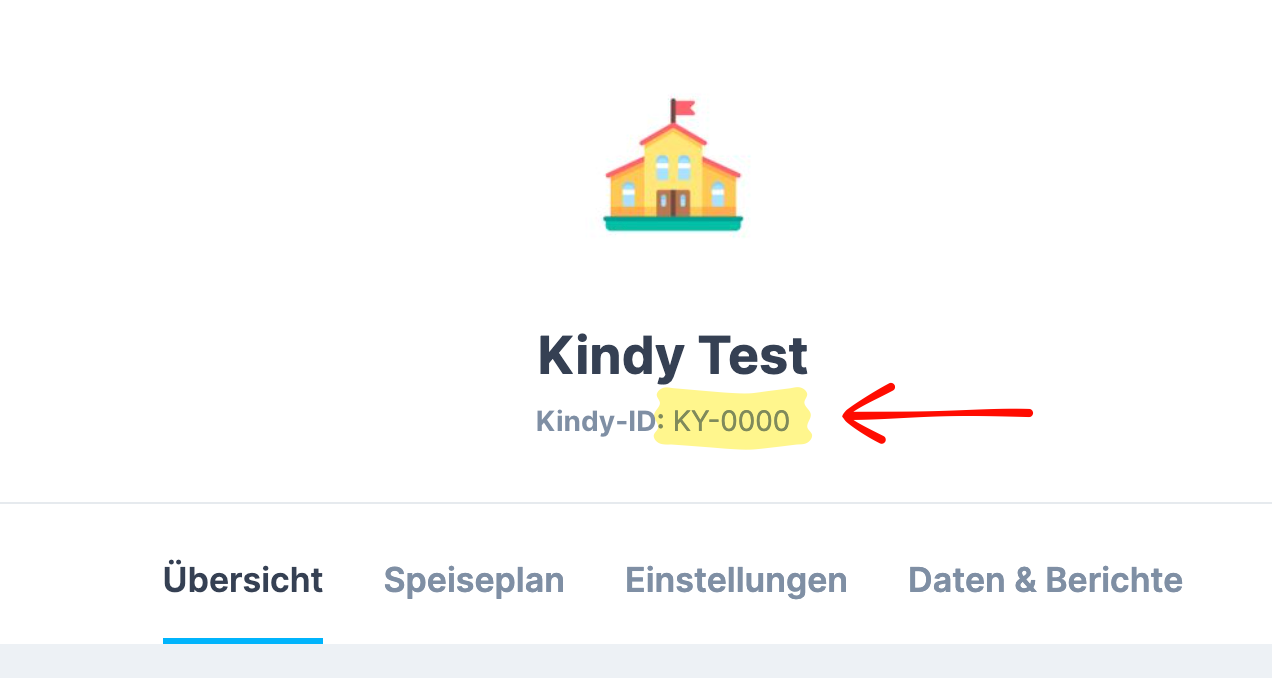
- Mit den bekannten Zugangsdaten anmelden. Danach gebt ihr die gleiche E-Mail-Adresse und das gleiche Passwort ein, die ihr auch in der Kindy-Verwaltung nutzt. Wer dort noch keine Zugangsdaten hat, lässt sich von der Kita-Leitung anlegen.
Die Kindy-ID muss nur einmal eingegeben werden – beim nächsten App-Start merkt sich das Gerät die Einrichtung. Optional lässt sich die App zusätzlich mit Face ID, Fingerabdruck oder dem Gerätecode sperren.
Was kann die App?
Nach dem Login zeigt die App vier Bereiche, erreichbar über die Symbole am unteren Bildschirmrand. In der Mitte sitzt ein großer Plus-Button für schnelle Aktionen, und oben links führt das Profil-Symbol zum eigenen Profil und zu den Einstellungen.
Reihenfolge der Tabs von links nach rechts: Chat · Dienstplan · (Plus) · Abwesenheiten · Zeiterfassung.
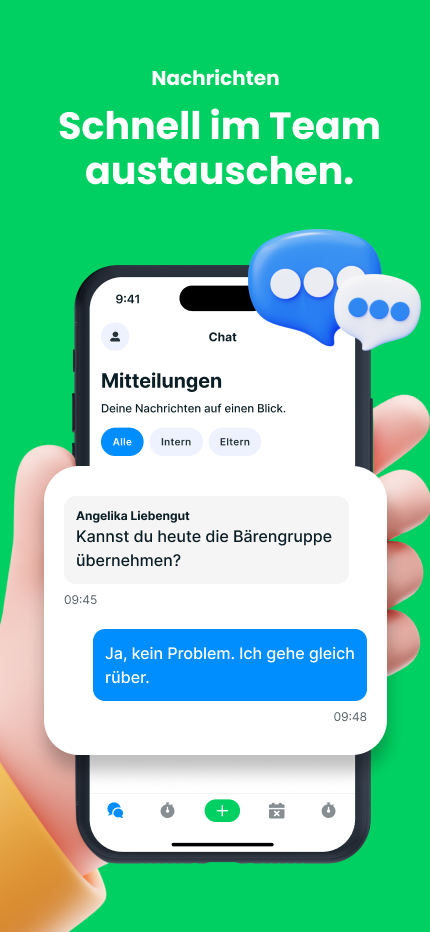
Chat (Diskussionen)
Der zentrale Chat – für das Team und für die Eltern eurer Gruppen.
- drei Filter: Alle, Intern (nur Team) oder Eltern
- Diskussionen pro Gruppe, Bereich oder Thema
- Nachrichten, Bilder und Sprachnachrichten
- Nachrichten werden verschlüsselt übertragen und gespeichert – lesbar nur für die Mitglieder der jeweiligen Diskussion
- markierte Nachrichten (Sterne) für Wichtiges
- Push-Benachrichtigungen für neue Nachrichten
- Teilnehmerliste und Diskussionsbeschreibung jederzeit einsehbar
Manche Diskussionen sind zeitlich oder werktags begrenzt – die App weist darauf hin, wenn gerade nicht geschrieben werden kann.
Die internen Diskussionen sind der Ersatz für private Messenger-Gruppen: was im Team besprochen wird, bleibt auch im Team – und nicht auf privaten Handys ehemaliger Mitarbeitender.
Dienstplan
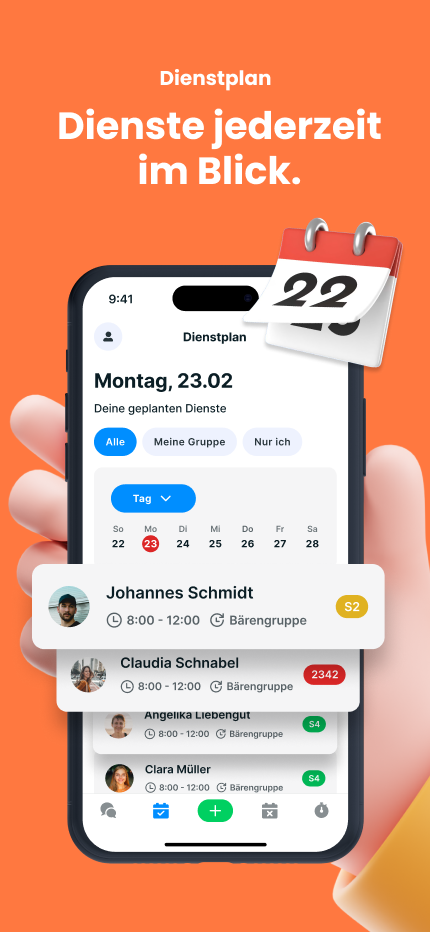
Der Dienstplan eurer Einrichtung – auf das Wesentliche reduziert.
- Tages- und Wochenansicht, wischbar zwischen Wochen
- Filter Alle, Meine Gruppe und Nur ich – je nachdem, ob ihr das ganze Team oder nur den eigenen Tag sehen wollt
- Schichten und Vertretungen werden in einer Liste zusammengeführt
- die Diensttypen (z.B. Früh-, Spät- oder Tagdienst) kommen aus eurer Kindy-Konfiguration
Änderungen aus der Kindy-Verwaltung zieht die App im Hintergrund nach – kein manuelles Aktualisieren nötig.
Hinweis: Der Dienstplan ist berechtigungsabhängig. Wenn er bei euch nicht sichtbar ist, kann die Leitung ihn freischalten.
Abwesenheiten
Urlaub, Krankheit und Termine – einsehen und melden.
- aktuelle und vergangene Abwesenheiten getrennt aufgelistet
- neue Abwesenheit direkt aus der App melden
- Arten: Urlaub, Krank, Kind krank, Termin, Überstundenabbau
- ganztags oder halbtags (Vormittag/Nachmittag)
- optional eine kurze Nachricht zur Erläuterung
Zeiterfassung
Digitale Stempeluhr für die Arbeitszeit.
- Check-in / Check-out mit einem Tipp
- Vorlagen wie Vollzeit, Halbtags vormittags oder Halbtags nachmittags sparen Eintippen
- Pausen werden bei Bedarf automatisch auf die gesetzliche Mindestpause angepasst
- Zeiten werden auf 5 Minuten gerundet und direkt an Kindy übertragen
- vergangene Einträge sind einsehbar und – mit entsprechender Berechtigung – nachpflegbar, falls jemand das Stempeln vergessen hat
Ziel: ehrliche, vollständige Zeiterfassung mit minimalem Aufwand.
Plus-Button (Mitte)
Der Plus-Button in der Mitte der Leiste ist die Abkürzung für die zwei häufigsten Aktionen:
- Zeit erfassen – Komm- und Geh-Zeit eintragen, ohne erst in die Zeiterfassung zu wechseln
- Abwesenheit planen – Urlaub, Krankheit oder Termine melden, ohne den aktuellen Tab zu verlassen
Profil-Symbol (oben links)
Hinter dem Profil-Symbol findet ihr:
- Profil – eigenes Foto, Telefon, Einrichtung und App-Version
- Kontöinstellungen – Darstellung (Hell/Dunkel/Automatisch), Sprache, Push-Mitteilungen, App-Sperre und Abmelden
- Hilfe & Erklärung – diese Hilfeseite und weitere Hinweise
Wie hängt Kindy Team mit Kindy zusammen?
Kindy Team arbeitet direkt mit eurer bestehenden Kindy-Verwaltung zusammen. Das heißt:
- Stammdaten (Mitarbeitende, Gruppen, Kita) kommen aus Kindy – nichts wird doppelt gepflegt.
- Zeiterfassung und Abwesenheiten landen direkt in der Kindy-Verwaltung und sind dort wie gewohnt auswertbar.
- Die Kindy App für die Eltern und Kindy Team sind getrennte Apps – Eltern brauchen Kindy Team nicht, das Personal nicht die Eltern-App.
Wer bereits Kindy einsetzt, kann Kindy Team ohne zusätzliche Einrichtung nutzen.
Sicherheit und Datenschutz
- Login mit den persönlichen Kindy-Zugangsdaten. Optional lässt sich die App zusätzlich mit Face ID, Fingerabdruck oder dem Gerätecode sperren.
- Diskussionen sind verschlüsselt – lesbar nur für die Mitglieder der jeweiligen Diskussion.
- Zeit- und Abwesenheitsdaten bleiben innerhalb von Kindy und werden nicht an Dritte weitergegeben.
- Push-Benachrichtigungen zeigen nur den Hinweis, dass es eine neue Nachricht gibt – keine Inhalte.
Erste Schritte
- App installieren – im App Store (iOS) oder bei Google Play (Android) nach Kindy Team suchen.
- Kindy-ID eingeben – den Code eurer Einrichtung (Format KY-1234) eintippen.
- Anmelden – E-Mail und Passwort aus der Kindy-Verwaltung.
- Einstellungen prüfen – über das Profil-Symbol oben links Darstellung, Sprache und Push-Mitteilungen anpassen.
- App-Sperre aktivieren (optional) – Face ID, Fingerabdruck oder Gerätecode schützen die App zusätzlich auf gemeinsam oder privat genutzten Geräten.
- Loslegen – einstempeln, Dienstplan checken, im Team-Chat hallo sagen.
Die App wächst mit euch
Kindy Team ist noch jung. Wir bauen die App Schritt für Schritt weiter aus und nehmen regelmäßig neue Funktionen mit auf, die im Kita-Alltag wirklich helfen.
Wenn euch dabei etwas auffällt, eine Funktion fehlt oder etwas nicht so läuft, wie ihr es erwartet: gebt uns gern Bescheid. Eine kurze Beschreibung – was war, was hattet ihr erwartet, und die App-Version aus Profil → App-Information – reicht völlig. Rückmeldungen aus dem Alltag sind das, was die App besser macht.