
Übersicht
Kindy hat kein eigenes, fertiges Allergie-Feld. Allergien, Unverträglichkeiten, Medikamente oder sonstige Besonderheiten werden über frei konfigurierbare Auswahlfelder am Kind abgebildet. Ein solches Feld wird einmal in den Einstellungen der Einrichtung angelegt, danach je Kind gepflegt und lässt sich über eine Smart-Liste gesammelt auswerten.
So bleibt die Erfassung strukturiert und einheitlich: Statt Freitext an vielen Stellen gibt es ein festes Feld mit vorgegebenen Optionen, das in der Gruppenübersicht sichtbar ist und für eine Auswertung genutzt werden kann.
Prinzip: zwei Feldarten
Beim Anlegen eines eigenen Auswahlfelds stehen zwei Feldtypen zur Verfügung:
| Feldtyp | Bedeutung | Geeignet für |
|---|---|---|
| Ja/Nein | Ein einfaches Merkmal, das entweder zutrifft oder nicht. | z. B. „Sonnencreme erlaubt“, „Abholberechtigung liegt vor“ |
| Auswahl | Definierte Optionen, von denen je Kind mehrere zugleich ausgewählt werden können. | Allergien, Unverträglichkeiten, Medikamente, Besonderheiten |
Für Allergien ist der Feldtyp Auswahl die richtige Wahl, weil ein Kind mehrere Allergien gleichzeitig haben kann.
Auswahlfeld für Allergien anlegen
Das Feld wird in den Einstellungen der Einrichtung im Abschnitt Auswahlfelder angelegt.

- Die Einrichtung öffnen und den Reiter Einstellungen wählen.
- Zum Abschnitt Auswahlfelder wechseln.
- Über die Schaltfläche mit dem Plus-Symbol ein neues Feld anlegen. Es öffnet sich das Fenster Eigenes Auswahlfeld.
- Die Felder ausfüllen:
| Feld | Eingabe für ein Allergie-Feld |
|---|---|
| Bereich | Kind auswählen |
| Kategorie | Eine vorhandene Kategorie wählen oder über Neue Kategorie … eine eigene anlegen (z. B. „Gesundheit“). Felder werden nach Kategorie gruppiert. |
| Feldbezeichnung | Ein sprechender Name, z. B. Allergien |
| Weitere Informationen zum Feld | Optionaler Hinweis, der unter der Feldbezeichnung erscheint |
| Feldtyp | Auswahl |
| Aktiv | Ja, damit das Feld genutzt werden kann |
| Auswahlmöglichkeiten | Die einzelnen Optionen anlegen (siehe unten) |
| In Gruppenübersicht anzeigen | Anhaken, damit das Merkmal in der Gruppenübersicht sichtbar wird |
- Unter Auswahlmöglichkeiten über Option hinzufügen die gewünschten Einträge erfassen, z. B.
Nüsse,Laktose,Gluten,Hühnerei. Jede Option erhält eine eigene Bezeichnung. - Mit Speichern abschließen.
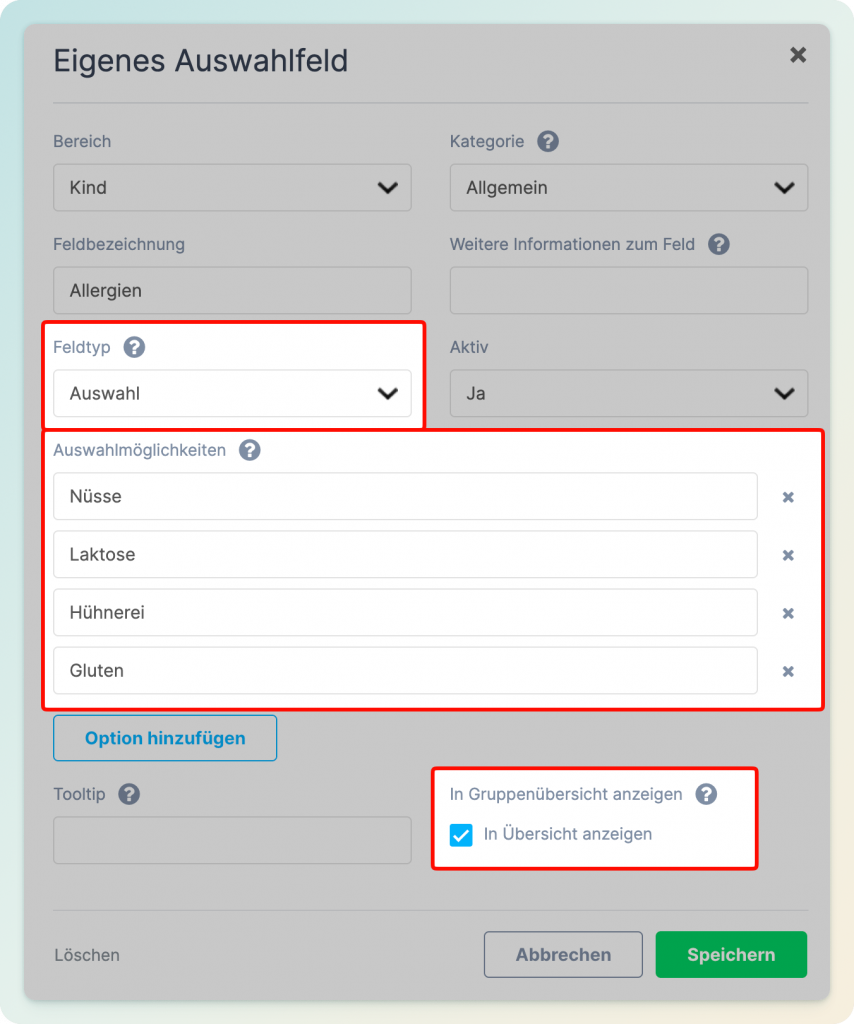
Eine Option kann später jederzeit umbenannt werden, ohne dass bereits gesetzte Werte bei den Kindern verloren gehen. Nicht mehr benötigte Optionen lassen sich über das Kreuz neben der Zeile entfernen.
Allergien je Kind pflegen
Sobald das Auswahlfeld angelegt ist, erscheint es beim einzelnen Kind im Abschnitt Auswahlfelder (nach Kategorie gruppiert).
- Das Kind öffnen und zum Abschnitt Auswahlfelder gehen.
- Bei Bedarf die passende Kategorie aufklappen.
- Beim Feld Allergien die zutreffenden Optionen anklicken. Eine ausgewählte Option wird farbig hervorgehoben; es lassen sich mehrere Optionen zugleich auswählen.
- Zum Entfernen die Option erneut anklicken.
Die Auswahl wird unmittelbar gespeichert. Unter dem Feld wird das Datum der letzten Änderung angezeigt.
Bei vielen Feldern helfen die Suche (Auswahlfelder durchsuchen) und der Filter Nur gesetzte anzeigen, die bereits gepflegten Merkmale schnell zu finden.
Wo die Merkmale sichtbar werden
Ist beim Feld die Option In Gruppenübersicht anzeigen aktiviert, werden die gepflegten Merkmale an mehreren Stellen sichtbar:
- Kennzeichnung in der Gruppenübersicht: Bei einem Kind mit hinterlegten Merkmalen erscheint ein Stern-Symbol mit dem Hinweis Besonderheiten hinterlegt.
- Fenster „Besonderheiten“: Ein Klick auf das Stern-Symbol (oder auf Besonderheiten im Menü des Kindes) öffnet eine Übersicht. Dort wird je Merkmal der Feldname genannt und die gewählten Allergien als einzelne Einträge aufgeführt. Bei einem Ja/Nein-Feld erscheint stattdessen Ja. Zusätzlich wird das Änderungsdatum angezeigt.
- Leerer Zustand: Sind keine Merkmale gepflegt, erscheint der Hinweis „Es sind keine Besonderheiten hinterlegt.“
Sammelübersicht per Smart-Liste
Um alle Allergien einer Gruppe gebündelt zu sehen, wird eine Smart-Liste über das Auswahlfeld erstellt.
- Im Hauptmenü den Eintrag Smart-Listen öffnen.
- Über Neu eine neue Liste anlegen. Es öffnet sich das Fenster Liste bearbeiten.
- Die Angaben ausfüllen:
| Feld | Eingabe |
|---|---|
| Name der Liste | z. B. Allergien Übersicht |
| Bereich | Kind |
| Art der Abfrage | Zusatzfeld |
- Unter Abfrage Zusatzfelder das Feld Allergien auswählen und dazu eine Option wählen (Auswahl Option wählen).
- Über Zusatzfeld hinzufügen lassen sich weitere Bedingungen ergänzen (bis zu fünf). Mehrere Bedingungen werden über Und bzw. Oder verknüpft.
- Mit Speichern abschließen.
In der Übersicht der Smart-Listen erscheint die neue Liste mit den Spalten Name der Liste, Bereich und Art. Über Anzeigen wird das Ergebnis geöffnet.
Im Ergebnis lässt sich über das Auswahlfeld oben rechts eine einzelne Gruppe oder Alle Gruppen wählen. Für jedes passende Kind werden Name und die erfassten Allergien als Werteliste aufgeführt. So entsteht auf einen Blick eine Allergie-Übersicht der Gruppe.
Voraussetzungen
- Zum Anlegen und Bearbeiten der Auswahlfelder werden Zugriff auf die Einrichtungs-Einstellungen und die entsprechenden Schreibrechte benötigt. Ohne Schreibrechte ist der Abschnitt Auswahlfelder nur lesbar.
- Zum Pflegen der Werte am Kind werden Schreibrechte im Bereich des Kindes benötigt.
- Für die Auswertung ist die Berechtigung Smart-Listen erforderlich: Lese-/Schreibrechte zum Anlegen und Bearbeiten von Listen, Leserechte zum reinen Anzeigen.
Wenn etwas nicht funktioniert
| Beobachtung | Ursache | Lösung |
|---|---|---|
| Das Feld erscheint nicht beim Kind | Feld ist nicht aktiv oder für den falschen Bereich angelegt | Im Feld Aktiv auf Ja stellen und als Bereich Kind wählen |
| Beim Kind lässt sich nur ein einzelner Wert setzen | Das Feld wurde als Ja/Nein angelegt | Ein Feld vom Typ Auswahl verwenden, das mehrere Optionen zulässt |
| Kein Stern-Symbol in der Gruppenübersicht | In Gruppenübersicht anzeigen ist nicht aktiviert oder beim Kind ist noch nichts gepflegt | Beim Feld In Übersicht anzeigen anhaken und die Werte am Kind setzen |
| Die Smart-Liste bleibt leer | Es passt kein Kind zur gewählten Bedingung, oder es ist die falsche Gruppe ausgewählt | Bedingung und die gewählte Option prüfen und oben rechts die Gruppe bzw. Alle Gruppen wählen |
| Keine Auswertung möglich | Es wurde noch kein Auswahlfeld angelegt | Zuerst ein Auswahlfeld im Bereich Kind anlegen |
Hinweise
- Ohne ein angelegtes Auswahlfeld gibt es keine strukturierte Allergie-Erfassung und keine Auswertung. Freitext an anderer Stelle wird von der Smart-Liste nicht erfasst.
- Das gleiche Vorgehen eignet sich auch für andere Merkmale wie Unverträglichkeiten, Medikamente oder sonstige Besonderheiten: einfach ein weiteres Auswahlfeld mit passenden Optionen anlegen.
- Wird eine Option umbenannt, bleiben die bei den Kindern bereits gesetzten Werte erhalten.
- Auswahlfelder lassen sich zusätzlich zu Kind auch für Familie oder Team anlegen; für Allergien am Kind ist der Bereich Kind maßgeblich.