Schnellzugriff
Übersicht
Mit dem Schnellzugriff lassen sich häufig gebrauchte Seiten des Kita-Kontos auf der Startseite ablegen. Ein Stern markiert eine Seite aus dem Menü oder einen Bericht unter Daten & Berichte. Die markierten Ziele stehen danach als Knöpfe in der Karte Schnellzugriff auf der Übersicht und öffnen die Seite mit einem Klick, zum Beispiel den Dienstplan oder den Bericht Gehzeiten.
Seite aus dem Menü markieren
- In der Menüleiste oben das Symbol Apps, Stammdaten oder Personal anklicken. Der Name des Symbols erscheint beim Darüberfahren.
- In der aufgeklappten Liste mit der Maus über den gewünschten Eintrag fahren. Rechts in der Zeile erscheint ein leerer Stern; auf ihn klicken. Beim Darüberfahren steht dort Zum Schnellzugriff hinzufügen.
- Der Stern ist jetzt gelb gefüllt. Die Seite steht sofort in der Karte Schnellzugriff, ohne dass die Startseite neu geladen werden muss.
Der Klick auf den Stern öffnet die Seite nicht, er markiert sie nur. Ein Klick auf den Namen des Eintrags öffnet die Seite wie gewohnt.
Mit Maus oder Trackpad sind nur die gelben Sterne markierter Einträge immer zu sehen; ein leerer Stern erscheint erst beim Darüberfahren der Zeile oder wenn die Zeile mit der Tabulatortaste angesteuert wird. Auf einem Tablet ohne Maus sind die leeren Sterne immer sichtbar, aber blasser.
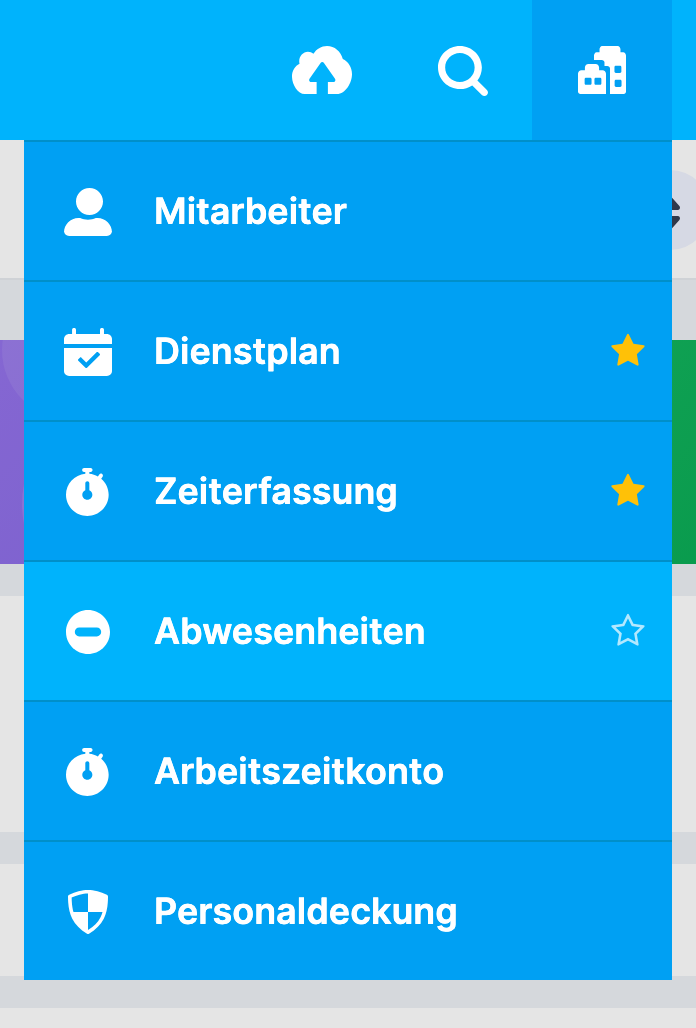
Diese Menüeinträge haben einen Stern:
| Menü | Einträge |
|---|---|
| Apps | Pinnwand, Kalender, Tagebuch, Abwesenheit, Mitteilungen, Abfragelisten, Umfragen, Smart-Listen, Gehzeiten |
| Stammdaten | Kinder, Familien, Inaktive Kinder, Inaktive Familien, Registrierungen, Platzanfragen |
| Personal | Mitarbeiter, Dienstplan, Zeiterfassung, Abwesenheiten, Arbeitszeitkonto, Personaldeckung |
Im Menü steht nur, wofür die eigene Benutzergruppe ein Recht hat. Entsprechend lässt sich auch nur markieren, was dort zu sehen ist.
Bericht markieren
- Über das Einstellungs-Symbol in der oberen Menüleiste die Seite der Einrichtung öffnen.
- Oben in der Reiterzeile den Reiter Daten & Berichte wählen.
- Die Kategorie wählen: Übersicht, Kinder, Gruppen oder Zeiten & Verträge.
- Mit der Maus über den gewünschten Bericht fahren, etwa Belegungsvorschau. Am Ende des Berichts erscheint ein leerer Stern; auf ihn klicken. Beim Darüberfahren steht dort Zum Schnellzugriff hinzufügen.
Der Stern wird gelb. Der Klick auf den Stern wechselt den angezeigten Bericht nicht.
In der Karte Schnellzugriff heißt ein Bericht immer Bericht: und dann sein Name, zum Beispiel Bericht: Gehzeiten. So ist er nicht mit der gleichnamigen Seite Gehzeiten aus dem Menü Apps zu verwechseln. Ein Klick darauf öffnet Daten & Berichte direkt mit diesem Bericht und der passenden Kategorie.

Markierung entfernen
Erneut auf den gelben Stern klicken, im Menü oder am Bericht. Beim Darüberfahren steht dort Aus dem Schnellzugriff entfernen. Der Stern ist danach wieder leer, und das Ziel verschwindet aus der Karte.
In der Karte selbst lässt sich ein Ziel nicht entfernen, dort führt jeder Knopf nur zur Seite.
Die Karte auf der Startseite
Die Karte Schnellzugriff steht auf der Übersicht über die ganze Breite, unterhalb der Kennzahlen und gegebenenfalls der Karte zu den Unfallprotokollen, oberhalb der Benachrichtigungen.
- Links steht die Überschrift Schnellzugriff, daneben je markiertem Ziel ein Knopf mit gelbem Stern und Namen. Reicht die Breite nicht, brechen die Knöpfe in eine weitere Zeile um. Auf schmalen Bildschirmen steht die Überschrift über den Knöpfen.
- Sehr lange Namen werden mit „…“ gekürzt. Beim Darüberfahren erscheint der volle Name, bei Menüseiten zusammen mit dem Menü, aus dem sie stammen, etwa „Abwesenheit (Apps)“ und „Abwesenheiten (Personal)“.
- Die Knöpfe stehen in der Reihenfolge, in der die Ziele markiert wurden. Ein neu markiertes Ziel kommt ans Ende. Um ein Ziel ans Ende zu setzen, die Markierung entfernen und neu setzen. Eine andere Sortierung gibt es nicht.
- Eine Höchstzahl an Zielen gibt es nicht.
- Ist noch nichts markiert, steht in der Karte: „Mit dem Stern ☆ im Menü oder an einem Bericht lassen sich Seiten hier ablegen.“

Die Karte lässt sich wie jede andere Karte der Übersicht ausblenden: Zahnrad-Symbol in der Kopfzeile, im Dialog Übersicht konfigurieren den Schalter Schnellzugriff umlegen, mit Fertig schließen. Ab Werk ist sie eingeschaltet. Ausblenden löscht keine Markierungen; nach dem Einschalten sind die Ziele wieder da.
Wo die Auswahl gespeichert wird
Die markierten Ziele werden im verwendeten Browser auf dem jeweiligen Gerät gespeichert, nicht im Kindy-Konto.
- Auf einem anderen Rechner, Tablet oder in einem anderen Browser ist der Schnellzugriff zunächst leer und wird dort getrennt eingerichtet.
- Melden sich mehrere Personen im selben Browser an, etwa an einem gemeinsam genutzten Rechner im Büro, teilen sie sich dieselbe Auswahl. Das Abmelden löscht sie nicht. Jede Person sieht davon aber nur die Ziele, für die ihre eigene Benutzergruppe ein Recht hat.
- Werden die Websitedaten des Browsers gelöscht oder wird ein privates Fenster geschlossen, ist die Auswahl weg.
- Ist das Kita-Konto in zwei Tabs desselben Browsers geöffnet, geht keine Markierung verloren. Der andere Tab zeigt die Änderung aber erst nach dem Neuladen.
Voraussetzungen
Ein markiertes Ziel erscheint in der Karte nur, solange die eigene Benutzergruppe das Recht dafür hat. Es gelten dieselben Rechte wie für den Menüeintrag, für Berichte das Recht Daten & Berichte mit Leserechte oder Lese-/Schreibrechte.
Wird ein Recht entzogen, verschwindet das Ziel aus der Karte, bleibt aber markiert. Kommt das Recht zurück, steht es wieder an seinem Platz.
Jeder Knopf öffnet dieselbe Seite wie der zugehörige Menüeintrag. Beim Arbeitszeitkonto hängt es wie im Menü vom eigenen Recht ab, welche Ansicht sich öffnet.
Wenn etwas nicht funktioniert
| Beobachtung | Ursache | Lösung |
|---|---|---|
| Die Karte zeigt nur den Hinweis mit dem Stern, obwohl schon Ziele markiert wurden | Die Markierungen stammen aus einem anderen Browser oder von einem anderen Gerät, oder für keines der markierten Ziele besteht derzeit ein Recht | Ziele in diesem Browser neu markieren, gegebenenfalls Rechte der Benutzergruppe prüfen lassen |
| Ein markiertes Ziel fehlt in der Karte | Der eigenen Benutzergruppe fehlt das Recht für diese Seite | Recht unter Benutzerrechte anpassen lassen; danach erscheint das Ziel von selbst wieder |
| Die Karte Schnellzugriff fehlt ganz | Die Karte ist im Dialog Übersicht konfigurieren ausgeschaltet | Schalter Schnellzugriff wieder einschalten |
| Im Menü sind keine leeren Sterne zu sehen | Mit Maus oder Trackpad erscheint ein leerer Stern erst beim Darüberfahren der Zeile | Mit der Maus über den Eintrag fahren; der Stern erscheint rechts in der Zeile |
| Im Menü sind keine Sterne zu sehen | Auf schmalen Bildschirmen, etwa am Telefon, zeigt das Kita-Konto statt der Menüleiste ein kompaktes Menü ohne Sterne | Auf einem breiteren Bildschirm markieren, etwa am Rechner; die Karte zeigt die Ziele danach auch am Telefon, sofern derselbe Browser verwendet wird |
| An den Berichten gibt es keinen Stern, der Reiter Daten & Berichte fehlt | Die Benutzergruppe hat für Daten & Berichte den Wert Keine Berechtigung | Berechtigung auf Leserechte setzen lassen |
| Im Schnellzugriff stehen Ziele, die jemand anderes markiert hat | Mehrere Personen nutzen denselben Browser | Nicht benötigte Ziele über den Stern entfernen; die Auswahl gilt für alle in diesem Browser |
| Eine gerade gesetzte Markierung fehlt in einem zweiten Tab | Der andere Tab übernimmt Änderungen erst beim Neuladen | Seite im zweiten Tab neu laden |
Hinweise
- Der Schnellzugriff ist eine reine Ablage für Verknüpfungen. Er ändert keine Rechte und zeigt keine Inhalte der Seiten an.
- Nur die Einträge in den Menüs Apps, Stammdaten und Personal haben einen Stern. Für die übrigen Symbole der Menüleiste und für Einträge wie Mein Profil, Hilfe oder Abmelden gibt es keinen.