Zugänge zur Trägerverwaltung verwalten
Übersicht
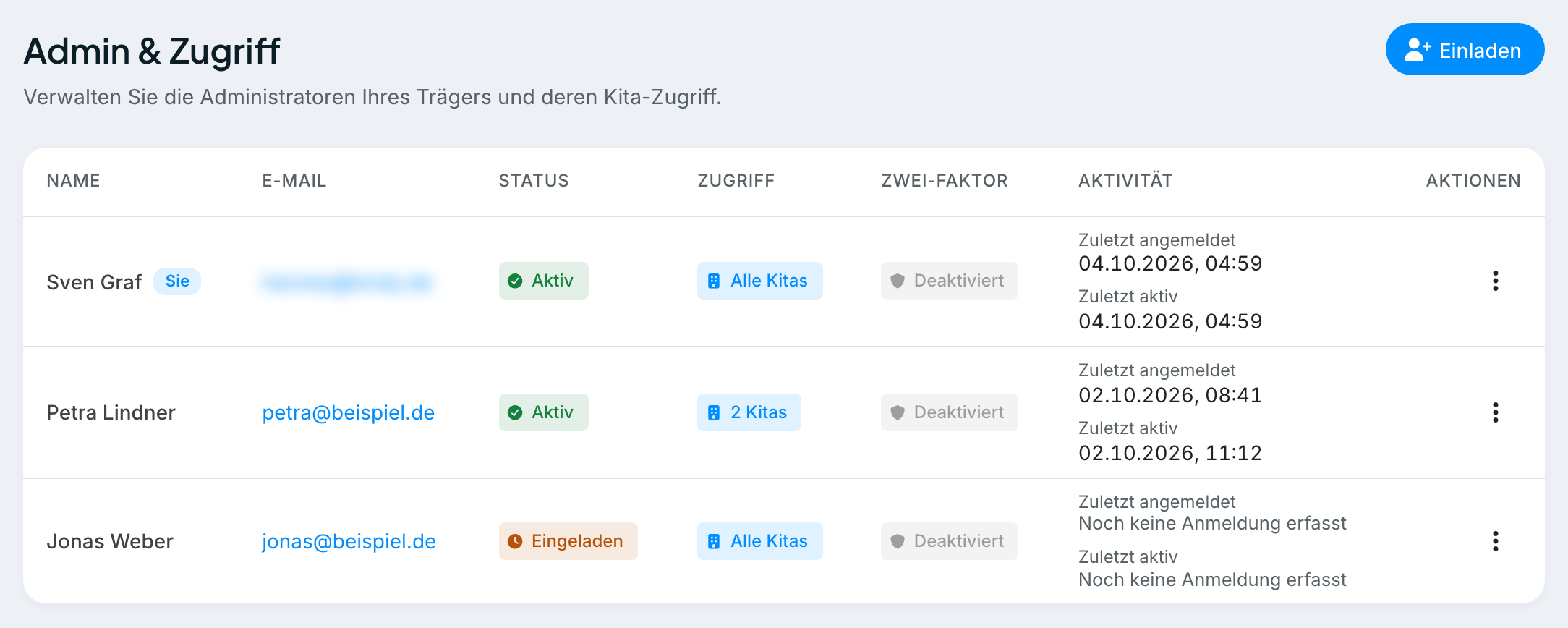
Unter Admin & Zugriff werden die Zugänge des Trägers zur Trägerverwaltung verwaltet: weitere Personen einladen, festlegen, welche Kitas ein Zugang sieht, Passwörter neu vergeben lassen, die Zwei-Faktor-Anmeldung schalten und Zugänge entfernen. Die Seite beschreibt sich selbst mit dem Satz „Verwalten Sie die Administratoren Ihres Trägers und deren Kita-Zugriff."
Die Zugänge der Mitarbeitenden zum Kita-Konto und zur Team-App sind davon getrennt und werden hier nicht verwaltet.
Aufruf
In der Seitenleiste im Abschnitt Träger auf Admin & Zugriff klicken. Ist die Seitenleiste eingeklappt, steht der Punkt als Symbol in der Symbolleiste.
Der Menüpunkt erscheint nur für Voll-Admins, also Zugänge mit vollem Zugriff (siehe „Was ein Zugang sehen und bearbeiten darf").
Die Liste der Zugänge
Die Tabelle zeigt die Zugänge des Trägers, auch die, die noch nicht angenommen wurden. Ein auf Bestimmte Kitas eingegrenzter Zugang sieht hier nur den eigenen Zugang und die Zugänge, deren Kitas alle in seinem eigenen Kita-Zugriff liegen; Zugänge mit Alle Kitas erscheinen für ihn nicht.
| Spalte | Inhalt |
|---|---|
| Name | Name des Zugangs. Die eigene Zeile trägt den Zusatz Sie. |
| Adresse, mit der sich der Zugang anmeldet | |
| Status | Aktiv, sobald ein Passwort festgelegt ist, sonst Eingeladen |
| Zugriff | Alle Kitas oder die Anzahl der freigegebenen Kitas, zum Beispiel 3 Kitas. Beim Darüberfahren mit der Maus erscheinen die Namen der Kitas. |
| Zwei-Faktor | Aktiviert oder Deaktiviert |
| Aktivität | Zuletzt angemeldet und Zuletzt aktiv, jeweils mit Datum und Uhrzeit |
| Aktionen | Menü mit den drei Punkten am Zeilenende |
Zur Spalte Aktivität:
- Zuletzt angemeldet ist der Zeitpunkt der letzten erfolgreichen Anmeldung.
- Zuletzt aktiv ist der Zeitpunkt, zu dem der Zugang zuletzt in der Trägerverwaltung gearbeitet hat. Der Wert wird höchstens alle 15 Minuten fortgeschrieben, er ist also auf etwa eine Viertelstunde genau.
- Ist noch nichts erfasst, etwa bei einer offenen Einladung, steht dort Noch keine Anmeldung erfasst.
- Die Uhrzeit wird in der Zeitzone des verwendeten Geräts angezeigt.
Einen Zugang einladen
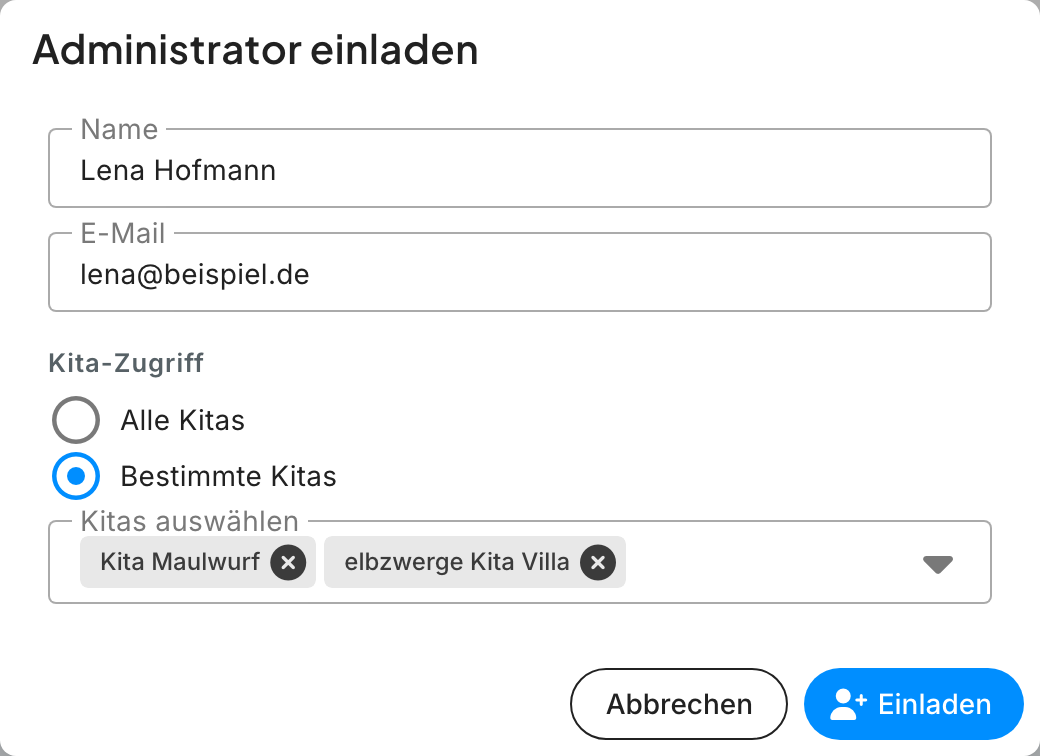
- Oben rechts auf Einladen klicken. Der Dialog Administrator einladen öffnet sich.
- Name und E-Mail eintragen.
- Unter Kita-Zugriff wählen:
- Alle Kitas: der Zugang sieht alle Einrichtungen des Trägers, auch solche, die später hinzukommen.
- Bestimmte Kitas: darunter erscheint das Feld Kitas auswählen, dort eine oder mehrere Einrichtungen anklicken.
- Auf Einladen klicken.
Danach erscheint „Einladung wurde versendet." und der neue Zugang steht mit dem Status Eingeladen in der Liste. Die eingeladene Person bekommt eine E-Mail mit einem Link zum Festlegen des Passworts.
| Feld | Hinweis |
|---|---|
| Name | Pflichtfeld |
| Pflichtfeld. Jede Adresse kann beim Träger nur einmal vergeben werden. | |
| Kita-Zugriff | Vorbelegt ist Alle Kitas |
| Kitas auswählen | nur bei Bestimmte Kitas, mindestens eine Kita |
Ein auf Bestimmte Kitas eingegrenzter Zugang kann Alle Kitas nicht vergeben. Bei ihm steht unter Kita-Zugriff statt der Wahl nur der Satz „Sie können nur Kitas vergeben, auf die Sie selbst Zugriff haben." und darunter direkt Kitas auswählen mit den Kitas seines eigenen Kita-Zugriffs.
Jeder über Einladen angelegte Zugang ist ein Voll-Admin. Eingegrenzt wird beim Einladen nur, welche Kitas er sieht.
Erste Anmeldung des neuen Zugangs
- Den Link aus der Einladungsmail öffnen. Die Seite Passwort festlegen erscheint.
- Unter Neues Passwort und Passwort bestätigen ein Passwort mit mindestens acht Zeichen eintragen.
- Auf Passwort speichern klicken, danach Zur Anmeldung.
- Mit Kindy-ID, E-Mail Adresse und Passwort anmelden.
Die Kindy-ID ist dieselbe, mit der sich auch der einladende Zugang anmeldet; sie gehört zum Träger, nicht zur Person.
Der Link ist sieben Tage gültig. Bis das Passwort festgelegt ist, ist keine Anmeldung möglich und der Zugang steht weiter auf Eingeladen.
Kita-Zugriff ändern
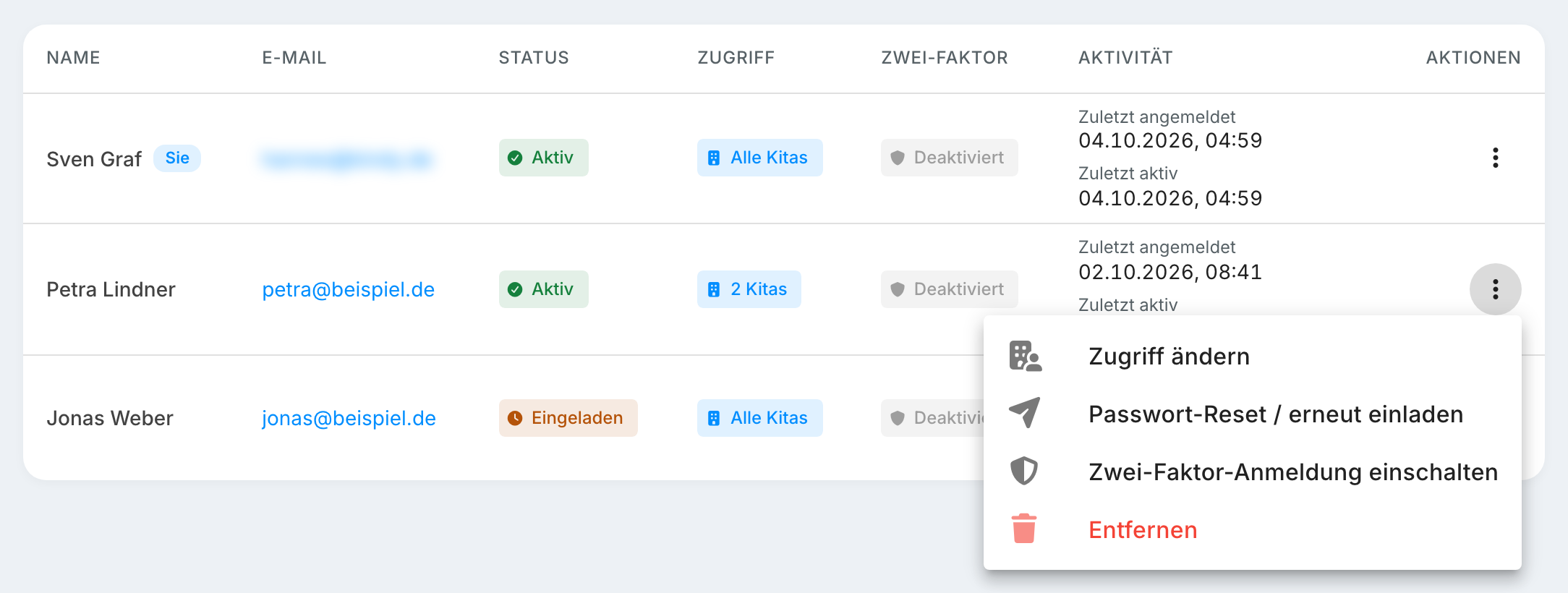
- In der Zeile des Zugangs das Menü mit den drei Punkten öffnen.
- Zugriff ändern wählen. Der Dialog trägt den Namen des Zugangs im Titel.
- Unter Kita-Zugriff Alle Kitas oder Bestimmte Kitas wählen und die Kitas anpassen.
- Auf Speichern klicken.
Die Bestätigung lautet „Zugriff aktualisiert." Die Änderung gilt für jede weitere Aktion des Zugangs sofort, eine neue Anmeldung ist nicht nötig. Die Seitenleiste und die Standort-Auswahl der betroffenen Person zeigen den neuen Stand nach dem nächsten Laden der Seite.
Zur Auswahl stehen nur die Kitas, die der eigene Zugang sieht. Ein auf Bestimmte Kitas eingegrenzter Zugang wählt wie beim Einladen nur unter Kitas auswählen, Alle Kitas steht für ihn nicht zur Wahl.
Den eigenen Kita-Zugriff kann nur ein anderer Administrator ändern; Zugriff ändern ist in der eigenen Zeile ausgegraut.
Passwort zurücksetzen oder Einladung erneut senden
Beides läuft über denselben Menüpunkt.
- Im Menü des Zugangs Passwort-Reset / erneut einladen wählen.
- Die Frage „Soll an … eine E-Mail zur Aktivierung bzw. Passwort-Vergabe gesendet werden?" mit Passwort-Reset / erneut einladen bestätigen.
Es erscheint „E-Mail wurde versendet." Die Person bekommt einen neuen Link zur Seite Passwort festlegen, gültig für sieben Tage. Ein früher verschickter Link verliert damit seine Gültigkeit.
Bis das neue Passwort festgelegt ist, zeigt die Liste den Zugang mit Eingeladen. Das bisherige Passwort funktioniert in dieser Zeit weiter; der Reset sperrt also niemanden aus.
Die Person selbst kann denselben Link auf der Anmeldeseite über Passwort vergessen? anfordern.
Zwei-Faktor-Anmeldung schalten
Im Menü eines Zugangs steht je nach Zustand Zwei-Faktor-Anmeldung einschalten oder Zwei-Faktor-Anmeldung ausschalten. Nach der Bestätigung mit Bestätigen erscheint „Zwei-Faktor-Anmeldung eingeschaltet." beziehungsweise „Zwei-Faktor-Anmeldung ausgeschaltet."
Ist sie eingeschaltet, folgt auf das Passwort bei jeder Anmeldung ein sechsstelliger Code, der an die E-Mail-Adresse des Zugangs geht. Das gilt auch für den eigenen Zugang.
Zugang entfernen
- Im Menü des Zugangs Entfernen wählen.
- Die Frage „Soll … wirklich als Administrator entfernt werden? Diese Aktion kann nicht rückgängig gemacht werden." mit Entfernen bestätigen.
Es erscheint „Administrator wurde entfernt." Eine Anmeldung mit diesem Zugang ist danach nicht mehr möglich, und er sieht keine Einrichtung mehr. Soll die Person später wieder Zugang erhalten, wird sie neu eingeladen.
Der eigene Zugang lässt sich nicht entfernen; Entfernen ist in der eigenen Zeile ausgegraut.
Was ein Zugang sehen und bearbeiten darf
Zwei Einstellungen bestimmen zusammen, was ein Zugang kann.
1. Kita-Zugriff: welche Einrichtungen. Alle Kitas oder Bestimmte Kitas, unter Admin & Zugriff einstellbar. Die Eingrenzung gilt durchgehend: in der Standort-Auswahl, in der Kitas-Übersicht und in allen Summen und Vergleichen.
2. Bereiche: welche Themen. Ein Zugang ist entweder Voll-Admin mit allen Bereichen, oder er ist auf einzelne Bereiche eingeschränkt. Die Bereiche sind am Zugang hinterlegt und lassen sich in der Trägerverwaltung nicht selbst umstellen. Neu eingeladene Zugänge sind immer Voll-Admins.
| Bereich | Was er freigibt |
|---|---|
| Kinder | Kinder, Gruppen unter Standort, bei Hamburger Einrichtungen die Änderungsmitteilung |
| Familien | Familien samt Elternstunden |
| Personal | Mitarbeiter |
| Dienstplan | Dienstplan |
| Zeiterfassung | Zeiterfassung |
| Abwesenheiten | Abwesenheiten, Abwesenheits-Auswertung und die Abwesenheitsgründe auf der Seite Anwesenheit |
| Arbeitszeitkonto | Arbeitszeitkonto |
| Personalschlüssel | Personalschlüssel |
Eine Freigabe gilt für Ansehen und Bearbeiten gleichermaßen. Eine Trennung in „nur lesen" und „auch schreiben" gibt es für Träger-Zugänge nicht.
Unabhängig von den Bereichen gilt:
- Für jeden Zugang: Controlling, Anwesenheit, Kitas-Übersicht, Nachricht senden, Termin anlegen und Pinnwand-Info, jeweils für die Kitas seines Kita-Zugriffs.
- Nur für Voll-Admins: Admin & Zugriff, Standard-Auswahlfelder, Benutzergruppen und Einstellungen einer Kita.
- Daten-Export und Datenimport sind für jeden Zugang erreichbar, liefern und übernehmen aber nur Daten aus den freigegebenen Bereichen.
Was ein Zugang ohne Freigabe sieht
- Menüpunkte eines nicht freigegebenen Bereichs erscheinen nicht in der Seitenleiste.
- Wird eine solche Seite über ein Lesezeichen oder die Adresszeile aufgerufen, erscheint „Kein Zugriff auf diesen Bereich" und die Anzeige wechselt auf das Controlling.
- In den Auswertungen des Controllings steht bei Berichten eines nicht freigegebenen Bereichs Nicht freigegeben statt der Werte.
- Auf der Seite Anwesenheit fehlen ohne den Bereich Abwesenheiten die Abwesenheitsgründe; An- und Abwesenheit selbst bleiben sichtbar.
Änderungen an den Bereichen wirken ohne neue Anmeldung.
Voraussetzungen
- Admin & Zugriff ist nur mit einem Voll-Admin-Zugang erreichbar.
- Zur Auswahl unter Bestimmte Kitas stehen nur Einrichtungen, die dem Träger zugeordnet sind und die der eigene Zugang sieht.
Wenn etwas nicht funktioniert
| Beobachtung | Ursache | Lösung |
|---|---|---|
| Admin & Zugriff fehlt in der Seitenleiste | Der Zugang ist auf einzelne Bereiche eingeschränkt und damit kein Voll-Admin | Die Zugänge über einen Voll-Admin verwalten |
| Die Seite zeigt Keine Berechtigung mit „Nur Voll-Admins können Benutzer verwalten. Ihr Zugang ist auf einzelne Bereiche beschränkt." | Der Zugang ist kein Voll-Admin. Ausschlaggebend sind die eingeschränkten Bereiche, nicht die Auswahl der Kitas | Die Zugänge über einen Voll-Admin verwalten |
| „Bitte Name und E-Mail angeben." | Eines der beiden Pflichtfelder ist leer | Beide Felder ausfüllen |
| „Bitte mindestens eine Kita auswählen." | Bestimmte Kitas ist gewählt, aber keine Kita | Mindestens eine Kita auswählen oder Alle Kitas wählen |
| „Diese E-Mail ist bereits einem Administrator zugeordnet." | Für diese Adresse gibt es beim Träger schon einen Zugang | In der Liste nach dem vorhandenen Zugang suchen; bei vergessenem Passwort Passwort-Reset / erneut einladen nutzen |
| „Keine der gewählten Kitas gehört zu diesem Träger. Bitte die Auswahl neu treffen — die Kita-Liste hat sich möglicherweise geändert." | Die gewählten Kitas sind dem Träger inzwischen nicht mehr zugeordnet, etwa bei einer länger offenen Seite | Seite neu laden und die Auswahl neu treffen |
| „Der letzte Voll-Admin kann nicht entfernt oder eingeschränkt werden." beim eigenen oder einem anderen aktiven Zugang | Es ist der einzige Voll-Admin, der sein Passwort festgelegt hat | Zuerst einen weiteren Zugang einladen und das Passwort festlegen lassen |
| Dieselbe Meldung beim Entfernen einer offenen Einladung oder beim Eingrenzen ihrer Kitas | Solange nur ein Voll-Admin sein Passwort festgelegt hat, lassen sich offene Einladungen weder entfernen noch auf bestimmte Kitas eingrenzen | Die Einladung annehmen lassen und danach ändern; eine nicht angenommene Einladung erlaubt keine Anmeldung, ihr Link verfällt nach sieben Tagen |
| „Mindestens ein Administrator muss Zugriff auf alle Kitas behalten." | Der Zugang ist der einzige aktive Administrator mit Alle Kitas; er kann weder entfernt noch auf bestimmte Kitas eingegrenzt werden | Zuerst einem weiteren aktiven Voll-Admin Alle Kitas geben |
| „Den eigenen Kita-Zugriff kann nur ein anderer Administrator ändern." | Der eigene Zugang ist ausgewählt | Den Kita-Zugriff von einem anderen Administrator ändern lassen |
| „Diese Auswahl geht über Ihren eigenen Kita-Zugriff hinaus." | Die Auswahl enthält eine Kita außerhalb des eigenen Kita-Zugriffs, oder Alle Kitas wurde von einem eingegrenzten Zugang aus vergeben | Nur Kitas aus dem eigenen Kita-Zugriff wählen; Alle Kitas über einen Zugang mit Alle Kitas vergeben |
| Die eingeladene Person erhält bei der Anmeldung „Ungültige Anmeldedaten" | Das Passwort wurde noch nicht über den Link festgelegt, oder Kindy-ID oder E-Mail weichen ab | Zuerst über den Link das Passwort festlegen; Kindy-ID des Trägers prüfen |
| „Der Aktivierungslink ist ungültig oder abgelaufen." | Der Link ist älter als sieben Tage, wurde bereits benutzt oder durch einen neueren ersetzt | Passwort-Reset / erneut einladen und den neuen Link verwenden |
| Die Einladungsmail kommt nicht an | Die Mail kann verzögert eintreffen oder im Spam-Ordner liegen | Spam-Ordner prüfen, Schreibweise der Adresse in der Liste prüfen, danach Passwort-Reset / erneut einladen |
| Der Hinweis zu einer Kita-Zahl in Zugriff zeigt Keine Kitas zugeordnet | Die Kitas dieses Zugangs gehören nicht mehr zum Träger | Über Zugriff ändern die Kitas neu auswählen |
| Aktivität zeigt Noch keine Anmeldung erfasst, obwohl die Person arbeitet | Seit Einführung der Anzeige hat sich der Zugang noch nicht neu angemeldet | Mit der nächsten Anmeldung erscheint der Wert |
| Laden fehlgeschlagen mit „Die Administratoren konnten nicht geladen werden." | Die Liste konnte gerade nicht geladen werden | Erneut versuchen |
| „Es ist ein Fehler aufgetreten. Bitte versuchen Sie es erneut." | Die Aktion wurde nicht ausgeführt | Die Aktion wiederholen; bleibt die Meldung, den Support kontaktieren |
Hinweise
- Ein Sperren ohne Entfernen gibt es nicht. Entfernen ist endgültig.
- Die Eingrenzung auf Bestimmte Kitas ist auch unter Admin & Zugriff eine Grenze. Ein so eingegrenzter Voll-Admin sieht und verwaltet nur Zugänge innerhalb seiner Kitas und kann niemandem mehr Kitas geben, als er selbst hat. Alle Kitas vergibt nur ein Zugang, der selbst Alle Kitas hat.
- Der letzte aktive Administrator mit Alle Kitas behält diesen Zugriff: er lässt sich weder eingrenzen noch entfernen.
- Für jeden Voll-Admin empfiehlt sich die Zwei-Faktor-Anmeldung.
- Übernimmt Kindy einen Zugang zu Supportzwecken, ändert das Zuletzt aktiv nicht.