
Die Funktion Ungelesene Kurzmitteilungen bündelt alle noch nicht als gelesen markierten Kurzmitteilungen an einer Stelle: als Box auf dem Kita-Dashboard und als eigene Übersichtsseite. So bleibt auf einen Blick sichtbar, welche Kurzmitteilungen noch offen sind, ohne sie einzeln in den Kind-Profilen suchen zu müssen.
Ergänzend steuert die Benutzergruppen-Einstellung Alle Mitteilungen sehen, ob eine Benutzergruppe nur die an sie gerichteten oder alle Kurzmitteilungen der Einrichtung sieht.
Wo die ungelesenen Kurzmitteilungen zu finden sind
Es gibt zwei Zugänge zur selben Information:
- Die Box auf dem Kita-Dashboard — eine kompakte Vorschau mit Zähler.
- Die vollständige Übersichtsseite — alle ungelesenen Kurzmitteilungen als Liste, mit Gruppenfilter.

Die Dashboard-Box „Ungelesene Kurzmitteilungen“
Auf dem Kita-Dashboard erscheint die Box mit dem Titel Ungelesene Kurzmitteilungen. Neben dem Titel steht ein Zähler mit der Gesamtzahl der ungelesenen Kurzmitteilungen.
Darunter werden die drei aktuellsten ungelesenen Kurzmitteilungen als Vorschau gezeigt — jeweils mit Name des Kindes, Verfasser und Sendezeitpunkt. Gibt es mehr als drei, erscheint am Ende ein Link + N weitere (zum Beispiel „+ 5 weitere“).
Ein Klick auf den Titel, auf eine der Vorschauzeilen oder auf + N weitere öffnet die vollständige Übersichtsseite.
Wichtig zur Sichtbarkeit der Box:
- Die Box erscheint nur, wenn es ungelesene Kurzmitteilungen gibt. Sind alle Kurzmitteilungen gelesen, wird die Box ausgeblendet.
- Die Box erscheint nur für Personen, deren Benutzergruppe Kurzmitteilungen sehen darf (siehe Abschnitt „Voraussetzungen“).
Die Box ein- oder ausblenden (Dashboard-Widget)
Die Box ist ein konfigurierbares Widget des Kita-Dashboards. Über das Zahnrad-Symbol in der Kopfzeile des Dashboards öffnet sich das Fenster Übersicht konfigurieren. Dort lässt sich das Widget Ungelesene Kurzmitteilungen ein- oder ausschalten.
Mit Fertig wird das Fenster geschlossen. Die Einstellung wird im Browser gespeichert und bleibt beim nächsten Besuch erhalten.
Das Widget steht in dieser Liste nur zur Verfügung, wenn die Benutzergruppe Kurzmitteilungen sehen darf.
Die Übersichtsseite aller ungelesenen Kurzmitteilungen
Die Seite trägt den Titel Ungelesene Kurzmitteilungen und zeigt in Klammern die Anzahl der aktuell gelisteten Einträge.
Pro Zeile werden angezeigt:
| Spalte | Inhalt |
|---|---|
| Name | Name des Kindes (mit Profilbild) und Verfasser der Kurzmitteilung |
| Gesendet | Datum und Uhrzeit des Versands |
| Status | Badge Ungelesen |
| Schaltfläche Anzeigen zum Öffnen der Kurzmitteilung |
Die Liste zeigt alle ungelesenen Kurzmitteilungen — unabhängig vom Datum, also auch ältere.
Nach Gruppe filtern
Oben rechts befindet sich ein Dropdown zur Auswahl der Gruppe. Mit Alle werden die ungelesenen Kurzmitteilungen aller Gruppen angezeigt; bei Auswahl einer einzelnen Gruppe nur deren Einträge.
Wenn nichts offen ist
Gibt es in der gewählten Gruppe keine ungelesenen Kurzmitteilungen, erscheint der Hinweis:
Keine ungelesenen Kurzmitteilungen
In der gewählten Gruppe gibt es keine ungelesenen Kurzmitteilungen.
Eine Kurzmitteilung öffnen und als gelesen markieren
- In der Übersichtsseite auf Anzeigen klicken (oder mobil auf die Zeile tippen). Das Detailfenster Details öffnet sich.
- Das Detailfenster zeigt den Text der Kurzmitteilung, das Kind, ggf. die Gruppe, den Verfasser unter Von und den Sendezeitpunkt unter Gesendet. Vorhandene Anhänge lassen sich öffnen.
- Solange die Kurzmitteilung ungelesen ist, steht im Bereich Status die Schaltfläche Gelesen. Ein Klick darauf markiert die Kurzmitteilung als gelesen.
- Nach dem Markieren zeigt das Detailfenster Gelesen mit Datum und Uhrzeit sowie — sofern bekannt — den Namen der Person, die als gelesen markiert hat. Zusätzlich erscheint die Schaltfläche Antworten.
- Beim Schließen des Detailfensters verschwindet die nun gelesene Kurzmitteilung aus der Ungelesen-Liste, und der Zähler wird aktualisiert.
Über Zum Profil im Fußbereich des Detailfensters lässt sich direkt das Profil des betroffenen Kindes öffnen. Mit Schließen wird das Fenster geschlossen.
Die Benutzergruppen-Einstellung „Alle Mitteilungen sehen“
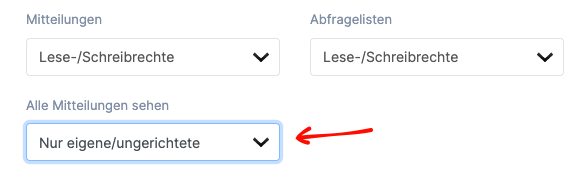
Welche Kurzmitteilungen eine Person überhaupt sieht, wird pro Benutzergruppe festgelegt. Maßgeblich sind zwei Einstellungen in den Benutzergruppen-Rechten:
- Mitteilungen — ob die Benutzergruppe Kurzmitteilungen lesen darf. Mögliche Werte: Leserechte, Lese-/Schreibrechte oder Keine Berechtigung.
- Alle Mitteilungen sehen — welcher Umfang an Kurzmitteilungen sichtbar ist:
- Nur eigene/ungerichtete (Standard): Es werden nur Kurzmitteilungen angezeigt, die an niemanden bestimmten oder an die eigene Person gerichtet sind.
- Alle der Einrichtung: Die Benutzergruppe sieht alle Kurzmitteilungen der Einrichtung, auch die an andere Personen gerichteten.
Die Einstellung Alle der Einrichtung wirkt überall, wo Kurzmitteilungen erscheinen: in der Kind-Detailansicht, im Aktivitäten-Feed des Dashboards und in der Übersicht der ungelesenen Kurzmitteilungen.
Wo die Einstellung gesetzt wird
- Im Menü Einrichtung den Punkt Benutzerrechte öffnen (Bereich Benutzergruppen).
- Bei der gewünschten Benutzergruppe auf Bearbeiten klicken. Das Fenster Benutzergruppe öffnet sich.
- Das Auswahlfeld Alle Mitteilungen sehen auf den gewünschten Wert stellen.
- Mit Speichern bestätigen.
Die Änderung gilt sofort für alle Mitglieder der Benutzergruppe — ein erneutes Anmelden ist nicht erforderlich.
Voraussetzungen
- Um die Box und die Übersichtsseite überhaupt zu sehen, muss die Benutzergruppe Kurzmitteilungen sehen dürfen — also bei Mitteilungen Leserechte oder Lese-/Schreibrechte, nicht Keine Berechtigung.
- Welcher Umfang an Kurzmitteilungen sichtbar ist, hängt von Alle Mitteilungen sehen ab (Standard: Nur eigene/ungerichtete).
- Das Bearbeiten der Benutzergruppen-Rechte erfordert Zugriff auf den Bereich Benutzerrechte unter Einrichtung.
Wenn etwas nicht funktioniert
| Beobachtung | Ursache | Lösung |
|---|---|---|
| Die Box Ungelesene Kurzmitteilungen erscheint nicht auf dem Dashboard | Es gibt keine ungelesenen Kurzmitteilungen, oder das Widget ist ausgeblendet | Prüfen, ob offene Kurzmitteilungen vorhanden sind; das Widget über das Zahnrad-Symbol (Übersicht konfigurieren) wieder einschalten |
| Das Widget Ungelesene Kurzmitteilungen fehlt in Übersicht konfigurieren | Die Benutzergruppe darf keine Kurzmitteilungen sehen | In den Benutzergruppen-Rechten bei Mitteilungen mindestens Leserechte vergeben |
| Es werden weniger Kurzmitteilungen angezeigt als erwartet | Alle Mitteilungen sehen steht auf Nur eigene/ungerichtete | Bei Bedarf in der Benutzergruppe auf Alle der Einrichtung umstellen |
| Eine Kurzmitteilung bleibt nach dem Schließen in der Liste | Die Kurzmitteilung wurde nicht über Gelesen als gelesen markiert | Die Kurzmitteilung über Anzeigen öffnen und im Detailfenster Gelesen klicken |
| Die Liste ist leer und zeigt „Keine ungelesenen Kurzmitteilungen“ | In der gewählten Gruppe ist nichts offen | Im Gruppen-Dropdown auf Alle wechseln |
Hinweise
- Geteilter Lesestatus: Wird eine Kurzmitteilung als gelesen markiert, gilt sie anschließend für alle als gelesen. Wer das Recht Alle der Einrichtung hat und eine an eine andere Person gerichtete Kurzmitteilung über Gelesen markiert, entfernt damit den Ungelesen-Status auch für die eigentliche Empfängerin oder den eigentlichen Empfänger. Eine fremde Kurzmitteilung sollte daher nur bewusst als gelesen markiert werden.
- Sofort wirksam: Eine Änderung an Alle Mitteilungen sehen greift unmittelbar für alle Mitglieder der Benutzergruppe, ohne erneutes Anmelden.
- Vollständige Liste: Die Übersichtsseite zeigt alle ungelesenen Kurzmitteilungen unabhängig vom Datum; die Dashboard-Box zeigt davon nur die drei aktuellsten als Vorschau, der Zähler nennt aber die Gesamtzahl.