Kindy Team

Hilfe zur Kindy Team App

Auto-Logout-Funktion

Übersicht

Die Auto-Logout-Funktion meldet Mitarbeiter automatisch ab, wenn sie über einen bestimmten Zeitraum inaktiv sind. Dies erhöht die Sicherheit, indem unbeaufsichtigte Sitzungen automatisch beendet werden — besonders nützlich auf gemeinsam genutzten Geräten in der Einrichtung.

Wichtig: Die Einstellung gilt für die gesamte Einrichtung (alle Mitarbeiter), nicht pro einzelnem Mitarbeiter.

Für Administratoren: Auto-Logout einrichten

Navigation

Einstellungen → Standort → Tab "Einstellungen"

Timeout konfigurieren

  1. Öffnen Sie die Standort-Einstellungen
  2. Suchen Sie die Option "Auto-Logout (Inaktivität)"
  3. Wählen Sie den gewünschten Zeitraum aus dem Dropdown:
Einstellung Beschreibung
Deaktiviert Kein automatisches Abmelden (Standard)
5 Minuten Abmeldung nach 5 Minuten Inaktivität
15 Minuten Abmeldung nach 15 Minuten Inaktivität
30 Minuten Abmeldung nach 30 Minuten Inaktivität
60 Minuten Abmeldung nach 60 Minuten Inaktivität
  1. Klicken Sie auf "Speichern"

Empfohlene Einstellungen

Einsatzszenario Empfehlung
Gemeinsam genutztes Tablet (z.B. Gruppenraum) 5 oder 15 Minuten
Büro-PC (Leitung/Verwaltung) 30 oder 60 Minuten
Persönliches Gerät Deaktiviert oder 60 Minuten

Für Mitarbeiter: So funktioniert der Auto-Logout

Was als Aktivität zählt

Folgende Aktionen setzen den Inaktivitäts-Timer zurück:

  • Mausbewegung — die Maus bewegen
  • Klicken — irgendwo in der App klicken
  • Tastatur — eine Taste drücken
  • Tippen — den Bildschirm berühren (Tablet/Smartphone)
  • Scrollen — in der Seite nach oben oder unten scrollen

Solange Sie die App aktiv nutzen, werden Sie nicht abgemeldet.

Was passiert bei Inaktivität?

1. Warnung (30 Sekunden vor Abmeldung)

Wenn Sie längere Zeit inaktiv waren, erscheint eine Warnung auf dem Bildschirm:

"Ihre Sitzung läuft in XX Sekunden ab."

Ein Countdown zählt von 30 Sekunden herunter.

2. Sitzung verlängern

  • Klicken Sie auf den Button "Sitzung verlängern"
  • Der Timer wird zurückgesetzt
  • Sie können normal weiterarbeiten

3. Automatische Abmeldung

Wenn Sie nicht auf "Sitzung verlängern" klicken:

  • Nach Ablauf des Countdowns werden Sie automatisch abgemeldet
  • Sie werden zur Anmeldeseite weitergeleitet
  • Um weiter zu arbeiten, melden Sie sich erneut an

Beispiel: 15-Minuten-Timeout

00:00  Letzter Klick/Tastendruck
  ...  Keine Aktivität
14:30  ⚠ Warnung erscheint: "Sitzung läuft in 30 Sekunden ab"
  ...  Countdown läuft
15:00  🔒 Automatische Abmeldung (falls nicht verlängert)

Verhalten bei Browser-Tab-Wechsel

Wenn Sie den Browser-Tab verlassen und später zurückkehren:

  • Innerhalb des Zeitlimits: Sie können normal weiterarbeiten
  • Kurz vor Ablauf: Die Warnung wird sofort angezeigt mit der verbleibenden Zeit
  • Nach Ablauf: Sie werden sofort abgemeldet

Häufige Fragen und Probleme

"Ich werde ständig abgemeldet, obwohl ich die App nutze"

Mögliche Ursachen:

  1. Timeout zu kurz eingestellt — bitten Sie den Administrator, einen längeren Zeitraum zu wählen (z.B. 30 statt 5 Minuten)
  2. Lesen ohne Interaktion — wenn Sie längere Zeit nur lesen, ohne zu scrollen oder zu klicken, zählt das als Inaktivität. Scrollen Sie gelegentlich oder bewegen Sie die Maus

"Die Warnung erscheint nicht"

Mögliche Ursachen:

  • Auto-Logout ist auf "Deaktiviert" gestellt — prüfen Sie die Standort-Einstellungen
  • Die Warnung erscheint nur 30 Sekunden vor dem Logout — bei einem kurzen Timeout (5 Minuten) kann sie leicht übersehen werden

"Kann ich Auto-Logout nur für bestimmte Mitarbeiter aktivieren?"

Nein, die Einstellung gilt immer für die gesamte Einrichtung. Alle Mitarbeiter am Standort haben denselben Timeout-Wert.

"Was passiert mit nicht gespeicherten Änderungen?"

Nicht gespeicherte Änderungen gehen bei der automatischen Abmeldung verloren. Speichern Sie Ihre Eingaben regelmäßig, insbesondere bei längeren Formularen oder Dokumentationen.

Tipps

  1. Regelmäßig speichern: Sichern Sie Ihre Arbeit, bevor Sie eine Pause machen
  2. Sitzung aktiv verlängern: Bei der Warnung einfach auf den Button klicken
  3. Passendes Timeout wählen: Nicht zu kurz (störend), nicht zu lang (unsicher)
  4. Gemeinsame Geräte schützen: Auf gemeinsam genutzten Tablets empfiehlt sich ein kurzer Timeout (5-15 Minuten)

2-Faktor-Authentifizierung (2FA)

Übersicht

Die 2-Faktor-Authentifizierung (2FA) bietet zusätzlichen Schutz für Mitarbeiter-Konten. Wenn 2FA aktiviert ist, wird beim Login neben E-Mail und Passwort ein 6-stelliger Bestätigungscode benötigt, der per E-Mail zugesendet wird.

Wichtig: 2FA ist nur für Mitarbeiter mit der Zugangsart „E-Mail und PIN“ verfügbar.

Für Administratoren: 2FA einrichten

Voraussetzungen

  • Der Mitarbeiter benötigt die Zugangsart „E-Mail und PIN“
  • Eine gültige E-Mail-Adresse muss beim Mitarbeiter hinterlegt sein
  • Sie benötigen die Berechtigung Mitarbeiter zu bearbeiten

2FA für einen Mitarbeiter aktivieren

  1. Navigieren Sie zu Mitarbeiter → Mitarbeiter auswählen
  2. Scrollen Sie zum Abschnitt „Zugangsdaten“
  3. Stellen Sie sicher, dass die Zugangsart auf „E-Mail und PIN“ steht
  4. Unterhalb der Zugangsart erscheint der Bereich „2-Faktor-Authentifizierung“
  5. Setzen Sie den Haken bei „Aktiviert“
  6. Klicken Sie auf „Speichern“
Einstellung Beschreibung
Zugangsart Muss „E-Mail und PIN“ sein, damit 2FA verfügbar ist
2-Faktor-Authentifizierung Checkbox „Aktiviert“ — erscheint nur bei passender Zugangsart

Hinweis: Wird die Zugangsart später auf „PIN“ oder „Keine“ geändert, wird 2FA automatisch deaktiviert.

2FA für einen Mitarbeiter deaktivieren

  1. Mitarbeiter öffnen → Abschnitt „Zugangsdaten“
  2. Haken bei „Aktiviert“ entfernen
  3. „Speichern“ klicken

Für Mitarbeiter: Login mit 2FA

Schritt 1: Anmeldung starten

  1. Öffnen Sie die Kindy-App oder gehen Sie zur Login-Seite
  2. Geben Sie Ihre E-Mail-Adresse ein
  3. Geben Sie Ihr Passwort ein
  4. Klicken Sie auf „Anmelden“

Schritt 2: Bestätigungscode eingeben

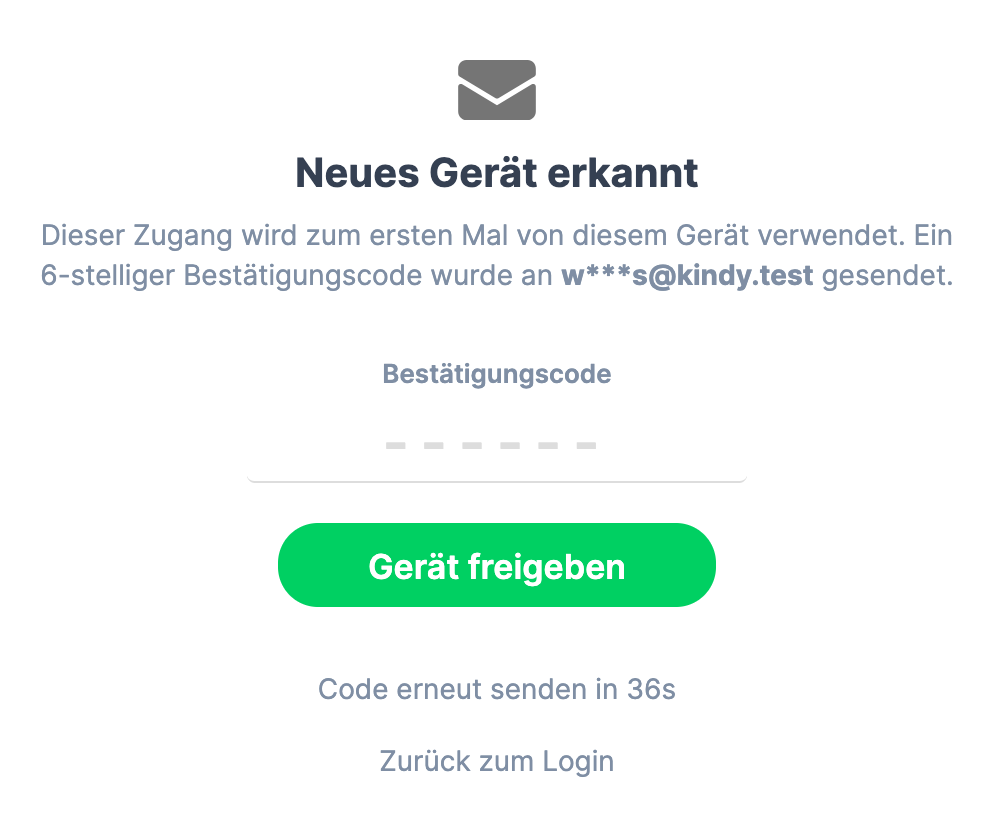
Nach der Anmeldung erscheint eine neue Seite:

  1. Sie sehen die Meldung „Bestätigungscode eingeben“
  2. Darunter steht: „Ein 6-stelliger Code wurde an [Ihre maskierte E-Mail] gesendet.“
  3. Prüfen Sie Ihren E-Mail-Posteingang (auch den Spam-Ordner)
  4. Die E-Mail hat den Betreff: „Dein Bestätigungscode für Kindy“
  5. Geben Sie den 6-stelligen Code in das Eingabefeld ein
  6. Klicken Sie auf „Bestätigen“

Schritt 3: Fertig

Nach erfolgreicher Eingabe werden Sie wie gewohnt angemeldet und zur Startseite weitergeleitet.

Code erneut senden

Falls Sie keinen Code erhalten haben:

  1. Warten Sie mindestens 60 Sekunden (ein Countdown wird angezeigt)
  2. Klicken Sie auf den Link „Code erneut senden“
  3. Ein neuer Code wird an Ihre E-Mail-Adresse gesendet
  4. Der vorherige Code ist danach nicht mehr gültig

Tipp: Prüfen Sie auch Ihren Spam-/Junk-Ordner, bevor Sie einen neuen Code anfordern.

Zurück zum Login

Falls Sie die Anmeldung abbrechen möchten:

  • Klicken Sie auf „Zurück zum Login“
  • Sie gelangen zurück zum Anmeldeformular und können sich erneut anmelden

Sicherheitsinformationen

Eigenschaft Wert
Code-Format 6 Ziffern (z.B. 847293)
Gültigkeit 10 Minuten nach Versand
Maximale Fehlversuche 5 pro Code
Wartezeit für erneutes Senden 60 Sekunden

Was passiert nach zu vielen Fehlversuchen?

Nach 5 falschen Code-Eingaben wird der aktuelle Code ungültig. Sie müssen dann über „Code erneut senden“ einen neuen Code anfordern.

Häufige Fragen und Probleme

„Ich sehe die 2FA-Option beim Mitarbeiter nicht“

Ursache: Die Zugangsart ist nicht auf „E-Mail und PIN“ gesetzt.

Lösung:

  1. Mitarbeiter bearbeiten
  2. Zugangsart auf „E-Mail und PIN“ ändern
  3. Speichern — die 2FA-Checkbox erscheint nun

„Ich habe keinen Code per E-Mail erhalten“

Mögliche Ursachen und Lösungen:

  1. Spam-Ordner prüfen — der Code könnte dort gelandet sein
  2. E-Mail-Adresse prüfen — ist die richtige Adresse beim Mitarbeiter hinterlegt?
  3. Wenige Minuten warten — manchmal dauert die Zustellung etwas
  4. Code erneut senden — nach 60 Sekunden über den Link einen neuen Code anfordern

„Der Code ist ungültig oder abgelaufen“

Mögliche Ursachen:

  • Der Code ist älter als 10 Minuten — fordern Sie einen neuen an
  • Sie haben den Code falsch eingegeben — prüfen Sie die Ziffern
  • Es wurde bereits ein neuer Code angefordert — nur der neueste Code ist gültig
  • 5 Fehlversuche überschritten — fordern Sie einen neuen Code an

„Zu viele Fehlversuche“

Lösung:

  1. Klicken Sie auf „Code erneut senden“
  2. Ein neuer Code wird zugesendet
  3. Geben Sie den neuen Code sorgfältig ein

„Mitarbeiter hat keinen Zugriff mehr auf die E-Mail-Adresse“

Lösung (als Administrator):

  1. Mitarbeiter öffnen → „Zugangsdaten“
  2. E-Mail-Adresse auf eine aktuelle Adresse ändern
  3. Oder: 2FA vorübergehend deaktivieren
  4. Speichern

Empfehlungen für Administratoren

  1. Schrittweise einführen: Aktivieren Sie 2FA zunächst für wenige Mitarbeiter, bevor Sie es flächendeckend einsetzen
  2. Mitarbeiter informieren: Erklären Sie den Ablauf vor der Aktivierung
  3. E-Mail-Adressen prüfen: Stellen Sie sicher, dass alle Mitarbeiter Zugriff auf ihre hinterlegte E-Mail haben
  4. Notfallzugang: Als Administrator können Sie 2FA jederzeit für einzelne Mitarbeiter deaktivieren, falls nötig

Umfragen

Mit dem Umfragen-Modul können Sie strukturierte Abfragen an die Eltern einer oder mehrerer Gruppen senden – z. B. zur Teilnahme an einem Sommerfest oder Ausflug, zur Terminfindung für Elternabende, zur Anmeldung für die Ferienbetreuung, zur Wahl der Elternvertreter oder für eine anonyme Zufriedenheits-Umfrage. Das System erfasst die Antworten automatisch, berechnet Rücklaufquoten und stellt Statistiken sowie Export-Funktionen bereit.

Umfragen können als Entwurf vorbereitet, anschließend veröffentlicht werden, später wieder geschlossen, bei Bedarf wieder geöffnet und schließlich archiviert werden.

Übersichtsseite

Gruppen-Auswahl

Oben rechts können Sie die Gruppe umschalten. Es werden nur die Umfragen der aktiven Gruppe angezeigt. Mit „Alle Gruppen“ sehen Sie alle Umfragen übergreifend.

Status-Filter

Direkt über der Tabelle befinden sich Filter-Chips:

Filter Bedeutung
Alle Alle Umfragen anzeigen
Aktiv Laufende, veröffentlichte Umfragen
Entwurf Noch nicht veröffentlichte Umfragen
Beendet Manuell geschlossene Umfragen
Archiviert Archivierte Umfragen

Tabellenansicht

Jede Zeile zeigt:

  • Name der Umfrage + Anzahl Fragen
  • Status-Badge (Aktiv grün / Entwurf grau / Beendet orange / Archiviert grau)
  • Erstellt-Datum
  • Frist (Antwortfrist, sofern gesetzt)
  • Anzeigen-Button für die Detailansicht

Bei aktiven Umfragen gibt es zusätzlich einen Schnell-Einblick (Pfeil-Button): Dieser klappt eine Mini-Statistik ein mit Anzahl Antworten, Fortschrittsbalken und Rücklaufquote in Prozent.

Frist-Warnungen

  • Orange: Die Antwortfrist liegt in den nächsten 3 Tagen
  • Rot: Die Frist ist abgelaufen
  • Ein Warnsymbol (Dreieck) wird zusätzlich bei aktiven Umfragen mit naher Frist angezeigt

Mobile Kartenansicht

Auf kleinen Bildschirmen (< 730 px) wird statt der Tabelle eine Karten-Liste angezeigt. Tippen auf eine Karte öffnet die Detailansicht.

Sortierung & Suche

  • Spaltenüberschriften (Name, Status, Erstellt, Frist) sind anklickbar und sortieren die Liste
  • Über das Filter-Icon rechts können Sie per Suchbegriff filtern

Neue Umfrage erstellen

Klicken Sie oben rechts auf „Neu“. Es öffnet sich ein Assistent mit 3 Schritten.

Schritt 1: Basis

Feld Bedeutung
Empfänger Eine oder mehrere Gruppen auswählen. Mit dem X pro Chip wieder entfernen.
Name der Umfrage Pflichtfeld, max. 50 Zeichen (z. B. „Sommerfest 2026“)
Beschreibung Optional, max. 200 Zeichen. Erscheint für Eltern in der App.
Antwortfrist setzen Checkbox. Wenn aktiv: Datum + Uhrzeit. Nach diesem Zeitpunkt können keine Antworten mehr abgegeben oder geändert werden.
Ergebnisse für Eltern sichtbar Wenn aktiv, können Eltern das anonyme Gesamtergebnis in der App sehen.
Anonyme Umfrage Antworten werden anonym erfasst. Die Kita kann nicht sehen, wer was geantwortet hat. Diese Einstellung lässt sich nach der Veröffentlichung nicht mehr ändern.
Benachrichtigung „Eltern in der App benachrichtigen“ löst beim Veröffentlichen eine Push-Benachrichtigung an alle Eltern der Empfängergruppen aus.
Datei anhängen Bis zu 3 Anhänge (PDF, JPG/PNG), max. 30 MB pro Datei.

Schritt 2: Fragen

Hier fügen Sie die eigentlichen Fragen hinzu.

Aus Vorlage laden

Klicken Sie auf „Aus Vorlage laden“, um Fragen aus einer bereits gespeicherten Vorlage zu übernehmen (siehe Abschnitt „Vorlagen“). Die Fragen werden als neue Kopie eingefügt und können beliebig angepasst werden.

Frage hinzufügen

Mit „Frage hinzufügen“ erstellen Sie eine neue Frage. Jede Frage besitzt:

Feld Bedeutung
Fragetyp Ja/Nein, Einfachauswahl, Mehrfachauswahl, Freitext
Fragetext Pflichtfeld, max. 200 Zeichen
Auswahlmöglichkeiten Bei Einfach-/Mehrfachauswahl: 2–10 Optionen, jeweils max. 100 Zeichen
Pflichtfrage Wenn aktiviert, müssen Eltern diese Frage beantworten

Fragetypen

Typ Beschreibung Beispiel
Ja / Nein Zwei-Antwort-Frage „Kommt Ihr Kind zum Sommerfest?“
Einfachauswahl Eine Antwort aus mehreren „An welchem Termin können Sie zum Elternabend?“
Mehrfachauswahl Mehrere Antworten möglich „Für welche Ferienwochen brauchen Sie Betreuung?“
Freitext Offenes Textfeld „Was wünschen Sie sich für das nächste Jahr?“

Reihenfolge ändern / Fragen entfernen

Über die Pfeil-Buttons rechts an jeder Frage verschieben Sie die Reihenfolge. Das Papierkorb-Symbol entfernt die Frage.

Schritt 3: Vorschau

Hier sehen Sie die Umfrage so, wie Eltern sie sehen werden (inkl. Empfängergruppen, Frist, Sichtbarkeit, Anhänge und aller Fragen).

Speichern

Am Ende von Schritt 3 haben Sie zwei Optionen:

Button Verhalten
Als Entwurf Umfrage wird gespeichert, aber nicht an Eltern versendet. Status: Entwurf.
Veröffentlichen Umfrage wird aktiv, Eltern können ab sofort antworten. Bei aktivierter Benachrichtigung wird eine Push an alle Eltern gesendet.

Detailansicht einer Umfrage

Durch Klick auf „Anzeigen“ (Desktop) oder eine Karte (Mobil) öffnet sich die Detailseite.

Kopfbereich

  • Titel der Umfrage
  • Antworten-Zähler: „X von Y beantwortet“
  • Status-Badge
  • Anonym-Badge (sofern die Umfrage anonym ist)
  • Frist (falls gesetzt)
  • Fortschrittsbalken mit Rücklaufquote in Prozent
    • Grün ab 75 %, Orange ab 50 %, Rot darunter
  • Beschreibung (falls eingetragen)
  • Anhänge als klickbare Chips

Statistik pro Frage

Für jede Frage wird automatisch eine Statistik erzeugt:

  • Ja/Nein → horizontale Balken für Ja, Nein, Keine Antwort
  • Einfachauswahl / Mehrfachauswahl → Balken pro Option mit Anzahl und Prozentwert
  • Freitext → Liste aller eingegangenen Antworten

Kinderliste (nur bei nicht-anonymen Umfragen)

Unterhalb der Statistik sehen Sie die Liste aller Kinder der Empfängergruppe(n):

  • Beantwortet (grüner Badge) / Ausstehend (grauer Badge)
  • Datum der Antwort
  • Klick auf ein Kind: zeigt die konkrete Antwort pro Frage an

Beantwortete Kinder stehen in der Liste ganz oben, ausstehende darunter – jeweils alphabetisch sortiert.

Anonyme Umfragen

Bei anonymen Umfragen wird die Kinderliste nicht angezeigt. Stattdessen erscheint der Hinweis:

„Dies ist eine anonyme Umfrage. Einzelne Antworten können nicht zugeordnet werden.“

Aktionen (Drei-Punkte-Menü der Detailseite)

Über das Menü-Icon oben rechts stehen abhängig vom Status folgende Aktionen bereit:

Aktion Verfügbar bei Status Wirkung
Bearbeiten Alle außer Archiviert Öffnet den Assistenten mit den bestehenden Daten
Schließen Aktiv Eltern können keine Antworten mehr abgeben
Wieder öffnen Beendet Macht die Umfrage erneut aktiv
Archivieren Beendet Verschiebt die Umfrage ans Ende der Liste
Erinnerung senden Aktiv + nicht anonym + mind. 1 ausstehende Antwort Sendet Push an alle Eltern, die noch nicht geantwortet haben
Excel Export Alle CSV-Export aller Antworten (Excel/Google Sheets)
PDF Export Alle PDF mit Statistiken und Antworten
Als Vorlage speichern Alle Speichert die Fragen als wiederverwendbare Vorlage
Löschen Alle Löscht die Umfrage inkl. aller Antworten (unwiderruflich)

Bearbeitungs-Warnung

Wenn Sie eine aktive oder beendete Umfrage bearbeiten, erscheint oben im Assistenten ein Hinweis:

„Änderungen an dieser Umfrage können Auswirkungen auf bereits eingetragene Werte von Eltern haben.“

Die Einstellung „Anonyme Umfrage“ ist nach dem Veröffentlichen gesperrt und kann nicht mehr geändert werden.

Vorlagen

Mit Vorlagen können Sie wiederkehrende Umfragen (z. B. jährliche Sommerfest-Anmeldungen, Terminabfragen für Elternabende, Anmeldungen zur Ferienbetreuung) einfach duplizieren.

Vorlage erstellen

  1. Öffnen Sie eine bestehende Umfrage
  2. Klicken Sie im Drei-Punkte-Menü auf „Als Vorlage speichern“
  3. Vergeben Sie einen Namen (z. B. „Sommerfest-Vorlage“)
  4. Speichern

Die Vorlage enthält alle Fragen mit Typ, Optionen und Pflichtfeld-Einstellung – nicht jedoch Empfänger, Frist, Beschreibung oder Anhänge.

Vorlage verwenden

  1. Beim Anlegen einer neuen Umfrage in Schritt 2 auf „Aus Vorlage laden“ klicken
  2. Vorlage auswählen
  3. Die Fragen werden eingefügt und können weiter angepasst werden

Vorlage löschen

Im Vorlagen-Auswahl-Dialog befindet sich neben jeder Vorlage ein Papierkorb-Symbol zum Löschen.

Anhänge

Formate

PDF, JPG, JPEG, PNG

Limits

  • Max. 3 Dateien pro Umfrage
  • Max. 30 MB pro Datei

Anzeige

  • Im Erstellen-Assistenten werden hochgeladene Dateien als Chips angezeigt; das X entfernt den Anhang.
  • In der Detailansicht sind Anhänge anklickbar und öffnen sich in einem neuen Tab.

Benachrichtigungen

Beim Veröffentlichen

Wenn Sie im Schritt 1 „Eltern in der App benachrichtigen“ ausgewählt haben, erhalten alle Eltern der Empfängergruppen eine Push-Benachrichtigung, sobald Sie in Schritt 3 auf „Veröffentlichen“ klicken.

Erinnerung nachträglich

Bei aktiven, nicht-anonymen Umfragen mit offenen Antworten erscheint im Drei-Punkte-Menü die Option „Erinnerung senden (X)“. X zeigt die Anzahl der Eltern, die noch nicht geantwortet haben. Alle ausstehenden Eltern erhalten dann eine Push.

Umfrage in einer Nachricht verlinken

Sie können eine aktive Umfrage zusätzlich in einer Postbox-Nachricht verknüpfen. Das ist praktisch, wenn Sie Eltern neben der reinen Umfrage-Benachrichtigung einen ausführlichen Begleittext mitgeben möchten (z. B. Infos zum Sommerfest, Erklärungen zur Terminfindung).

So verknüpfen Sie eine Umfrage

  1. Öffnen Sie die Postbox und klicken Sie auf „Neue Nachricht“.
  2. Verfassen Sie wie gewohnt Betreff und Text.
  3. Im Feld „Umfrage verknüpfen“ wählen Sie aus der Liste die gewünschte Umfrage aus.
  4. Die Umfrage erscheint als Karte mit Name und Frist. Über das X kann die Verknüpfung wieder entfernt werden.
  5. Nachricht versenden.

Was sehen die Eltern?

  • Die Nachricht erscheint in der Eltern-App im gewohnten Postbox-Bereich.
  • In der Nachricht wird die verknüpfte Umfrage als anklickbarer Button angezeigt.
  • Ein Tipp darauf öffnet direkt die Umfrage – die Eltern können ohne Umwege antworten.

Hinweise

  • Es werden nur aktive Umfragen zur Auswahl angeboten. Entwürfe, beendete und archivierte Umfragen sind nicht verknüpfbar.
  • Pro Nachricht kann eine Umfrage verknüpft werden.
  • Die Umfrage und die Nachricht sind voneinander unabhängig: Wird die Umfrage geschlossen oder gelöscht, bleibt die Nachricht bestehen, aber der Link führt nicht mehr zum Antworten.
  • Eltern sehen die verknüpfte Umfrage nur, wenn sie auch tatsächlich zur Empfängergruppe der Umfrage gehören.

Export

PDF-Export

  • Enthält: Titel, Beschreibung, Rücklaufquote, Statistik pro Frage, ggf. Einzelantworten
  • Eignet sich für Aushang, Elternabend, Ablage

CSV-Export (Excel)

  • Eine Zeile pro Antwort, eine Spalte pro Frage
  • Eignet sich für Auswertung in Excel / Google Sheets

Beide Exporte berücksichtigen die Anonymitäts-Einstellung der Umfrage.

Status-Lebenszyklus

Entwurf  ──▶  Aktiv  ──▶  Beendet  ──▶  Archiviert
                 ▲              │
                 └──── wieder öffnen
Status Bedeutung
Entwurf Nur intern sichtbar. Eltern sehen und erhalten nichts.
Aktiv Eltern können antworten. Statistik wird live aktualisiert.
Beendet Keine neuen Antworten mehr möglich. Ergebnisse bleiben sichtbar.
Archiviert Aus dem Alltagsbetrieb ausgeblendet. Kann jederzeit wieder geöffnet werden, indem Sie die Archivierung rückgängig machen (Status „Beendet“ + „Wieder öffnen“).

Frist vs. Schließen

  • Antwortfrist: automatisch, nach Ablauf wird die Umfrage für Eltern gesperrt.
  • Manuell schließen: jederzeit über das Drei-Punkte-Menü möglich, auch vor Ablauf der Frist.

Berechtigungen

Berechtigung Lesen Erstellen / Bearbeiten / Löschen
Keine Kein Zugriff, der Menüpunkt ist nicht sichtbar
Lesen Umfragen und Ergebnisse ansehen, Export
Schreiben Voller Zugriff inkl. Erstellen, Bearbeiten, Schließen, Archivieren, Löschen, Vorlagen Ja

Ohne Leseberechtigung leitet das System automatisch zur Pinnwand weiter.

Wenn eine Benutzerin zusätzlich über Gruppen-Beschränkungen verfügt, werden nur die für sie freigegebenen Gruppen im Empfänger-Auswahlmenü angezeigt.

Tipps für die Praxis

Für die Kita-Leitung

  1. Vorlagen anlegen für wiederkehrende Abfragen (Sommerfest, Elternabend, Ferienbetreuung) – spart bei jeder Wiederholung Zeit.
  2. Frist sinnvoll setzen: gibt Eltern eine klare Deadline und ermöglicht zuverlässige Planung.
  3. Nicht-anonym nutzen, wenn Sie auf einzelne Kinder reagieren müssen (z. B. Teilnahme-Anmeldungen, Ferienbetreuung).
  4. Anonym nutzen für Elternzufriedenheit und kritisches Feedback.
  5. Erinnerung gezielt einsetzen: vor Fristablauf eine einzige Erinnerung – nicht mehrfach am selben Tag.

Für Erzieherinnen

  1. Entwurf zürst, dann veröffentlichen: Sie können die Umfrage in Ruhe aufbauen und später mit einem Klick freigeben.
  2. Vorschau prüfen (Schritt 3), bevor Sie auf „Veröffentlichen“ klicken.
  3. Pflichtfragen markieren, wenn eine Antwort zwingend nötig ist (z. B. Teilnahme Ja/Nein).
  4. Ergebnisse für Eltern sichtbar aktivieren, wenn die Gemeinschaft das Ergebnis teilen soll.
  5. Nach Abschluss archivieren, um die Übersicht aufgeräumt zu halten.

Häufige Fragen

Warum sehe ich den Menüpunkt Umfragen nicht?

Sie haben keine Leseberechtigung. Wenden Sie sich an die Leitung, damit diese die Berechtigungen im Benutzer-Profil anpasst.

Können Eltern ihre Antwort später ändern?

Ja – solange die Umfrage aktiv ist und die Frist (falls gesetzt) nicht abgelaufen ist.

Was passiert mit Antworten, wenn ich eine aktive Umfrage bearbeite?

Bereits eingegangene Antworten bleiben erhalten, können aber zu bearbeiteten Fragen nicht mehr passen. Das System zeigt dafür einen Warnhinweis. Am sichersten ist es, Änderungen nur im Entwurfsstatus vorzunehmen.

Kann ich die Anonymität nachträglich ändern?

Nein. Nach dem Veröffentlichen ist die Anonymitäts-Einstellung gesperrt. Wenn Sie das ändern möchten, müssen Sie die Umfrage löschen und neu erstellen.

Warum ist meine Umfrage rot / orange markiert?

Die Frist läuft ab (orange) oder ist bereits abgelaufen (rot). Bei abgelaufener Frist können Eltern nicht mehr antworten.

Was passiert beim Löschen?

Die Umfrage und alle bereits eingegangenen Antworten werden unwiderruflich gelöscht. Falls Sie die Ergebnisse noch brauchen, exportieren Sie sie vorher als PDF oder CSV.

Wie sehen Eltern die Umfrage?

Die Umfrage erscheint in der Kindy Eltern-App. Mit aktivierter Push-Benachrichtigung werden Eltern zusätzlich informiert. Bei aktivierter „Ergebnisse sichtbar“-Option sehen sie nach dem Antworten die anonyme Auswertung. Zusätzlich kann die Umfrage in einer Postbox-Nachricht verknüpft werden – von dort springen Eltern mit einem Klick direkt in die Umfrage (siehe Abschnitt „Umfrage in einer Nachricht verlinken“).

Kann ich eine Umfrage an mehrere Gruppen gleichzeitig senden?

Ja. In Schritt 1 können Sie beliebig viele Empfänger-Gruppen hinzufügen. Jedes Elternpaar erhält die Umfrage genau einmal – auch wenn mehrere Gruppen zutreffen.

Kita-Dashboard

Übersicht

Das Kita-Dashboard ist die zentrale Übersichtsseite. Es zeigt alle wichtigen Informationen des Tages auf einen Blick: Anwesenheit von Kindern und Team, Personaldeckung, Termine, Geburtstage und mehr.

Aufbau

Kopfzeile

  • Titel: „Kita-Dashboard“
  • Gruppenfilter: Dropdown zur Auswahl einer bestimmten Gruppe oder „Alle Gruppen“
  • Zahnrad-Symbol: Öffnet die Widget-Konfiguration
  • Aktualisieren-Button: Lädt alle Daten neu

Zusammenfassungsleiste (oben)

Die farbigen Badges zeigen die wichtigsten Kennzahlen:

Kinder anwesend

  • Zeigt: Anwesend / Gesamt
  • Darunter: Anzahl abgemeldet und offen (noch nicht eingecheckt)
  • Farbe: Grün wenn alle eingecheckt, Orange wenn noch offene Kinder
  • Klick öffnet die Gruppenübersicht mit Balkendiagramm pro Gruppe

Team anwesend

  • Zeigt: Anwesend / Gesamt
  • Darunter: Anzahl krank und im Urlaub
  • Farbe: Grün wenn alle da, Blau wenn Abwesenheiten
  • Klick öffnet die Gruppenübersicht
  • Nur sichtbar mit Berechtigung „Kita-Dashboard Teamanwesenheit“

Personaldeckung

  • Zeigt den Gesamtstatus: „Alle OK“, Warnungen oder kritische Gruppen
  • Darunter: Aufschlüsselung nach Status (OK / Warnung / Kritisch)
  • Farbe: Grün (alles im Soll), Orange (Warnung), Rot (kritisch)
  • Klick öffnet Details mit Personalschlüssel pro Gruppe (z.B. 1:8.5)
  • Nur sichtbar mit Berechtigung „Kita-Dashboard Personaldeckung“

Benachrichtigungen

Zeigt die letzten Aktivitäten in der Kita (z.B. Check-ins, Abmeldungen, neue Nachrichten). Entspricht dem bekannten Aktivitäten-Feed. Durch Klick auf einen Eintrag öffnet sich das Detail-Modal.

Am Ende der Liste kann mit „Mehr laden“ weitere Einträge nachgeladen werden.

Bei Kurzmitteilungen ist eine direkte Antwort-Aktion verfügbar.

Linke Spalte

Termine

  • Zeigt anstehende Termine aus dem Kita-Kalender
  • Klick auf einen Termin öffnet die Termin-Details

Abholzeiten

  • Zeigt die heutigen Abholzeiten der Kinder nach Gruppe
  • Nur sichtbar mit Berechtigung „Kita-Dashboard Abholzeiten“

Gehzeiten

  • Zeigt die geplanten Gehzeiten der Kinder
  • Nur sichtbar mit Berechtigung „Kita-Dashboard Gehzeiten“

Geburtstage

  • Zeigt anstehende Geburtstage der Kinder

Rechte Spalte

Auslastung

  • Zeigt die aktuelle Belegung pro Gruppe
  • Verfügbare Plätze vs. belegte Plätze

Personaldeckung (Detail)

  • Detaillierte Ansicht des Personalschlüssels pro Gruppe
  • Status-Anzeige: Im Soll, Grenzwertig, Kritisch
  • Nur sichtbar mit Berechtigung „Kita-Dashboard Personaldeckung“

Statistik

  • Kompakte Übersicht mit Kennzahlen: Kinder, Familien, Mitarbeiter, App-Nutzer, Gruppen, Nachrichten

Widget-Konfiguration

Über das Zahnrad-Symbol in der Kopfzeile kann jedes Widget einzeln ein- oder ausgeblendet werden:

Widget Beschreibung
Anwesenheit Kinder Badge und Gruppendetails zur Kinderanwesenheit
Anwesenheit Team Badge und Gruppendetails zur Teamanwesenheit
Personaldeckung Badge und Detailkarte zum Personalschlüssel
Auslastung Belegung pro Gruppe
Termine Anstehende Kalendertermine
Geburtstage Kommende Kindergeburtstage
Abholzeiten Heutige Abholzeiten
Gehzeiten Geplante Gehzeiten
Benachrichtigungen Aktivitäten-Feed
Statistik Kennzahlen-Übersicht

Die Konfiguration wird im Browser gespeichert und bleibt beim nächsten Besuch erhalten.

Gruppenfilter

Der Gruppenfilter im Header filtert alle Widgets gleichzeitig auf die gewählte Gruppe. Bei „Alle Gruppen“ werden die Gesamtwerte angezeigt.

Der gewählte Filter wird für die aktuelle Sitzung gespeichert und beim Wechsel zwischen Seiten beibehalten.

Berechtigungen

Nicht alle Widgets sind für jeden Nutzer sichtbar. Folgende Berechtigungen steuern die Sichtbarkeit:

Kinder-Anwesenheit, Termine, Geburtstage, Benachrichtigungen und Statistik sind für alle Nutzer mit Zugang zum Kita-Dashboard sichtbar.

Echtzeit-Aktualisierung

Das Dashboard aktualisiert sich automatisch bei eingehenden Echtzeit-Events (z.B. wenn ein Kind eingecheckt wird). Zusätzlich kann jederzeit manuell über den Aktualisieren-Button neu geladen werden.

Häufige Fragen

Kann ich die Widgets dauerhaft ausblenden?
Ja, über das Zahnrad-Symbol. Die Einstellung wird im Browser gespeichert.

Warum sehe ich bestimmte Widgets nicht?
Einige Widgets erfordern spezielle Berechtigungen.

Was bedeuten die Farben bei der Personaldeckung?

  • Grün: Personalschlüssel ist eingehalten
  • Orange: Grenzwertig, Personalschlüssel knapp
  • Rot: Kritisch, Personalschlüssel unterschritten

Sammelmappe

Die Sammelmappe ist dein digitaler Sammelordner für jedes Kind. Hier kannst du Lerngeschichten, Beobachtungen, Fotos und andere Dokumente festhalten – alles an einem Ort und jederzeit abrufbar.

Wichtig: Die Einträge in der Sammelmappe sind ausschließlich für das pädagogische Team sichtbar. Eltern haben keinen Zugriff auf die Sammelmappe. So kannst du frei und unbesorgt dokumentieren.

Du findest die Sammelmappe im Profil eines Kindes als eigenen Tab.


Einen neuen Eintrag erstellen

Um einen neuen Eintrag anzulegen, tippe auf den „Neu“-Button und wähle „Neuer Eintrag“. Es öffnet sich ein Formular mit folgenden Feldern:

  • Titel – Gib deinem Eintrag einen aussagekräftigen Namen (Pflichtfeld).
  • Datum – Wird automatisch auf heute gesetzt, kann aber angepasst werden.
  • Kategorie – Ordne den Eintrag einer farbigen Kategorie zu (z.B. „Sprache“, „Motorik“). Kategorien können in den Standort-Einstellungen verwaltet werden.
  • Tags – Vergib Schlagwörter, um Einträge später leichter wiederzufinden. Tippe ein Wort ein und bestätige mit Enter oder Komma.
  • Inhalt – Ein Textfeld mit Formatierungsmöglichkeiten: Fett, Kursiv, Unterstrichen, Farben, Listen und mehr.
  • Datei anhängen – Lade Bilder (JPG, PNG, HEIC), PDFs, Audio-Dateien (MP3) oder Dokumente (DOC, ODT) hoch. Maximale Dateigröße: 30 MB.

Wenn du fertig bist, tippe auf „Speichern“. Der Eintrag erscheint dann in der Übersicht.

Bereits gespeicherte Einträge kannst du jederzeit über das Stift-Symbol bearbeiten oder über das Papierkorb-Symbol löschen.


Gestaltete Seite erstellen

Neben dem klassischen Texteintrag kannst du auch eine Gestaltete Seite erstellen – eine visuell gestaltete Portfolio-Seite mit Fotos, Texten und Stickern.

Tippe auf „Neu“ und wähle „Gestaltete Seite“. Es öffnet sich ein Vollbild-Editor:

  1. Vorlage wählen – Wähle zuerst ein Layout als Ausgangsbasis.
  2. Hintergrund – Passe die Hintergrundfarbe an oder wähle ein Muster.
  3. Texte – Füge Textfelder hinzu und gestalte sie mit verschiedenen Schriftarten.
  4. Fotos – Lade Fotos hoch und platziere sie frei auf der Seite. Du kannst Form und Rahmen der Fotos anpassen.
  5. Sticker – Dekoriere die Seite mit Stickern aus der Auswahl.

Alle Elemente lassen sich frei verschieben, duplizieren und löschen. Über die Werkzeugleiste am unteren Rand kannst du das ausgewählte Element bearbeiten.

Entwurf-Funktion: Deine Arbeit wird automatisch als Entwurf gespeichert. Wenn du den Editor verlässt und später zurückkehrst, kannst du dort weitermachen, wo du aufgehört hast. Entwürfe bleiben 24 Stunden erhalten.

Wenn die Seite fertig ist, tippe auf „Speichern“. Die gestaltete Seite erscheint dann als eigener Eintrag in der Sammelmappe.


Kategorien verwalten

Mit Kategorien kannst du Einträge thematisch sortieren – zum Beispiel nach Bildungsbereichen wie „Sprache“, „Motorik“ oder „Sozialverhalten“. Jede Kategorie bekommt eine eigene Farbe, die als farbiger Punkt beim Eintrag angezeigt wird.

Die Kategorien werden pro Standort eingerichtet und gelten für alle Kinder an diesem Standort.

So richtest du Kategorien ein:

  1. Gehe in die Einstellungen deines Standorts.
  2. Im Bereich „Sammelmappe“ findest du den Link „Verwalten“.
  3. Hier kannst du neue Kategorien anlegen, bestehende umbenennen, die Farbe ändern oder nicht mehr benötigte Kategorien entfernen.

Es stehen 8 Farben zur Auswahl. Wenn noch keine Kategorien angelegt sind, wird automatisch eine Standard-Kategorie „Dokumentation“ verwendet.


Einträge filtern

Wenn sich in der Sammelmappe viele Einträge angesammelt haben, helfen dir die Filter, um schnell den richtigen Eintrag zu finden.

Tippe auf den „Filter“-Button oberhalb der Einträge. Es öffnet sich ein Filterbereich mit drei Möglichkeiten:

  • Kategorie – Zeige nur Einträge einer bestimmten Kategorie an.
  • Zeitraum (Von / Bis) – Grenze die Einträge auf einen bestimmten Zeitraum ein.
  • Tag – Suche nach einem Schlagwort. Es werden alle Einträge angezeigt, die diesen Tag enthalten.

Die Filter lassen sich beliebig kombinieren. Um die Filter zurückzusetzen, klappe den Filterbereich einfach wieder zu.


PDF-Export

Du kannst Einträge aus der Sammelmappe als PDF exportieren – zum Beispiel zum Ausdrucken oder für Elterngespräche.

Einzelnen Eintrag exportieren:
Tippe beim gewünschten Eintrag auf das rote PDF-Symbol. Das PDF wird sofort erstellt und heruntergeladen.

Mehrere Einträge auf einmal exportieren:

  1. Tippe auf „Auswählen“, um den Auswahl-Modus zu aktivieren.
  2. Wähle die gewünschten Einträge aus, indem du sie antippst. Mit „Alle“ oder „Keine“ kannst du schnell alle Einträge auswählen oder die Auswahl aufheben.
  3. Tippe auf den PDF-Button, um ein Sammel-PDF zu erstellen.

Das Sammel-PDF enthält ein Deckblatt mit dem Namen des Kindes, der Gruppe, der Anzahl der Einträge und dem Exportdatum. Jeder Eintrag beginnt auf einer neuen Seite.


Alte Einträge übertragen

Wenn du bisher den Bereich „Dokumentation“ genutzt hast, kannst du bestehende Einträge in die Sammelmappe übertragen.

Im Dokumentation-Tab wird dir ein gelber Hinweis angezeigt, dass die Dokumentation durch die Sammelmappe abgelöst wird. Du kannst deine alten Einträge einzeln übertragen, indem du beim jeweiligen Eintrag auf das Pfeil-Symbol tippst.

Bereits übertragene Einträge werden im Dokumentation-Tab ausgegraut und mit einem grünen „In Sammelmappe“-Badge gekennzeichnet, damit du den Überblick behältst.

Falls im Dokumentation-Tab keine alten Einträge mehr vorhanden sind, wird dir direkt ein Link „Zur Sammelmappe“ angezeigt.

Screenshots in der Eltern App

Der Schutz der Privatsphäre unserer Kinder und Familien hat für uns oberste Priorität. Dennoch erreicht uns häufig die Frage: „Warum können in einem geschützten Bereich überhaupt Screenshots erstellt werden?“

Hier möchten wir Ihnen einen transparenten Einblick in die technischen Hintergründe und die Grenzen der verschiedenen Betriebssysteme geben.

Die Technik: Android vs. Apple (iOS)

Wir schöpfen technisch alle Möglichkeiten aus, die uns die Hersteller der Betriebssysteme zur Verfügung stellen. Dabei gibt es jedoch grundlegende Unterschiede:

  • Android-Geräte: Hier greift unsere Screenshot-Sperre direkt auf Systemebene. In den meisten Fällen wird das Erstellen eines Bildschirmfotos aktiv durch die App unterbunden.
  • Apple-Geräte (iOS): Apple erlaubt es grundsätzlich keiner App, die Screenshot-Funktion des iPhones oder iPads vollständig zu blockieren. Wir können zwar technisch erkennen, dass ein Screenshot gemacht wurde, ihn aber nicht physisch verhindern.

Die Grenze der Technik

Es ist wichtig zu verstehen: Technik allein bietet keinen 100%igen Schutz. Selbst wenn eine App Screenshots perfekt blockiert, könnten Inhalte jederzeit mit einem zweiten Smartphone abfotografiert werden. Ein technischer „Rundum-Schutz“ gegen das Abgreifen von Bildern ist auf mobilen Geräten daher faktisch nicht möglich.

Unsere Empfehlung: Organisatorischer Schutz

Da die Technik an ihre Grenzen stößt, ist die organisatorische Ebene umso wichtiger. Wir empfehlen Kitas, das Thema „digitale Etikette“ aktiv zu begleiten:

  1. Nutzungsregeln festlegen: Halten Sie in Ihren Elternvereinbarungen klar fest, dass Screenshots und die Weitergabe von Inhalten aus der App ausdrücklich untersagt sind.
  2. Sensibilisierung: Vertrauen ist die Basis unserer Gemeinschaft. Ein Hinweis an die Eltern, dass die App ein geschützter Raum ist, bewirkt oft mehr als jede technische Sperre.
  3. Transparenz: Werden Sie sich bewusst, dass die App ein digitales Abbild Ihrer Gruppe ist – ein respektvoller Umgang mit Daten sollte Teil der Kita-Kultur sein.

Ausblick

Wir arbeiten stetig an weiteren Sicherheitsfeatures. Aktuell prüfen wir die Einführung einer Benachrichtigungs-Funktion. Damit könnten Kitas künftig eine Information erhalten, wenn auf einem iOS-Gerät ein Screenshot erstellt wurde, um das Thema bei Bedarf gezielt ansprechen zu können.

Pinnwand – Likes einsehen

Übersicht

Auf der Pinnwand können Beiträge mit einem Like versehen werden. Wenn ein Beitrag mindestens einen Like erhalten hat, wird unter dem Beitrag ein Herz-Symbol mit dem Text „Gefällt X Mal“ angezeigt. Mit einem Klick auf diese Anzeige öffnet sich ein Fenster, das alle Personen auflistet, die den Beitrag geliked haben — inklusive Name und Zeitpunkt.

Likes einsehen

Voraussetzungen

  • Der Beitrag muss mindestens einen Like haben — bei Beiträgen ohne Likes wird keine Like-Anzeige dargestellt

So gehts

  1. Öffne die Pinnwand im Hauptmenü
  2. Scrolle zum gewünschten Beitrag
  3. Unter dem Beitrag findest du die Anzeige mit dem Herz-Symbol und dem Text „Gefällt X Mal“
  4. Klicke auf „Gefällt X Mal“
  5. Es öffnet sich ein Fenster mit der Überschrift „Gefällt X Person/Personen“
  6. Die Liste zeigt alle Personen, die den Beitrag geliked haben

Was wird angezeigt

Das Fenster zeigt pro Like folgende Informationen:

Element Beschreibung
Avatar Initialen der Person (z.B. „MK“ für Max Krause)
Name Vollständiger Name der Person
Zeitpunkt Datum und Uhrzeit des Likes im Format TT.MM.JJJJ um HH:MM Uhr (z.B. „15.03.2025 um 09:30 Uhr“)

Hinweise

  • Die Like-Anzeige „Gefällt X Mal“ ist nur sichtbar, wenn ein Beitrag mindestens einen Like hat
  • Der Titel des Fensters passt sich automatisch an: „Gefällt 1 Person“ bei einem Like, „Gefällt X Personen“ bei mehreren Likes
  • Zum Schliessen des Fensters klicke auf den Button „Schliessen“ oder auf das X oben rechts

Übersicht der Navigationspfade

Was Wo
Likes einsehen Pinnwand → Beitrag → „Gefällt X Mal“ klicken → Fenster mit Like-Liste

QR-Kiosk

Übersicht

Der QR-Kiosk ist ein Self-Service-System für den Ein- und Auscheck-Vorgang von Kindern. Ein Tablet wird als Kiosk-Terminal im Eingangsbereich aufgestellt. Eltern halten beim Bringen und Abholen den QR-Code ihres Kindes vor die Kamera — das System erkennt das Kind automatisch und führt den Check-In oder Check-Out durch.

Das Prinzip auf einen Blick:

  1. Die Einrichtung erstellt QR-Karten (eine pro Kind) und verteilt sie an die Eltern
  2. Ein Gerät wird als Kiosk-Terminal eingerichtet (Tablet, Laptop oder PC mit Kamera)
  3. Eltern halten die Karte vor die Kamera — das Kind wird ein- oder ausgecheckt
  4. Erzieher sehen die Änderung in Echtzeit im Gruppen-Dashboard

Vorteile:

  • Kein Smartphone oder App für die Eltern erforderlich
  • Schneller Self-Service ohne Wartezeit
  • Echtzeit-Übersicht für das Team
  • Funktioniert parallel zum manuellen Check-In

Voraussetzungen und Berechtigungen

Berechtigung „QR-Kiosk“

Der QR-Kiosk erfordert die Berechtigung QR-Kiosk mit der Stufe „Schreiben“. Ohne diese Berechtigung ist der Kiosk-Button im Gruppen-Dashboard nicht sichtbar.

Berechtigung aktivieren

  1. Öffnen Sie Einstellungen → Standort → Benutzergruppen
  2. Wählen Sie die gewünschte Benutzergruppe aus
  3. Setzen Sie die Berechtigung QR-Kiosk auf „Schreiben“
  4. Speichern Sie die Änderungen

Wer braucht die Berechtigung?

Rolle Berechtigung nötig? Grund
Einrichtungsleitung Ja Kiosk einrichten, QR-Karten erstellen
Erzieher (Gruppenleitung) Empfohlen Kiosk bei Bedarf starten, QR-Karten nachdrucken
Erzieher (Ergänzungskraft) Optional Nur wenn eigenständig Kiosk bedient werden soll
Eltern Nein Eltern benötigen nur die ausgedruckte QR-Karte

Technische Voraussetzungen für das Kiosk-Terminal

Anforderung Details
Gerät Tablet, Laptop oder PC mit Kamera
Browser Aktueller Chrome, Firefox, Safari oder Edge
Kamera Frontkamera oder externe Webcam
Kamerazugriff Muss im Browser erlaubt sein
Internetverbindung Erforderlich für Check-In und Echtzeit-Synchronisation

QR-Karten erstellen

QR-Karten sind ausdruckbare Karten mit einem persönlichen QR-Code für jedes Kind. Die Eltern erhalten diese Karte von der Einrichtung und nutzen sie am Kiosk-Terminal.

Schritt für Schritt

  1. Öffnen Sie das Gruppen-Dashboard
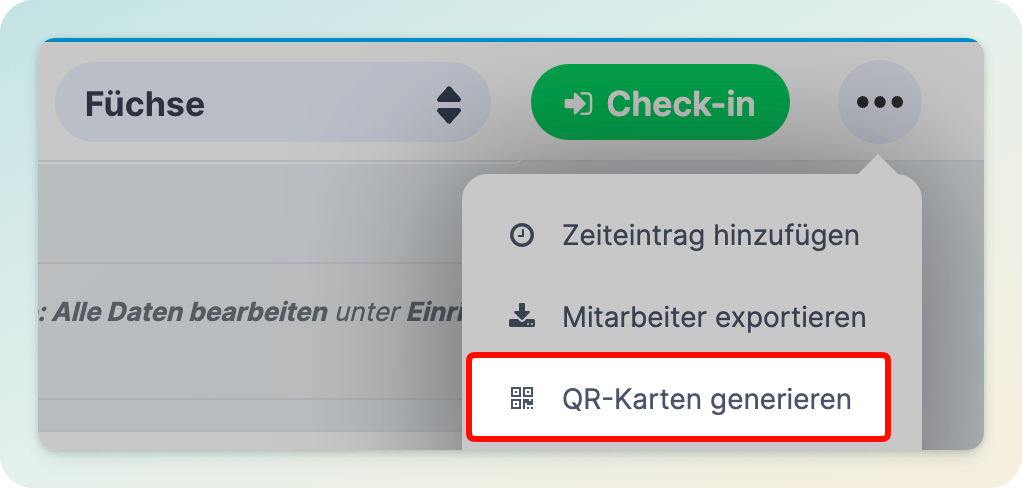
  2. Klicken Sie oben rechts auf den Kiosk-Button (QR-Code-Symbol)
  3. Wählen Sie im Dialog den Tab „QR-Karten“
  4. Wählen Sie die gewünschte Gruppe aus — oder „Alle Gruppen“, um QR-Karten für alle Kinder der Einrichtung auf einmal zu erstellen
  5. Klicken Sie auf „QR-Karten generieren“
  6. Ein PDF wird heruntergeladen

Inhalt der QR-Karten

Das PDF enthält eine Seite pro Kind mit folgenden Informationen:

  • Name der Einrichtung
  • Gruppenname
  • Vor- und Nachname des Kindes
  • QR-Code (grosses, gut scanbares Format)
  • Hinweistext: „QR-Code zum Ein- und Auschecken“
  • Erstellungsdatum

QR-Karten verteilen

  • Drucken Sie die Karten aus
  • Laminieren Sie die Karten, damit sie robust und langlebig sind (siehe Tipps weiter unten)
  • Händigen Sie jeder Familie die Karte ihres Kindes aus
  • Bewahren Sie eine Kopie des PDFs für den Nachdruck auf

Wichtiger Hinweis zur Gültigkeit

Wenn Sie die QR-Karten für eine Gruppe neu generieren, werden alle bisherigen QR-Codes dieser Gruppe ungültig. Die Eltern benötigen dann neue Karten. Generieren Sie QR-Karten daher nur dann neu, wenn es tatsächlich notwendig ist (z.B. bei Sicherheitsbedenken oder Gruppenwechseln).

Kiosk-Terminal einrichten

Schritt für Schritt

  1. Öffnen Sie das Gruppen-Dashboard auf dem Gerät, das als Kiosk dienen soll
  2. Klicken Sie oben rechts auf den Kiosk-Button (QR-Code-Symbol)
  3. Wählen Sie im Dialog den Tab „Kiosk starten“
  4. Wählen Sie die Gruppe aus, für die der Kiosk gelten soll — oder „Alle Gruppen“, wenn Kinder aus verschiedenen Gruppen am selben Terminal einchecken sollen
  5. Legen Sie einen Exit-PIN fest (genau 4 Ziffern) — dieser wird benötigt, um den Kiosk-Modus später wieder zu verlassen
  6. Klicken Sie auf „Kiosk starten“


Das Gerät wechselt in den Vollbild-Kiosk-Modus. Die Kamera wird aktiviert und der Bildschirm zeigt die Scan-Oberfläche.

Was im Kiosk-Modus angezeigt wird

Bereich Inhalt
Oben links Name der Einrichtung und Gruppenname
Oben rechts Aktuelle Uhrzeit (wird laufend aktualisiert)
Mitte Kamera-Livebild (wartet auf QR-Codes)
Unten Mitte Hinweis: „Halte deine Karte vor die Kamera“
Unten rechts Schloss-Symbol zum Beenden des Kiosks

Sitzungsdauer

Die Kiosk-Sitzung läuft bis Mitternacht (23:59 Uhr) des aktuellen Tages. Am nächsten Morgen muss der Kiosk neu gestartet werden. So wird sichergestellt, dass täglich eine frische Sitzung verwendet wird.

Gerätewahl

Empfohlen: Tablet mit Ständer

  • Stellen Sie das Tablet gut sichtbar im Eingangsbereich auf
  • Verwenden Sie einen stabilen Ständer, der das Tablet in Augenhöhe hält
  • Schliessen Sie das Ladekabel an, damit der Akku nicht leer wird
  • Stellen Sie den Bildschirm-Timeout des Geräts auf eine lange Dauer oder deaktivieren Sie ihn

Alternativ: Laptop oder PC mit Webcam

  • Funktioniert genauso, ist aber weniger mobil
  • Achten Sie darauf, dass die Kamera nicht verdeckt ist

Ein- und Auschecken

Das Toggle-Prinzip

Das Check-In und Check-Out funktioniert über ein einfaches Umschalt-Prinzip mit demselben QR-Code:

Ausgangssituation Aktion nach Scan Ergebnis
Kind ist nicht eingecheckt QR-Code scannen Kind wird eingecheckt
Kind ist eingecheckt QR-Code scannen Kind wird ausgecheckt

Die Eltern müssen also nicht zwischen „Kommen“ und „Gehen“ unterscheiden — das System erkennt den aktuellen Status automatisch.

So funktioniert das Scannen

  1. Die Eltern halten die QR-Karte vor die Kamera des Kiosk-Terminals
  2. Das System erkennt den QR-Code automatisch (kein Button-Klick nötig)
  3. Ein kurzer Ladevorgang wird angezeigt
  4. Das Ergebnis erscheint als Vollbild-Bestätigung

Visuelles Feedback

Nach jedem Scan erscheint eine grosse, farbige Bestätigung auf dem gesamten Bildschirm:

Farbe Bedeutung Nachricht Emoji
Grün Check-In erfolgreich „Hallo, [Vorname]!“ Winkende Hand
Orange Check-Out erfolgreich „Tschüss, [Vorname]!“ Stern
Rot Fehler aufgetreten Fehlermeldung (z.B. „Kind ist als abwesend gemeldet“) Verwirrtes Gesicht

Die Bestätigung verschwindet nach 4 Sekunden automatisch — oder früher, wenn man auf den Bildschirm tippt. Darunter erscheint der Hinweis „Antippen für nächstes Kind“.

Audio-Feedback

Zusätzlich zum visuellen Feedback gibt der Kiosk einen kurzen Signalton aus:

Ereignis Ton
Check-In Aufsteigender Zweiklang (freundlich, einladend)
Check-Out Absteigender Zweiklang (sanft, verabschiedend)
Fehler Kurzer, tiefer Ton (dezenter Hinweis auf Problem)

Die Töne sind bewusst dezent gehalten und funktionieren über den Lautsprecher des Geräts. Sollte kein Lautsprecher vorhanden oder der Ton stumm geschaltet sein, funktioniert der Kiosk trotzdem — das visuelle Feedback reicht aus.

Nächstes Kind scannen

Nach dem Verschwinden der Bestätigung (automatisch nach 4 Sekunden oder durch Antippen) ist der Kiosk sofort wieder bereit für den nächsten Scan. Mehrere Kinder können so schnell hintereinander ein- und ausgecheckt werden.

Kiosk-Modus beenden

Der Kiosk-Modus ist durch einen PIN geschützt, damit Kinder oder Unbefugte den Modus nicht versehentlich beenden können.

Schritt für Schritt

  1. Tippen Sie auf das Schloss-Symbol unten rechts am Bildschirm
  2. Es erscheint ein PIN-Dialog mit einer Zifferntastatur
  3. Geben Sie den 4-stelligen Exit-PIN ein, den Sie beim Starten festgelegt haben
  4. Bei korrekter Eingabe wird der Kiosk-Modus beendet und Sie gelangen zurück zum Gruppen-Dashboard

PIN-Eingabe

  • Die PIN wird über eine Bildschirm-Tastatur eingegeben (Ziffern 0-9)
  • Vier Punkte zeigen an, wie viele Ziffern bereits eingegeben wurden
  • Die PIN wird automatisch geprüft, sobald die vierte Ziffer eingegeben ist
  • Zum Löschen einzelner Ziffern verwenden Sie die Löschtaste
  • Zum Abbrechen klicken Sie auf das X oben rechts im Dialog

Schutz vor Fehlversuchen

Situation Verhalten
Falscher PIN Fehlermeldung „Falscher PIN“, Eingabefeld wird zurückgesetzt
3 falsche Versuche Tastatur wird für 30 Sekunden gesperrt
Während der Sperre Countdown „Zu viele Fehlversuche. Warte Xs…“
Nach der Sperre Fehlzähler wird zurückgesetzt, erneute Eingabe möglich

PIN vergessen?

Wenn Sie den Exit-PIN vergessen haben, gibt es folgende Möglichkeiten:

  • Warten Sie bis Mitternacht — die Kiosk-Sitzung läuft automatisch ab
  • Browser schliessen und die Seite neu öffnen — Sie landen wieder auf der normalen Ansicht
  • Auf Tablets: App erzwungen beenden und neu starten

Echtzeit-Synchronisation

So funktioniert die Synchronisation

Wenn ein Kind am Kiosk ein- oder ausgecheckt wird, wird die Änderung sofort an alle verbundenen Geräte übertragen:

  1. Kiosk scannt den QR-Code und sendet den Check-In/Check-Out an den Server
  2. Server verarbeitet die Änderung und sendet eine Benachrichtigung an alle verbundenen Geräte
  3. Gruppen-Dashboard empfängt die Benachrichtigung und aktualisiert die Anzeige in Echtzeit

Erzieher, die das Gruppen-Dashboard geöffnet haben, sehen die Änderung ohne die Seite neu laden zu müssen.

Zusammenspiel mit manuellem Check-In

Der QR-Kiosk und der manuelle Check-In im Gruppen-Dashboard arbeiten parallel:

Aktion Ergebnis
Kind wird am Kiosk eingecheckt Dashboard zeigt Kind sofort als anwesend
Kind wird im Dashboard manuell eingecheckt Kiosk erkennt beim nächsten Scan, dass Kind bereits eingecheckt ist
Kind wird am Kiosk ausgecheckt Dashboard zeigt Kind sofort als abwesend
Kind wird im Dashboard manuell ausgecheckt Kiosk erkennt beim nächsten Scan den aktuellen Status

Beide Methoden können gemischt werden — das System verwendet immer den aktuellen Status des Kindes.

Statusanzeige im Dashboard

Status Anzeige im Dashboard
Anwesend (eingecheckt) Grünes Symbol, Check-In-Uhrzeit
Abwesend (nicht eingecheckt) Graues Symbol, „Abwesend“
Krank Rotes Symbol, „Krank“
Entschuldigt Gelbes Symbol, „Entschuldigt“
Unentschuldigt Oranges Symbol, „Unentschuldigt“

Tipps für den Alltag

QR-Karten vorbereiten

  • Laminieren Sie die QR-Karten, damit sie robust und wasserabweisend sind
  • Lochen Sie die laminierten Karten und befestigen Sie sie mit einem Band am Rucksack oder an der Garderobe
  • Erstellen Sie eine Ersatzkarte pro Kind, die in der Einrichtung verbleibt
  • Bewahren Sie das PDF digital auf, um einzelne Karten bei Bedarf nachdrucken zu können

Kiosk-Terminal aufstellen

  • Platzieren Sie das Tablet im Eingangsbereich auf Augenhöhe der Eltern
  • Verwenden Sie einen stabilen Ständer, damit das Tablet nicht umfallen kann
  • Schliessen Sie das Ladekabel dauerhaft an
  • Stellen Sie den Bildschirm-Timeout auf Maximum oder deaktivieren Sie ihn
  • Richten Sie die Kamera so aus, dass die Eltern die QR-Karte beqüm davorhalten können
  • Achten Sie auf ausreichende Beleuchtung — die Kamera braucht Licht, um QR-Codes zu erkennen

Tägliche Routine

Zeitpunkt Aufgabe
Morgens Kiosk-Modus starten (Gruppen-Dashboard → Kiosk-Button → PIN festlegen → Starten)
Tagsüber Kiosk läuft automatisch, keine Aktion nötig
Abends Kiosk-Modus beenden (optional — Sitzung läuft um Mitternacht automatisch ab)

Neue Kinder oder Gruppenwechsel

  • Wenn ein neues Kind in die Gruppe kommt, müssen die QR-Karten für diese Gruppe neu generiert werden
  • Achtung: Alle bisherigen QR-Codes der Gruppe werden dabei ungültig — verteilen Sie die neuen Karten an alle betroffenen Familien
  • Alternativ können Sie die Karten für „Alle Gruppen“ neu generieren, wenn mehrere Änderungen anstehen

Häufige Fragen

Allgemein

Was brauchen die Eltern für den QR-Kiosk?
Nur die ausgedruckte QR-Karte. Kein Smartphone, keine App, kein Login. Die Karte wird einmalig von der Einrichtung erstellt und ausgehändigt.

Kann ein Kind versehentlich doppelt eingecheckt werden?
Nein. Das System arbeitet nach dem Toggle-Prinzip: Wenn ein bereits eingechecktes Kind erneut gescannt wird, wird es automatisch ausgecheckt. Ein doppeltes Einchecken ist nicht möglich.

Können verschiedene Gruppen denselben Kiosk nutzen?
Ja. Wählen Sie beim Starten des Kiosks „Alle Gruppen“ aus. Dann können Kinder aus allen Gruppen am selben Terminal ein- und ausgecheckt werden.

Wie lange läuft eine Kiosk-Sitzung?
Die Sitzung läuft bis Mitternacht (23:59 Uhr) des aktuellen Tages. Am nächsten Morgen muss der Kiosk neu gestartet werden.

Können wir mehrere Kiosk-Terminals gleichzeitig betreiben?
Ja. Sie können auf mehreren Geräten parallel einen Kiosk starten — z.B. einen pro Eingang oder einen pro Etage. Jeder Kiosk benötigt eine eigene Sitzung mit eigenem PIN.

QR-Karten

Was passiert, wenn eine QR-Karte verloren geht?
Erstellen Sie die QR-Karten für die betroffene Gruppe neu. Beachten Sie, dass dabei alle QR-Codes dieser Gruppe ungültig werden und alle Familien neue Karten benötigen.

Kann ein QR-Code missbraucht werden?
Der QR-Code ist kryptografisch gesichert und nur in Kombination mit einer aktiven Kiosk-Sitzung Ihrer Einrichtung gültig. Ein QR-Code allein ermöglicht keinen Zugang zu persönlichen Daten.

Können QR-Karten vom Handy-Display gescannt werden?
Technisch ja — wenn jemand ein Foto des QR-Codes auf dem Handy hat, kann dieses ebenfalls gescannt werden. Die ausgedruckte Karte ist jedoch der vorgesehene Weg.

Kiosk-Betrieb

Was passiert, wenn das Tablet keinen Internetzugang hat?
Der Kiosk benötigt eine aktive Internetverbindung. Ohne Verbindung wird beim Scannen eine Fehlermeldung („Verbindungsfehler“) angezeigt. Stellen Sie die Verbindung wieder her, um den Betrieb fortzusetzen.

Kann der Kiosk auch ohne Kamera funktionieren?
Wenn die Kamera nicht verfügbar ist, zeigt der Kiosk ein Eingabefeld an, in das der QR-String manuell eingegeben werden kann. Dies ist jedoch nur als Notlösung gedacht — im Normalbetrieb wird die Kamera verwendet.

Was passiert, wenn ein Kind während des Kiosk-Betriebs als abwesend gemeldet wird?
Wird ein als abwesend gemeldetes Kind gescannt, erscheint eine rote Fehlermeldung. Der Check-In wird abgelehnt. Erst wenn die Abwesenheitsmeldung im System aufgehoben wird, kann das Kind wieder eingecheckt werden.

Fehlerbehebung

Kamera nicht verfügbar

Symptom: Statt des Kamerabilds erscheint die Meldung „Kamera nicht verfügbar“ mit dem Hinweis „Bitte erlaube den Kamerazugriff in deinem Browser.“

Lösungen:

  1. Kameraberechtigung prüfen:
    • Chrome: Klicken Sie auf das Schloss-Symbol in der Adressleiste → Kamera → „Zulassen“
    • Safari: Einstellungen → Websites → Kamera → „Erlauben“
    • Firefox: Klicken Sie auf das Kamera-Symbol in der Adressleiste → Berechtigung erteilen
  2. Kamera von anderer App belegt:
    • Schliessen Sie andere Apps, die die Kamera nutzen (Videokonferenz, andere Browser-Tabs)
    • Starten Sie den Browser neu
  3. Keine Kamera vorhanden:
    • Schliessen Sie eine externe Webcam an
    • Nutzen Sie das manuelle Eingabefeld als Überbrückung

Kiosk-Sitzung abgelaufen

Symptom: Beim Scannen erscheint eine Fehlermeldung, dass die Sitzung abgelaufen ist.

Lösung: Beenden Sie den Kiosk-Modus und starten Sie eine neue Sitzung über das Gruppen-Dashboard.

QR-Code wird nicht erkannt

Symptom: Die Kamera zeigt das Livebild, aber der QR-Code wird nicht gescannt.

Lösungen:

  1. Beleuchtung verbessern: Die Kamera braucht ausreichend Licht
  2. Abstand anpassen: Halten Sie die Karte ca. 15-25 cm vor die Kamera
  3. Karte gerade halten: Vermeiden Sie starke Neigungen oder Wölbungen
  4. Karte prüfen: Ist die Karte beschädigt, verschmutzt oder stark abgenutzt?
  5. Karte gültig? Wurden die QR-Karten seit dem Ausdruck neu generiert? Falls ja, benötigen Sie die neuen Karten.

Fehlermeldung „Ungültiger QR-Code“

Symptom: Roter Bildschirm mit der Meldung „Ungültiger QR-Code“.

Ursachen:

  • Ein fremder QR-Code wurde gescannt (z.B. von einem Produkt oder einer anderen App)
  • Die QR-Karten wurden neu generiert und die alte Karte ist nicht mehr gültig
  • Der QR-Code ist beschädigt und kann nicht korrekt gelesen werden

Lösung: Verwenden Sie eine aktuelle, von der Einrichtung ausgestellte QR-Karte.

Kind wird als abwesend gemeldet

Symptom: Roter Bildschirm mit der Meldung „Kind ist als abwesend gemeldet“.

Lösung: Dieses Verhalten ist beabsichtigt. Ein als abwesend gemeldetes Kind kann nicht am Kiosk eingecheckt werden. Heben Sie die Abwesenheitsmeldung im System auf, bevor Sie das Kind einchecken.

Verbindungsfehler

Symptom: Beim Scannen erscheint „Verbindungsfehler“.

Lösungen:

  1. Prüfen Sie die WLAN-Verbindung des Kiosk-Geräts
  2. Laden Sie die Seite im Browser neu (nach Beenden des Kiosk-Modus)
  3. Starten Sie den Kiosk neu, wenn das Problem weiterhin besteht

Übersicht der Navigationspfade

Was Wo
Kiosk starten Gruppen-Dashboard → Kiosk-Button (oben rechts) → Tab „Kiosk starten“
QR-Karten erstellen Gruppen-Dashboard → Kiosk-Button (oben rechts) → Tab „QR-Karten“
Kiosk-Terminal (Scan-Ansicht) Wird automatisch geöffnet nach „Kiosk starten“
Kiosk beenden Schloss-Symbol (unten rechts im Kiosk) → PIN eingeben
Check-In-Status der Kinder Gruppen-Dashboard (wird in Echtzeit aktualisiert)
Berechtigung aktivieren Einstellungen → Standort → Benutzergruppen → QR-Kiosk → „Schreiben“

Postbox – Nachrichten als PDF

Übersicht

Mit dem PDF-Export kannst du einzelne Nachrichten aus der Postbox als PDF-Datei herunterladen. Das ist nützlich, um Nachrichten zu archivieren oder auszudrucken

Mögliche Anwendungsfälle:

  • Dokumentation: Wichtige Nachrichten für die Ablage sichern
  • Archivierung: Nachrichten langfristig ausserhalb von Kindy aufbewahren
  • Weitergabe: Nachrichten an Personen weiterleiten, die kein Kindy nutzen (z.B. Träger, Behörden)

Nachricht als PDF exportieren

Voraussetzungen

  • Die Nachricht muss geöffnet sein (Detailansicht)
  • Der Export ist verfügbar für empfangene und gesendete Nachrichten
  • Nicht verfügbar bei Entwürfen und Vorlagen

Browser

  1. Öffne die Postbox im Hauptmenü
  2. Öffne die gewünschte Nachricht (klicke auf die Nachricht in der Liste)
  3. Klicke oben rechts auf das Drei-Punkte-Menü (grosses „more“-Symbol)
  4. Wähle „PDF exportieren“
  5. Die PDF-Datei wird automatisch heruntergeladen

Inhalt der PDF-Datei

Die PDF-Datei enthält alle relevanten Informationen der Nachricht in folgender Reihenfolge:

Abschnitt Inhalt Bedingung
Header Titel „Nachricht“, Betreff, Absender mit Datum/Uhrzeit, Empfänger (Gruppen und Einzelempfänger) Immer enthalten
Nachrichtentext Der vollständige Nachrichtentext (HTML wird in Klartext konvertiert) Immer enthalten
Bilder Abschnitt „Bilder:“ mit allen angehängten Bildern Nur wenn Bilder vorhanden
Anhänge Abschnitt „Anhänge:“ mit regulären und Cloud-Anhängen Nur wenn Anhänge vorhanden
Kurzmitteilung Abschnitt „Kurzmitteilung“ Nur bei Kurzmitteilungen
Antworten Abschnitt „Antworten (X)“ mit Tabelle: Name, Kind, Datum Nur wenn Antwortoptionen vorhanden
Rückmeldungen Abschnitt „Rückmeldungen (X)“ mit Thread-Struktur und Tags [Kita]/[Eltern] Nur wenn Rückmeldungen vorhanden

Seitenformat

  • Format: A4 Hochformat
  • Fusszeile: „Seite X von Y“ auf jeder Seite

Dateiname und Speicherort

Dateiname

Die PDF-Datei wird automatisch benannt nach dem Muster:

nachricht-{betreff}-{datum}.pdf

Beispiel: nachricht-elternabend-einladung-2025-03-15.pdf

Speicherort

Die Datei wird im Standard-Download-Ordner deines Browsers gespeichert. Je nach Browser-Einstellungen wirst du möglicherweise nach einem Speicherort gefragt.

Browser Typischer Download-Ordner
Chrome Downloads-Ordner (oder individuell konfiguriert)
Safari Downloads-Ordner
Firefox Downloads-Ordner (oder Nachfrage je nach Einstellung)

Häufige Fragen

Welche Nachrichten kann ich als PDF exportieren?
Alle empfangenen und gesendeten Nachrichten können exportiert werden. Ausgenommen sind Entwürfe und Vorlagen — für diese ist der PDF-Export nicht verfügbar.

Sind Rückmeldungen und Antworten in der PDF enthalten?
Ja, sofern vorhanden. Antworten werden als Tabelle mit Name, Kind und Datum dargestellt. Rückmeldungen werden in Thread-Struktur mit Kennzeichnung [Kita] oder [Eltern] aufgeführt.

Kann ich mehrere Nachrichten auf einmal exportieren?
Nein. Der PDF-Export funktioniert immer für eine einzelne Nachricht. Öffne die gewünschte Nachricht und exportiere sie einzeln.

Fehlerbehebung

PDF wird nicht heruntergeladen

Symptom: Nach dem Klick auf „PDF exportieren“ passiert nichts — keine Datei wird heruntergeladen.

Lösungen:

  1. Popup-Blocker prüfen: Manche Browser blockieren automatische Downloads. Erlaube Downloads für die Kindy-Website in den Browser-Einstellungen
  2. Download-Ordner prüfen: Möglicherweise wurde die Datei bereits heruntergeladen, aber in einem anderen Ordner gespeichert. Prüfe den Standard-Download-Ordner deines Browsers
  3. Seite neu laden: Lade die Seite neu und versuche den Export erneut

Fehlermeldung „PDF konnte nicht erstellt werden“

Symptom: Nach dem Klick auf „PDF exportieren“ erscheint die Meldung „PDF konnte nicht erstellt werden.“

Lösungen:

  1. Internetverbindung prüfen: Stelle sicher, dass dein Gerät online ist
  2. Nachricht erneut öffnen: Schliesse die Nachricht und öffne sie erneut
  3. Browser aktualisieren: Verwende die neueste Version deines Browsers
  4. Anderen Browser testen: Versuche den Export in einem anderen Browser (Chrome, Firefox, Safari)

Übersicht der Navigationspfade

Was Wo
PDF exportieren (Desktop) Postbox → Nachricht öffnen → Drei-Punkte-Menü (oben rechts) → „PDF exportieren“