Zeiterfassung und Standort-Sperre (Geo-Sperre)
Übersicht
Mit der Zeiterfassung wird die Arbeitszeit per Stempeluhr erfasst — Einstempeln, Ausstempeln und Pausen. Optional lässt sich eine Standort-Sperre (auch „Geo-Sperre" oder Check-in-Radius) aktivieren: Ist sie an, kann in der Team-App nur noch in der Nähe der Einrichtung ein- und ausgestempelt werden. So wird das Stempeln von zuhause oder unterwegs verhindert.
Arbeitszeit erfassen (Stempeln)
In der Team-App wird die Arbeitszeit im Bereich Zeiterfassung über die Schaltflächen Einstempeln und Ausstempeln erfasst.
Einstempeln
- Den Bereich Zeiterfassung öffnen.
- Auf Einstempeln tippen.
- Bei Zuordnung zu mehreren Gruppen erscheint eine Auswahl — die gewünschte Gruppe wählen.
- Optional lässt sich eine kurze Notiz hinterlegen.
- Die Startzeit wird erfasst; es erscheint Zeitstempel gespeichert.
Pro Person kann immer nur eine Schicht gleichzeitig offen sein. Ist bereits eine Schicht offen, meldet die App Du bist bereits eingestempelt.
Ausstempeln
- Auf Ausstempeln tippen.
- Die Endzeit wird vorgeschlagen und kann bei Bedarf angepasst werden (Endzeit).
- Eine begonnene Pause wird beim Ausstempeln automatisch beendet.
- Bestätigen — die Arbeitszeit wird berechnet und gespeichert.
Pausen
Während einer offenen Schicht kann eine Pause gestartet und wieder beendet werden. Die Pausendauer wird von der erfassten Arbeitszeit abgezogen.
Was die Standort-Sperre macht
Ist die Standort-Sperre für die Einrichtung aktiv, prüft das System beim Einstempeln über die Team-App, ob sich das Gerät innerhalb des erlaubten Umkreises um die Einrichtungsadresse befindet:
- Innerhalb des Umkreises: Das Einstempeln funktioniert wie gewohnt.
- Außerhalb des Umkreises: Das Einstempeln wird abgelehnt. Es erscheint: „Stempeln nicht möglich: Du bist nicht in der Nähe der Einrichtung."
Wichtig zu wissen:
- Die Sperre greift nur in der Team-App, weil nur diese den Gerätestandort melden kann. Wird die Zeiterfassung über den Browser (Web-Ansicht) oder eine Kiosk-/QR-Station genutzt, greift die Standort-Sperre nicht.
- Geprüft wird beim Einstempeln. Das Ausstempeln und die Pausen sind nicht an den Standort gebunden.
- Erfasst und gespeichert wird nur, ob beim Stempeln der erlaubte Umkreis eingehalten war (und der ungefähre Abstand) — nicht der genaue Aufenthaltsort der Person. Der Standort wird ausschließlich für die Prüfung im Moment des Stempelns verwendet.
Standortfreigabe auf dem Gerät
Bei aktiver Standort-Sperre benötigt die Team-App beim Einstempeln Zugriff auf den Gerätestandort. Beim ersten Mal fragt das Gerät die Freigabe ab. Ohne erfassbaren Standort wird nicht gestempelt, damit kein Eintrag ohne Standortprüfung entsteht.
Mögliche Hinweismeldungen der App (wörtlich):
| Situation | Meldung in der App |
|---|---|
| Ortung am Gerät systemweit aus | „Ortung ist deaktiviert. Bitte aktiviere die Standortdienste, um ein- oder auszustempeln." |
| Standortzugriff (für dieses Mal) abgelehnt | „Ohne Standortfreigabe ist das Stempeln nicht möglich. Bitte erlaube den Zugriff auf deinen Standort." |
| Standortzugriff dauerhaft gesperrt | „Standortzugriff ist gesperrt. Bitte erlaube ihn in den Geräteeinstellungen, um zu stempeln." |
| Standort nicht ermittelbar (kein Empfang) | „Standort konnte nicht ermittelt werden. Bitte versuche es im Freien erneut." |
In diesen Fällen wird kein Zeitstempel gesetzt. Nach Freigabe der Ortung bzw. erneutem Versuch im Freien funktioniert das Einstempeln wieder.
Standort-Sperre einrichten (Leitung)
Die Standort-Sperre wird in den Einstellungen der Einrichtung im Abschnitt STANDORT / CHECK-IN-RADIUS aktiviert.
Schritte
- Die Einrichtungs-Einstellungen öffnen und zum Abschnitt STANDORT / CHECK-IN-RADIUS gehen.
- Das Kästchen Check-in nur am Standort der Einrichtung erlauben aktivieren.
- Unter Erlaubter Umkreis (Meter) den gewünschten Radius eintragen — zulässig ist ein Wert zwischen 50 und 500 Meter (Voreinstellung: 150).
- Auf Speichern tippen.
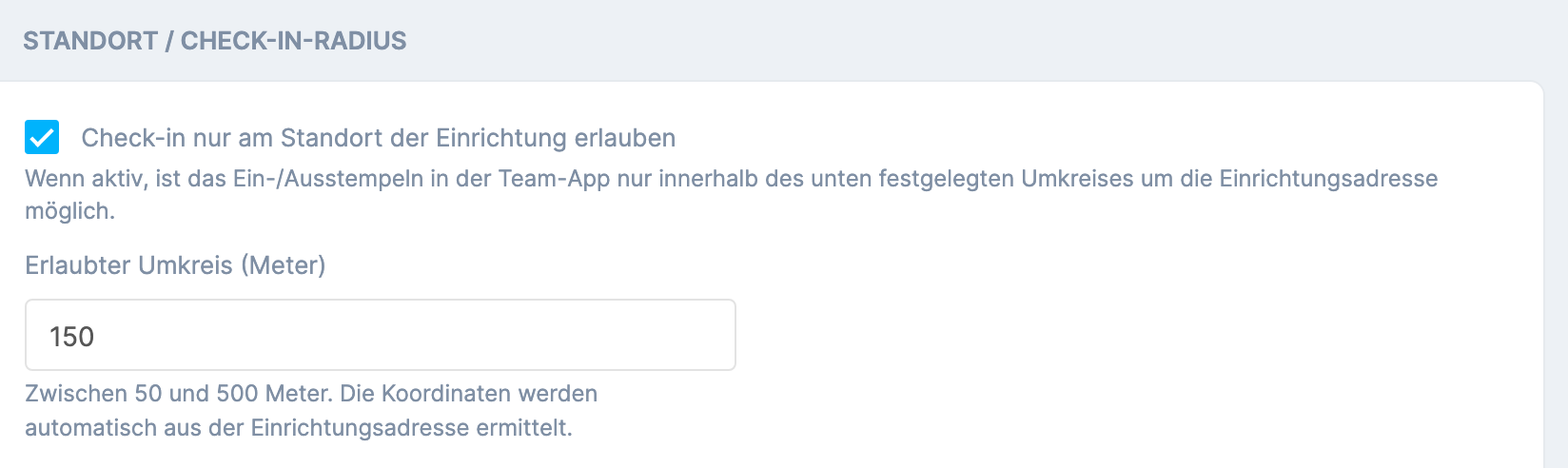
Die Koordinaten der Einrichtung werden automatisch aus der hinterlegten Einrichtungsadresse ermittelt — eine separate Eingabe von Koordinaten ist nicht nötig.
Adresse muss verortbar sein
Damit die Standort-Sperre greift, muss die Adresse der Einrichtung auffindbar (verortbar) sein. Lässt sich die hinterlegte Adresse nicht zuordnen, erscheint beim Speichern der Hinweis:
Adresse konnte nicht verortet werden. Der Check-in-Radius greift erst, wenn die Adresse der Einrichtung verortet werden kann. Bitte die Adresse im Reiter „Übersicht" prüfen und korrigieren.
In diesem Fall die Adresse im Reiter Übersicht prüfen und korrigieren. Wird die Adresse geändert, werden die Koordinaten beim nächsten Speichern automatisch neu ermittelt.
Voraussetzungen
- Stempeln (Mitarbeitende): Wer die eigene Arbeitszeit erfassen darf, benötigt mindestens Lese-Zugriff auf die Zeiterfassung. Ohne diese Berechtigung ist der Bereich nicht zugänglich.
- Standort-Sperre einrichten (Leitung): Das Aktivieren und Konfigurieren der Standort-Sperre erfolgt in den Einrichtungs-Einstellungen und erfordert Schreibrechte auf die Einstellungen der Einrichtung (typischerweise Leitung/Verwaltung).
- Gerätestandort: Bei aktiver Sperre muss auf dem Mobilgerät die Ortung eingeschaltet und für die Team-App freigegeben sein.
Wenn etwas nicht funktioniert
| Beobachtung | Ursache | Lösung |
|---|---|---|
| Beim Einstempeln erscheint „Stempeln nicht möglich: Du bist nicht in der Nähe der Einrichtung." | Das Gerät befindet sich außerhalb des erlaubten Umkreises. | In die Nähe der Einrichtung begeben. Falls korrekt vor Ort: Umkreis in den Einstellungen ggf. großzügiger wählen. |
| App verlangt Standortfreigabe / „Ohne Standortfreigabe ist das Stempeln nicht möglich." | Standortzugriff wurde nicht erlaubt. | Den Zugriff auf den Standort für die Team-App erlauben und erneut einstempeln. |
| „Standortzugriff ist gesperrt. Bitte erlaube ihn in den Geräteeinstellungen …" | Der Zugriff wurde dauerhaft verweigert. | In den Geräteeinstellungen den Standortzugriff für die Team-App wieder erlauben. |
| „Ortung ist deaktiviert …" | Die Ortungsdienste sind am Gerät systemweit aus. | Die Standortdienste am Gerät einschalten. |
| „Standort konnte nicht ermittelt werden. Bitte versuche es im Freien erneut." | Kein ausreichender Standortempfang (z.B. im Gebäude). | Im Freien oder am Fenster erneut versuchen. |
| Hinweis Adresse konnte nicht verortet werden. beim Speichern der Einstellung | Die Einrichtungsadresse ist nicht auffindbar. | Adresse im Reiter Übersicht prüfen/korrigieren und erneut speichern. |
| Sperre greift nicht beim Stempeln über den Browser / die Kiosk-Station | Die Standort-Sperre wirkt nur in der Team-App. | Für ortsgebundenes Stempeln die Team-App nutzen. |
Wie der Umkreis gemessen wird
Gemessen wird die direkte Entfernung (Luftlinie) zwischen dem Gerät und der hinterlegten Einrichtungsadresse — nicht die Strecke entlang von Wegen oder Straßen. Liegt diese Entfernung innerhalb des eingestellten Umkreises, ist das Einstempeln möglich. Genau auf der Grenze des Umkreises zählt noch als „innerhalb".
Weil die Standortbestimmung von Mobilgeräten je nach Empfang und Umgebung schwanken kann, empfiehlt es sich, den Umkreis eher großzügig zu wählen. So wird vermieden, dass das Stempeln direkt vor Ort an einer ungenauen Ortung scheitert.
Häufige Fragen (FAQ)
Warum kann jemand am Browser oder an der Kiosk-Station ohne Standort stempeln? Die Standort-Sperre wirkt ausschließlich in der Team-App, weil nur diese den Gerätestandort melden kann. Geräte, die keinen Standort übermitteln — etwa die Web-Ansicht im Browser oder eine fest installierte Kiosk-/QR-Station ohne Standortfreigabe — werden von der Sperre nicht erfasst. Soll ortsgebunden gestempelt werden, ist dafür die Team-App mit aktiver Standortfreigabe vorgesehen.
Die Sperre ist aktiv, trotzdem wird von überall gestempelt — woran liegt das? Dafür kommen vor allem zwei Ursachen in Frage:
- Es wird nicht über die Team-App, sondern über den Browser oder eine Kiosk-Station gestempelt — dort greift die Sperre grundsätzlich nicht.
- Die Einrichtungsadresse lässt sich nicht auf der Karte verorten. In diesem Fall blockiert die Sperre bewusst nicht, damit niemand versehentlich ausgesperrt wird — das Einstempeln wird dann trotz aktiver Sperre erlaubt. Ob das der Grund ist, zeigt der Hinweis Adresse konnte nicht verortet werden. beim Speichern der Einstellung. Die Lösung: die Adresse im Reiter Übersicht prüfen und korrigieren, damit sie verortbar ist. Erst dann wirkt die Sperre.
Warum kommt beim Ausstempeln keine Standort-Meldung? Der Standort wird nur beim Einstempeln geprüft. Beim Ausstempeln und bei Pausen findet keine Standortprüfung statt — daher erscheint dort auch keine entsprechende Meldung.
Welcher Umkreis ist sinnvoll? Einstellbar ist ein Wert zwischen 50 und 500 Meter (Voreinstellung 150). Da die Ortung von Mobilgeräten schwanken kann, empfiehlt sich ein eher großzügiger Umkreis: Ist er zu klein gewählt, kann ungenauer Empfang (z.B. in Gebäuden) das Stempeln direkt vor Ort erschweren; ist er zu groß gewählt, schwächt das die Sperre.
Wird der genaue Standort gespeichert? Nein. Gespeichert wird ausschließlich, ob innerhalb oder außerhalb des erlaubten Umkreises gestempelt wurde, sowie die Entfernung in Metern — niemals der genaue Aufenthaltsort oder die Koordinaten. Und auch das nur, wenn das Gerät beim Stempeln überhaupt einen Standort gesendet hat.
Hinweise
- Die Standort-Sperre prüft nur das Einstempeln über die Team-App. Ausstempeln und Pausen sind nicht standortgebunden.
- Aus Datenschutzgründen wird der genaue Aufenthaltsort nicht gespeichert — nur, ob der erlaubte Umkreis beim Stempeln eingehalten war, sowie die Entfernung in Metern. Die genauen Koordinaten werden zu keinem Zeitpunkt gespeichert, und auch Umkreis-Ergebnis und Entfernung nur dann, wenn das Gerät beim Stempeln einen Standort gesendet hat.
- Lässt sich die Einrichtungsadresse vorübergehend nicht verorten, wird ein Stempeln nicht blockiert, sondern zugelassen — die Sperre greift erst wieder, sobald die Adresse auffindbar ist. Daher ist eine korrekte, verortbare Adresse die Grundlage für eine zuverlässige Standort-Sperre.
- Der erlaubte Umkreis ist bewusst auf 50 bis 500 Meter begrenzt: zu klein gewählt kann ungenauer Empfang (z.B. in Gebäuden) das Stempeln erschweren, zu groß gewählt schwächt die Sperre.