Kindy Team
Kindy Team ist die mobile App für das Kita-Team und bündelt Arbeitszeit, Dienstplan, Abwesenheiten und Team-Kommunikation in einer App, auf dem Smartphone der Erzieherinnen und Erzieher, jederzeit griffbereit.
Diese Seite gibt einen Überblick: wofür die App da ist, was sie kann und wie sie eingerichtet wird. Für die einzelnen Bereiche gibt es eigene, ausführliche Artikel; sie sind jeweils verlinkt.
Wofür ist Kindy Team da?
Kindy Team löst drei Alltagsprobleme im Kita-Betrieb:
- Arbeitszeit einfach erfassen. Statt Zettel, Excel oder Stempeluhr laufen Check-in und Check-out direkt am Handy.
- Dienstplan und Abwesenheiten transparent halten. Wer arbeitet wann, wer ist krank, wer hat Urlaub: alles an einem Ort.
- Team- und Elternkommunikation an einem Ort. Interne Themen laufen in geschlossenen Team-Chats, nicht in privaten Messenger-Gruppen, in denen Dienstliches und Privates verschwimmen. Nachrichten an und von Eltern liegen in derselben App, klar getrennt per Filter.
Kurz: Kindy Team ist die App fürs pädagogische Personal. Die Kindy App für die Eltern bleibt davon unberührt und richtet sich weiter an die Familien.
Für wen ist die App?
- Erzieherinnen und Erzieher: tägliche Nutzung für Zeiterfassung, Dienstplan, Chat.
- Kita-Leitung: Überblick über Anwesenheit, Abwesenheiten und Kommunikation.
- Träger und Verwaltung: saubere Zeit- und Abwesenheitsdaten direkt aus dem Alltag, ohne Umwege über Zettel und Tabellen.
Kindy Team steht allen Kindy-Nutzern zur Verfügung.
Anmelden
Die Anmeldung läuft in fünf Schritten:
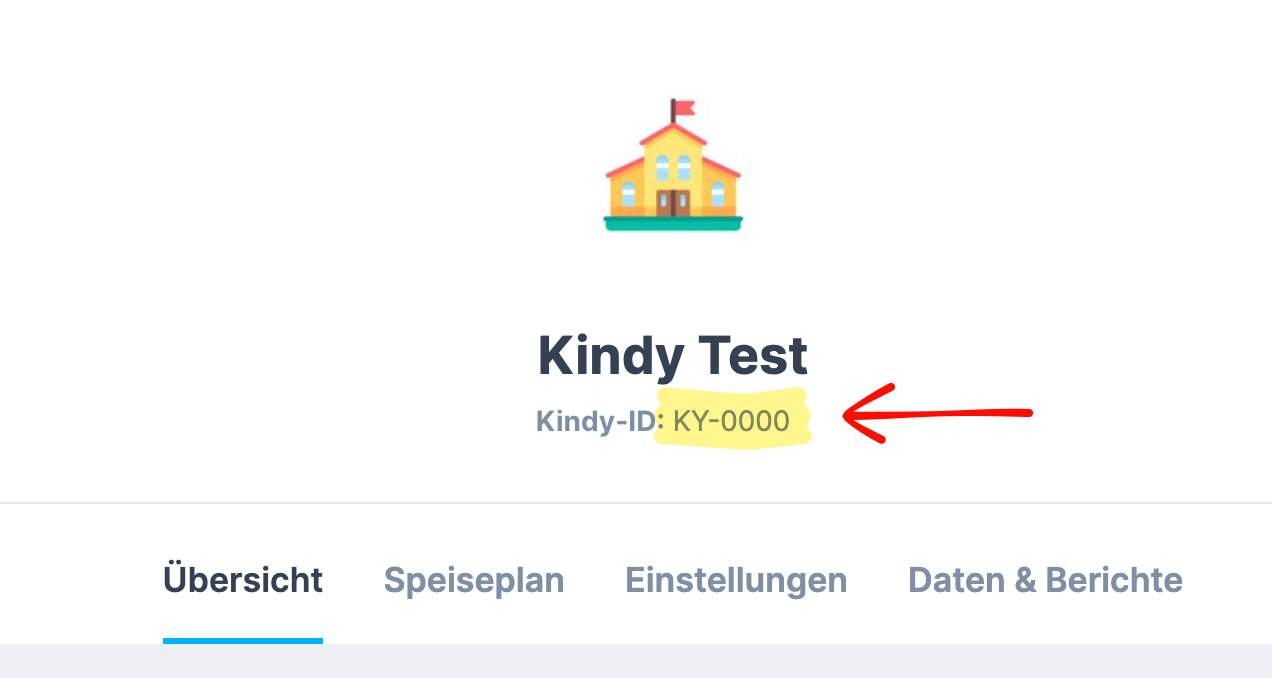
- Kindy-ID der Einrichtung eingeben, ein kurzer Code im Format KY-1234. Die ID nennt die Leitung; im Kita-Konto steht sie im Menü Einrichtung unter dem Namen der Einrichtung.
- E-Mail-Adresse und Passwort eingeben, dieselben wie im Kita-Konto.
- Code der Zwei-Faktor-Anmeldung eingeben, falls sie für die Person eingeschaltet ist.
- Das eigene Profil aus der Liste der Benutzer wählen.
- Die sechsstellige PIN eingeben.
Die Schritte 1 bis 3 melden das Gerät bei der Einrichtung an, die Schritte 4 und 5 die Person. Im Alltag genügen deshalb Profil und PIN. Zusätzlich lässt sich die App mit Face ID, Fingerabdruck oder dem Gerätecode sperren.
Ausführlich, mit allen Meldungen und den häufigen Stolpersteinen: Anmelden in der Team-App.
Was kann die App?
Nach der Anmeldung zeigt die App vier Bereiche, erreichbar über die Symbole am unteren Bildschirmrand. In der Mitte sitzt ein großer Plus-Knopf für schnelle Aktionen, und oben links führt das Profil-Symbol zum eigenen Profil und zu den Einstellungen.
Reihenfolge der Bereiche von links nach rechts: Chat, Dienstplan, (Plus), Abwesenheiten, Zeiterfassung.
Chat (Diskussionen)
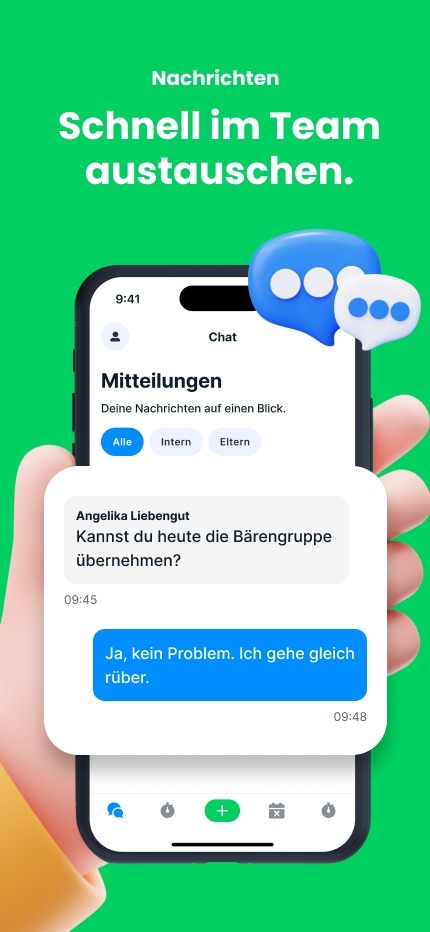
Der zentrale Chat, für das Team und für die Eltern der eigenen Gruppen.
- drei Filter: Alle, Intern (nur Team) oder Eltern
- Diskussionen je Gruppe, Bereich oder Thema
- Nachrichten, Bilder und Sprachnachrichten
- Nachrichten werden verschlüsselt übertragen und gespeichert, lesbar für die Mitglieder der jeweiligen Diskussion
- markierte Nachrichten (Sterne) für Wichtiges
- Push-Benachrichtigungen für neue Nachrichten
- Teilnehmerliste und Diskussionsbeschreibung jederzeit einsehbar
Manche Diskussionen sind zeitlich oder auf Werktage begrenzt; die App weist darauf hin, wenn gerade nicht geschrieben werden kann.
Die internen Diskussionen sind der Ersatz für private Messenger-Gruppen: was im Team besprochen wird, bleibt im Team und nicht auf privaten Handys ehemaliger Mitarbeitender.
Mehr dazu: Chat in der Team-App.
Dienstplan
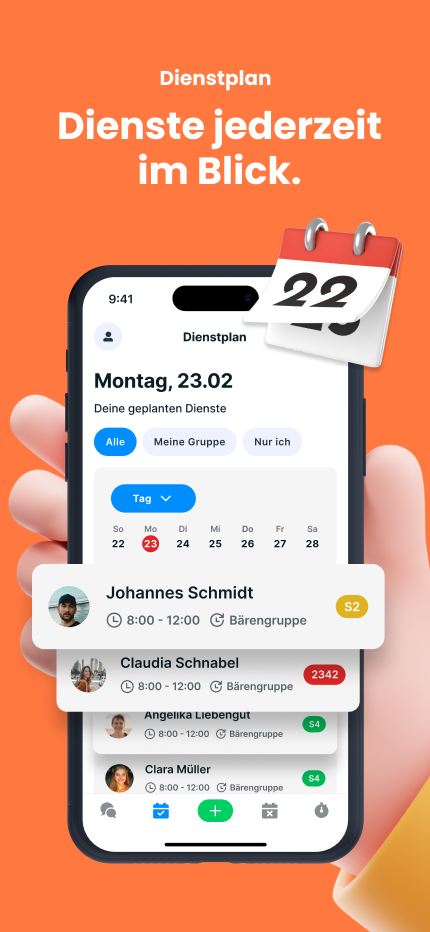
Der Dienstplan der Einrichtung, auf das Wesentliche reduziert.
- Tages- und Wochenansicht, wischbar zwischen den Wochen
- Filter Alle, Meine Gruppe und Nur ich
- Schichten und Vertretungen werden in einer Liste zusammengeführt
- die Diensttypen (zum Beispiel Früh-, Spät- oder Tagdienst) kommen aus der Kindy-Konfiguration
Änderungen aus dem Kita-Konto zieht die App im Hintergrund nach, ein manuelles Aktualisieren ist nicht nötig.
Hinweis: Der Dienstplan ist berechtigungsabhängig. Ist er nicht sichtbar, kann die Leitung ihn freischalten.
Mehr dazu: Dienstplan in der Team-App.
Abwesenheiten
Abwesenheiten einsehen und melden. Aktuelle und vergangene Einträge stehen getrennt; eine neue Abwesenheit lässt sich direkt in der App melden, ganztags oder halbtags und mit einer kurzen Nachricht zur Erläuterung.
Zur Wahl stehen acht Arten: Urlaub, Krank, Kind krank, Termin, Überstundenabbau, Regenerationstag, Sonderurlaub und Berufsschule.
Ob eine Meldung sofort gilt oder erst freigegeben werden muss, hängt an der Benutzergruppe. Ist die Freigabe-Pflicht gesetzt, tragen Urlaub, Überstundenabbau, Regenerationstag und Sonderurlaub zunächst den Status Beantragt und gelten erst als Genehmigt.
Mehr dazu: Abwesenheit in der Team-App beantragen.
Zeiterfassung
Digitale Stempeluhr für die Arbeitszeit: Check-in und Check-out mit einem Tipp, Pausen, Zeitvorlagen und der Blick auf die vergangenen Einträge. Die Zeiten laufen direkt in das Kita-Konto und sind dort wie gewohnt auswertbar.
Erfasst die Einrichtung die Arbeitszeit ausschließlich per Stempeln, entfällt das Anlegen von Hand; das Ein- und Ausstempeln bleibt davon unberührt.
Mehr dazu:
- Zeiterfassung in der Team-App
- Ausstempeln in der Team-App
- Pausen in der Team-App
- Arbeitszeitkonto in der Team-App
Plus-Knopf (Mitte)
Der Plus-Knopf in der Mitte der Leiste öffnet das Fenster Was möchtest du tun? mit drei Abkürzungen:
- Zeit erfassen: Komm- und Geh-Zeit eintragen, ohne erst in die Zeiterfassung zu wechseln. Bei ausschließlicher Erfassung per Stempeln erscheint diese Karte nicht.
- Abwesenheit planen: Urlaub, Krankheit oder Termine melden
- Diskussion starten: ein neues Thema für das Team eröffnen
Profil-Symbol (oben links)
Hinter dem Profil-Symbol stehen:
- Profil: eigenes Foto, Telefon, Einrichtung und App-Information
- Kontoeinstellung: Darstellung (Hell, Dunkel, Automatisch), Sprache, Push-Mitteilungen, App-Sperre und Abmelden
- Hilfe & Erklärung: diese Hilfeseite und weitere Hinweise
Wie hängt Kindy Team mit Kindy zusammen?
Kindy Team arbeitet direkt mit dem bestehenden Kita-Konto zusammen. Das heißt:
- Stammdaten (Mitarbeitende, Gruppen, Einrichtung) kommen aus Kindy, nichts wird doppelt gepflegt.
- Zeiterfassung und Abwesenheiten landen direkt im Kita-Konto und sind dort wie gewohnt auswertbar.
- Die Kindy App für die Eltern und Kindy Team sind getrennte Apps. Eltern brauchen Kindy Team nicht, das Personal nicht die Eltern-App.
Wer bereits Kindy einsetzt, kann Kindy Team ohne zusätzliche Einrichtung nutzen.
Sicherheit und Datenschutz
- Anmeldung mit den persönlichen Kindy-Zugangsdaten und der eigenen PIN. Optional lässt sich die App zusätzlich mit Face ID, Fingerabdruck oder dem Gerätecode sperren.
- Diskussionen sind verschlüsselt und für die Mitglieder der jeweiligen Diskussion lesbar.
- Zeit- und Abwesenheitsdaten bleiben innerhalb von Kindy und werden nicht an Dritte weitergegeben.
- Push-Benachrichtigungen zeigen nur den Hinweis, dass es eine neue Nachricht gibt, keine Inhalte.
Erste Schritte
- App installieren: im App Store (iOS) oder bei Google Play (Android) nach Kindy Team suchen.
- Kindy-ID eingeben: den Code der Einrichtung (Format KY-1234) eintippen.
- Anmelden: E-Mail und Passwort wie im Kita-Konto, danach Profil und PIN.
- Einstellungen prüfen: über das Profil-Symbol oben links Darstellung, Sprache und Push-Mitteilungen anpassen.
- App-Sperre aktivieren (optional): Face ID, Fingerabdruck oder Gerätecode schützen die App zusätzlich auf gemeinsam oder privat genutzten Geräten.
- Loslegen: einstempeln, Dienstplan prüfen, im Team-Chat vorstellen.
Die App wächst mit
Kindy Team ist noch jung und wird Schritt für Schritt ausgebaut, um Funktionen, die im Kita-Alltag wirklich helfen.
Rückmeldungen sind willkommen: eine kurze Beschreibung, was passiert ist, was erwartet wurde, und die App-Version aus Profil → App-Information genügt. Rückmeldungen aus dem Alltag sind das, was die App besser macht.