 Kindy Hilfe
Arbeitszeitkonto bei wechselnden Diensten: der A-/B-Wochen-Modus
Übersicht
Bei Mitarbeitenden, deren Wochenplan sich Woche für Woche abwechselt (eine Woche kurze, die nächste Woche lange Tage), führt ein fester Tagesdurchschnitt zu falschen Werten im Arbeitszeitkonto. Vor allem bei Urlaub oder Krankheit entstehen dadurch fälschlich Minusstunden.
Der A-/B-Wochen-Wechsel löst das: Statt eines Durchschnitts werden zwei wöchentlich abwechselnde Tages-Soll-Profile hinterlegt. Jeder Tag rechnet dann mit seinem tatsächlich geplanten Soll, und Abwesenheiten werden mit genau diesem Tages-Soll gutgeschrieben.
Der Modus wird im Kita-Konto je Mitarbeitendem in den Mitarbeiter-Einstellungen unter Arbeitszeit eingestellt.
Das Problem mit dem Tagesdurchschnitt
Ein Beispiel: Eine Person arbeitet in einer bestimmten Woche montags 6:00 Stunden und dienstags 7:30 Stunden, Mittwoch bis Freitag ist arbeitsfrei.
- Wird nur eine pauschale Wochenstundenzahl auf eine Zahl von Arbeitstagen verteilt, rechnet das Konto jeden Tag mit demselben Durchschnitt.
- Fällt nun ein langer Tag (Dienstag) durch Urlaub aus, schreibt das Konto nur den Durchschnitt gut, nicht die tatsächlich geplanten 7:30 Stunden. Es entsteht ein Minus, obwohl die Person nichts dafür kann.
Im A-/B-Wochen-Modus ist jeder Wochentag mit seinem konkreten Soll hinterlegt. Der ausgefallene Dienstag wird mit 7:30 Stunden gutgeschrieben, der Montag mit 6:00 Stunden. Das Konto bleibt korrekt.
Die drei Arbeitszeit-Verteilungen im Überblick
Unter Arbeitszeit steht oben die Auswahl Arbeitszeit-Verteilung mit drei Möglichkeiten:
| Verteilung | Wann sie passt |
|---|---|
| Gleichmaessig auf alle Arbeitstage | Gleichbleibende Wochenstunden, gleichmäßig auf eine feste Zahl von Arbeitstagen verteilt. Das Tages-Soll wird aus Wochenstunden geteilt durch Arbeitstage berechnet. |
| Individuell pro Wochentag | Feste, aber je Wochentag unterschiedliche Stunden, die sich jede Woche gleich wiederholen (z. B. immer montags 8 h, freitags 4 h). |
| A-/B-Wochen-Wechsel | Der Wochenplan wechselt im Zwei-Wochen-Rhythmus: eine Woche Profil A, die nächste Woche Profil B, danach wieder A usw. |
Dieser Artikel beschreibt die dritte Variante, A-/B-Wochen-Wechsel.
Wo der Modus zu finden ist
- Im Kita-Konto über das Hauptmenü Mitarbeiter die Mitarbeiterliste öffnen.
- Die gewünschte Person anklicken, um ihre Detailseite zu öffnen.
- Auf der Detailseite zum Bereich Arbeitszeit scrollen.
- Unter Arbeitszeit-Verteilung die Option A-/B-Wochen-Wechsel wählen.
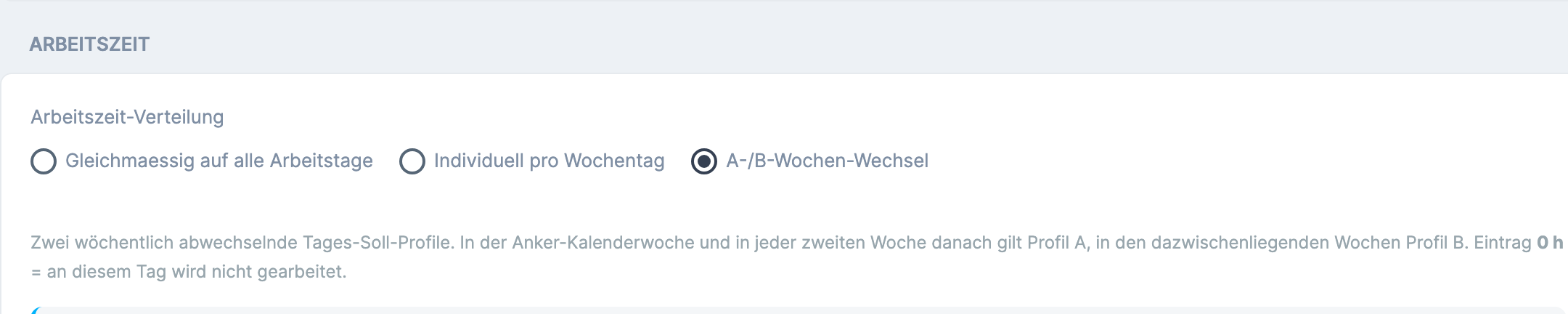
Sobald A-/B-Wochen-Wechsel gewählt ist, erscheinen die beiden Profile und die Anker-Kalenderwoche. Darüber steht der Hinweis:
Zwei wöchentlich abwechselnde Tages-Soll-Profile. In der Anker-Kalenderwoche und in jeder zweiten Woche danach gilt Profil A, in den dazwischenliegenden Wochen Profil B. Eintrag 0 h = an diesem Tag wird nicht gearbeitet.
Schritt für Schritt einrichten
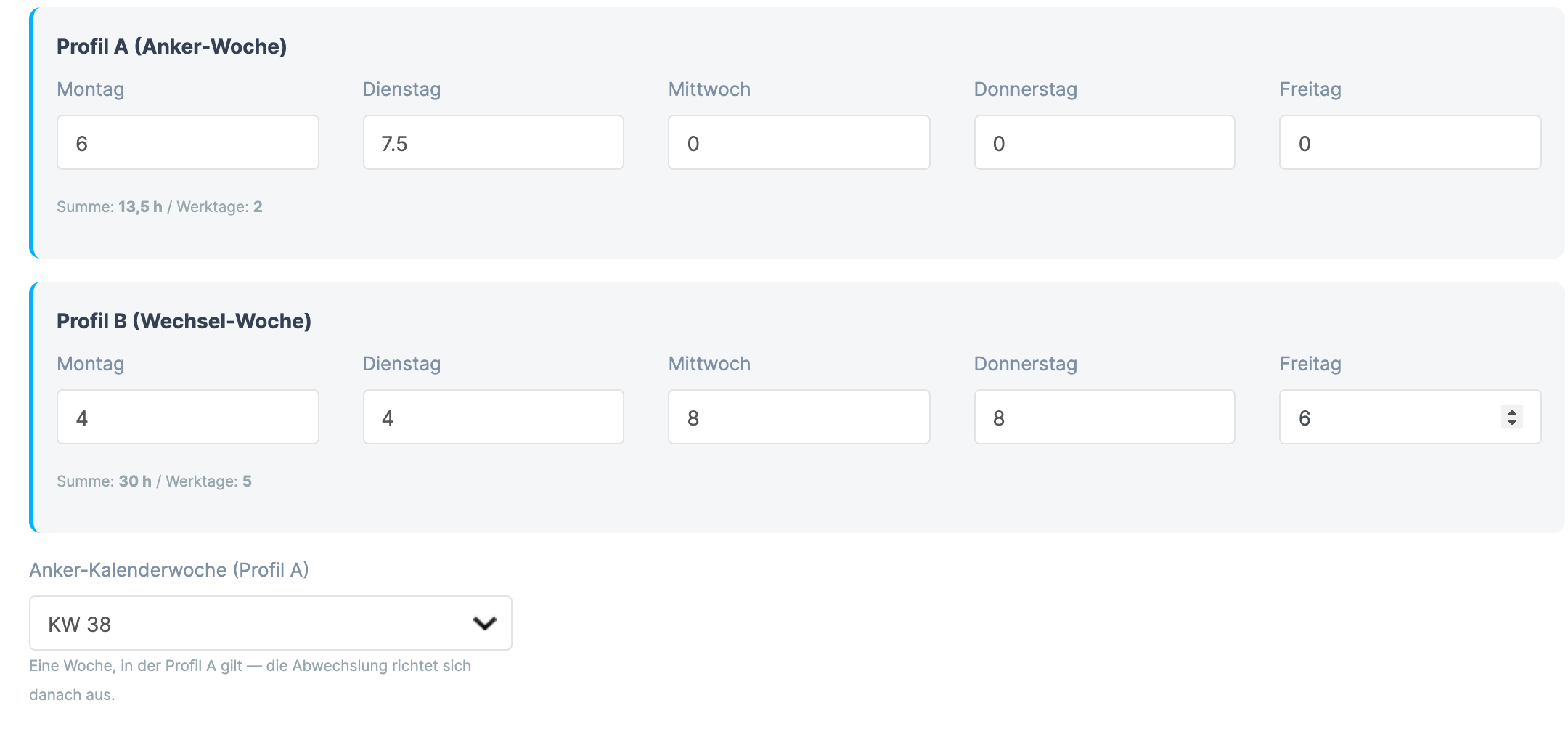
1. Profil A einrichten
Unter Profil A (Anker-Woche) für jeden angezeigten Wochentag die geplanten Stunden eintragen. Standardmäßig werden Montag bis Freitag angezeigt (siehe Hinweis Wochenend-Tage unten).
- Tage ohne Arbeit erhalten den Eintrag 0 (bzw. bleiben auf 0).
- Pro Tag sind 0 bis 24 Stunden möglich, die Wochensumme darf 60 Stunden nicht überschreiten.
- Unter den Feldern zeigt die Zeile Summe … h / Werktage … laufend die hinterlegte Wochensumme und die Zahl der Arbeitstage des Profils an.

2. Profil B einrichten
Unter Profil B (Wechsel-Woche) ebenso für jeden Wochentag die Stunden der abwechselnden Woche eintragen. Auch hier gilt: 0 für arbeitsfreie Tage, je Tag 0 bis 24 Stunden, Wochensumme höchstens 60 Stunden.
Beide Profile müssen mindestens einen Tag mit Stunden enthalten, sonst lässt sich der Modus nicht speichern.
Wochenend-Tage (Samstag/Sonntag): Standardmäßig zeigen die Profile nur Montag bis Freitag. Samstag und Sonntag erscheinen, wenn die Einrichtung im Dienstplan mit Wochenenden arbeitet (dieselbe Wochenend-Einstellung wie im Dienstplan) — oder automatisch, sobald für Samstag oder Sonntag bereits Stunden hinterlegt sind. So bleiben bereits erfasste Wochenend-Stunden immer sichtbar.
3. Anker-Kalenderwoche wählen
Unter Anker-Kalenderwoche (Profil A) eine Kalenderwoche (KW 1 bis KW 53) auswählen. Dazu der Hinweis aus der App:
Eine Woche, in der Profil A gilt — die Abwechslung richtet sich danach aus.
Die Anker-Kalenderwoche legt fest, ab wann der Rhythmus ausgerichtet wird:
- In der gewählten Anker-Kalenderwoche gilt Profil A.
- In jeder zweiten Woche danach (und davor) gilt ebenfalls Profil A.
- In den dazwischenliegenden Wochen gilt Profil B.
Der Wechsel läuft danach automatisch weiter, Woche für Woche, ohne weitere Pflege.
4. Speichern
Unten im Bereich auf Speichern klicken. Bei Erfolg erscheint die Bestätigung Gespeichert.
Wirkung auf das Arbeitszeitkonto
Sobald der A-/B-Wochen-Modus aktiv ist, rechnet das Arbeitszeitkonto datumsgenau:
- Jeder Tag verwendet das Soll des für diese Woche gültigen Profils (A oder B) und für diesen konkreten Wochentag.
- Urlaub, Krankheit und Termine werden mit dem geplanten Tages-Soll genau dieses Tages gutgeschrieben, nicht mit einem Durchschnitt. Ein ausgefallener langer Tag bringt damit auch die langen Stunden mit, ein kurzer Tag nur die kurzen.
- Ein halber Tag wird mit dem halben Tages-Soll angerechnet; ein Termin mit konkreter Uhrzeit höchstens bis zum vollen Tages-Soll dieses Tages.
- Tage mit Eintrag 0 h gelten als arbeitsfrei und erzeugen weder Soll noch ein Minus.
So entstehen in Wochen mit unterschiedlich langen Tagen bei Abwesenheit keine falschen Minusstunden mehr.
Die vertragliche Tägliche Pausendauer (im selben Bereich) wird wie gewohnt vom täglichen Soll abgezogen, unabhängig vom gewählten Verteilungs-Modus.
Voraussetzungen
- Der Bereich Arbeitszeit auf der Mitarbeiter-Detailseite ist an die Berechtigung Mitarbeiter gebunden. Zum Ändern und Speichern ist eine Schreib-Berechtigung erforderlich; mit reiner Lese-Berechtigung sind die Felder schreibgeschützt.
- Die Profile werden je Mitarbeitendem hinterlegt, nicht zentral für die ganze Einrichtung.
Wenn etwas nicht funktioniert
| Beobachtung | Ursache | Lösung |
|---|---|---|
| Beim Speichern erscheint Beide Profile (A und B) muessen mindestens einen Tag mit Stunden enthalten | In Profil A oder B ist kein einziger Tag mit Stunden eingetragen | In beiden Profilen mindestens einen Tag mit Stunden hinterlegen. |
| Beim Speichern erscheint Summe je Profil darf 60h nicht ueberschreiten | Die Wochensumme eines Profils liegt über 60 Stunden | Die Tagesstunden so anpassen, dass die Summe je Profil höchstens 60 Stunden beträgt. |
| Beim Speichern erscheint Anker-Kalenderwoche muss zwischen 1 und 53 liegen | Es wurde keine gültige Kalenderwoche gewählt | Eine Kalenderwoche zwischen KW 1 und KW 53 auswählen. |
| Die Profil-Felder sind schreibgeschützt | Nur Lese-Berechtigung für den Bereich Mitarbeiter | Schreib-Berechtigung anfragen. |
| In einer bestimmten Woche gilt das falsche Profil | Die Anker-Kalenderwoche ist auf eine Woche gesetzt, in der nicht Profil A gilt | Die Anker-Kalenderwoche auf eine Woche legen, in der tatsächlich Profil A gelten soll; der Wechsel richtet sich daran aus. |
| Trotz Urlaub entsteht ein Minus | Der lange Tag liegt auf einem Tag, der im gültigen Profil mit 0 h hinterlegt ist | Prüfen, ob das richtige Profil (A/B) für die Woche greift und der betreffende Wochentag dort die geplanten Stunden trägt. |
Hinweise
- Einmalige Einrichtung. Die beiden Profile und die Anker-Kalenderwoche werden je Mitarbeitendem einmal hinterlegt. Danach läuft der wöchentliche Wechsel zwischen A und B automatisch weiter.
- 0 h heißt arbeitsfrei. Ein Tag mit Eintrag 0 h zählt nicht als Arbeitstag und erzeugt kein Soll.
- Wechsel nur zwischen genau zwei Profilen. Der Modus deckt einen Zwei-Wochen-Rhythmus ab. Plänen mit mehr als zwei alternierenden Wochen kann er nicht abbilden.
- Modus jederzeit umstellbar. Wird die Verteilung später wieder auf Gleichmaessig auf alle Arbeitstage oder Individuell pro Wochentag gestellt und gespeichert, gelten ab dann die dort hinterlegten Werte.
Häufige Fragen (FAQ)
Müssen die Profile jede Woche neu eingestellt werden? Nein. Profil A, Profil B und die Anker-Kalenderwoche werden je Mitarbeitendem einmalig hinterlegt. Der Wechsel zwischen A und B läuft danach automatisch Woche für Woche weiter.
Entstehen bei Urlaub mitten in der Woche weiterhin falsche Minusstunden? Nein. Im A-/B-Wochen-Modus wird ein Urlaubs- oder Krankheitstag mit dem geplanten Tages-Soll genau dieses Tages gutgeschrieben. Fällt ein langer Tag durch Urlaub aus, bringt er auch die langen Stunden mit, sodass kein falsches Minus entsteht.
Wie wirkt sich ein halber Urlaubstag aus? Ein halber Tag wird mit dem halben Tages-Soll des betreffenden Tages angerechnet. Ein Termin mit konkreter Uhrzeit wird höchstens bis zum vollen Tages-Soll dieses Tages gutgeschrieben.
Was ist mit Tagen, an denen nicht gearbeitet wird? Ein Wochentag mit Eintrag 0 h gilt als arbeitsfrei: Er erzeugt weder Soll noch ein Minus. Wird an einem solchen Tag dennoch gestempelt, zählt die geleistete Zeit als Plus aufs Konto.
Lässt sich auch ein Rhythmus über mehr als zwei Wochen abbilden? Nein. Der Modus deckt genau einen Zwei-Wochen-Rhythmus (Profil A / Profil B) ab. Pläne mit drei oder mehr alternierenden Wochenmustern lassen sich damit nicht abbilden.
Wo wird der Modus eingestellt? Je Mitarbeitendem im Kita-Konto auf der Mitarbeiter-Detailseite im Bereich Arbeitszeit.
Lässt sich der Modus später wieder ändern? Ja. Die Verteilung kann jederzeit auf Gleichmaessig auf alle Arbeitstage oder Individuell pro Wochentag zurückgestellt werden. Nach dem Speichern gelten ab dann die dort hinterlegten Werte.
Siehe auch
Ergänzend lässt sich ein wiederkehrender Wochenplan im Dienstplan als Grunddienstplan-Vorlage speichern und auf beliebige Wochen anwenden. Das ist von der Arbeitszeit-Verteilung unabhängig und im eigenen Artikel Grunddienstplan-Vorlage im Dienstplan beschrieben.