Dienstplan
 3:02
Video abspielen: Dienstplan: Ansichten, Schichten, Diensttypen
3:02
Video abspielen: Dienstplan: Ansichten, Schichten, Diensttypen
Der Dienstplan zeigt die Arbeitsschichten aller Mitarbeitenden in einem Raster. Schichten lassen sich anlegen, bearbeiten und per Ziehen verschieben. Für die Planenden zeigt der Plan zusätzlich je Tag, ob genug Personal eingeplant ist, je Person das Soll und weist auf Ruhezeiten, Wochenstunden und Dienste an Abwesenheitstagen hin. Neue und geänderte Dienste sind zunächst Entwürfe und werden für das Team erst mit Veröffentlichen sichtbar.
Ansichten
Oben links wird zwischen drei Ansichten umgeschaltet: Woche, Monat und Tag.
Wochenansicht (Standard)
- Zeigt sieben Tage (Montag bis Sonntag)
- Wochenendtage sind optisch abgehoben und lassen sich in den Einstellungen der Einrichtung mit Wochenende anzeigen ausblenden
- Rechts neben jedem Namen steht die Wochensumme der Stunden
- Neben der Ansichtswahl wird zwischen nach Person und nach Gruppe umgeschaltet (siehe unten)
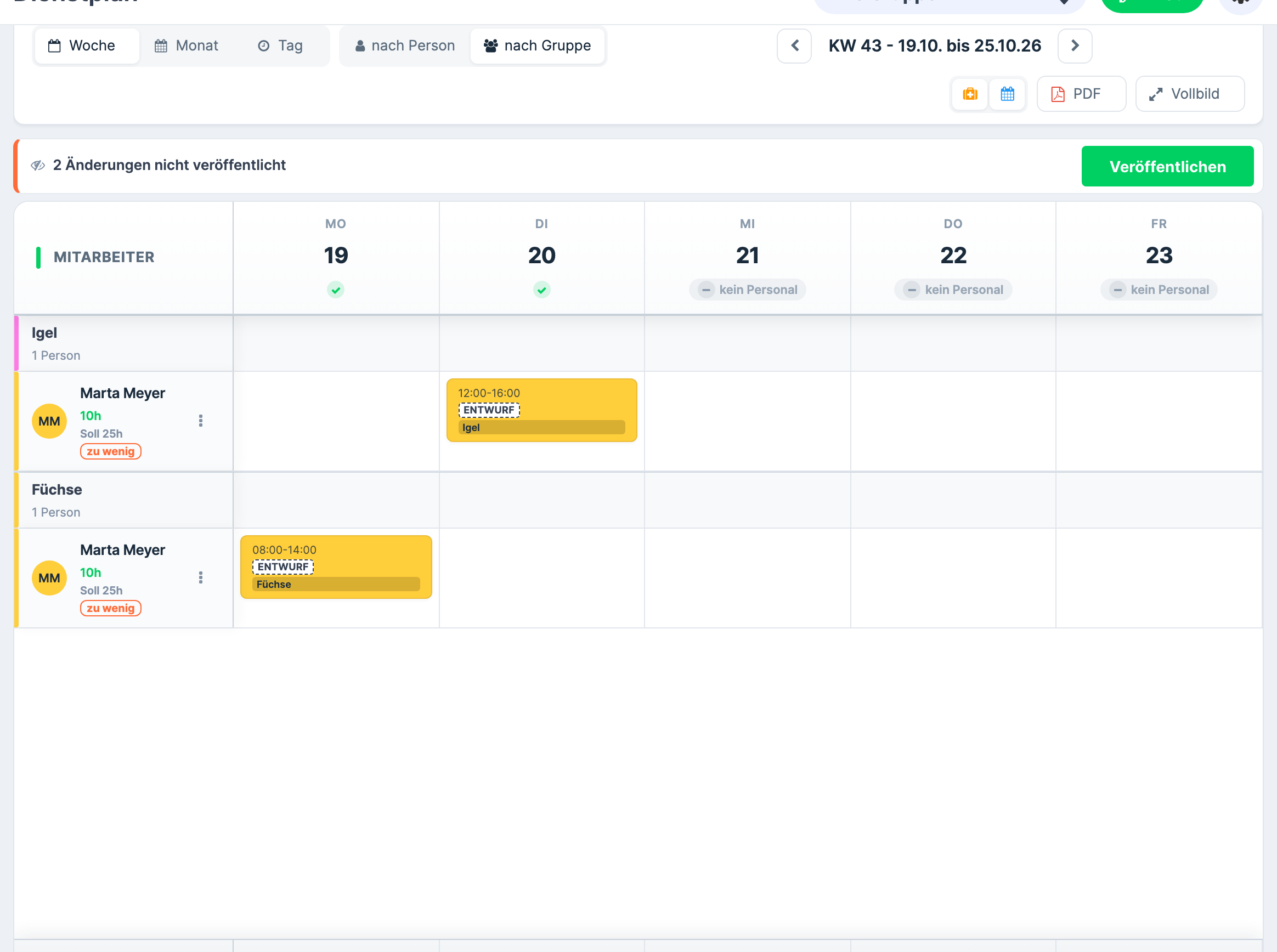
Ansicht nach Gruppe
Mit nach Gruppe zeigt die Wochenansicht je Gruppe einen Abschnitt mit dem Gruppennamen und der Zahl der eingeplanten Personen. Darunter stehen die Personen, die in dieser Woche mindestens einen Dienst in der Gruppe haben, jeweils nur mit ihren Diensten in dieser Gruppe.
- Eine Springer-Kraft, deren Dienst mehreren Gruppen gilt, erscheint in jeder dieser Gruppen.
- Dienste ohne Gruppe sammelt am Ende der Abschnitt Ohne Gruppe; er erscheint nur, wenn es solche Dienste gibt.
- Eine Gruppe ohne Dienste in dieser Woche trägt den Hinweis keine Dienste.
- Ist oben eine einzelne Gruppe gewählt, zeigt die Ansicht nur deren Abschnitt.
- Ziehen und Ablegen von Diensten und das Sortieren der Personen gibt es nur in der Ansicht nach Person. Ein Klick auf einen Dienst öffnet ihn auch hier zum Bearbeiten.
Mit nach Person kehrt der Plan zur gewohnten Zeile je Person zurück.
Monatsansicht
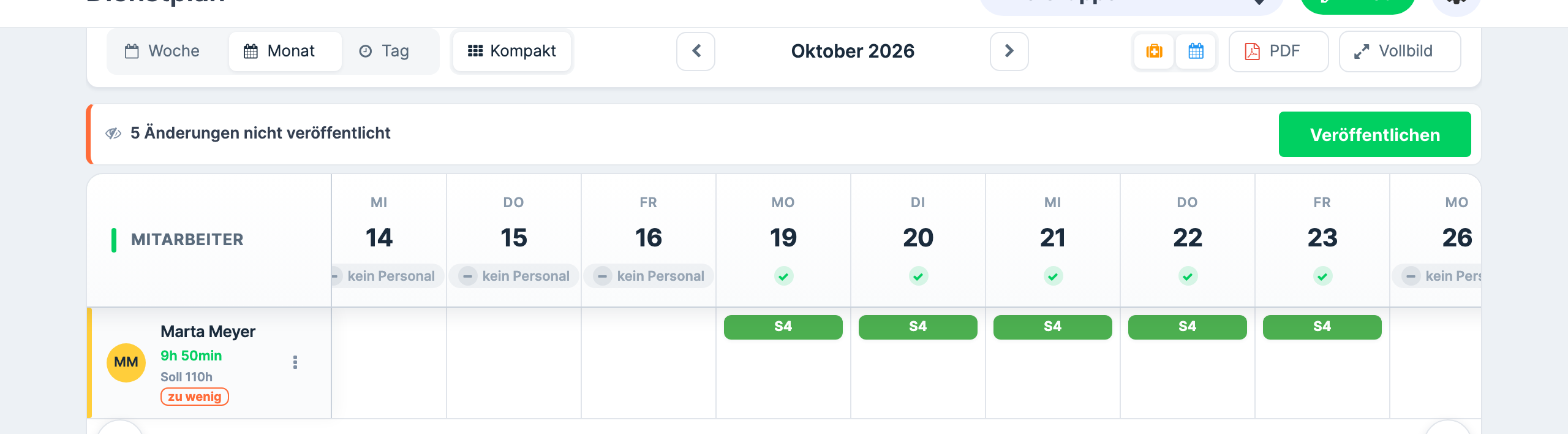
- Zeigt alle Tage des Monats nebeneinander, eine Zeile je Person
- Neben jedem Namen steht die Summe der Stunden des Monats
- Mit dem Schalter Kompakt zeigt jede Tageszelle nur das Kürzel des Dienstes oder der Abwesenheit in deren Farbe. So passt ein ganzer Monat auf einen Blick.
In der kompakten Ansicht öffnet ein Klick auf ein Dienstkürzel den Dienst zum Bearbeiten. Beim Zeigen auf ein Kürzel erscheinen Name und Uhrzeit des Dienstes beziehungsweise Art und Zeitraum der Abwesenheit. Ziehen, Löschen und das Verlängern von Abwesenheiten gibt es nur in der vollen Ansicht; dazu Kompakt wieder ausschalten.
Tagesansicht
- Zeigt einen einzelnen Tag als Zeitleiste
- Nützlich, um Überschneidungen und Lücken im Tagesverlauf zu sehen
- Für die Planenden steht darüber die Personaldeckung des Tages, einmal Gesamt und einmal je Gruppe, und über der Zeitachse die Leiste Deckung je Stunde (siehe Abschnitt Deckungs-Ampel)
Vollbild
Für mehr Platz öffnet der Knopf Vollbild (beim Zeigen: Im Vollbild öffnen) rechts oben neben PDF den Dienstplan über die ganze Fensterfläche. Navigation, Filter, PDF, Veröffentlichen, das Menü Neu und alle Fenster bleiben bedienbar. Ist die Seitenleiste mit den Diensttypen geöffnet und das Fenster schmal, sind PDF und Vollbild ausgeblendet; dann zuerst die Seitenleiste schließen.
Geschlossen wird das Vollbild auf einem dieser Wege:
- über den Knopf Schließen (beim Zeigen: Vollbild schließen (Esc)) in der oberen Leiste,
- mit der Taste Esc, sofern gerade kein Fenster geöffnet ist,
- mit einem Klick auf den abgedunkelten Rand neben dem Plan.
Navigation
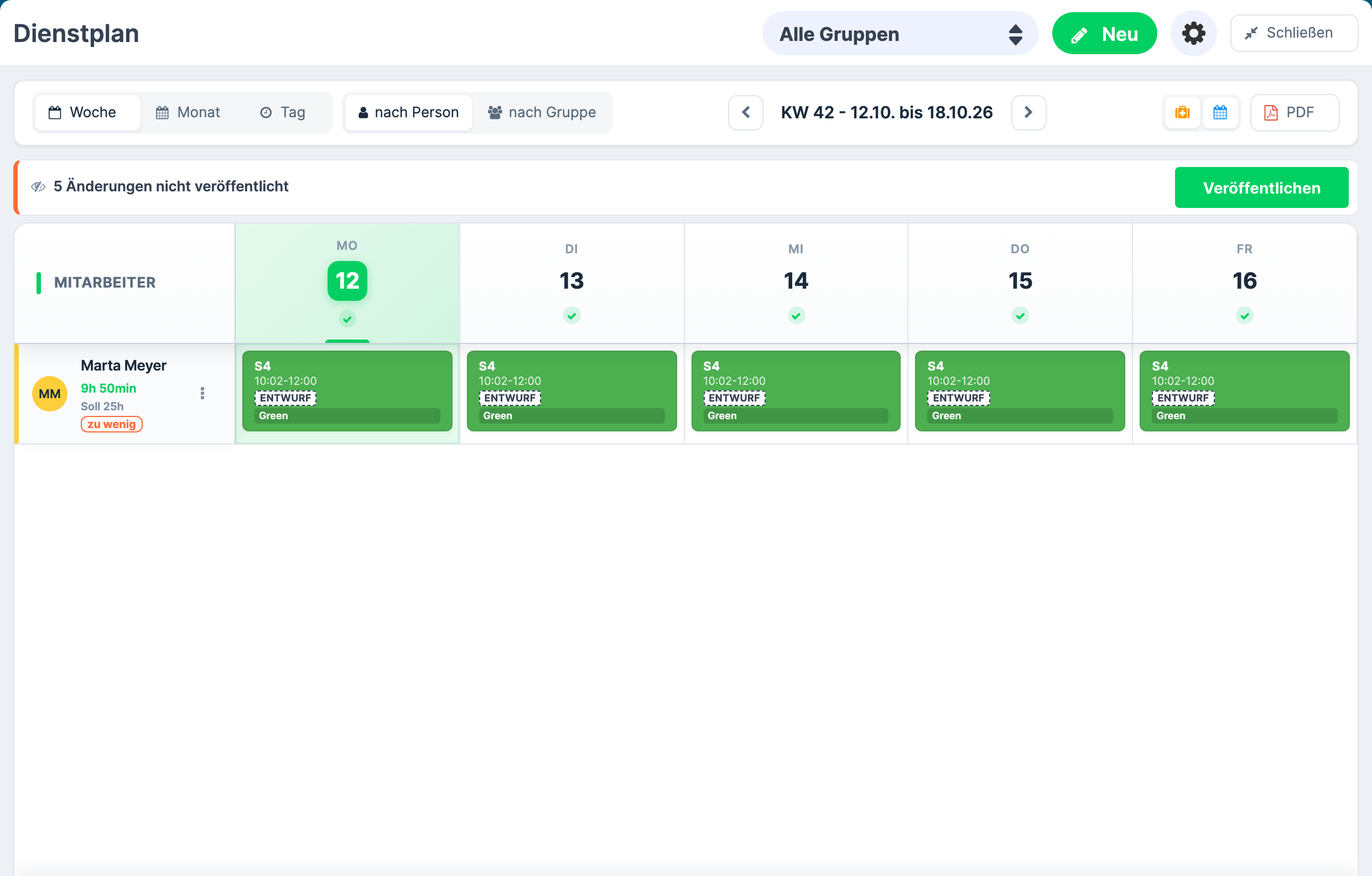
- Pfeile links und rechts wechseln die Woche, den Monat beziehungsweise den Tag
- Der heutige Tag ist farblich hervorgehoben
- Vergangene Tage sind ausgegraut und nicht bearbeitbar
Deckungs-Ampel je Tag
In der Wochen- und in der Monatsansicht steht in jeder Tagesspalte unter dem Datum ein farbiger Punkt. Er sagt, wie gut der Tag mit Personal besetzt ist, und wird aus dem Dienstplan und der Zahl der gebuchten Kinder berechnet.
- Sichtbar ist die Ampel nur mit Schreibrecht im Dienstplan. Wer den Plan nur liest, sieht Schichten und Schließtage, aber keine Ampel.
- Die Ampel erscheint für Montag bis Freitag. Samstag und Sonntag tragen keine.
- An einem Schließtag tritt an ihre Stelle die Schließtag-Kennzeichnung.
- Fehlt Personal, steht neben dem Punkt die Lücke als Zahl, zum Beispiel 1,5. Ist für den Tag niemand eingeplant, steht dort kein Personal.
- Ist keiner Gruppe eine Betreuungsart zugeordnet, lässt sich kein Personalbedarf berechnen. Die Punkte bleiben dann grau, und über den Namen steht einmal Deckung: keine Rechengrundlage.
Ein Klick oder ein Zeigen auf die Ampel öffnet ein kleines Fenster mit den Werten des Tages:
| Angabe | Bedeutung |
|---|---|
| Ausreichend besetzt / Knapp besetzt / Unterbesetzt / Kein Personal geplant | der Status als Klartext |
| Benötigtes Personal | rechnerischer Bedarf aus Kinderzahl und Betreuungsschlüssel |
| Geplant (gewichtet) | das an diesem Tag eingeplante Personal |
| Lücke | fehlende Stellen, oder Keine |
| Auslastung | Deckung in Prozent, je höher desto besser |
Sind die Grundlagen unvollständig, steht darunter ein Hinweis, der mit Werte ungenau beginnt, etwa bei Kindern ohne Geburtsdatum oder wenn noch der Standard-Betreuungsschlüssel gilt. Wie die Zahlen zustande kommen, steht im Artikel Personaldeckung.
Deckung in der Tagesansicht
In der Tagesansicht steht über der Zeitleiste die Zeile Personaldeckung mit je einem Feld für Gesamt und für jede Gruppe. Jedes Feld nennt den Status als Text; beim Zeigen erscheinen Bedarf, geplantes Personal, Lücke und Auslastung.
Darunter, direkt über den Uhrzeiten, zeigt die Leiste Deckung je Stunde für jede Stunde ein farbiges Feld. Beim Zeigen erscheinen die Stunde, der Status, die Zahl der Kinder sowie benötigtes und geplantes Personal. So wird sichtbar, ob etwa der frühe Morgen oder der Nachmittag knapp besetzt ist, auch wenn der Tag insgesamt reicht.
Ist für Kinder an diesem Wochentag keine Betreuungszeit hinterlegt, lässt sich nicht berechnen, wie viele Kinder zu welcher Stunde da sind. Die Leiste bleibt dann neutral, und darüber steht ein Hinweis, der mit Deckung je Stunde ohne Aussage beginnt.
Ampel und Deckung rechnen mit dem aktuellen Planungsstand einschließlich der noch nicht veröffentlichten Entwürfe und sind nach jeder Änderung im Plan sofort aktuell.
Soll und Ist je Person
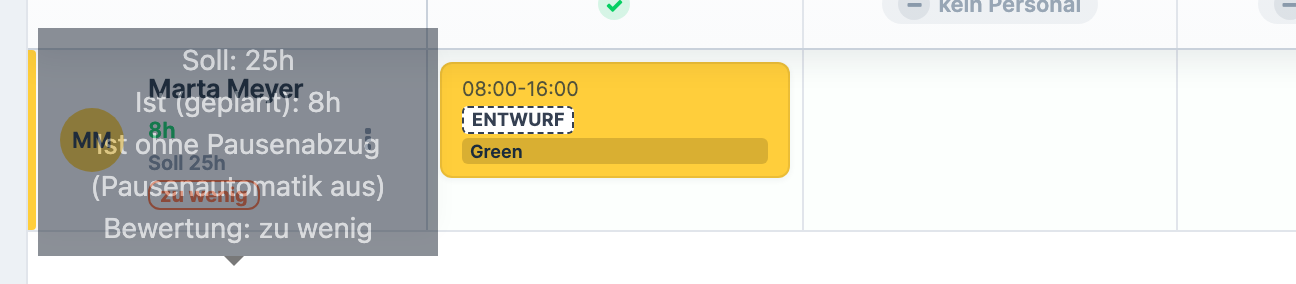
Für die Planenden steht in der Wochen- und in der Monatsansicht unter jedem Namen das Soll der Person für den angezeigten Zeitraum, zum Beispiel Soll 39h, und daneben eine Bewertung:
| Bewertung | Bedeutung |
|---|---|
| passt | Geplante Stunden und angerechnete Abwesenheiten weichen höchstens 30 Minuten je Woche vom Soll ab |
| zu wenig | Es ist weniger geplant als das Soll |
| zu viel | Es ist mehr geplant als das Soll |
Beim Zeigen auf die Zeile erscheinen die Einzelwerte: Soll, das geplante Ist, die angerechnete Abwesenheit und die Bewertung. Ist die Pausenautomatik der Einrichtung eingeschaltet, ist das Ist nach Pausenabzug gerechnet; ist sie aus, steht dort ausdrücklich Ist ohne Pausenabzug (Pausenautomatik aus). Angerechnet werden genehmigte Abwesenheiten, die auf die Arbeitszeit zählen, zum Beispiel Urlaub oder Krankheit.
Ist für eine Person keine Arbeitszeit hinterlegt, steht dort kein Soll hinterlegt und es gibt keine Bewertung. Das Soll kommt aus der Arbeitszeit, die im Profil der Person gepflegt ist. Fehlt das Soll nur vor einem bestimmten Tag, ist dort meist ein früherer Stand ohne Arbeitszeit festgehalten, etwa weil beim ersten Einrichten ein Gültig ab gesetzt wurde. Er lässt sich im Profil unter Arbeitszeit in der Liste Festgehaltene frühere Stände entfernen.
Hinweise im Plan
Der Dienstplan prüft die Planung auf vier Fälle und weist darauf hin. Sichtbar sind sie nur für Personen mit Schreibrecht im Dienstplan. Die Hinweise blockieren nichts: Speichern bleibt immer möglich.
| Hinweis | Wo | Wann |
|---|---|---|
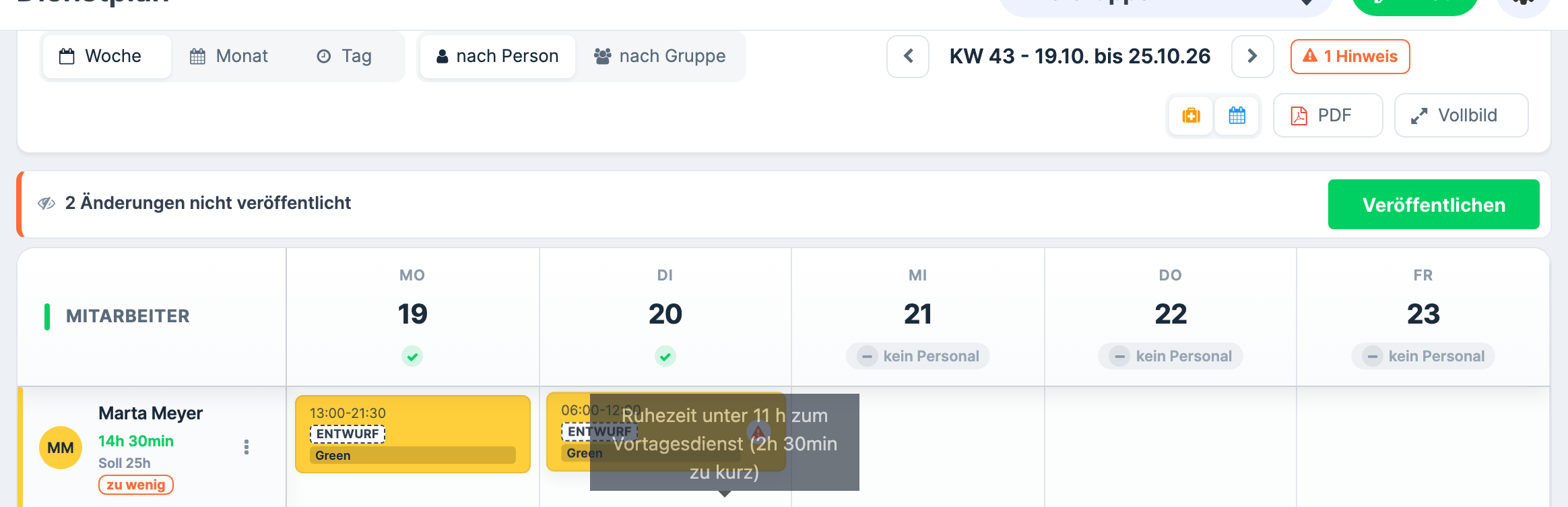
| Ruhezeit unter 11 h zum Vortagesdienst | Warndreieck am Dienst | Zwischen dem Ende des Dienstes am Vortag und dem Beginn dieses Dienstes liegen weniger als 11 Stunden. Der Text nennt, um wie viel die Ruhezeit zu kurz ist. |
| Dienst trotz Abwesenheit | Warndreieck am Dienst | Die Person ist an diesem Tag genehmigt abwesend oder im Dienstplan als abwesend eingetragen. |
| über Soll | neben dem Namen | In einer Kalenderwoche sind geplante Stunden und angerechnete Abwesenheiten zusammen mehr als 30 Minuten über dem Soll. |
| über 48 h | neben dem Namen | In einer Kalenderwoche sind mehr als 48 Stunden geplant. |
Beim Zeigen auf ein Warndreieck erscheint der vollständige Text, bei den Wochen-Hinweisen mit der Kalenderwoche und der Zahl der Stunden, zum Beispiel „KW 43: 2h 30min über Soll (geplant plus angerechnete Abwesenheit)". Ein Klick auf das Warndreieck am Dienst zeigt nur den Text und öffnet den Dienst nicht.
Gibt es im angezeigten Zeitraum Hinweise, steht in der Wochen- und Monatsansicht neben dem Zeitraum oben ein Zähler, zum Beispiel 3 Hinweise. Beim Zeigen schlüsselt er die Hinweise nach Art auf. Der Zähler gilt für den ganzen Zeitraum, unabhängig von der gewählten Gruppe. Ohne Hinweise erscheint kein Zähler.
Schließtage
Ist ein Tag als Schließtag hinterlegt, ist seine Spalte in der Wochen- und Monatsansicht grau hinterlegt und trägt in der Kopfzeile ein Schild mit der Art: Schließtag, Brückentag, Teamtag oder Ferien. Ist eine Bezeichnung hinterlegt (zum Beispiel „Betriebsausflug"), erscheint sie beim Zeigen auf das Schild. Schichten lassen sich an einem Schließtag weiterhin eintragen; eine Deckungs-Ampel gibt es dort nicht.
Schichten verwalten
Neue Schicht erstellen
Möglichkeit 1: über den Knopf Neu
- Oben rechts auf Neu und dann auf Dienst hinzufügen klicken
- Mitarbeitende Person, Datum und Diensttyp wählen
- Bei Bedarf Start- und Endzeit anpassen
- Optional: Notiz hinzufügen
- Auf Hinzufügen klicken
Möglichkeit 2: Ziehen aus der Seitenleiste
- Einen Diensttyp aus der Seitenleiste rechts ziehen
- Ihn auf der gewünschten Zelle loslassen (Person und Tag)
- Die Schicht entsteht mit den Standardzeiten des Diensttyps
Jede neue Schicht ist zunächst ein Entwurf (siehe Abschnitt Entwürfe und Veröffentlichen).
Schicht an mehreren Tagen anlegen (Wiederholen)
Beim Anlegen einer Schicht lässt sich dieselbe Schicht gleich für weitere Tage planen:
- Im Fenster für den neuen Dienst unter Wiederholen das Häkchen An weiteren Tagen wiederholen setzen
- Die Wochentage anhaken (Mo bis So); der Tag des Dienstes ist immer dabei. Mo–Fr hakt die Werktage auf einmal an
- Den Zeitraum wählen: Diese Woche, Bis Datum (dann das Enddatum eintragen) oder Ganzer Monat (der Monat des Dienstes)
- Auf Vorschau klicken
Die Serie erscheint zuerst als Vorschau über dem Plan, wie bei einer Vorlage. Einzelne Tage lassen sich dort verwerfen, erst … übernehmen trägt die Schichten ein. Übersprungen werden Tage, an denen die Person abwesend ist oder schon einen Eintrag hat, sowie Schließ-, Brücken- und Teamtage und Ferien; sie stehen in der Vorschau unter Nicht übernommen mit Grund. Wiederholen gibt es nur beim Anlegen, nicht beim Bearbeiten einer bestehenden Schicht.
Woche kopieren
Eine fertig geplante Woche lässt sich auf die folgenden Wochen übertragen, entweder für alle Personen oder für eine einzelne. Beides gibt es in der Wochenansicht.
Alle Personen: Im Menü Neu auf Woche kopieren klicken. Darunter klappen die Ziele auf: Nächste Woche oder Nächste 2 Wochen bis Nächste 6 Wochen.
Eine Person: Rechts neben dem Namen öffnet das Drei-Punkte-Menü (beim Zeigen: Dienstplan von … füllen) die Liste KW … von … kopieren auf mit Nächste Woche, Nächste 2 Wochen bis Nächste 6 Wochen und Bis Monatsende. Im selben Menü steht Diese Person aus Vorlage füllen … (siehe Grunddienstplan-Vorlage).
Kopiert werden die Schichten der angezeigten Woche mit Uhrzeiten, Pause, Gruppen, Untergruppe und Notiz, Abwesenheiten nicht. Das Ergebnis erscheint zuerst als Vorschau über dem Plan; Tage, an denen eine Person abwesend ist oder schon einen Eintrag hat, und Schließtage stehen unter Nicht übernommen. Erst … übernehmen trägt die Schichten ein.
Schicht bearbeiten
- Auf eine bestehende Schicht klicken
- Das Bearbeitungsfenster öffnet sich
- Die gewünschten Felder ändern
- Auf Speichern klicken
Schicht löschen
- Mit der Maus über eine Schicht fahren
- Auf das × klicken (beim Zeigen: Dienst löschen)
- Das Löschen bestätigen
Eine gelöschte Schicht verschwindet sofort, auch für das Team, ohne dass etwas veröffentlicht werden muss.
Schicht verschieben
- Eine Schicht anklicken und halten
- Die Schicht zu einem anderen Tag oder zu einer anderen Person ziehen
- Loslassen verschiebt die Schicht
Notiz und geplante Pause bleiben beim Verschieben erhalten. Verschieben funktioniert in der Wochenansicht nach Person und in der Tagesansicht.
Entwürfe und Veröffentlichen
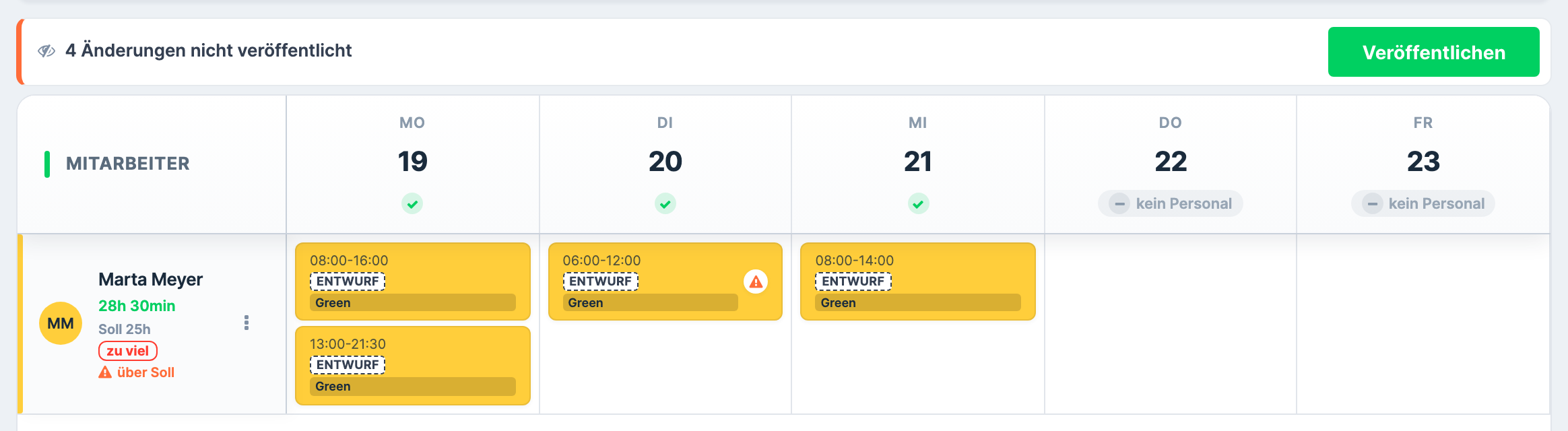
Neue und geänderte Dienste sind zunächst Entwürfe. Das Team sieht sie erst, wenn die Planung veröffentlicht ist; bis dahin gilt für die Mitarbeitenden der zuletzt veröffentlichte Stand. So lässt sich eine Woche in Ruhe fertig planen, ohne dass halbfertige Zwischenstände beim Team ankommen.
Woran ein Entwurf zu erkennen ist
- Ein Dienst im Entwurf trägt im Plan das Kennzeichen Entwurf (beim Zeigen: Noch nicht veröffentlicht).
- In der kompakten Monatsansicht ist das Kürzel gestrichelt umrandet.
- Über dem Plan steht eine Leiste mit der Zahl der offenen Änderungen im angezeigten Zeitraum, zum Beispiel 3 Änderungen nicht veröffentlicht, und dem Knopf Veröffentlichen. Die Zahl gilt für alle Gruppen, auch wenn oben eine einzelne Gruppe gewählt ist. Gibt es nichts zu veröffentlichen, erscheint die Leiste nicht.
Veröffentlichen
- Die Woche oder den Monat anzeigen, der veröffentlicht werden soll
- In der Leiste auf Veröffentlichen klicken
- Das Fenster Dienstplan veröffentlichen nennt, wie viele Änderungen im Zeitraum für die Mitarbeitenden sichtbar werden, und die betroffenen Personen
- Mit Veröffentlichen bestätigen
Veröffentlicht wird immer der angezeigte Zeitraum: in der Wochen- und Tagesansicht die Kalenderwoche, in der Monatsansicht der Monat. Ist eine Gruppe gewählt, sagt das Fenster ausdrücklich: „Veröffentlicht wird für alle Gruppen, nicht nur für die angezeigte."
Die betroffenen Personen erhalten in der Team-App die Benachrichtigung Dienstplan veröffentlicht, zum Beispiel „Der Dienstplan für KW 42 (12.10. bis 18.10.2026) ist veröffentlicht." Danach meldet das Kita-Konto, wie viele Änderungen veröffentlicht und wie viele Personen benachrichtigt wurden, zum Beispiel „3 Änderungen veröffentlicht, 2 Personen benachrichtigt." Personen ohne angemeldete Team-App werden nicht mitgezählt.
Was für Entwürfe gilt
- Wer im Dienstplan nur lesen darf, sieht ausschließlich den veröffentlichten Stand, im Kita-Konto wie in der Team-App.
- Wird ein bereits veröffentlichter Dienst geändert oder verschoben, sehen die Mitarbeitenden bis zum Veröffentlichen weiter die bisherige Fassung.
- Deckungs-Ampel, Soll und Ist und die Hinweise rechnen mit dem Entwurf, also mit der Planung, wie sie gerade ist.
- In der eigenen Zeiterfassung erscheinen nur veröffentlichte Dienste.
- Löschen wirkt sofort und braucht kein Veröffentlichen.
Diensttypen
Diensttypen sind vordefinierte Schichtvorlagen, zum Beispiel „Frühdienst" oder „Spätdienst".
Sie stehen in der Seitenleiste Vorlagen rechts neben dem Plan. Das Zahnrad rechts neben Neu öffnet und schließt die Seitenleiste.
Diensttyp erstellen
- In der Seitenleiste auf + klicken, oder im Menü Neu auf Diensttyp hinzufügen (das öffnet die Seitenleiste mit)
- Einen Code (zum Beispiel „F1") und einen Namen vergeben
- Unter Von und Bis Beginn und Ende festlegen
- Eine Farbe wählen
- Auf Hinzufügen klicken
Diensttyp bearbeiten oder löschen
- In der Seitenleiste über einen Diensttyp fahren
- Auf das Bearbeiten- oder das Löschen-Symbol klicken
Verfügbare Felder
- Code: Kurzbezeichnung (zum Beispiel „S1", „F1")
- Name: ausführlicher Name (zum Beispiel „Spätdienst")
- Von: Beginn der Schicht
- Bis: Ende der Schicht
- Dauer: wird automatisch berechnet
- Farbe: Farbmarkierung im Plan
Abwesenheiten im Dienstplan
Abwesenheiten werden nicht im Dienstplan erfasst, sondern im Abwesenheitsmodul. Der Dienstplan zeigt sie mit an, sobald sie genehmigt sind. Ein Eintrag, der noch auf seine Freigabe wartet, erscheint hier nicht.
Darstellung
Eine Abwesenheit steht als eigener, pastellfarbener Balken in der Zeile der Person:
- Urlaub: helles Grün
- Krankheit: helles Orange
- Termin: helles Lila
- Fortbildung: helles Blau
- alle übrigen Arten (Überstundenabbau, Kind krank, Regenerationstag, Sonderurlaub, Berufsschule): neutrales Grau
Die Farben im Dienstplan sind dezenter gewählt als im Abwesenheitsmodul, damit die Diensttypen im Vordergrund bleiben; dieselbe Art kann deshalb in beiden Ansichten unterschiedlich aussehen.
Mehrtägige Abwesenheiten
- Mehrtägige Abwesenheiten erscheinen als durchgehender Balken über die betroffenen Tage
- Die Art steht am ersten Tag, die Folgetage führen den Balken fort
- Beim Zeigen auf den Balken erscheinen Art, Zeitraum und Notiz
Hinweis
Abwesenheiten aus dem Abwesenheitsmodul sind im Dienstplan nur zur Ansicht. Ändern, verschieben oder löschen lassen sie sich ausschließlich im Abwesenheitsmodul.
Filter
Rechts oben stehen zwei Filterknöpfe, mit denen sich Krankmeldungen und Termine aus- und wieder einblenden lassen. Ist ein Filter aktiv, erscheint über dem Plan ein Hinweis (Krankmeldungen ausgeblendet beziehungsweise Termine ausgeblendet) mit einem Knopf zum Wiedereinblenden. Die Einstellung bleibt bis zum nächsten Wechsel erhalten.
Stundensummen
Tägliche Summen
- In der Fußzeile steht die Gesamtstundenzahl pro Tag
- Format: „8h" oder „8h 30min"
- Ist die Pausenautomatik der Einrichtung eingeschaltet, ist der Wert bereits um die Pausen gekürzt
Summen je Person
- Neben jedem Namen steht die Summe der Stunden des angezeigten Zeitraums
- Sichtbar in der Wochen- und in der Monatsansicht
- Summen, Soll und Ist und Hinweise sind nach jedem Anlegen, Ändern oder Verschieben sofort aktuell
PDF-Export
- Rechts oben auf PDF klicken
- Der Dienstplan wird als PDF erzeugt und heruntergeladen
Inhalt des PDFs
- Kopfzeile mit dem Zeitraum
- Tabelle mit allen Schichten und Abwesenheiten, Abwesenheiten mit ihrer Bezeichnung
- Farbige Markierung der Einträge
- Tages- und Wochensummen
- Legende der verwendeten Dienst- und Abwesenheitstypen
- Seitenzahlen und Erstellungsdatum
Ist in der Monatsansicht Kompakt eingeschaltet, enthält das PDF den Monat in derselben kompakten Form mit Kürzeln.
Enthält der Ausdruck Entwürfe, steht im Kopf zum Beispiel „Enthält 2 nicht veröffentlichte Änderungen". In Woche und Monat sind die Entwürfe gestrichelt umrandet, in der Woche zusätzlich mit dem Wort Entwurf; eine Legende erklärt die Markierung.
Tipps
Für Einsteiger
- Zuerst die benötigten Diensttypen anlegen
- Für schnelles Planen die Diensttypen auf die Zellen ziehen
- Der heutige Tag ist immer markiert
- Vergangene Tage lassen sich nicht mehr bearbeiten
- Eine fertig geplante Woche erst mit Veröffentlichen an das Team geben
Für Fortgeschrittene
- Das Ziehen funktioniert auch auf Mobilgeräten
- Schichten lassen sich zwischen Mitarbeitenden verschieben
- Die Deckungs-Ampel früh in der Woche prüfen: eine rote Spalte lässt sich umplanen, solange die Woche nicht begonnen hat
- Der Zähler Hinweise im Kopf zeigt auf einen Blick, ob Ruhezeiten oder Wochenstunden noch einmal angesehen werden sollten
- Wiederkehrende Wochen über Woche kopieren oder eine Grunddienstplan-Vorlage füllen statt Dienst für Dienst
- Der PDF-Export enthält alle sichtbaren Informationen samt Farben
- Wochenendtage lassen sich in den Einstellungen der Einrichtung ausblenden
Berechtigungen
- Lesen: Dienstplan ansehen, aber nicht bearbeiten. Ohne Deckungs-Ampel, Soll und Ist, Hinweise und Entwürfe: sichtbar ist nur der veröffentlichte Stand.
- Schreiben: Dienstplan vollständig bearbeiten und veröffentlichen, mit Deckungs-Ampel, Soll und Ist und Hinweisen
Ohne Berechtigung ist der Bereich nicht zugänglich.