Dienstplan in der Trägerverwaltung
Übersicht
In der Trägerverwaltung lässt sich der Dienstplan jeder Kita des Trägers öffnen und bearbeiten: Dienste anlegen, ändern, verschieben und löschen, Wochen kopieren, Grunddienstplan-Vorlagen anwenden, Soll und Ist je Person, Hinweise und Deckung prüfen und die Planung zum Schluss veröffentlichen.
Der Träger arbeitet dabei im selben Dienstplan wie die Kita. Was hier gespeichert wird, steht auch im Kita-Konto; was hier veröffentlicht wird, sehen die Mitarbeitenden in der Team-App. Die Bedienung folgt in weiten Teilen dem Dienstplan im Kita-Konto. Dieser Artikel beschreibt die Trägerverwaltung und nennt die Stellen, an denen sie sich anders bedient. Einzelheiten, die in beiden gleich sind, stehen in den Artikeln Dienstplan und Grunddienstplan-Vorlage.
Aufruf
- In der Seitenleiste über die Standort-Karte (Standort) die Kita wählen.
- Im Abschnitt Kita den Punkt Personal aufklappen.
- Dienstplan anklicken.
Ein Wechsel des Standorts in der Standort-Karte lässt die Seite offen und zeigt danach den Dienstplan der neu gewählten Kita.
Der Punkt Dienstplan erscheint nur für Zugänge, die den Bereich Dienstplan haben (siehe „Voraussetzungen“).
Aufbau der Seite
| Bereich | Inhalt |
|---|---|
| Oberste Zeile | Die Gruppenauswahl (vorbelegt Alle Gruppen), in der Wochenansicht davor der Umschalter Nach Person / Nach Gruppe |
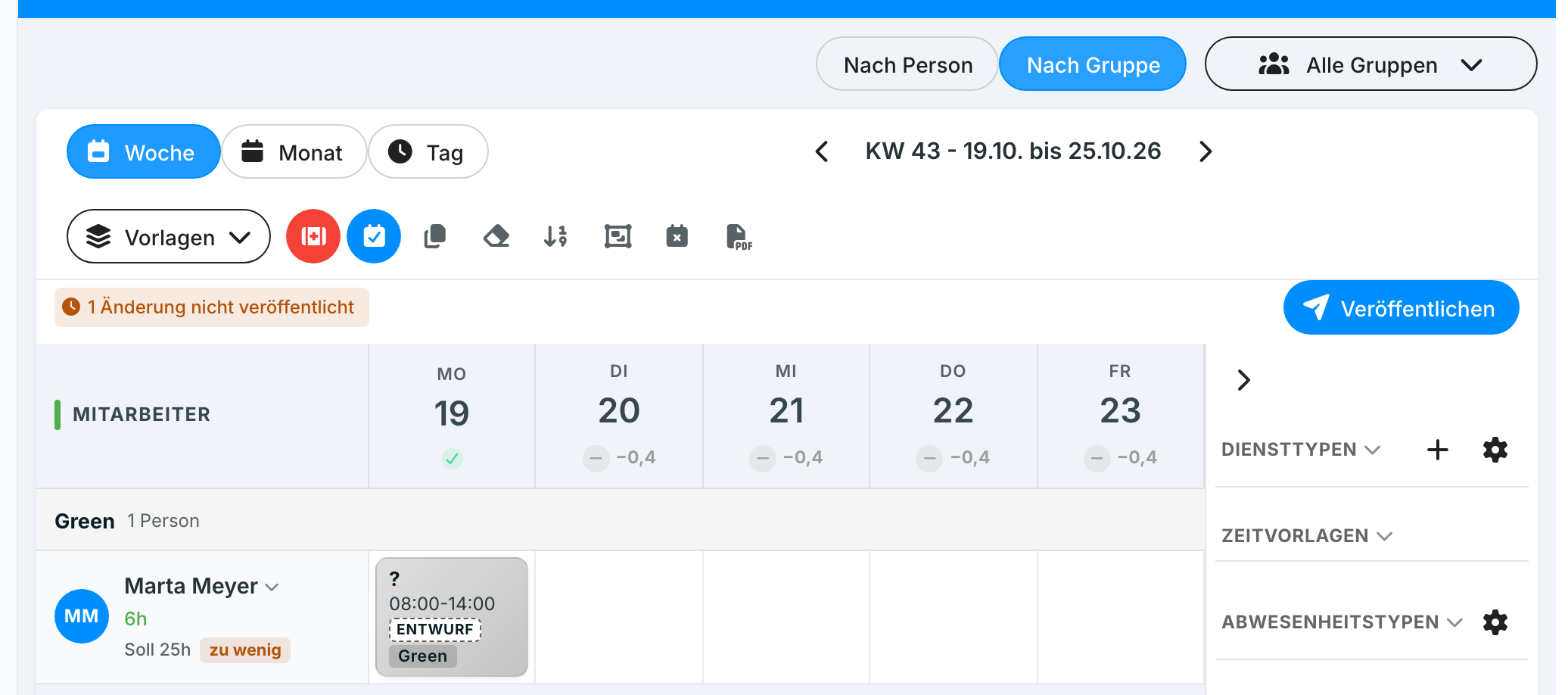
| Kopfzeile | Links Woche, Monat und Tag, in der Monatsansicht zusätzlich Ausführlich / Kompakt. In der Mitte die Pfeile zum Blättern und der Zeitraum, zum Beispiel „KW 43 - 19.10. bis 25.10.26“. Rechts in der Wochenansicht das Menü Vorlagen, danach eine Reihe runder Symbolknöpfe |
| Plan | Je Person eine Zeile mit Name, Stundensumme des Zeitraums und Soll, je Tag eine Spalte. Unten die Zeile SUMME mit den Tagessummen |
| Rechte Leiste | Die Abschnitte Diensttypen, Zeitvorlagen und Abwesenheitstypen. Über den Pfeil am Rand lässt sich die Leiste einklappen |
Die Symbolknöpfe der Kopfzeile tragen keine Beschriftung. Beim Darüberfahren mit der Maus erscheint ihr Name:
| Knopf | Wirkung |
|---|---|
| Krankmeldungen ausblenden | Blendet Krankmeldungen im Plan aus. Solange sie ausgeblendet sind, steht über dem Plan Krankmeldungen ausgeblendet; das × daran blendet sie wieder ein |
| Termine ausblenden | Ebenso für Termine, Hinweis Termine ausgeblendet |
| Woche kopieren | Nur in der Wochenansicht, siehe „Eine Woche kopieren“ |
| Woche leeren | Nur in der Wochenansicht. Löscht nach einer Rückfrage alle Einträge des Dienstplans in der angezeigten Woche. Das lässt sich nicht rückgängig machen |
| Reihenfolge der Mitarbeitenden | Reihenfolge der Zeilen per Griff verschieben. Die Reihenfolge gilt für die Kita und wird auch im Kita-Konto so angezeigt |
| Untergruppen | Untergruppen anlegen und Personen zuordnen; sie färben die Zeilen im Plan |
| Schließtage verwalten | Schließtage der Kita je Jahr anlegen, bearbeiten und löschen |
| PDF exportieren | Siehe „PDF“ |
Gibt es im angezeigten Zeitraum Einträge mit Notiz, steht über dem Plan der aufklappbare Punkt Notizen im Zeitraum mit ihrer Anzahl. Er listet Tag, Person, Art und Text jeder Notiz.
Ansichten
| Ansicht | Was sie zeigt |
|---|---|
| Woche | Montag bis Sonntag, je Person die Wochensumme. Nur hier gibt es das Menü Vorlagen, Woche kopieren, Woche leeren, das Menü am Namen und die Ansicht Nach Gruppe |
| Monat | Alle Tage des Monats, je Person die Monatssumme |
| Monat, Kompakt | Je Dienst und Abwesenheit nur das Kürzel in der Farbe seiner Art. Ein Klick auf ein Kürzel öffnet den Eintrag; Ziehen und Löschen gibt es nur in Ausführlich |
| Tag | Eine Zeitleiste je Person für einen Tag, darüber die Deckung des Tages |
Nach Gruppe zeigt die Woche je Gruppe in einem eigenen Abschnitt mit dem Gruppennamen und der Zahl der eingeplanten Personen, zum Beispiel „3 Personen“. Darunter stehen die Personen nur mit ihren Diensten in dieser Gruppe. Hat eine Gruppe keine Dienste, steht dort keine Dienste; Dienste ohne Gruppe sammelt der Abschnitt Ohne Gruppe. In dieser Ansicht legt ein Klick in eine leere Zelle nichts an und Einträge lassen sich nicht ziehen; Öffnen, Ändern und Löschen funktioniert wie gewohnt.
Die Wahl Kompakt und Nach Gruppe wird nicht gespeichert. Beim nächsten Aufruf zeigt der Plan wieder die Woche nach Person.
Dienste anlegen, ändern, verschieben, löschen
Einen Dienst anlegen
- In der Zeile der Person in die Zelle des gewünschten Tages klicken. In der Tagesansicht in die Zeitleiste der Person klicken.
- Das Fenster Dienst erstellen öffnet sich, Mitarbeiter und Datum sind vorbelegt.
- Unter Schichttyp / Vorlage einen Diensttyp oder eine Zeitvorlage wählen. Von und Bis übernehmen dann deren Zeiten und lassen sich anpassen.
- Optional unter Gruppen eine oder mehrere Gruppen wählen. Bei mehr als einer Gruppe erscheint „Springer – in mehreren Gruppen sichtbar“. Ohne Auswahl gilt die Gruppe der Person.
- Optional eine Notiz eintragen.
- Auf Speichern klicken.
Schneller geht es über die rechte Leiste: eine Karte aus Diensttypen oder Zeitvorlagen auf die Zelle einer Person ziehen legt dort direkt einen Dienst mit deren Zeiten an. Das funktioniert auch am Tablet mit dem Finger.
Hat die Kita in ihren Einstellungen Pausen im Dienstplan automatisch vorschlagen eingeschaltet, zeigt das Fenster zusätzlich Pause (Min.) und Netto-Arbeitszeit, und die Dienste im Plan tragen die Nettozeit. Einzelheiten beschreibt der Artikel Pausen im Dienstplan.
Einen Dienst ändern
Auf den Dienst klicken. Im Fenster Dienst bearbeiten lassen sich alle Felder ändern, dann Speichern. Werden dort Mitarbeiter oder Datum geändert, wird der Dienst verschoben und bleibt derselbe Eintrag.
Einen Dienst verschieben
Den Dienst anfassen und auf einen anderen Tag oder in die Zeile einer anderen Person ziehen. Der Dienst bleibt derselbe Eintrag. In der Tagesansicht lässt er sich zusätzlich innerhalb der Zeitleiste verschieben und an den Rändern länger oder kürzer ziehen.
Verschieben per Ziehen geht in der Woche nach Person, im ausführlichen Monat und in der Tagesansicht.
Einen Dienst löschen
Auf das × am Dienst klicken (beim Darüberfahren Schicht löschen) oder im Fenster Dienst bearbeiten auf Löschen. Die Rückfrage Eintrag löschen mit „Diesen Dienst wirklich löschen?“ mit Löschen bestätigen.
Einen Dienst wiederholen
Beim Anlegen lässt sich ein Dienst über mehrere Tage wiederholen:
- Im Fenster Dienst erstellen den Haken Wiederholen setzen.
- Unter Wochentage die Tage wählen. Der Tag des Dienstes ist immer dabei und gesperrt („Der Tag dieses Dienstes ist immer dabei.“). Mo–Fr wählt die Werktage auf einmal.
- Unter Zeitraum wählen: Diese Woche, Bis Datum (dann im Feld Bis einschließlich das Enddatum) oder Ganzer Monat. Vorgewählt ist Ganzer Monat.
- Auf Vorschau klicken.
- Das Fenster Wiederholung prüfen nennt, was angelegt wird, zum Beispiel „5 Schichten werden angelegt“, und listet übersprungene Tage mit Grund.
- Mit dem Knopf, der die Anzahl nennt, zum Beispiel 5 Schichten anlegen, bestätigen.
Gründe für übersprungene Tage:
| Grund | Bedeutung |
|---|---|
| Schließ-, Brücken-, Teamtag oder Ferien | Der Tag ist in der Kita als geschlossen hinterlegt |
| Abwesend | Die Person ist an diesem Tag abwesend |
| Schon geplant | Die Person hat an diesem Tag bereits einen Eintrag |
Vor der Bestätigung wird nichts gespeichert: „Angelegt wird erst nach der Bestätigung. Vorhandene Einträge werden nicht überschrieben.“ Abbrechen führt mit allen Eingaben zurück in das Fenster Dienst erstellen.
Eine Woche kopieren
Die ganze Woche
- In der Wochenansicht die Woche anzeigen, die kopiert werden soll.
- Den Knopf Woche kopieren anklicken. Das Fenster zeigt die Quell-Woche.
- Unter Kopieren auf wählen: Nächste Woche, Nächste 2 Wochen bis Nächste 6 Wochen oder Bis Monatsende (mit Enddatum, zum Beispiel „Bis Monatsende (bis 31.10.2026)“).
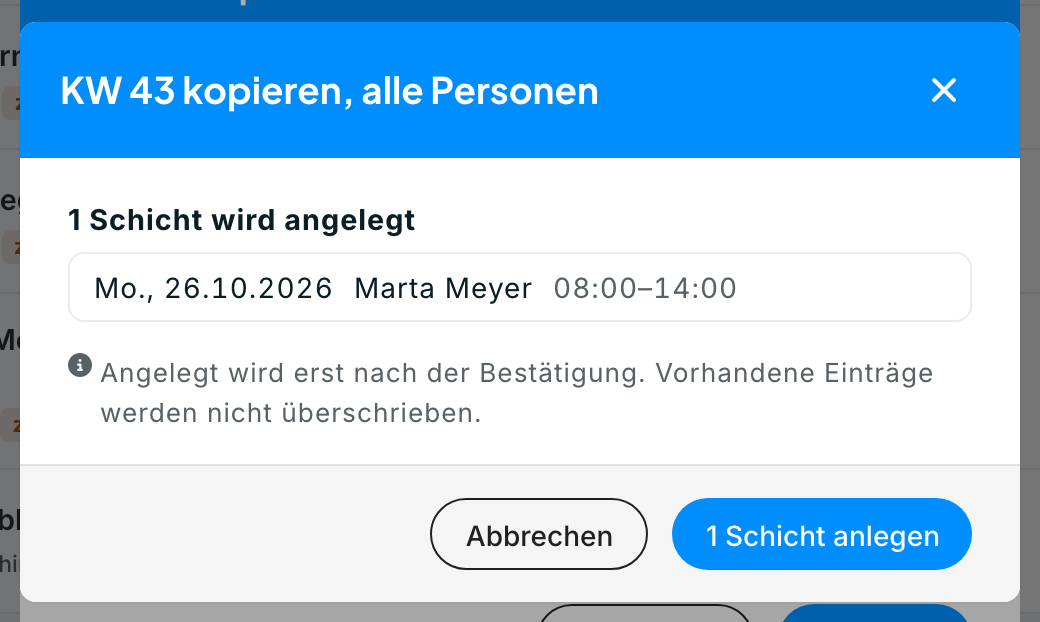
- Auf Vorschau klicken. Das Fenster, zum Beispiel KW 43 kopieren, alle Personen, listet jeden Eintrag mit Datum, Person, Uhrzeit und Diensttyp und darunter Übersprungen (…) mit Datum, Person und Grund.
- Mit dem Knopf, der die Anzahl nennt, bestätigen.
Kopiert werden die Schichten aller Personen. Angelegt wird erst nach der Vorschau.
Die Woche einer Person
In der Wochenansicht öffnet ein Klick auf den Namen einer Person ein Menü:
- Woche dieser Person kopieren auf … mit Nächste Woche, Nächste 2 Wochen bis Nächste 6 Wochen und Bis Monatsende. Danach folgt dieselbe Vorschau, im Titel mit dem Namen, zum Beispiel Woche von Marta Meyer kopieren.
- Diese Person aus Vorlage füllen …, siehe unten.
Grunddienstplan-Vorlagen
Eine Vorlage ist ein gespeichertes Wochenmuster von Montag bis Freitag mit bis zu vier Wochen (Woche A bis Woche D). Wozu Vorlagen dienen und wie mehrere Wochen abwechseln, erklärt der Artikel Grunddienstplan-Vorlage. Die Vorlagen gehören zur Kita; im Kita-Konto stehen dieselben Vorlagen zur Verfügung.
Alle drei Aktionen liegen in der Wochenansicht im Menü Vorlagen.
Woche als Vorlage speichern
- Die Woche anzeigen, die als Muster dienen soll.
- Vorlagen › Woche als Vorlage speichern. Das Fenster nennt, was gespeichert wird, zum Beispiel „Gespeichert werden 12 Einträge aus KW 43/2026 (Montag bis Freitag).“
- Unter Speichern als wählen:
- Neue Vorlage: unter Name der Vorlage einen Namen eintragen.
- Woche einer bestehenden Vorlage: unter Vorlage die Vorlage und unter Als Woche die Woche wählen. Eine vorhandene Woche wird ersetzt, eine neue angehängt; die übrigen Wochen bleiben unverändert.
- Auf Speichern klicken.
Vorlage anwenden
- Vorlagen › Vorlage anwenden.
- Unter Vorlage die Vorlage wählen.
- Unter Zeitraum wählen: Nur diese Woche (KW …), Bis Kalenderwoche … (dann unter Bis Kalenderwoche eine der fünf folgenden Wochen) oder Ganzer Monat (…). Vorgewählt ist Nur diese Woche.
- Unter Personen festlegen, wer eingeplant wird. Vorgewählt sind alle; Alle und Keine setzen die Auswahl auf einmal, der Zähler zeigt zum Beispiel „5 von 8 ausgewählt“.
- Hat die Vorlage mehrere Wochen, unter Startwoche die Woche wählen, mit der die erste Kalenderwoche beginnt.
- Auf Vorschau klicken, die Liste prüfen und mit dem Knopf, der die Anzahl nennt, bestätigen.
An Schließtagen und für Personen, die an einem Tag abwesend oder schon eingeplant sind, wird nichts aus der Vorlage eingetragen.
Für eine einzelne Person: in der Wochenansicht auf ihren Namen klicken und Diese Person aus Vorlage füllen … wählen. Das Fenster heißt dann zum Beispiel Marta Meyer aus Vorlage füllen und hat keine Personenauswahl.
Vorlagen verwalten
Vorlagen › Vorlagen verwalten öffnet ein Fenster mit der Auswahl Vorlage:
- Umbenennen und Löschen gelten für die gewählte Vorlage.
- Darunter stehen die Einträge je Woche mit Wochentag, Person, Art, Zeit, Gruppen und Notiz. Der Stift (Eintrag bearbeiten) öffnet den Eintrag zum Ändern, der Papierkorb (Eintrag entfernen) nimmt ihn aus der Vorlage.
- Bei Vorlagen mit mehreren Wochen steht an jeder Woche Woche entfernen. Die Rückfrage nennt, welche Wochen aufrücken.
Löschen, Entfernen und Ändern wirken nur auf die Vorlage. Bereits angelegte Dienste bleiben unverändert.
Soll und Ist je Person
In der Wochen- und in der Monatsansicht steht in jeder Zeile unter der Stundensumme das Soll des Zeitraums, zum Beispiel Soll 39h, mit einer Bewertung: passt, zu wenig oder zu viel. Ist für die Person keine Arbeitszeit hinterlegt, steht dort kein Soll hinterlegt.
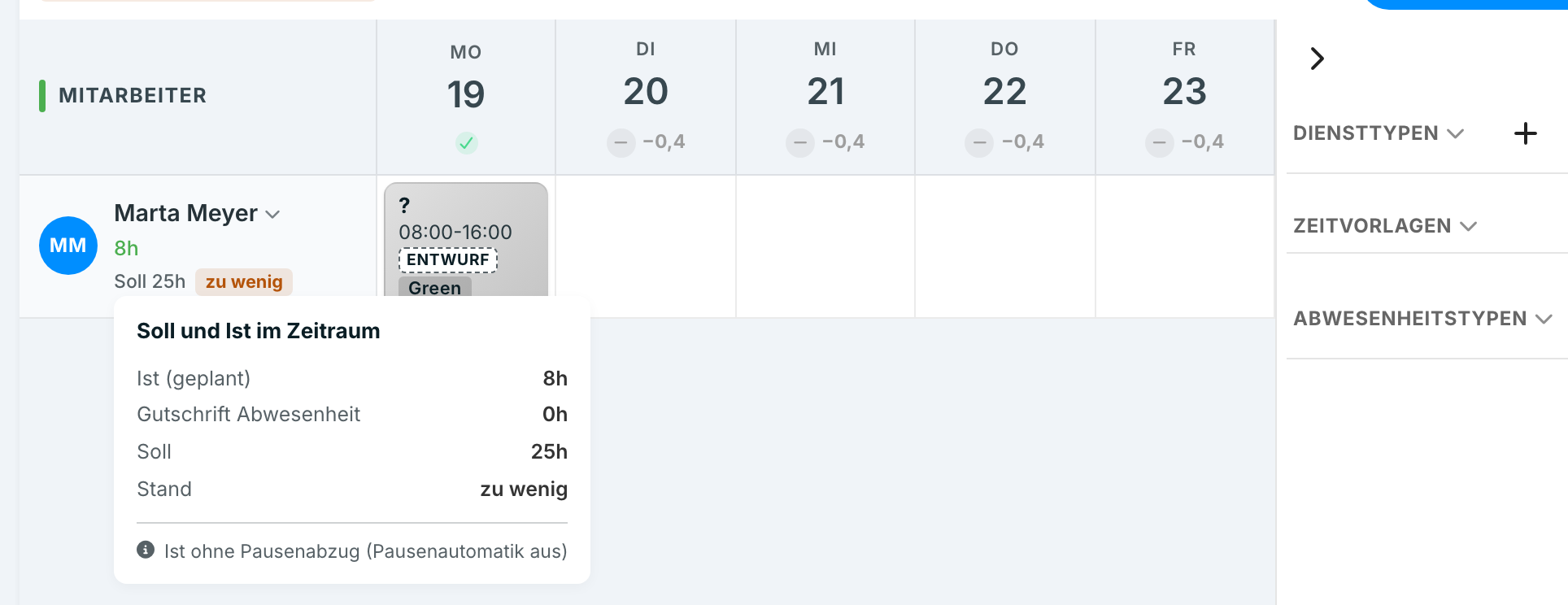
Ein Klick auf das Soll öffnet Soll und Ist im Zeitraum mit Ist (geplant), Gutschrift Abwesenheit, Soll und Stand. Ist die Pausenautomatik der Kita aus, steht dort zusätzlich „Ist ohne Pausenabzug (Pausenautomatik aus)“. Wie Soll und Bewertung zustande kommen, beschreibt der Artikel Dienstplan, Abschnitt „Soll und Ist je Person“.
Hinweise im Plan
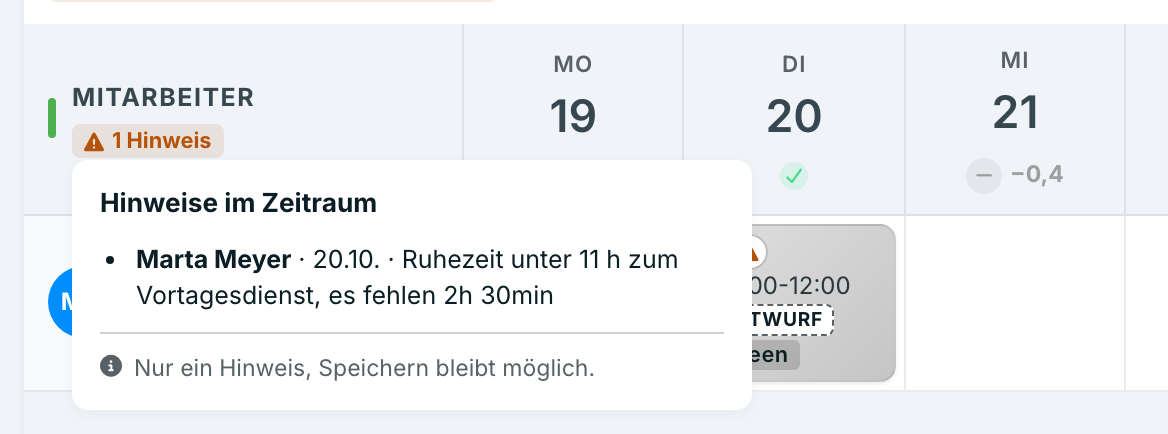
Der Plan weist auf Ruhezeiten, Dienste an Abwesenheitstagen und zu viele Wochenstunden hin. Die Hinweise blockieren nichts: „Nur ein Hinweis, Speichern bleibt möglich.“
| Hinweis | Wo |
|---|---|
| „Ruhezeit unter 11 h zum Vortagesdienst, es fehlen …“ | Warndreieck am Dienst |
| „Dienst trotz Abwesenheit“ | Warndreieck am Dienst |
| „KW …: … über Soll“ | Pille neben dem Namen, zum Beispiel 1 Wochenhinweis |
| „KW …: … über 48 h“ | Pille neben dem Namen |
Alle Hinweise öffnen sich per Klick:
- Das Warndreieck am Dienst zeigt Hinweise zu diesem Dienst. Der Klick öffnet nur den Hinweis, nicht den Dienst.
- Die Pille neben dem Namen zeigt Wochenhinweise.
- Gibt es im angezeigten Zeitraum Hinweise, steht im Kopf der Namensspalte unter MITARBEITER ein Zähler, zum Beispiel 3 Hinweise. Ein Klick öffnet Hinweise im Zeitraum: die Liste aller Hinweise, je Zeile Person, Tag und Text, zum Beispiel „Marta Meyer · 20.10. · Ruhezeit unter 11 h zum Vortagesdienst, es fehlen 2h 30min“.
Ohne Hinweise erscheint kein Zähler.
Deckung
In der Wochen- und in der Monatsansicht trägt jede Tagesspalte eine Ampel. Die Ampel zeigt, ob für die gebuchten Kinder genug Personal eingeplant ist; bei Unterdeckung steht die fehlende Personalzahl daneben.
| Ampel | Bedeutung |
|---|---|
| Ausreichend besetzt | grüner Punkt |
| Knapp besetzt | orange, mit Lücke |
| Unterbesetzt | rot, mit Lücke |
| Kein Personal | grau |
| Geschlossen | Schließtag |
| Keine Rechengrundlage | grau, siehe unten |
Ein Klick auf die Ampel öffnet die Werte des Tages: Benötigtes Personal, Geplant (gewichtet), Lücke und Auslastung.
In der Tagesansicht steht über der Zeitleiste die Zeile Deckung mit Gesamt und je Gruppe einem Feld; ein Klick zeigt dieselben Werte. Darunter liegt die Leiste Deckung je Stunde mit einer Ampel je Stunde und den Kindern in dieser Stunde.
Ist keiner Gruppe der Kita eine Betreuungsart zugeordnet, rechnet der Plan keine Deckung. Über dem Plan steht dann Keine Rechengrundlage mit dem Hinweis „Nachpflegen unter Gruppen › Betreuungsart.“ Weitere Hinweise über dem Plan:
- „… gebuchte Kinder ohne Geburtsdatum – Deckung ungenau“
- „Kein Standort-Personalschlüssel hinterlegt – Standardwerte“
Die Deckung erscheint nur für Zugänge, die zusätzlich den Bereich Personalschlüssel haben (siehe „Voraussetzungen“).
Entwürfe und Veröffentlichen
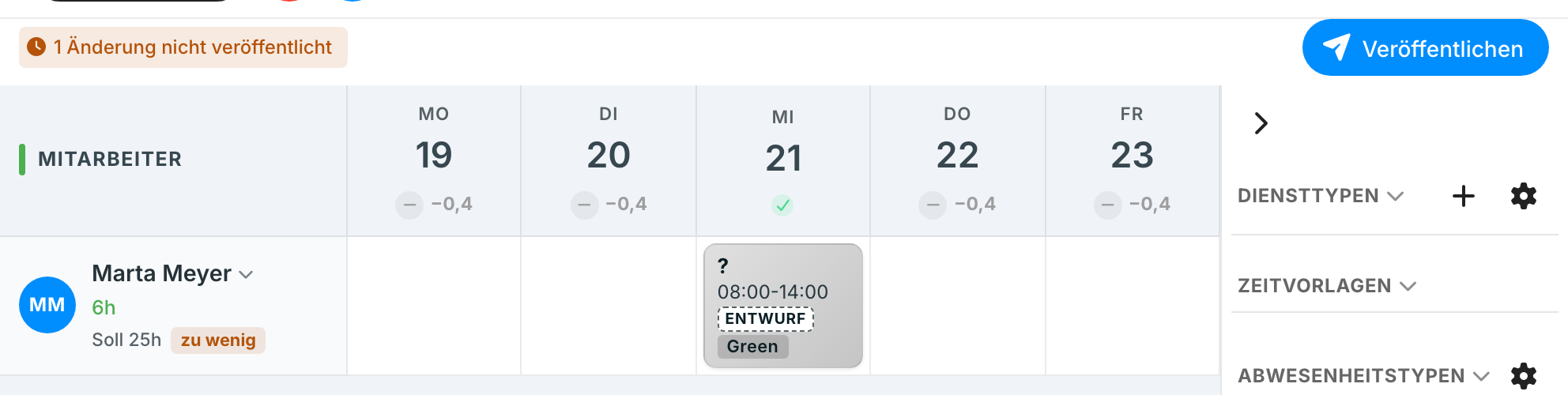
Neue und geänderte Dienste und Abwesenheiten im Plan sind zunächst Entwürfe. Die Mitarbeitenden sehen sie erst nach dem Veröffentlichen; bis dahin gilt für sie der zuletzt veröffentlichte Stand. Das gilt genauso für Einträge, die der Träger anlegt.
Woran ein Entwurf zu erkennen ist:
- Der Eintrag trägt im Plan das Kennzeichen Entwurf (beim Darüberfahren Noch nicht veröffentlicht).
- In der kompakten Monatsansicht ist das Kürzel gestrichelt umrandet; über dem Plan steht „Gestrichelt umrandet: noch nicht veröffentlicht.“
- Über dem Plan steht eine Leiste mit der Zahl der offenen Änderungen im angezeigten Zeitraum, zum Beispiel 3 Änderungen nicht veröffentlicht, und dem Knopf Veröffentlichen. Ohne offene Änderungen erscheint die Leiste nicht.
So wird veröffentlicht:
- Die Woche oder den Monat anzeigen, der veröffentlicht werden soll.
- In der Leiste auf Veröffentlichen klicken.
- Das Fenster Dienstplan veröffentlichen nennt den Zeitraum, zum Beispiel „Alle offenen Änderungen für KW 43 (19.10. bis 25.10.2026) werden für die Mitarbeitenden sichtbar.“, darunter unter Betroffen sind: die Namen der Personen.
- Mit Veröffentlichen bestätigen.
Veröffentlicht wird in der Wochen- und Tagesansicht die Kalenderwoche, in der Monatsansicht der Monat. Ist oben eine Gruppe gewählt, sagt das Fenster: „Das gilt für alle Gruppen, nicht nur für die ausgewählte.“ Wer von den betroffenen Personen die Team-App nutzt, bekommt eine Benachrichtigung. Danach meldet die Seite zum Beispiel „3 Änderungen veröffentlicht. 2 Personen benachrichtigt.“
Löschen wirkt sofort und braucht kein Veröffentlichen. Was sonst für Entwürfe gilt, steht im Artikel Dienstplan, Abschnitt „Entwürfe und Veröffentlichen“.
Abwesenheiten im Plan
Im Plan stehen zwei Arten von Abwesenheiten:
| Herkunft | Im Plan |
|---|---|
| Abwesenheiten der Mitarbeitenden, etwa Urlaub oder Krankheit (Personal › Abwesenheiten) | Erscheinen, sobald sie genehmigt sind, als Balken über die betroffenen Tage. Hier nur zur Ansicht; geändert werden sie unter Abwesenheiten |
| Abwesenheiten, die direkt im Dienstplan eingetragen werden | Eine Karte aus Abwesenheitstypen in der rechten Leiste auf die Zelle einer Person ziehen. Ein Klick öffnet Abwesenheit bearbeiten mit Mitarbeiter, Datum, Abwesenheitstyp und Notiz; per Ziehen verschieben, über das × löschen |
Einträge, die noch auf eine Freigabe warten, erscheinen im Dienstplan noch nicht. Die Balken nennen die Art, zum Beispiel Krankheit oder Urlaub.
Der Knopf PDF exportieren erzeugt ein PDF der angezeigten Ansicht: Woche, Monat, Tag oder, bei Kompakt, den ganzen Monat als Tabelle mit Kürzeln im Querformat. Ist oben eine Gruppe gewählt, enthält das PDF nur diese Gruppe.
Entwürfe sind im PDF als Text markiert, damit es auch schwarz-weiß lesbar bleibt: in Woche und Monat mit „(Entwurf)“ am Eintrag, in Kompakt- und Tagesansicht mit einem Stern. Die Kopfzeile nennt dann zum Beispiel „Enthält 2 nicht veröffentlichte Änderungen (markiert mit „Entwurf“).“
Was die Kita davon sieht
- Kita-Konto und Trägerverwaltung zeigen denselben Dienstplan. Dienste, Abwesenheiten im Plan, Diensttypen, Vorlagen, Schließtage, Untergruppen und die Reihenfolge der Mitarbeitenden, die der Träger ändert, stehen genauso im Kita-Konto und umgekehrt.
- Die Mitarbeitenden sehen in der Team-App nur den veröffentlichten Stand (siehe Dienstplan in der Team-App).
- Veröffentlichen gilt für alle offenen Änderungen des Zeitraums in der Kita, gleich ob sie aus dem Kita-Konto oder aus der Trägerverwaltung stammen. Veröffentlicht der Träger, werden also auch Entwürfe der Kita sichtbar, und umgekehrt.
Unterschiede zum Kita-Konto
| Trägerverwaltung | Kita-Konto |
|---|---|
| Soll und Ist, Hinweise und Deckung öffnen sich per Klick | Soll und Ist und Hinweise erscheinen beim Darüberfahren |
| Der Zähler der Hinweise steht im Kopf der Namensspalte und öffnet per Klick die Liste aller Hinweise mit Person und Tag | Der Zähler steht neben dem Zeitraum und schlüsselt die Hinweise nach Art auf |
| Das Menü einer Person öffnet sich über den Namen, nur in der Wochenansicht | Drei-Punkte-Menü neben dem Namen |
| Vorlagen und Woche leeren gibt es nur in der Wochenansicht | Auch aus der Monatsansicht erreichbar |
| Vorlage anwenden zeigt die Vorschau als Liste in einem Fenster; bestätigt wird alles auf einmal | Entwurf über dem Plan, einzelne Einträge lassen sich verwerfen |
| Kein Woche füllen (Wochen-Vorschlag) und kein Vollbild | Vorhanden |
Voraussetzungen
- Der Zugang braucht den Bereich Dienstplan. Den haben Voll-Admins und Zugänge mit der Rolle Personal / HR; bei Benutzerdefiniert muss Dienstplan ausgewählt sein. Die Rollen Pädagogik / Betrieb und Controlling enthalten ihn nicht. Die Rolle wird unter Admin & Zugriff über Rolle ändern vergeben (siehe Zugänge zur Trägerverwaltung verwalten).
- Die Kita muss im Kita-Zugriff des Zugangs liegen.
- Wer den Bereich Dienstplan hat, kann den Plan ansehen und bearbeiten. Eine Trennung in Lesen und Schreiben gibt es für Träger-Zugänge nicht.
- Für die Deckung ist zusätzlich der Bereich Personalschlüssel nötig. Die Rolle Personal / HR enthält ihn nicht; ohne ihn fehlen die Ampeln, der übrige Plan funktioniert.
- Pause und Nettozeit im Plan erscheinen nur, wenn die Kita Pausen im Dienstplan automatisch vorschlagen eingeschaltet hat.
- Das Soll je Person kommt aus der Arbeitszeit im Profil der Person.
Wenn etwas nicht funktioniert
| Beobachtung | Ursache | Lösung |
|---|---|---|
| Dienstplan fehlt unter Personal | Der Zugang hat den Bereich Dienstplan nicht | Bei einem Voll-Admin die Rolle des Zugangs anpassen lassen |
| Beim Aufruf über ein Lesezeichen erscheint „Kein Zugriff auf diesen Bereich“ | Derselbe Grund | Wie oben |
| Die Tagesspalten haben keine Ampel | Dem Zugang fehlt der Bereich Personalschlüssel, oder für den Zeitraum liegt keine Deckung vor | Bereich ergänzen lassen; sonst die Grundlagen der Kita prüfen |
| Über dem Plan steht Keine Rechengrundlage | Keiner Gruppe der Kita ist eine Betreuungsart zugeordnet | Unter Gruppen je Gruppe die Betreuungsart nachtragen |
| Das Menü Vorlagen, Woche kopieren oder das Menü am Namen fehlt | Die Ansicht ist Monat oder Tag | Auf Woche wechseln |
| Ein Klick in eine leere Zelle öffnet kein Fenster, Dienste lassen sich nicht ziehen | Die Woche steht auf Nach Gruppe | Auf Nach Person wechseln |
| Eine Abwesenheit lässt sich im Plan nicht ändern | Die Abwesenheit stammt aus Abwesenheiten | Unter Personal › Abwesenheiten ändern |
| Eine beantragte Abwesenheit fehlt im Plan | Der Antrag wartet noch auf die Freigabe | Unter Abwesenheiten freigeben |
| Eine Zeile zeigt kein Soll hinterlegt | Für die Person ist keine Arbeitszeit gepflegt | Arbeitszeit im Profil der Person nachtragen |
| Die Wiederholung legt weniger Dienste an als erwartet | Tage wurden übersprungen: Schließtag, Abwesenheit oder schon geplant | Die Liste der übersprungenen Tage in der Vorschau prüfen |
| „Mindestens einen Wochentag wählen.“ | Bei Wiederholen ist kein Wochentag gewählt | Einen Wochentag wählen |
| „Mindestens eine Person auswählen.“ | Bei Vorlage anwenden ist niemand gewählt | Personen wählen oder Alle |
| „Für diese Kita ist noch keine Vorlage gespeichert.“ | In der Kita gibt es noch keine Vorlage | Über Woche als Vorlage speichern eine anlegen |
| „Diese Woche enthält von Montag bis Freitag keine Einträge zum Speichern.“ | Die angezeigte Woche ist von Montag bis Freitag leer | Eine geplante Woche anzeigen |
| „Die Vorlage wurde inzwischen geändert. Bitte erneut versuchen.“ | Die Vorlage wurde gleichzeitig an anderer Stelle geändert | Den Vorgang wiederholen |
| „Der Eintrag wurde inzwischen gelöscht. Die Änderung wurde nicht übernommen, die Ansicht wurde aktualisiert.“ | Der Eintrag wurde inzwischen gelöscht, etwa im Kita-Konto | Den Plan prüfen und den Dienst bei Bedarf neu anlegen |
| „Es gab keine offenen Änderungen mehr, nichts wurde veröffentlicht.“ | Die Änderungen wurden inzwischen veröffentlicht, etwa im Kita-Konto | Nichts zu tun |
| „Veröffentlichen fehlgeschlagen. Bitte erneut versuchen.“ | Das Veröffentlichen hat nicht geklappt | Erneut auf Veröffentlichen klicken |
| „Fehler beim Speichern“ | Der Eintrag wurde nicht gespeichert; das Fenster bleibt mit den Eingaben offen | Erneut speichern; bleibt die Meldung, den Support kontaktieren |
| „Fehler beim Laden der Dienstplandaten“ | Der Plan konnte nicht geladen werden | Die Seite neu laden |
Hinweise
- Was in der Trägerverwaltung gespeichert wird, steht sofort im Dienstplan der Kita. Für die Mitarbeitenden sichtbar wird es erst mit Veröffentlichen.
- Wiederholen steht auf Ganzer Monat, solange nichts anderes gewählt ist. Für eine einzelne Woche Diese Woche wählen.
- Woche leeren löscht alle Einträge des Dienstplans in der Woche, für alle Personen und auch veröffentlichte, und lässt sich nicht rückgängig machen.
- Veröffentlichen schickt Benachrichtigungen an die Team-App. Vorher in der Rückfrage die Liste unter Betroffen sind: prüfen.
- Vorlagen, Diensttypen und Schließtage gehören zur Kita und gelten nicht für andere Einrichtungen des Trägers.