Grunddienstplan-Vorlage im Dienstplan
 3:18
Video abspielen: Grunddienstplan-Vorlage
3:18
Video abspielen: Grunddienstplan-Vorlage
Übersicht
Eine Grunddienstplan-Vorlage ist ein fest gespeichertes Wochen-Muster (Montag bis Freitag), das jederzeit auf eine Woche, mehrere Wochen oder einen ganzen Monat angewendet werden kann. So lässt sich ein wiederkehrender Standard-Wochenplan einmal festhalten und immer wieder als Ausgangspunkt nutzen, statt jede Woche von Hand neu zu erfassen. Uhrzeiten, geplante Pause und Notiz jeder Schicht bleiben in der Vorlage erhalten.
Die Funktion liegt im Kita-Konto im Bereich Dienstplan und umfasst drei Bausteine: eine Woche als Vorlage speichern, eine Vorlage anwenden (zuerst als Entwurf zum Prüfen, für alle oder nur für ausgewählte Personen) und Vorlagen verwalten (umbenennen, einzelne Einträge ändern, Wochen entfernen, löschen). Eine Vorlage kann bis zu vier Wochen umfassen, zum Beispiel eine Woche A und eine Woche B, die sich abwechseln.
Unterschied: Vorlage oder Wochen-Vorschlag
Im Dienstplan gibt es zwei Wege, eine Woche zu befüllen, und sie sind bewusst verschieden:
| Grunddienstplan-Vorlage | Woche füllen (Wochen-Vorschlag) | |
|---|---|---|
| Grundlage | Ein fest gespeichertes Muster, das einmal selbst festgelegt wurde. | Eine frische Berechnung aus Personalbedarf und Verfügbarkeit. |
| Ergebnis | Immer dieselbe Besetzung, genau so, wie sie gespeichert wurde. | Wechselnd, je nach aktueller Datenlage neu vorgeschlagen. |
| Zeitraum | Eine Woche, mehrere Wochen oder ein ganzer Monat. | Eine Woche. |
| Wozu | Ein gleichbleibender Standard-Wochenplan, der regelmäßig wiederkehrt. | Eine Woche assistiert auffüllen, wenn noch kein festes Muster passt. |
Beide enden im selben Schritt: Das Ergebnis erscheint zuerst als Entwurf über dem Plan und wird erst nach ausdrücklicher Übernahme gespeichert.
Soll einfach eine bereits geplante Woche weitergeführt werden, reicht oft Woche kopieren; das beschreibt der Artikel Dienstplan.
Wo die Funktionen zu finden sind
Im Kita-Konto über das Hauptmenü Dienstplan öffnen. Im Aktionen-Menü (dasselbe Menü, in dem auch Woche füllen liegt) stehen drei Einträge bereit:
- Vorlage anwenden
- Woche als Vorlage speichern
- Vorlagen verwalten
Aus der Monatsansicht
In der Monatsansicht tragen Woche füllen, Woche als Vorlage speichern und Woche leeren im Aktionen-Menü den Zusatz (öffnet Wochenansicht). Ein Klick wechselt zuerst in die Wochenansicht der passenden Woche, wartet, bis sie geladen ist, und wirkt dann genau auf diese Woche:
| Angezeigter Monat | Geöffnete Woche |
|---|---|
| Der laufende Monat | Die aktuelle Kalenderwoche (heute). |
| Ein anderer Monat | Die Kalenderwoche mit dem ersten Werktag (Montag bis Freitag) dieses Monats. |
Lässt sich die Woche nicht laden, erscheint „Die Woche konnte nicht geladen werden. Bitte erneut versuchen." und die Aktion unterbleibt.
Vorlage anwenden öffnet dagegen direkt den Dialog; dort ist in der Monatsansicht der ganze Monat vorausgewählt (siehe unten).
Eine Woche als Vorlage speichern
Eine Vorlage entsteht immer aus den Einträgen der aktuell angezeigten Woche. Es werden ausschließlich die Einträge von Montag bis Freitag dieser Woche als wiederverwendbares Wochentag-Muster übernommen.
- In die Woche navigieren, deren Besetzung als Muster dienen soll.
- Im Aktionen-Menü Woche als Vorlage speichern wählen. In der Monatsansicht öffnet sich dabei zuerst die passende Wochenansicht (siehe oben).
- Gibt es schon Vorlagen, unter Speichern als wählen: Neue Vorlage oder eine bestehende Vorlage (In Vorlage „…").
- Bei Neue Vorlage unter Name der Vorlage eine Bezeichnung eintragen, z. B. „Grunddienstplan Standard".
- Bei einer bestehenden Vorlage unter Als Woche festlegen, wohin die Woche kommt (siehe „Vorlagen mit mehreren Wochen").
- Auf Speichern klicken.
Unter den Feldern fasst der Dialog zusammen, was passiert, z. B. „18 Einträge aus dieser Woche werden als neue Vorlage mit einer Woche (Mo–Fr) gespeichert." Nach dem Speichern erscheint eine Bestätigung mit Name und Anzahl der Einträge, z. B. „Vorlage „Grunddienstplan Standard" gespeichert (18 Einträge)."
Was in der Vorlage gespeichert wird
Je Eintrag merkt sich die Vorlage Person, Wochentag, Diensttyp bzw. Abwesenheitsart, Gruppen und die Notiz. Bei Schichten kommen hinzu:
- die Uhrzeiten (Beginn und Ende), auch wenn sie von Hand vom Diensttyp abweichen oder die Schicht aus einer Zeitvorlage ohne Diensttyp stammt,
- die geplante Pause, sofern die Schicht eine trägt.
Beim Anwenden kommen diese Angaben wieder im Plan an. Beispiel: Eine Frühdienst-Schicht am Montag wurde von Hand auf 07:30 bis 13:00 geändert und trägt die Notiz „Elterngespräch". Auf eine neue Woche angewendet, entsteht am Montag wieder eine Schicht von 07:30 bis 13:00 mit derselben Notiz.
Hinweis: Enthält die angezeigte Woche keine Einträge, erscheint der Hinweis „Diese Woche enthält keine Einträge zum Speichern." In diesem Fall ist nichts zu sichern.
Vorlagen mit mehreren Wochen (A/B-Wochen)
Wechselt die Besetzung im Rhythmus, etwa weil jemand jede zweite Woche einen langen Tag hat, nimmt eine Vorlage bis zu vier Wochen auf: Woche A bis Woche D. Beim Anwenden wechseln sich die Wochen der Reihe nach ab.
So entsteht eine Vorlage mit zwei Wochen:
- Die erste Woche wie oben als Neue Vorlage speichern. Daraus wird Woche A.
- In die Woche navigieren, die als Woche B dienen soll.
- Woche als Vorlage speichern wählen, unter Speichern als die Vorlage wählen (In Vorlage „…").
- Unter Als Woche den Eintrag Woche B (neu) wählen und auf Speichern klicken.
Der Dialog bestätigt den Rhythmus vorab, z. B. „18 Einträge aus dieser Woche werden als Woche B in „Grunddienstplan Standard" gespeichert. Die Vorlage wechselt danach im Rhythmus A, B." Danach erscheint „Woche B in Vorlage „Grunddienstplan Standard" gespeichert (18 Einträge)."
Unter Als Woche stehen die vorhandenen Wochen und eine neue dahinter, höchstens bis Woche D:
| Auswahl | Wirkung |
|---|---|
| Woche A (ersetzt deren Einträge) | Die Einträge von Woche A werden durch die angezeigte Woche ersetzt; die übrigen Wochen bleiben unverändert. So wird eine Vorlage überschrieben. |
| Woche B (neu) | Die angezeigte Woche wird als zusätzliche Woche angehängt. |
In den Auswahllisten steht hinter dem Namen einer Vorlage mit mehreren Wochen deren Zahl, z. B. „Grunddienstplan Standard (2 Wochen)".
Eine Vorlage anwenden
Beim Anwenden wird das gespeicherte Muster auf den gewählten Zeitraum gelegt, aber zunächst nur als Entwurf. Bis zur Übernahme bleibt der Plan unverändert.
- In die Woche bzw. den Monat navigieren, ab dem befüllt werden soll.
- Im Aktionen-Menü Vorlage anwenden wählen.
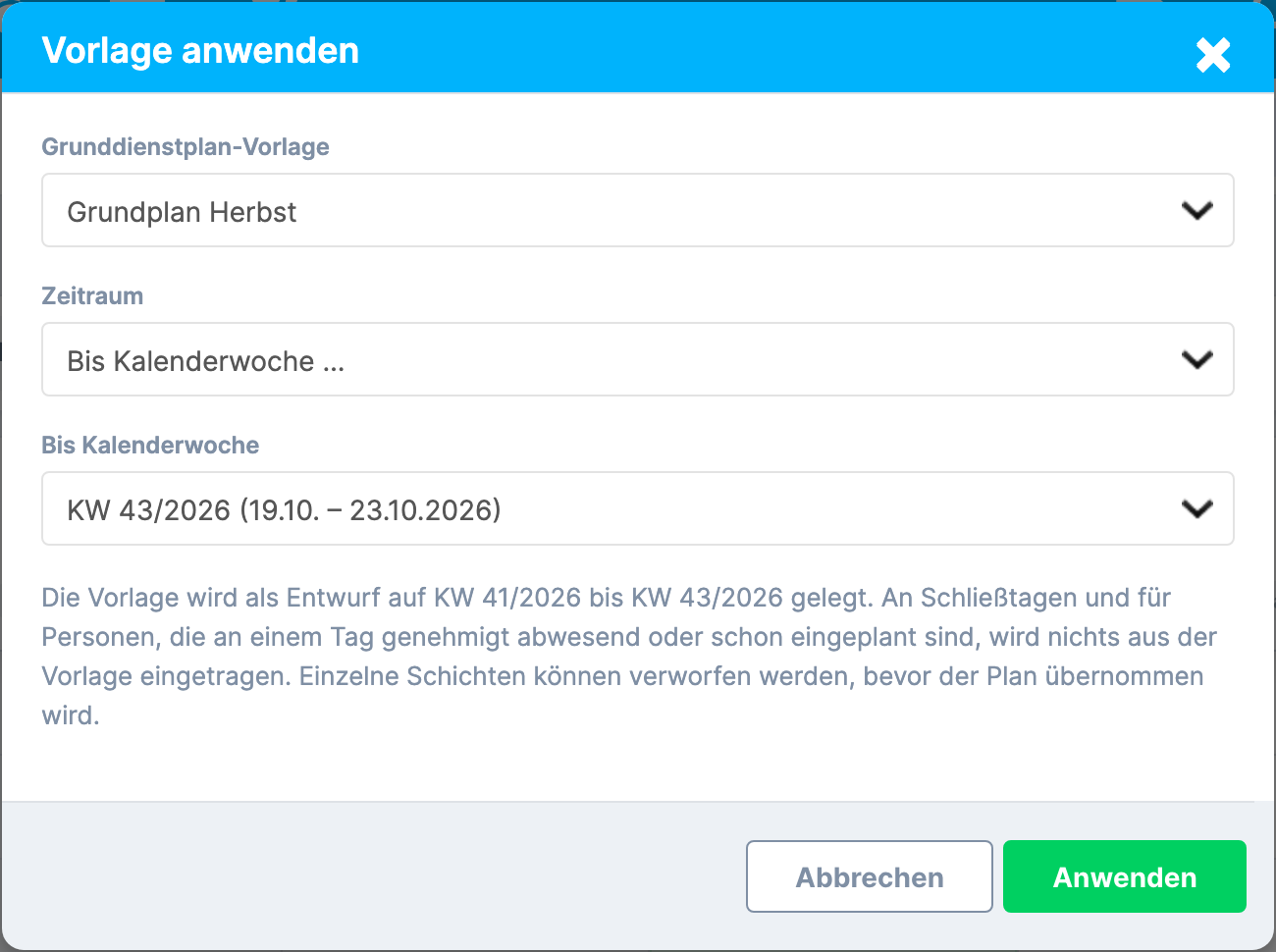
- Im Dialog unter Grunddienstplan-Vorlage die gewünschte Vorlage auswählen.
- Unter Personen festlegen, wer aus der Vorlage eingeplant wird. Nach der Wahl der Vorlage sind alle Personen der Vorlage angehakt; Alle und Keine setzen die Auswahl auf einmal. Ein Zähler nennt, wie viele gewählt sind, z. B. „3 von 5 Personen ausgewählt".
- Hat die Vorlage mehrere Wochen, unter Startwoche die Woche wählen, mit der die erste Kalenderwoche beginnt. Darunter steht die Zuordnung, z. B. „KW 44: Woche A · KW 45: Woche B · KW 46: Woche A".
- Unter Zeitraum festlegen, worauf die Vorlage gelegt wird (siehe Tabelle).
- Bei Bis Kalenderwoche … im zusätzlichen Feld Bis Kalenderwoche die letzte Woche wählen.
- Auf Anwenden klicken. Ohne gewählte Person bleibt die Schaltfläche gesperrt.
| Zeitraum | Wirkung |
|---|---|
| Nur diese Woche (KW …) | Die angezeigte Kalenderwoche. Vorausgewählt in der Wochen- und Tagesansicht; in der Monatsansicht nicht angeboten. |
| Bis Kalenderwoche … | Von der angezeigten Kalenderwoche bis zur gewählten. Zur Wahl stehen die fünf folgenden Wochen, z. B. „KW 44/2026 (26.10. – 30.10.2026)"; zusammen sind das höchstens sechs Wochen. In der Monatsansicht beginnt der Zeitraum mit der Woche, in der der 1. des Monats liegt. |
| Ganzer Monat (…) | Alle Werktage dieses Monats, z. B. „Ganzer Monat (November 2026)". Tage aus angeschnittenen Wochen des Vor- oder Folgemonats bleiben frei. Vorausgewählt in der Monatsansicht (dort der angezeigte Monat); in der Wochenansicht der Monat, in dem der Donnerstag der angezeigten Woche liegt. |
Unter den Feldern fasst der Dialog den gewählten Zeitraum in einem Satz zusammen, z. B. „Die Vorlage wird als Entwurf auf November 2026 gelegt, nur auf Tage innerhalb dieses Monats." Darauf folgt: „An Schließtagen und für Personen, die an einem Tag genehmigt abwesend oder schon eingeplant sind, wird nichts aus der Vorlage eingetragen."
Der Entwurf
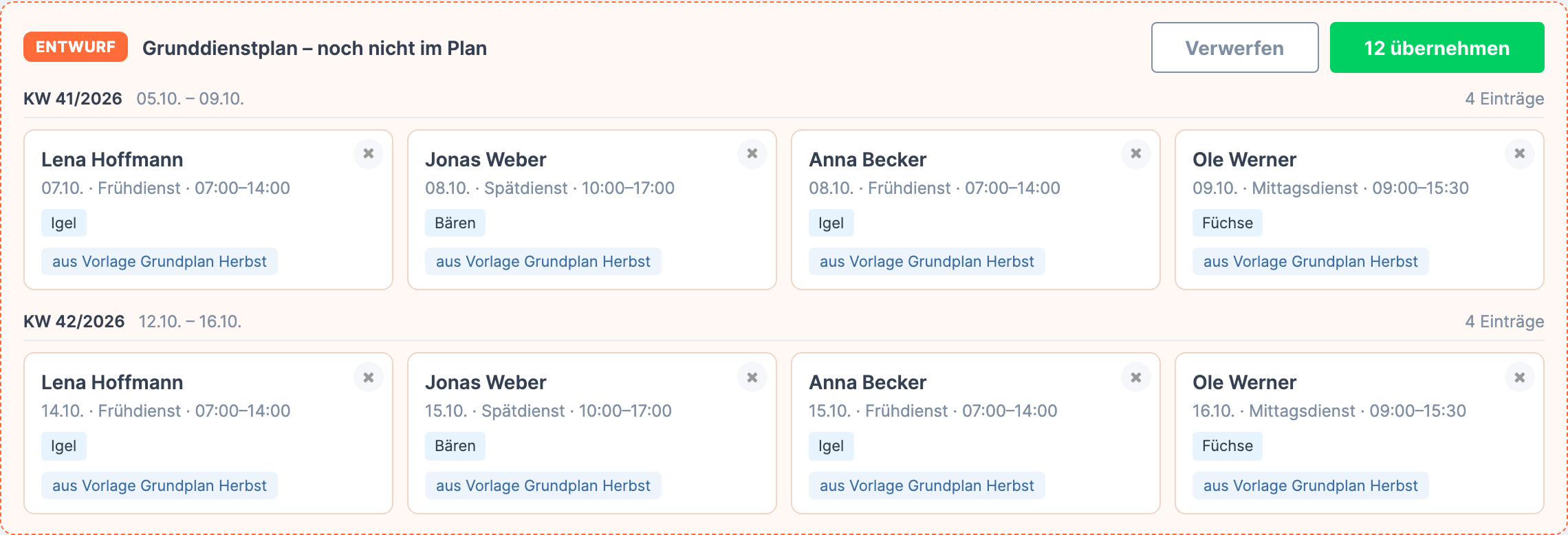
Über dem Plan erscheint die Entwurfs-Vorschau mit der Überschrift „Grunddienstplan: noch nicht im Plan" und einem Entwurf-Kennzeichen.
- Die Einträge sind nach Kalenderwoche gruppiert. Jede Woche hat eine Kopfzeile mit Kalenderwoche (z. B. „KW 45/2026"), den Tagen Montag bis Freitag (z. B. „02.11. – 06.11.") und der Anzahl der Einträge (z. B. „12 Einträge").
- Jeder Eintrag erscheint als Karte mit Person, Datum, Diensttyp und Uhrzeit, z. B. „03.11. · Frühdienst · 07:00–14:00". Hat eine Schicht keinen Diensttyp, steht dort der Name der Zeitvorlage mit denselben Uhrzeiten. Bei Abwesenheiten steht die Abwesenheitsart.
- Mehrere Gruppen je Eintrag werden als Gruppen-Kennzeichen angezeigt.
Nicht übernommen
Hat eine Person an einem Tag schon einen Eintrag im Plan oder ist sie dort genehmigt abwesend, trägt die Vorlage für sie an diesem Tag nichts ein. Diese Fälle listet der Entwurf im Block Nicht übernommen (…) mit dem Satz „Für diese Personen wurde an diesen Tagen nichts aus der Vorlage eingetragen." Je Zeile stehen Person, Datum und Grund:
| Grund | Bedeutung |
|---|---|
| abwesend | Für die Person liegt an diesem Tag eine genehmigte Abwesenheit vor. Die Art der Abwesenheit wird nicht genannt. Noch offene Anträge halten die Vorlage nicht auf. |
| schon geplant | Die Person hat an diesem Tag bereits einen Eintrag im Dienstplan. |
Schließtage erscheinen nicht in dieser Liste; sie werden ohne Hinweis übersprungen.
Einzelne Einträge verwerfen
Soll ein einzelner Eintrag nicht übernommen werden, auf das × auf der jeweiligen Karte klicken („Diese Schicht verwerfen"). Die Karte verschwindet aus dem Entwurf; alle übrigen bleiben erhalten.
Übernehmen oder verwerfen
Zum Abschluss eine der beiden Aktionen oben am Entwurf wählen:
- … übernehmen schreibt die verbliebenen Einträge in den Plan. Die Schaltfläche nennt die Anzahl (z. B. „16 übernehmen"). Erst dieser Klick speichert. Während des Speicherns zeigt sie den Fortschritt (z. B. „Übernimmt 5 von 16..."); Verwerfen und das Verwerfen einzelner Karten sind solange gesperrt.
- Verwerfen schließt den Entwurf, ohne etwas zu speichern.
Nach der Übernahme wird der angezeigte Zeitraum neu geladen und es erscheint eine Bestätigung, z. B. „16 Einträge übernommen!". Solange der Entwurf offen ist, steht nichts davon im Plan.
Übernommene Einträge stehen danach im Plan, sind für das Team aber noch nicht sichtbar: Diese tragen das Kennzeichen Entwurf und werden erst mit Veröffentlichen an die Mitarbeitenden gegeben (siehe Dienstplan, Abschnitt Entwürfe und Veröffentlichen).
Lassen sich einzelne Einträge nicht speichern, bleibt der Entwurf mit genau diesen Karten offen. Der Block Nicht gespeichert (…) nennt je Eintrag Person, Datum und Fehlermeldung: „Diese Einträge konnten nicht gespeichert werden. Sie stehen unten weiter als Entwurf und lassen sich erneut übernehmen oder verwerfen." Alle anderen Einträge sind bereits im Plan.
Hinweis: Sind noch keine Vorlagen gespeichert, zeigt der Dialog „Es sind noch keine Vorlagen gespeichert. „Woche als Vorlage speichern" legt eine an."
Eine einzelne Person aus der Vorlage füllen
Soll nur eine Person nach der Vorlage eingeplant werden, etwa nach ihrer Rückkehr aus dem Urlaub:
- In der Wochen- oder Monatsansicht rechts neben dem Namen der Person das Drei-Punkte-Menü öffnen.
- Diese Person aus Vorlage füllen … wählen.
- Im Dialog … aus Vorlage füllen Vorlage, gegebenenfalls Startwoche und Zeitraum wählen. Eine Personenauswahl gibt es hier nicht; der Dialog sagt: „Aus der Vorlage werden nur die Einträge von … übernommen."
- Auf Anwenden klicken und den Entwurf wie oben prüfen und übernehmen.
Vorlagen verwalten
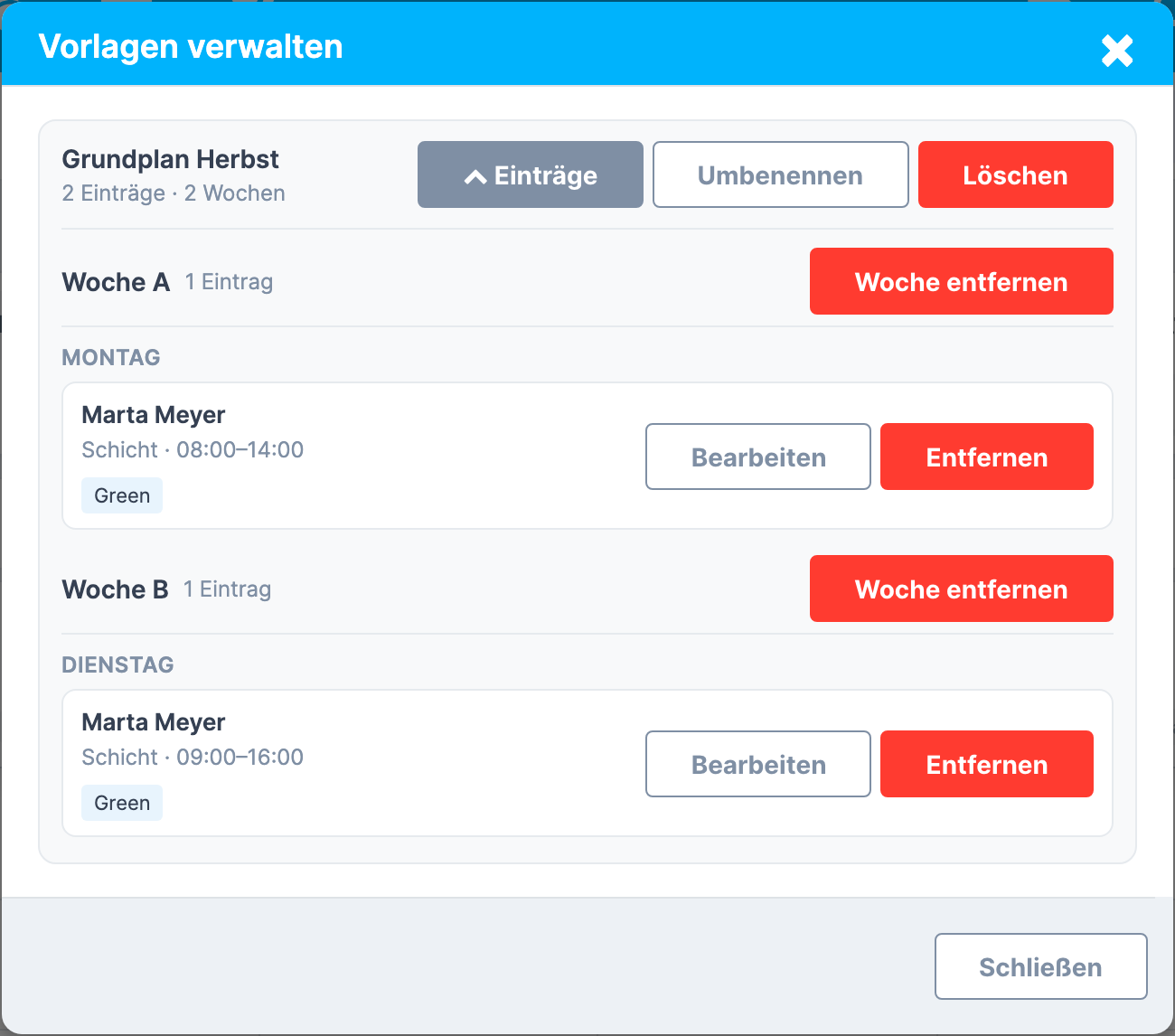
Über Vorlagen verwalten werden alle gespeicherten Vorlagen der Einrichtung aufgelistet, je Eintrag mit Name, Anzahl der Einträge und Anzahl der Wochen, z. B. „18 Einträge · 2 Wochen".
| Aktion | Vorgehen |
|---|---|
| Einträge | Klappt die Einträge der Vorlage auf, geordnet nach Woche und Wochentag. Bei mehreren Wochen hat jede Woche eine eigene Kopfzeile, z. B. Woche B mit „9 Einträge". |
| Bearbeiten | Bei einem aufgeklappten Eintrag auf Bearbeiten klicken. Änderbar sind Wochentag, bei mehreren Wochen die Woche, Diensttyp (oder Ohne Diensttyp) beziehungsweise Abwesenheitstyp, Startzeit, Endzeit, Pause (Minuten), Gruppen, Untergruppe und Notiz (optional). Mit Speichern übernehmen. |
| Entfernen | Bei einem Eintrag auf Entfernen klicken. Die Rückfrage nennt Person, Tag und Eintrag, z. B. „Marta Meyer, Montag: F1 - Frühdienst · 07:00–14:00 wird aus der Vorlage „Grunddienstplan Standard" entfernt." |
| Woche entfernen | Bei Vorlagen mit mehreren Wochen in der Kopfzeile einer Woche. Die Rückfrage nennt die Woche, ihre Einträge und welche Wochen aufrücken, z. B. „Woche B wird mit ihren 9 Einträgen aus der Vorlage „Grunddienstplan Standard" entfernt. Woche C rückt auf und heißt danach Woche B. Die Vorlage hat danach 2 Wochen." |
| Umbenennen | Bei der Vorlage auf Umbenennen klicken, den neuen Namen eintragen und auf Sichern klicken (oder Abbrechen). Das gespeicherte Muster bleibt dabei unverändert. |
| Überschreiben | Erfolgt beim Speichern: im Dialog Woche als Vorlage speichern unter Speichern als die Vorlage und unter Als Woche die zu ersetzende Woche wählen, z. B. Woche A (ersetzt deren Einträge). |
| Löschen | Bei der Vorlage auf Löschen klicken. Die Vorlage wird entfernt. |
Mit Schließen wird das Fenster verlassen. Sind keine Vorlagen vorhanden, steht dort „Es sind noch keine Vorlagen gespeichert."
Voraussetzungen
- Der Dienstplan ist an die Berechtigung Dienstplan gebunden. Zum Anwenden, Speichern und Verwalten von Vorlagen ist Schreiben erforderlich. Mit reiner Lese-Berechtigung sind die Aktionen nicht verfügbar.
- Vorlagen gehören jeweils zur Einrichtung. Die gespeicherten Vorlagen stehen im Dienstplan dieser Einrichtung zur Verfügung.
Hinweise
- Schließtage werden übersprungen. Tage, die als Schließtag der Einrichtung hinterlegt sind, werden ausgelassen; für diese Tage entsteht kein Entwurfs-Eintrag.
- Bestehende Einträge bleiben unangetastet. Hat eine Person an einem Tag bereits einen Eintrag oder ist sie genehmigt abwesend, legt die Vorlage für sie an diesem Tag nichts an. Solche Fälle stehen im Entwurf unter Nicht übernommen.
- Höchstens sechs Kalenderwochen je Anwendung. Ein ganzer Monat passt immer hinein. Für längere Zeiträume die Vorlage mehrmals nacheinander anwenden.
- Springer und Mehrfach-Gruppen bleiben erhalten. Ist ein Eintrag mehreren Gruppen zugeordnet (z. B. eine Springer-Kraft), wird diese Zuordnung sowohl beim Speichern als auch beim Anwenden vollständig übernommen und nie auf eine einzelne Gruppe reduziert.
- Das Muster ist wochentagsbasiert. Gespeichert wird, welcher Wochentag (Montag bis Freitag) welche Besetzung trägt. Beim Anwenden wird jeder Wochentag des Musters auf den passenden Tag jeder Zielwoche gelegt, unabhängig vom konkreten Datum der Ursprungswoche.
- Wochenenden werden nicht erfasst. Samstag und Sonntag sind nicht Teil des Musters.
- Bis zu vier Wochen je Vorlage. Eine Vorlage hat Woche A bis höchstens Woche D. Beim Anwenden wechseln sich die Wochen ab der gewählten Startwoche der Reihe nach ab.
- Vorlagen ohne eigene Uhrzeiten. Enthält eine Vorlage für eine Schicht keine eigenen Uhrzeiten (etwa eine ältere Vorlage), erhält die Schicht beim Anwenden die Zeiten ihres Diensttyps. Wer die eigenen Zeiten dauerhaft in der Vorlage haben möchte, speichert eine passende Woche erneut und überschreibt damit die Vorlage.
- Eine Vorlage anzuwenden speichert nichts automatisch. Ein Eintrag wird erst durch die ausdrückliche Übernahme des Entwurfs geschrieben. Für das Team sichtbar wird er erst mit Veröffentlichen im Dienstplan.
Wenn etwas nicht funktioniert
| Beobachtung | Ursache | Lösung |
|---|---|---|
| Die Vorlage-Einträge im Aktionen-Menü fehlen / nur Ansicht | Nur Lese-Berechtigung für den Dienstplan | Schreib-Berechtigung für den Dienstplan anfragen. |
| „Diese Woche enthält keine Einträge zum Speichern." | Die aktuell angezeigte Woche ist leer | In eine Woche mit Einträgen (Montag bis Freitag) wechseln und erneut speichern. |
| Im Dialog „Vorlage anwenden" steht keine Vorlage zur Auswahl | Es ist noch keine Vorlage gespeichert | Zuerst über Woche als Vorlage speichern eine Vorlage anlegen. |
| Im Dialog fehlt Nur diese Woche | Der Dienstplan steht in der Monatsansicht | In die Wochenansicht wechseln oder Bis Kalenderwoche … bzw. Ganzer Monat nutzen. |
| Nach dem Anwenden fehlen im Entwurf einzelne Tage | Diese Tage sind Schließtage der Einrichtung, oder sie liegen bei Ganzer Monat außerhalb des gewählten Monats | Beabsichtigt; an diesen Tagen entsteht kein Eintrag. |
| Für eine Person fehlt im Entwurf ein Tag, sie steht unter Nicht übernommen | Die Person ist an diesem Tag genehmigt abwesend oder hat dort schon einen Eintrag | Beabsichtigt; der vorhandene Eintrag bzw. die Abwesenheit bleibt unverändert. Ein zusätzlicher Dienst an diesem Tag wird bei Bedarf von Hand im Plan angelegt. |
| Nach dem Anwenden steht noch nichts im Plan | Der Entwurf wurde noch nicht übernommen | Im Entwurf oben auf … übernehmen klicken; erst dann wird gespeichert. |
| Nach dem Übernehmen bleibt der Entwurf offen, mit dem Block Nicht gespeichert | Einzelne Einträge ließen sich nicht speichern | Die genannte Fehlermeldung prüfen und die verbliebenen Karten erneut übernehmen oder verwerfen. |
| Eine Schicht kommt mit den Zeiten des Diensttyps statt mit eigenen Uhrzeiten an | Die Vorlage enthält für diese Schicht keine eigenen Uhrzeiten | Eine Woche mit den gewünschten Zeiten erneut als Vorlage speichern und die alte dabei überschreiben. |
| „Vorlage konnte nicht angewendet werden: …" | Die Berechnung des Entwurfs ist fehlgeschlagen oder der Zeitraum war ungültig | Zeitraum prüfen und erneut versuchen; bleibt es bestehen, die gewählte Vorlage in Vorlagen verwalten prüfen. |
| „Die Woche konnte nicht geladen werden. Bitte erneut versuchen." | Beim Wechsel aus der Monatsansicht ließ sich die Woche nicht laden | Erneut versuchen; die Aktion wurde nicht ausgeführt. |
| Eine umbenannte Vorlage enthält plötzlich andere Einträge | Statt Umbenennen wurde eine Woche der Vorlage beim Speichern ersetzt | Umbenennen erfolgt über Vorlagen verwalten → Umbenennen; das Ersetzen liegt im Speichern-Dialog unter Als Woche („… (ersetzt deren Einträge)"). |
| Anwenden lässt sich nicht anklicken | Unter Personen ist niemand angehakt, oder bei Bis Kalenderwoche … ist keine Endwoche gewählt | Mindestens eine Person anhaken bzw. die Endwoche wählen. |
| „Die Vorlage wurde inzwischen geändert und ist neu geladen. Bitte die Änderung erneut vornehmen." | Jemand hat dieselbe Vorlage zwischendurch geändert | Die Liste ist bereits neu geladen; die Änderung noch einmal vornehmen. |
| Unter Personen steht „Person nicht mehr im Dienstplan" | Die Vorlage enthält Einträge einer Person, die im Dienstplan nicht mehr geführt wird | Den Haken entfernen oder die Einträge in Vorlagen verwalten entfernen. |
| Übernommene Einträge sieht das Team nicht | Übernommene Einträge sind zunächst Entwürfe | Im Dienstplan über der Planung auf Veröffentlichen klicken. |