Kalender-Abo (iCal-Abonnement)

Übersicht

Mit dem Kalender-Abo kannst du die Termine aus Kindy in deinem eigenen Kalender (z.B. Outlook, Google Calendar oder Apple Kalender) anzeigen lassen. Die Termine werden automatisch synchronisiert — neue, geänderte oder gelöschte Termine erscheinen ohne manuelles Zutun in deinem Kalender.

Das Prinzip auf einen Blick:

  1. Du erstellst in Kindy ein Kalender-Abo und wählst, welche Termine enthalten sein sollen
  2. Du erhältst eine Abonnement-URL (iCal-Link)
  3. Du fügst diese URL in deinem Kalender-Programm hinzu (Outlook, Google Calendar, Apple Kalender etc.)
  4. Die Termine werden automatisch synchronisiert und in deinem Kalender angezeigt

Vorteile:

  • Alle Kindy-Termine direkt im eigenen Kalender sichtbar
  • Automatische Aktualisierung bei neuen oder geänderten Terminen
  • Filter wählbar: Nur die Termine anzeigen, die für dich relevant sind
  • Funktioniert mit allen gängigen Kalender-Programmen

Kalender-Abo erstellen

Schritt für Schritt

  1. Öffne die Seite Termine im Hauptmenü
  2. Tippe oben rechts auf das Drei-Punkte-Menü (die drei Punkte)
  3. Wähle den Menüpunkt „Kalender-Abo“ (ganz unten im Menü)
  4. Es öffnet sich der Dialog „Kalender-Abo“


Filter wählen

Im Kalender-Abo werden die aktuell aktiven Filter der Kalender-Ansicht übernommen. Bevor du das Abo erstellst, stelle sicher, dass die gewünschten Filter im Drei-Punkte-Menü aktiviert sind:

Filter Beschreibung
Feiertage Gesetzliche Feiertage
Intern Interne Termine (nur für das Team sichtbar)
Extern Externe Termine (für Eltern sichtbar)
Geburtstage Geburtstage der Kinder

Die aktiven Filter werden im Dialog unter „Enthaltene Termine“ als farbige Tags angezeigt.

Wichtig: Wenn keine Filter aktiv sind, erscheint eine Warnung: „Keine Filter aktiv – das Abo wird leer sein.“ In diesem Fall ist der Button zum Erstellen deaktiviert.

Gruppen wählen

Du kannst festlegen, für welche Gruppen die Termine abonniert werden sollen:

  • Alle Gruppen (Standard) — Termine aller Gruppen der Einrichtung
  • Einzelne Gruppen — Öffne das Dropdown „Gruppen“ und wähle gezielt die gewünschten Gruppen aus

Abo erstellen

Klicke auf den Button „Kalender-Abo erstellen“. Anschliessend wird die Abonnement-URL angezeigt, die du in dein Kalender-Programm einfügen kannst.

URL kopieren und in Kalender einbinden

Nach dem Erstellen des Abos wird dir die Abonnement-URL angezeigt. Klicke auf das Kopieren-Symbol neben der URL, um sie in die Zwischenablage zu kopieren. Bei Erfolg erscheint die Bestätigung „URL kopiert!“.

Outlook Desktop (Windows)

Variante 1:

  1. Öffne Outlook
  2. Gehe zu Datei → Konto-Einstellungen → Konto-Einstellungen
  3. Wechsle zum Tab „Internetkalender“
  4. Klicke auf „Neu“
  5. Füge die kopierte URL ein und klicke „Hinzufügen“
  6. Vergib einen Namen (z.B. „Kindy Termine“) und klicke „OK“

Variante 2:

  1. Öffne Outlook und wechsle in die Kalender-Ansicht
  2. Klicke auf „Kalender hinzufügen“ → „Aus dem Internet“
  3. Füge die kopierte URL ein
  4. Klicke auf „OK“

Wichtiger Hinweis zu Outlook: Outlook synchronisiert abonnierte Internetkalender nur in grösseren Abständen — typischerweise alle paar Stunden. Es kann bis zu 24 Stunden dauern, bis neue oder geänderte Termine in Outlook erscheinen. Dies ist eine Einschränkung von Outlook und kann nicht beeinflusst werden.

Outlook Web (Microsoft 365)

  1. Öffne Outlook im Browser (outlook.office.com)
  2. Wechsle in die Kalender-Ansicht (Kalender-Symbol links)
  3. Klicke auf „Kalender hinzufügen“ (in der linken Seitenleiste)
  4. Wähle „Aus dem Internet abonnieren“
  5. Füge die kopierte URL ein
  6. Vergib einen Namen (z.B. „Kindy Termine“)
  7. Klicke auf „Importieren“

Hinweis: Auch Outlook Web synchronisiert abonnierte Kalender nur periodisch. Neue Termine können mit Verzögerung erscheinen.

Apple Kalender (Mac)

  1. Öffne die Kalender-App
  2. Gehe zu Ablage → Neues Kalender-Abonnement (oder drücke Alt+Cmd+S)
  3. Füge die kopierte URL ein
  4. Klicke auf „Abonnieren“
  5. Passe bei Bedarf den Namen und die Aktualisierungsfreqünz an
  6. Klicke auf „OK“

Apple Kalender (iPhone / iPad)

  1. Öffne die Einstellungen
  2. Scrolle zu „Kalender“ (oder „Apps“ → „Kalender“ bei neueren iOS-Versionen)
  3. Tippe auf „Accounts“
  4. Tippe auf „Account hinzufügen“
  5. Wähle „Andere“
  6. Tippe auf „Kalenderabo hinzufügen“
  7. Füge die kopierte URL in das Feld „Server“ ein
  8. Tippe auf „Weiter“
  9. Passe bei Bedarf die Einstellungen an und tippe auf „Sichern“

Google Calendar

  1. Öffne Google Calendar im Browser (calendar.google.com)
  2. Klicke in der linken Seitenleiste auf das „+“ neben „Andere Kalender“
  3. Wähle „Per URL“
  4. Füge die kopierte URL ein
  5. Klicke auf „Kalender hinzufügen“

Hinweis: Google Calendar aktualisiert abonnierte Kalender typischerweise alle 12-24 Stunden. Eine manuelle Aktualisierung ist nicht möglich.

Abo verwalten

Wenn du bereits ein Kalender-Abo erstellt hast, zeigt der Dialog „Kalender-Abo“ die folgenden Informationen und Aktionen:

Abonnement-URL

Die aktuelle URL wird in einem Textfeld angezeigt. Klicke auf das Kopieren-Symbol, um die URL erneut zu kopieren.

Enthaltene Termine und Gruppen

  • Enthaltene Termine: Zeigt die Filter als farbige Tags an (z.B. „Feiertage“, „Interne Termine“, „Externe Termine“, „Geburtstage“)
  • Gruppen: Zeigt entweder „Alle Gruppen“ oder die einzelnen gewählten Gruppen an

Statistik

Feld Beschreibung
Letzter Abruf Zeitpunkt, zu dem ein Kalender-Programm die Termine zuletzt abgerufen hat (oder „Noch kein Abruf“)
Anzahl Abrufe Wie oft die URL insgesamt abgerufen wurde

Neue URL generieren

Klicke auf „Neue URL generieren“, um eineeue Abonnement-URL zu erstellen. Es erscheint eine Sicherheitsabfrage:

„Neue URL generieren?“
Die alte URL wird ungültig. Alle Kalender müssen mit der neuen URL aktualisiert werden.

Nach der Bestätigung wird die alte URL sofort ungültig. Du musst die neue URL in allen Kalender-Programmen, die das Abo nutzen, erneut eintragen.

Abo deaktivieren

Klicke auf „Abo deaktivieren“, um das Kalender-Abo vollständig zu entfernen. Es erscheint eine Sicherheitsabfrage:

„Abo deaktivieren?“
Das Kalender-Abo wird deaktiviert und die URL wird ungültig.

Nach der Bestätigung wird die URL ungültig und die Termine verschwinden aus den abonnierten Kalendern (beim nächsten Synchronisierungszyklus). Du kannst jederzeit ein neues Abo erstellen.

Häufige Fragen

Was passiert, wenn ich eine neue URL generiere?
Die alte URL wird sofort ungültig. Kalender-Programme, die die alte URL verwenden, erhalten keine Termine mehr. Du musst die neue URL in jedem Kalender-Programm erneut eintragen.

Welche Termine sind im Abo enthalten?
Das Abo enthält genau die Termine, die den beim Erstellen aktiven Filtern entsprechen — also Feiertage, interne Termine, externe Termine und/oder Geburtstage, je nach Auswahl. Ausserdem werden nur Termine der gewählten Gruppen (oder aller Gruppen) einbezogen.

Wie oft wird mein Kalender aktualisiert?
Das hängt von deinem Kalender-Programm ab. Jedes Mal, wenn dein Kalender-Programm die URL abruft, erhält es die aktuellsten Termine. Die Aktualisierungsintervalle sind:

Kalender-Programm Typisches Intervall
Apple Kalender (Mac/iOS) Einstellbar (z.B. alle 5 Minuten, stündlich, täglich)
Google Calendar Ca. alle 12-24 Stunden
Outlook Desktop Alle paar Stunden, bis zu 24 Stunden
Outlook Web (Microsoft 365) Alle paar Stunden

Ist die URL sicher?
Die Abonnement-URL enthält einen einzigartigen, kryptographischen Token. Nur wer die URL kennt, kann die Termine abrufen. Teile die URL nicht mit Personen, die keinen Zugriff auf die Termine haben sollen. Falls du den Verdacht hast, dass die URL in falsche Hände geraten ist, generiere eine neue URL.

Kann ich mehrere Kalender-Abos haben?
Nein, pro Benutzer ist ein Kalender-Abo möglich. Du kannst jedoch die Filter und Gruppen so wählen, dass alle relevanten Termine enthalten sind.

Muss ich das Abo erneuern?
Nein. Solange das Abo aktiv ist, bleibt die URL gültig und die Termine werden automatisch aktualisiert.

Fehlerbehebung

URL kopieren funktioniert nicht

Symptom: Nach dem Klick auf das Kopieren-Symbol erscheint die Meldung „Kopieren fehlgeschlagen – bitte manuell kopieren“.

Lösung:

  1. Klicke in das URL-Textfeld, um die URL zu markieren
  2. Markiere die gesamte URL manuell (Strg+A / Cmd+A)
  3. Kopiere sie mit Strg+C / Cmd+C
  4. Füge sie in dein Kalender-Programm ein

Termine erscheinen nicht im Kalender

Symptom: Das Abo wurde eingerichtet, aber im Kalender werden keine Termine angezeigt.

Lösungen:

  1. Synchronisierung abwarten: Je nach Kalender-Programm kann es einige Stunden dauern, bis die Termine erscheinen (siehe Tabelle oben)
  2. URL prüfen: Stelle sicher, dass die vollständige URL korrekt kopiert wurde — ein fehlendes Zeichen reicht aus, damit das Abo nicht funktioniert
  3. Filter prüfen: Öffne den Kalender-Abo-Dialog in Kindy und prüfe, ob die gewünschten Filter aktiv sind
  4. Kalender sichtbar? Manche Kalender-Programme blenden abonnierte Kalender standardmässig aus — prüfe, ob der Kindy-Kalender in der Kalender-Liste aktiviert ist

Outlook zeigt Termine erst nach langer Zeit

Symptom: Neue Termine aus Kindy erscheinen in Outlook erst Stunden später oder am nächsten Tag.

Ursache: Outlook synchronisiert abonnierte Internetkalender nur in grösseren Abständen (typischerweise alle paar Stunden, bis zu 24 Stunden). Dies ist eine bekannte Einschränkung von Microsoft Outlook und kann nicht über Kindy beeinflusst werden.

Tipps:

  • Outlook Desktop: Unter Datei → Konto-Einstellungen → Internetkalender kannst du das Aktualisierungsintervall prüfen (Outlook erlaubt hier jedoch keine kürzeren Intervalle als vorgegeben)
  • Für zeitkritische Termine: Prüfe die Termine direkt in Kindy oder nutze Apple Kalender / Google Calendar als Alternative, da diese häufiger synchronisieren
  • Geduld: Nach dem Erstellen des Abos kann der erste Abruf bis zu 24 Stunden dauern

Fehlermeldung beim Einrichten in der Kalender-App

Symptom: Das Kalender-Programm zeigt eine Fehlermeldung beim Hinzufügen der URL.

Lösungen:

  1. URL-Format prüfen: Die URL muss vollständig kopiert worden sein (beginnt mit https://)
  2. Internetverbindung prüfen: Dein Gerät muss online sein, um die URL abrufen zu können
  3. Abo noch aktiv? Prüfe in Kindy, ob das Abo noch existiert und nicht deaktiviert wurde
  4. Neue URL generieren: Falls nichts hilft, generiere in Kindy eine neue URL und versuche es erneut

Übersicht der Navigationspfade

Was Wo
Kalender-Abo erstellen Termine → Drei-Punkte-Menü (oben rechts) → „Kalender-Abo“ → Filter/Gruppen wählen → „Kalender-Abo erstellen“
URL kopieren Termine → Drei-Punkte-Menü → „Kalender-Abo“ → Kopieren-Symbol neben der URL
Enthaltene Termine einsehen Termine → Drei-Punkte-Menü → „Kalender-Abo“ → Abschnitt „Enthaltene Termine“
Statistik einsehen Termine → Drei-Punkte-Menü → „Kalender-Abo“ → Abschnitt „Letzter Abruf“ / „Anzahl Abrufe“
Neue URL generieren Termine → Drei-Punkte-Menü → „Kalender-Abo“ → Button „Neue URL generieren“
Abo deaktivieren Termine → Drei-Punkte-Menü → „Kalender-Abo“ → Button „Abo deaktivieren“
Kalender-Filter ändern Termine → Drei-Punkte-Menü → Abschnitt „Filter“ → Checkboxen aktivieren/deaktivieren

Einrichtung der Personalmodule

Bevor die Module Dienstplan, Zeiterfassung, Abwesenheit und Personaldeckung korrekt funktionieren, müssen einige Grundeinstellungen vorgenommen werden. Diese Anleitung führt Sie Schritt für Schritt durch die Einrichtung.

Abhängigkeiten der Module

Wichtig: Ohne korrekt eingerichtete Gruppen und Mitarbeiter werden die Module nur eingeschränkt oder gar nicht funktionieren.

Schritt 1: Gruppen anlegen

Navigation

Einstellungen → Standort → Tab „Gruppen“

Gruppe erstellen

  1. Klicken Sie auf „Gruppe hinzufügen“
  2. Füllen Sie die Pflichtfelder aus:
FeldBeschreibungBeispiel
NameEindeutiger Gruppenname„Schmetterlinge“
GrößeMaximale Kinderzahl20
BereichPädagogischer BereichKrippe, Elementar, Hort
BetreuungsartAltersgruppe für Personalschlüsselsiehe unten

Betreuungsarten

Die Betreuungsart ist entscheidend für die Personalschlüssel-Berechnung:

BetreuungsartAltersgruppeStandard-Schlüssel
Krippe0-3 Jahre1:3
Elementar3-6 Jahre1:10
Hort6-12 Jahre1:12
AltersgemischtGemischt1:8

Kinder zuordnen

  1. Ziehen Sie Kinder per Drag & Drop in die Gruppe
  2. Oder: Kind bearbeiten → Gruppe auswählen

Hinweis: Nur Kinder, die einer Gruppe zugeordnet sind, werden bei der Personaldeckung berücksichtigt.

Schritt 2: Mitarbeiter einrichten

Navigation

Team → Mitarbeiter auswählen → Anzeigen

Pflichtfelder für Personalmodule

FeldWichtig fürBeschreibung
NameAlle ModuleVorname und Nachname
GruppeDienstplan, ZeiterfassungMitarbeiter erscheint nur bei zugeordneter Gruppe im Dienstplan
QualifikationPersonaldeckungBestimmt die Gewichtung im Personalschlüssel
ZugangsartZeiterfassungPIN oder E-Mail+PIN für Check-in/out
StatusAlle ModuleNur aktive Mitarbeiter werden angezeigt

Gruppenzuordnung

  1. Öffnen Sie den Mitarbeiter zur Bearbeitung
  2. Wählen Sie im Feld „Gruppe“ die zugehörige Gruppe aus


Wichtig: Ohne Gruppenzuordnung erscheint der Mitarbeiter nicht im Dienstplan!

Qualifikation setzen

Die Qualifikation bestimmt, wie der Mitarbeiter beim Personalschlüssel gewichtet wird:

QualifikationGewichtungBeispiele
Fachkräfte1,0Erzieher/in, Sozialpädagog/in, Heilpädagog/in
Ergänzungskräfte0,5Kinderpfleger/in, SPA, Sozialassistent/in
Ausbildung (PiA)0,5Praxisintegrierte Ausbildung
Ausbildung (BP)0,25Berufspraktikant/in
Freiwillige0,25FSJ, BFD
Sonstige0,0Küche, Reinigung, Verwaltung

Zugangsart konfigurieren

Für die Zeiterfassung per Check-in/out:

ZugangsartVerwendung
PINMitarbeiter meldet sich mit PIN an
E-Mail + PINMitarbeiter meldet sich mit E-Mail und PIN an

Beschäftigungsstatus

  • Aktiv: Mitarbeiter wird in allen Modulen angezeigt
  • Inaktiv: Mitarbeiter wird ausgeblendet (z.B. bei Elternzeit, Kündigung)

Schritt 3: Diensttypen anlegen

Diensttypen sind Vorlagen für wiederkehrende Schichten (z.B. Frühdienst, Spätdienst).

Navigation

Dienstplan → Sidebar rechts → „+“-Button

Diensttyp erstellen

  1. Klicken Sie auf „+“ in der Sidebar
  2. Füllen Sie die Felder aus:
FeldBeschreibungBeispiel
CodeKurzbezeichnung (2-4 Zeichen)„F1“, „S1“, „N“
NameAusführlicher Name„Frühdienst“, „Spätdienst“
StartzeitBeginn der Schicht06:30
EndzeitEnde der Schicht14:30
FarbeFarbmarkierung im KalenderBlau, Grün, Orange

Empfohlene Diensttypen

CodeNameZeitVerwendung
FFrühdienst06:30 – 14:30Öffnungsdienst
SSpätdienst10:00 – 18:00Schließdienst
MMitteldienst08:00 – 16:00Kernzeit
TTeildienst08:00 – 12:00Teilzeit

Diensttyp bearbeiten/löschen

  • Fahren Sie mit der Maus über einen Diensttyp in der Sidebar
  • Klicken Sie auf das Stift-Symbol zum Bearbeiten
  • Klicken Sie auf das Papierkorb-Symbol zum Löschen

Schritt 4: Personalschlüssel konfigurieren

Navigation

Personaldeckung → Einstellungen

Tab 1: Betreuungsschlüssel

Der Betreuungsschlüssel definiert, wie viele Kinder eine Fachkraft betreuen darf.

Bundesland-Vorlage nutzen:

  1. Wählen Sie Ihr Bundesland aus dem Dropdown
  2. Klicken Sie „Übernehmen“
  3. Die gesetzlichen Standardwerte werden geladen

Individuelle Anpassung:

AltersgruppeBeschreibungEingabe
KrippeKinder 0-3 Jahre1 : X (z.B. 1:3)
ElementarKinder 3-6 Jahre1 : X (z.B. 1:10)
HortKinder 6-12 Jahre1 : X (z.B. 1:12)
AltersgemischtGemischte Gruppen1 : X (z.B. 1:8)

Tab 2: Personalgewichtung

Hier können Sie anpassen, wie stark jede Qualifikation zählt:

GewichtungBedeutung
0,0Zählt nicht zum Personalschlüssel
0,25Viertel-Kraft
0,5Halbe Kraft
1,0Volle Fachkraft
2,0Doppelt anrechenbar (Sonderfälle)

Beispiel: 2 Erzieher (2 × 1,0) + 1 Kinderpfleger (1 × 0,5) = 2,5 gewichtetes Personal

Schritt 5: Berechtigungen prüfen

Berechtigungsmatrix

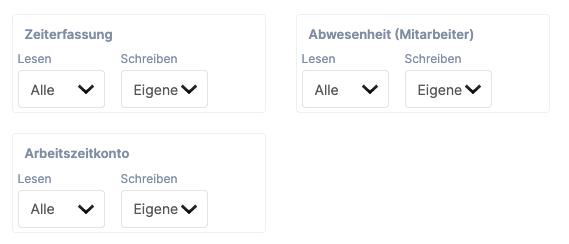
ModulBerechtigungBeschreibung
DienstplanLeserechteDienstplan ansehen
Lese-/SchreibrechteDienstplan bearbeiten
ZeiterfassungEigene Daten lesenEigene Zeiten ansehen
Eigene Daten bearbeitenEigene Zeiten erfassen
Alle Daten lesenAlle Mitarbeiter ansehen
Alle Daten bearbeitenAlle Mitarbeiter bearbeiten
AbwesenheitEigene Daten lesenEigene Abwesenheiten ansehen
Eigene Daten bearbeitenEigene Abwesenheiten erfassen
Alle Daten lesenAlle Mitarbeiter ansehen
Alle Daten bearbeitenAlle Mitarbeiter bearbeiten
PersonaldeckungLeserechteDashboard ansehen
Lese-/SchreibrechteEinstellungen bearbeiten
GruppenLese-/SchreibrechteGruppen bearbeiten
MitarbeiterLese-/SchreibrechteMitarbeiter bearbeiten

Berechtigungen vergeben

Berechtigungen werden über Benutzergruppen vergeben:

  1. Einstellungen → Benutzergruppen
  2. Benutzergruppe auswählen oder neu erstellen
  3. Gewünschte Berechtigungen aktivieren
  4. Mitarbeiter der Benutzergruppe zuordnen

Checkliste vor dem Start

Prüfen Sie vor der Nutzung der Module:

Gruppen

  • ☐ Alle Gruppen sind angelegt
  • ☐ Jede Gruppe hat eine Betreuungsart (Krippe/Elementar/Hort/Altersgemischt)
  • ☐ Kinder sind den Gruppen zugeordnet

Mitarbeiter

  • ☐ Alle Mitarbeiter sind angelegt
  • ☐ Jeder Mitarbeiter ist einer Gruppe zugeordnet
  • ☐ Qualifikationen sind gesetzt (für Personaldeckung)
  • ☐ Zugangsart ist konfiguriert (für Zeiterfassung)
  • ☐ Beschäftigungsstatus ist „Aktiv“

Dienstplan

  • ☐ Mindestens ein Diensttyp ist angelegt
  • ☐ Diensttypen haben korrekte Start-/Endzeiten

Personaldeckung (optional)

  • ☐ Betreuungsschlüssel ist konfiguriert
  • ☐ Personalgewichtungen sind angepasst

Berechtigungen

  • ☐ Benutzergruppen haben die nötigen Berechtigungen
  • ☐ Mitarbeiter sind den richtigen Benutzergruppen zugeordnet

Häufige Probleme und Lösungen

„Mitarbeiter erscheint nicht im Dienstplan“

Ursache: Mitarbeiter ist keiner Gruppe zugeordnet oder inaktiv.

Lösung:

  1. Mitarbeiter bearbeiten
  2. Gruppe auswählen
  3. Status auf „Aktiv“ setzen

„Personaldeckung zeigt 0 Personal“

Ursache: Mitarbeiter haben keine Qualifikation oder die Gruppe hat keine Betreuungsart.

Lösung:

  1. Gruppe prüfen: Betreuungsart gesetzt?
  2. Mitarbeiter prüfen: Qualifikation gesetzt?
  3. Dienstplan prüfen: Schichten eingetragen?

„Zeiterfassung: Check-in nicht möglich“

Ursache: Mitarbeiter hat keine Zugangsart oder keine PIN.

Lösung:

  1. Mitarbeiter bearbeiten
  2. Zugangsart auf „PIN“ oder „E-Mail + PIN“ setzen
  3. PIN vergeben

„Abwesenheiten werden nicht im Dienstplan angezeigt“

Ursache: Module sind nicht synchronisiert.

Lösung:

  • Abwesenheiten werden automatisch im Dienstplan angezeigt
  • Seite neu laden, falls Änderungen nicht sofort sichtbar sind

„Personalschlüssel-Berechnung stimmt nicht“

Ursache: Falsche Betreuungsschlüssel oder Gewichtungen.

Lösung:

  1. Personaldeckung → Einstellungen
  2. Betreuungsschlüssel für Ihr Bundesland prüfen
  3. Qualifikations-Gewichtungen prüfen

Tipps für Administratoren

  1. Reihenfolge einhalten: Erst Gruppen, dann Mitarbeiter, dann Diensttypen
  2. Testlauf machen: Vor dem Einsatz alle Module testen
  3. Dokumentation: Notieren Sie Ihre individuellen Einstellungen
  4. Schulung: Weisen Sie Mitarbeiter in die Nutzung ein
  5. Berechtigungen minimal halten: Nur nötige Rechte vergeben

Abwesenheiten (Mitarbeiter)

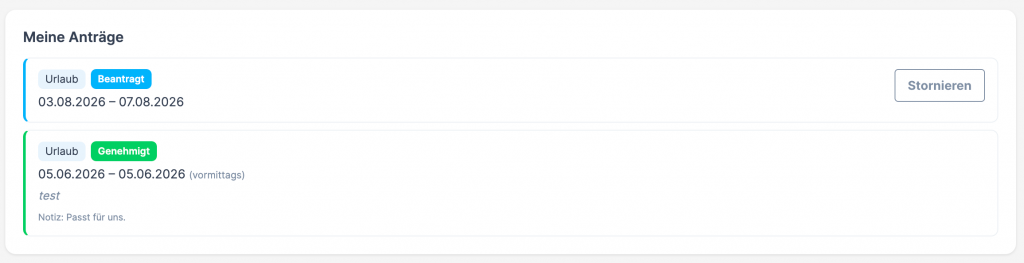
Im Abwesenheitsmodul können Krankheitstage, Urlaub und Termine für Mitarbeiter erfasst und verwaltet werden. Die Abwesenheiten werden automatisch im Dienstplan und bei der Personaldeckung berücksichtigt.

Abwesenheitstypen

TypSymbolFarbeVerwendung
KrankArztkofferOrange/RotKrankheitstage
UrlaubFlugzeugBlauUrlaubstage
TerminKalenderGrauArzttermine, Behördengänge, etc.

Halbtags-Optionen

Bei eintägigen Abwesenheiten können Sie wählen:

  • Ganztags (Standard): Zählt als 1 Tag
  • Vormittag: Zählt als 0,5 Tage
  • Nachmittag: Zählt als 0,5 Tage

Bei mehrtägigen Abwesenheiten steht diese Option nicht zur Verfügung.

Abwesenheit erfassen

Option 1: Klick auf Kalendertag

  1. Klicken Sie auf den gewünschten Tag im Kalender
  2. Das Erfassungsfenster öffnet sich mit dem Datum vorausgefüllt
  3. Wählen Sie den Abwesenheitstyp
  4. Optional: Enddatum für mehrtägige Abwesenheiten
  5. Optional: Halbtags (nur bei einzelnem Tag)
  6. Optional: Notiz hinzufügen (max. 200 Zeichen)
  7. Speichern

Option 2: „Neu“-Button

  1. Klicken Sie auf den grünen „Neu“-Button im Header
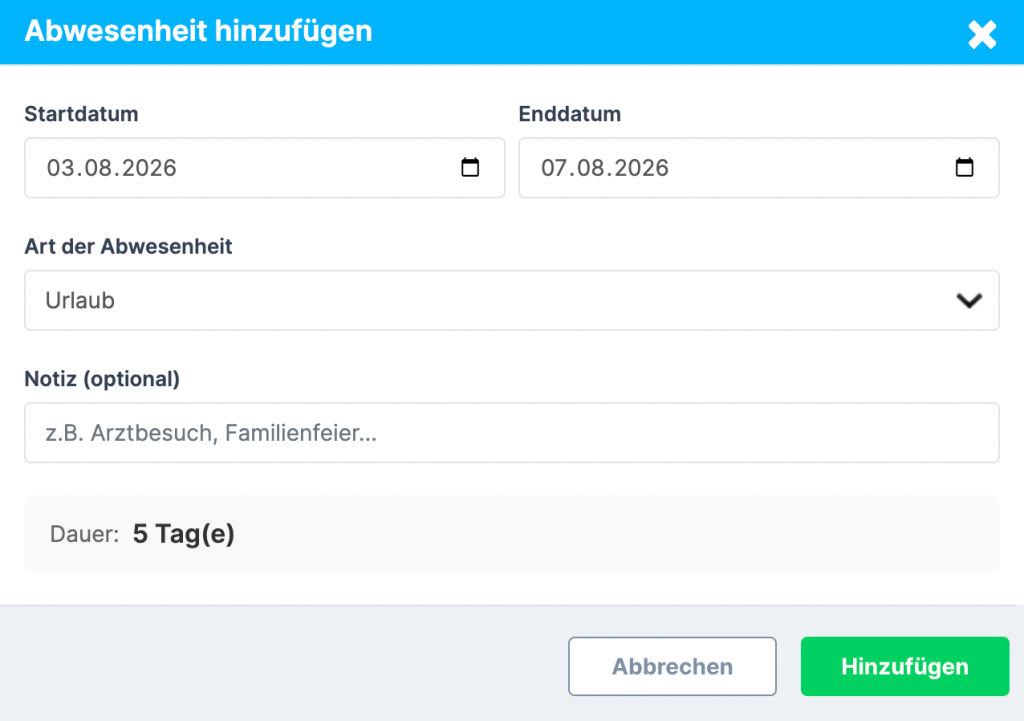
  2. Wählen Sie Startdatum und optional Enddatum
  3. Füllen Sie die restlichen Felder aus
  4. Speichern

Felder im Erfassungsfenster

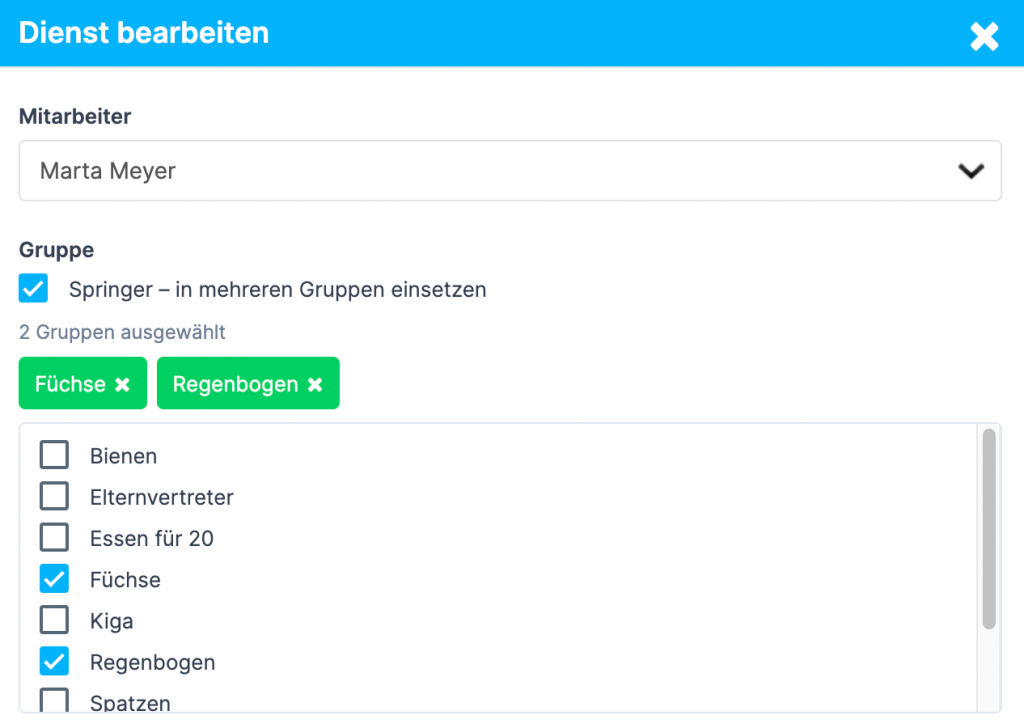
  • Mitarbeiter: Nur für Leitung sichtbar – wählen Sie den betroffenen Mitarbeiter
  • Startdatum: Beginn der Abwesenheit
  • Enddatum: Ende der Abwesenheit (leer lassen für einzelnen Tag)
  • Art der Abwesenheit: Krank, Urlaub oder Termin
  • Halbtags: Vormittag, Nachmittag oder Ganztags
  • Notiz: Optionale Bemerkung
  • Zusammenfassung: Zeigt die berechnete Dauer in Tagen

Mehrtägige Abwesenheiten

Für Abwesenheiten über mehrere Tage:

  1. Startdatum eintragen
  2. Enddatum eintragen
  3. Die Dauer wird automatisch berechnet (z.B. „5 Tage“)

Im Kalender:

  • Mehrtägige Abwesenheiten werden als durchgehender Balken angezeigt
  • Der erste Tag zeigt den vollen Text
  • Folgetage zeigen einen fortlaufenden Balken

Abwesenheit bearbeiten

  1. Klicken Sie auf eine bestehende Abwesenheit im Kalender
  2. Das Bearbeitungsfenster öffnet sich
  3. Ändern Sie die gewünschten Felder
  4. Speichern

Änderungsverlauf (Audit-Log)

Benutzer mit Schreibberechtigung können den Änderungsverlauf einsehen:

  • Wer hat die Abwesenheit erstellt?
  • Wer hat sie wann geändert?
  • Welche Felder wurden geändert? (alt → neu)

Abwesenheit löschen

  1. Klicken Sie auf die Abwesenheit
  2. Klicken Sie auf „Löschen“
  3. Bestätigen Sie das Löschen

Hinweis für die Leitung: Gelöschte Einträge können über „Gelöschte anzeigen“ im Header wieder sichtbar gemacht werden.

Kalender-Ansicht

Monats-Navigation

  • Pfeile links/rechts zum Wechseln des Monats
  • Aktueller Monat wird angezeigt

Farbcodierung

AbwesenheitstypHintergrundBalken
KrankRosa (#ffebe5)Rot
UrlaubHellblau (#e5f5ff)Blau
TerminHellgrauGrau

Wochenenden

  • Samstag und Sonntag sind ausgegraut
  • Abwesenheiten können trotzdem eingetragen werden

Statistiken

Jahresüberblick (oben im Header)

Zeigt die Summen für das gesamte Jahr:

  • Krankheitstage: Anzahl der Krankheitstage im Jahr
  • Urlaubstage: Anzahl der Urlaubstage im Jahr

Monatszusammenfassung (unten im Kalender)

Zeigt die Summen für den aktuellen Monat:

  • Krankheitstage im Monat
  • Urlaubstage im Monat
  • Gesamttage im Monat

Mitarbeiter-Auswahl

Für Leitung:

  • Dropdown im Header zum Wechseln zwischen Mitarbeitern
  • Zeigt alle Mitarbeiter mit Leseberechtigung

Für Mitarbeiter:

  • Nur eigene Abwesenheiten sichtbar
  • Kein Dropdown

Export

PDF-Export

  1. Klicken Sie auf „PDF“ im Header
  2. Der aktuelle Monat wird als PDF exportiert
  3. Enthält alle Abwesenheiten mit Typ, Datum und Notiz

CSV-Export

  1. Klicken Sie auf „CSV“ im Header
  2. Datei kann in Excel oder Google Sheets geöffnet werden
  3. Nützlich für weitere Auswertungen

Gelöschte Einträge

Nur für Benutzer mit Schreibberechtigung:

  1. Klicken Sie auf „Gelöschte anzeigen“ im Header
  2. Gelöschte Einträge werden separat angezeigt
  3. Zu sehen: Typ, Datum, wer erstellt hat, wer gelöscht hat, Notiz
  4. Gelöschte Einträge können nicht wiederhergestellt werden

Tipps

Für Mitarbeiter

  1. Melden Sie Krankheitstage so früh wie möglich
  2. Nutzen Sie die Notiz für zusätzliche Informationen
  3. Prüfen Sie Ihre Jahresstatistik regelmäßig

Für die Leitung

  1. Nutzen Sie den Änderungsverlauf bei Unklarheiten
  2. Exportieren Sie monatlich für Ihre Unterlagen
  3. Gelöschte Einträge bleiben für Nachvollziehbarkeit sichtbar

Berechtigungen

BerechtigungEigene DatenAndere Mitarbeiter
KeineKein ZugriffKein Zugriff
Lesen (selbst)Ansehen
Schreiben (selbst)Ansehen, Erstellen, Bearbeiten
Lesen (alle)AnsehenAnsehen
Schreiben (alle)VollzugriffVollzugriff

Ohne Berechtigung ist der Bereich nicht zugänglich.

Dienstplan

Der Dienstplan ermöglicht die visuelle Planung von Arbeitsschichten für alle Mitarbeiter. Sie können Schichten erstellen, bearbeiten und per Drag & Drop verschieben.

Ansichten

Wochenansicht (Standard)

  • Zeigt 7 Tage (Montag bis Sonntag)
  • Wochenendtage sind optisch abgehoben
  • Rechts neben jedem Mitarbeiternamen: Wochensumme der Stunden

Monatsansicht

  • Zeigt den gesamten Monat
  • Automatisch in Wochen aufgeteilt
  • Jede Woche auf separater Seite für bessere Übersicht

Navigation

  • Pfeile links/rechts zum Wechseln der Woche/des Monats
  • „Heute“ ist farblich hervorgehoben
  • Vergangene Tage sind ausgegraut und nicht bearbeitbar

Schichten verwalten

Neue Schicht erstellen

Option 1: Über den „Neu“-Button

  1. Klicken Sie auf „Neu“ → „Dienst hinzufügen“
  2. Wählen Sie Mitarbeiter, Datum und Diensttyp
  3. Passen Sie bei Bedarf Start- und Endzeit an
  4. Optional: Notiz hinzufügen
  5. Speichern

Option 2: Per Drag & Drop aus der Sidebar

  1. Ziehen Sie einen Diensttyp aus der Sidebar rechts
  2. Lassen Sie ihn auf der gewünschten Zelle los (Mitarbeiter + Tag)
  3. Die Schicht wird automatisch mit den Standardzeiten erstellt

Schicht bearbeiten

  • Klicken Sie auf eine bestehende Schicht
  • Das Bearbeitungsfenster öffnet sich
  • Ändern Sie die gewünschten Felder
  • Speichern

Schicht löschen

  • Fahren Sie mit der Maus über eine Schicht
  • Klicken Sie auf das Papierkorb-Symbol
  • Bestätigen Sie das Löschen

Schicht verschieben

  • Klicken und halten Sie eine Schicht
  • Ziehen Sie sie zu einem anderen Tag oder Mitarbeiter
  • Lassen Sie los, um die Schicht zu verschieben

Diensttypen

Diensttypen sind vordefinierte Schichtvorlagen (z.B. „Frühdienst“, „Spätdienst“).

Diensttyp erstellen

  1. Klicken Sie auf „+“ in der Sidebar
  2. Vergeben Sie einen Code (z.B. „F1″) und Namen
  3. Definieren Sie Start- und Endzeit
  4. Wählen Sie eine Farbe
  5. Speichern

Diensttyp bearbeiten/löschen

  • Fahren Sie in der Sidebar über einen Diensttyp
  • Klicken Sie auf das Bearbeiten- oder Löschen-Symbol

Verfügbare Felder

  • Code: Kurzbezeichnung (z.B. „S1″, „F1″)
  • Name: Ausführlicher Name (z.B. „Spätdienst“)
  • Startzeit: Beginn der Schicht
  • Endzeit: Ende der Schicht
  • Dauer: Wird automatisch berechnet
  • Farbe: Farbmarkierung im Kalender

Abwesenheiten im Dienstplan

Abwesenheiten (Urlaub, Krankheit, Fortbildung) werden automatisch aus dem Abwesenheitsmodul übernommen und im Dienstplan angezeigt.

Darstellung

  • Urlaub: Grün
  • Krankheit: Rot
  • Fortbildung: Blau
  • Termine: Grau

Mehrtägige Abwesenheiten

  • Werden als durchgehender Balken angezeigt
  • Können verschoben werden (Drag & Drop)
  • Ende-Datum kann angepasst werden (Ziehen am rechten Rand)

Hinweis

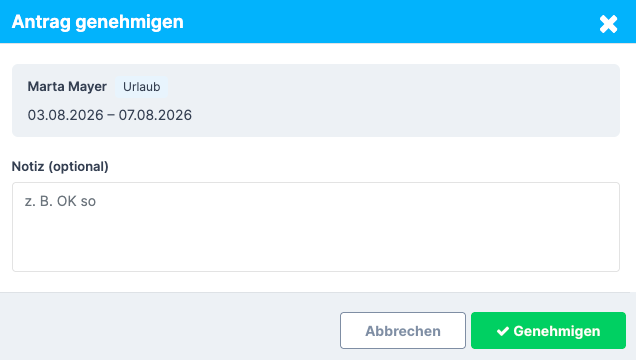
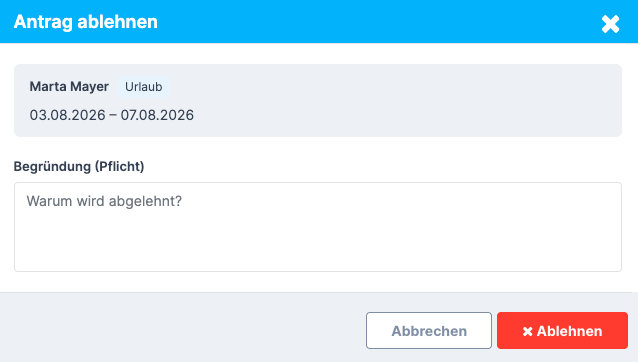
Genehmigte Urlaubsanträge aus dem Abwesenheitsmodul sind nur zur Ansicht – sie können nicht direkt im Dienstplan bearbeitet werden.

Filter

Im Header können Sie die Anzeige filtern:

  • Krankmeldungen: Ein-/Ausblenden von Krankheitstagen
  • Termine: Ein-/Ausblenden von Terminen

Stundensummen

Tägliche Summen

  • In der Fußzeile wird die Gesamtstundenzahl pro Tag angezeigt
  • Format: „8h“ oder „8h 30min“

Wöchentliche Summen

  • Neben jedem Mitarbeiternamen steht die Wochensumme
  • Nur in der Wochenansicht sichtbar

PDF-Export

  1. Klicken Sie auf „PDF“ im Header
  2. Der Dienstplan wird als PDF generiert
  3. Dateiname: „Dienstplan-KW{Woche}-{Datum}.pdf“

Inhalt des PDFs

  • Header mit Zeitraum
  • Tabelle mit allen Schichten und Abwesenheiten
  • Farbcodierung wie im Online-Dienstplan
  • Tages- und Wochensummen
  • Legende der verwendeten Diensttypen
  • Seitenzahlen und Generierungsdatum

Tipps

Für Einsteiger

  1. Legen Sie zuerst die benötigten Diensttypen an
  2. Nutzen Sie Drag & Drop für schnelle Planung
  3. Der heutige Tag ist immer markiert
  4. Vergangene Tage können nicht mehr bearbeitet werden

Für Fortgeschrittene

  1. Drag & Drop funktioniert auch auf Mobilgeräten
  2. Schichten können zwischen Mitarbeitern verschoben werden
  3. Bei mehrtägigen Abwesenheiten: Am rechten Rand ziehen zum Verlängern/Verkürzen
  4. Der PDF-Export enthält alle sichtbaren Informationen inkl. Farben
  5. Wochenendtage können in den Einstellungen ausgeblendet werden

Berechtigungen

  • Lesen: Dienstplan ansehen, aber nicht bearbeiten
  • Schreiben: Dienstplan vollständig bearbeiten

Ohne Berechtigung ist der Bereich nicht zugänglich.

Personaldeckung

Die Personaldeckung zeigt auf einen Blick, ob genügend Personal für die Betreuung der Kinder vorhanden ist. Das System berechnet automatisch den erforderlichen Personalschlüssel und vergleicht ihn mit dem verfügbaren Personal.

Dashboard

Gesamtübersicht (oben)

  • Auslastung: Prozentualer Wert mit Fortschrittsbalken
  • Status: Ampel-Anzeige (ok/kritisch/unterbesetzt)
  • Kinder: Anzahl der anwesenden/gebuchten Kinder
  • Personal geplant/anwesend: Anzahl der Mitarbeiter
  • Personal abwesend: Urlaub, Krankheit, etc.
  • Personal verfügbar: Nach Abzug der Abwesenheiten
  • Personal benötigt: Berechneter Bedarf laut Personalschlüssel

Wochenübersicht

  • Navigierbare Kalenderleiste (Mo–So)
  • Pfeile zum Vor-/Zurückblättern
  • Klick auf einen Tag lädt dessen Details
  • Heute ist mit einem Punkt markiert

Gruppenübersicht

Für jede Gruppe wird angezeigt:

  • Gruppenname und Betreuungsart (Krippe, Elementar, Hort, Gemischt)
  • Eigener Fortschrittsbalken mit Auslastung
  • Anzahl Kinder und Personal
  • Farbiger Rand je nach Status
  • Bei gemischten Gruppen: Aufschlüsselung nach Altersgruppe (aufklappbar)

Abwesenheiten

  • Zeigt alle abwesenden Mitarbeiter des Tages
  • Typ (U=Urlaub, K=Krank, F=Fortbildung, etc.)
  • Nur sichtbar, wenn Abwesenheiten vorhanden

Modi

Planung

  • Basiert auf dem Dienstplan minus eingetragene Abwesenheiten
  • Zeigt den geplanten Zustand
  • Für Vorausplanung und Steuerung

Echtzeit

  • Basiert auf tatsächlich eingecheckten Kindern und eingestempelten Mitarbeitern
  • Zeigt den aktuellen Live-Status
  • Automatische Aktualisierung alle 30 Sekunden
  • „Live“-Indikator pulsiert grün

Umschalten

Toggle-Schalter im Header: „Planung“ / „Echtzeit“

Berechnung des Personalschlüssels

Grundformel

Auslastung = (Personal benötigt / Personal gewichtet) × 100%

Schritt 1: Betreuungsschlüssel nach Altersgruppe

Standard-Verhältnis (1 Fachkraft pro X Kinder):

AltersgruppeBetreuungsschlüssel
Krippe (0–3 Jahre)1 : 3
Elementar (3–6 Jahre)1 : 10
Hort (6–12 Jahre)1 : 12
Gemischt1 : 8

Diese Werte sind konfigurierbar und können an Ihr Bundesland angepasst werden.

Schritt 2: Personal benötigt berechnen

Personal benötigt = Anzahl Kinder ÷ Betreuungsschlüssel

Beispiel: 20 Kinder im Elementarbereich mit Schlüssel 1:10 = 2,0 Fachkräfte benötigt

Schritt 3: Personalgewichtung

Das verfügbare Personal wird nach Qualifikation gewichtet:

QualifikationGewichtung
Fachkräfte (Erzieher, Sozialpädagoge, Heilpädagoge, Kindheitspädagoge)1,0
Ergänzungskräfte (Kinderpfleger, SPA, Sozialassistent)0,5
Ausbildung (PiA: 0,5 / Berufspraktikant, FSJ/BFD: 0,25)0,25–0,5
Sonstige0,0

Beispiel: 2 Erzieher (2×1,0) + 1 Kinderpfleger (1×0,5) = 2,5 gewichtetes Personal

Schritt 4: Auslastung berechnen

Auslastung = 2,0 benötigt ÷ 2,5 gewichtet × 100% = 80%

Status-Ampel

StatusFarbeBedeutung
okGrün≤ 100% – Ausreichend Personal
kritischOrange101–125% – Knapp besetzt
unterbesetztRot> 125% – Zu wenig Personal

Einstellungen

Klicken Sie auf das Zahnrad-Symbol, um die Einstellungen zu öffnen.

Tab 1: Betreuungsschlüssel

Bundesland-Vorlage:

  • Wählen Sie Ihr Bundesland aus dem Dropdown
  • Klicken Sie „Übernehmen“, um die Standardwerte zu laden
  • Quelle und Stand werden angezeigt

Individuelle Anpassung:

  • Krippe: 1 : X Kinder
  • Elementar: 1 : X Kinder
  • Hort: 1 : X Kinder
  • Gemischt: 1 : X Kinder

Tab 2: Personalgewichtung

Für jede Qualifikation kann ein Gewichtungsfaktor von 0 bis 2 eingestellt werden:

  • 0 = Nicht anrechenbar (zählt nicht zum Personalschlüssel)
  • 1 = Voll anrechenbar
  • 2 = Doppelt anrechenbar (für besondere Qualifikationen)

Die Qualifikationen sind gruppiert in:

  1. Fachkräfte
  2. Ergänzungskräfte
  3. Ausbildung & Freiwillige
  4. Sonstige

Voraussetzungen für korrekte Berechnung

Damit der Personalschlüssel richtig berechnet wird, müssen folgende Daten gepflegt sein:

  1. Gruppen: Jede Gruppe muss eine Betreuungsart haben (Krippe, Elementar, Hort, Gemischt)
  2. Mitarbeiter: Jeder Mitarbeiter muss eine Qualifikation haben
  3. Dienstplan: Schichten müssen eingetragen sein
  4. Abwesenheiten: Urlaub, Krankheit etc. müssen erfasst sein
  5. Kinder: Buchungen oder (für Echtzeit) Check-ins müssen vorliegen

Tipps

Tägliche Nutzung

  1. Prüfen Sie morgens die Echtzeit-Ansicht für den aktuellen Status
  2. Nutzen Sie die Wochenübersicht für einen schnellen Überblick
  3. Achten Sie auf orangene oder rote Gruppen – hier muss reagiert werden

Planung

  1. Wechseln Sie in den Planungsmodus
  2. Navigieren Sie in die Zukunft
  3. Identifizieren Sie kritische Tage frühzeitig
  4. Passen Sie den Dienstplan entsprechend an

Einstellungen

  1. Wählen Sie zuerst die Bundesland-Vorlage als Basis
  2. Passen Sie die Gewichtungen an Ihre tatsächliche Praxis an
  3. Prüfen Sie regelmäßig, ob die Einstellungen noch aktuell sind

Berechtigungen

  • Lesen: Dashboard ansehen
  • Schreiben: Dashboard ansehen und Einstellungen bearbeiten

Ohne Berechtigung ist der Bereich nicht zugänglich.

Zeiterfassung

Die Zeiterfassung ermöglicht das Erfassen von Arbeitszeiten per Stempeluhr (Check-in/Check-out) oder durch manuelle Eingabe. Das System berechnet automatisch Pausen und zeigt Statistiken zu den geleisteten Stunden.

Check-in / Check-out (Stempeluhr)

Am Desktop (Header)

Check-in:

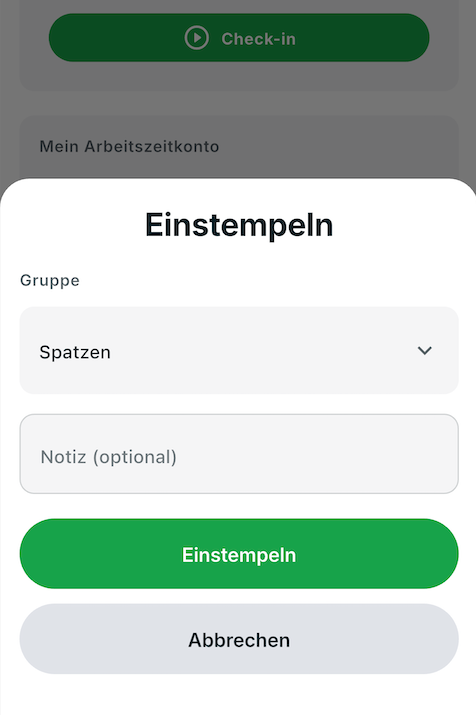
  • Wählen Sie ggf. eine Gruppe aus dem Dropdown
  • Klicken Sie auf den grünen „Check-in“-Button
  • Ihre Startzeit wird erfasst
  • Der Button zeigt nun Ihre Check-in-Zeit und die verstrichene Zeit

Check-out:

  • Klicken Sie auf „Check-out“
  • Ihre Endzeit wird erfasst
  • Die Arbeitszeit wird automatisch berechnet

Am Mobilgerät (FAB-Button)

Check-in:

  • Tippen Sie auf den runden Button unten rechts
  • Bei mehreren Gruppen: Wählen Sie die Gruppe aus
  • Ihre Startzeit wird erfasst

Check-out:

  • Tippen Sie erneut auf den Button
  • Ihre Endzeit wird erfasst

Notiz beim Check-in

Sie können beim Check-in eine optionale Notiz hinzufügen, z.B.:

  • Zahntermin vor Arbeit
  • Verspätet wegen Verkehr

Manuelle Zeiterfassung

Für nachträgliche Einträge oder Korrekturen:

Zeiteintrag erstellen

1. Klicken Sie auf „Zeiteintrag hinzufügen“ im Header
ODER: Klicken Sie auf eine leere Zelle im Kalender

2. Füllen Sie die Felder aus:

  • Mitarbeiter: Nur für Leitung
  • Gruppe: Bei mehreren Gruppen
  • Datum: Tag der Arbeit
  • Von: Startzeit
  • Bis: Endzeit
  • Pause: In Minuten
  • Notiz: Optional

3. Speichern

Dauer vs. Von/Bis

Sie haben zwei Möglichkeiten:

  • Von/Bis eingeben: Dauer wird automatisch berechnet
  • Dauer direkt eingeben: Überschreibt die Von/Bis-Berechnung

Pausen

Automatische Pause-Berechnung

Das System berechnet die Mindestpause gemäß Arbeitszeitgesetz (ArbZG):

ArbeitszeitMindestpause
Unter 6 StundenKeine
6–9 Stunden30 Minuten
Über 9 Stunden45 Minuten

Pause-Warnung

Wenn Ihre erfasste Pause unter dem Sollwert liegt, erscheint eine Warnung:

  • Warnsymbol (Dreieck) wird angezeigt
  • Tooltip erklärt die ArbZG-Regel
  • Die Arbeitszeit wird trotzdem gespeichert

Anzeige

Im Kalender sehen Sie bei jedem Tag:

Brutto: 8h 30min    (Check-in bis Check-out)
Pause:  30min / 30min  (Ist / Soll)
Netto:  8h          (Brutto minus Pause)

Kalender-Ansicht

Wochenansicht (Standard)

  • Zeigt 7 Tage (Montag bis Sonntag)
  • Format: „KW 2 – 6.1. bis 12.1.25″
  • Navigation mit Pfeilen

Monatsansicht

  • Zeigt alle Tage des Monats
  • Format: „Januar 2025″
  • Nützlich für Monatsübersicht

Umschalten

Toggle im Header: „Woche“ / „Monat“

Darstellung pro Tag

Jeder Zeiteintrag zeigt:

  • Gruppe (falls vorhanden)
  • Von-Bis Zeiten
  • Status „offen“ (wenn noch nicht ausgecheckt)
  • Dauer bei abgeschlossenen Einträgen
  • Löschen-Button (bei entsprechender Berechtigung)

Statistiken

Wochenstatistik (oben)

FeldBedeutung
GearbeitetSumme Netto-Stunden diese Woche
SollVertragsstunden pro Woche
DifferenzPlus (Überstunden) oder Minus (Fehlstunden)
TageAnzahl Arbeitstage diese Woche

Tooltip bei „Soll“

Zeigt Vertragsdetails, z.B.:

  • „40h/Woche auf 5 Tage = 8h/Tag“

Wochensumme (im Kalender)

Am Ende der Woche steht die Gesamtsumme aller Netto-Stunden.

Gruppen

Bei mehreren Gruppen

  • Desktop: Dropdown zur Gruppenauswahl vor Check-in
  • Mobil: Modal zur Auswahl bei Check-in
  • Standard-Gruppe: Mit Stern markiert, wird automatisch vorausgewählt

Bei einer Gruppe

  • Keine Auswahl nötig
  • Einträge werden automatisch zugeordnet

Gruppe beim manuellen Eintrag

Im Erfassungsfenster kann die Gruppe ausgewählt werden, wenn für eine andere Gruppe erfasst wird.

Zeiteintrag bearbeiten

  1. Klicken Sie auf einen bestehenden Eintrag
  2. Das Bearbeitungsfenster öffnet sich
  3. Ändern Sie die gewünschten Felder
  4. Speichern

Änderungsverlauf (Audit-Log)

Leitung kann sehen:

  • Wer hat den Eintrag erstellt?
  • Wer hat wann geändert?
  • Welche Felder wurden geändert?

Zeiteintrag löschen

  1. Fahren Sie über einen Eintrag im Kalender
  2. Klicken Sie auf das Papierkorb-Symbol
  3. Bestätigen Sie das Löschen

Hinweis: Gelöschte Einträge werden separat angezeigt (durchgestrichen) und nicht in der Statistik gezählt.

Export

PDF-Export

  1. Klicken Sie auf „PDF“ im Header
  2. Die aktuelle Woche/der Monat wird exportiert
  3. Enthält: Einträge, Statistik, Mitarbeitername

CSV-Export

  1. Klicken Sie auf „CSV“ im Header
  2. Datei für Excel/Google Sheets
  3. Nützlich für Lohnbuchhaltung

Tipps

Für Mitarbeiter

  1. Morgens Check-in nicht vergessen – am besten zur Gewohnheit machen
  2. Pause korrekt erfassen – das System warnt bei Unterschreitung
  3. Notizen nutzen – für besondere Vorkommnisse
  4. Wochenstatistik prüfen – Über-/Unterstunden im Blick behalten

Für Leitung

  1. Offene Einträge prüfen – wenn Mitarbeiter vergessen auszuchecken
  2. Pausen-Warnungen beachten – gesetzliche Vorgaben einhalten
  3. Monatlich exportieren – für Lohnabrechnung
  4. Änderungsverlauf nutzen – bei Unklarheiten

Berechtigungen

BerechtigungEigene ZeitenAndere Mitarbeiter
KeineKein ZugriffKein Zugriff
Lesen (selbst)Ansehen
Schreiben (selbst)Check-in/out, Erstellen, Bearbeiten
Lesen (alle)AnsehenAnsehen
Schreiben (alle)VollzugriffVollzugriff

Ohne Berechtigung ist der Bereich nicht zugänglich.

Häufige Fragen

Was passiert, wenn ich vergesse auszuchecken?

Der Eintrag bleibt als „offen“ markiert. Sie können ihn später manuell bearbeiten und die Endzeit nachtragen.

Kann ich Zeiten für vergangene Tage erfassen?

Ja, über die manuelle Zeiterfassung. Klicken Sie auf den gewünschten Tag oder nutzen Sie „Zeiteintrag hinzufügen“.

Warum zeigt das System eine Pause-Warnung?

Das Arbeitszeitgesetz schreibt Mindestpausen vor. Bei 6–9 Stunden Arbeit: 30 Minuten, über 9 Stunden: 45 Minuten. Die Warnung dient der Erinnerung.

Wie berechnet sich die Differenz?

Differenz = Gearbeitet – Soll. Ein positiver Wert bedeutet Überstunden, ein negativer bedeutet Fehlstunden.

Diskussionen

Mit Diskussionen kannst du Themen in deiner Kita-Gruppe oder deinem Team besprechen – ähnlich wie in einem Chat.

So lassen sich Informationen, Ideen und Absprachen schnell und übersichtlich austauschen.


➕ Neue Diskussion erstellen

Klicke oben rechts auf „Neu“, um eine neue Diskussion zu starten.

Im folgenden Fenster kannst du:

  • Eine Beschreibung hinzufügen, die erklärt, worum es in der Diskussion geht
  • Teilnehmer auswählen (z. B. Bärengruppe)
  • Eine Bezeichnung vergeben, z. B. „Planung der Weihnachtsfeier“


Optional kannst du festlegen:

  • Aktiv: Nur aktive Diskussionen sind sichtbar und nutzbar
  • Nur lesend für Gruppenmitglieder: Andere können mitlesen, aber keine Nachrichten schreiben
  • Zeitbeschränkung aktivieren: Der Chat ist nur für einen bestimmten Zeitraum offen


💭 Erste Nachricht

Nach dem Erstellen kannst du gleich die erste Nachricht schreiben, um das Thema zu eröffnen.

Beispiel:

🎄 Willkommen in der Diskussion zur Weihnachtsfeier!
Lasst uns Ideen sammeln, wer beim Schmücken oder Backen mithilft.
Wir freuen uns auf eure Beiträge! ✨


⏰ Zeitbeschränkung für eine Diskussion

Wenn die Zeitbeschränkung aktiviert ist, können Nachrichten nur innerhalb des angegebenen Zeitraums geschrieben werden.

Außerhalb dieser Zeiten ist der Chat nur lesbar – neue Nachrichten können dann nicht gesendet werden.

Du kannst festlegen:

  • Schreibzeit (z. B. 08:00 – 14:00 Uhr)
  • Tage, an denen das gilt (nur Wochentage oder die ganze Woche)


💬 Diskussionen in der Eltern-App

Die Diskussionen sind in der Eltern-App im Bereich Nachrichten zu finden.

⚠️ Wichtig
Damit sie sichtbar sind, muss die Funktion zuvor in der Kita-Verwaltung aktiviert werden.


💬 Diskussionen in der Kita-Verwaltung

Damit Diskussionen in der Kita-Verwaltung sichtbar und nutzbar sind, muss die entsprechende Benutzergruppe über Lese-/Schreibrechte für Diskussionen verfügen.

Gehzeiten exportieren

Im Bereich „Daten & Berichte“ können alle eingetragenen Gehzeiten bequem exportiert werden.

So hast du auch außerhalb der App eine vollständige Übersicht – z. B. für Dokumentation oder Auswertungen.


🔎 Filtermöglichkeiten

Wähle vor dem Export aus:

  • Zeitraum: Bestimme, für welchen Zeitraum die Daten exportiert werden sollen
  • Gruppe: Zeigt nur die Gehzeiten einer bestimmten Gruppe oder aller Kinder


💾 Exportformate

Du kannst den Export in drei Formaten herunterladen:

  • PDF Export: Übersichtliches Dokument für Ausdruck oder Ablage
  • Excel Export (XLSX): Ideal zur Weiterbearbeitung oder für interne Listen
  • CSV Export: Für den Import in andere Systeme

Gehzeiten

Mit der Gehzeiten-Funktion können Eltern angeben, wann ihr Kind die Einrichtung selbstständig verlassen darf – ideal für Hortgruppen oder Nachmittagsbetreuungen.

Das pädagogische Team kann diese Angaben bequem einsehen und dokumentieren, wann ein Kind tatsächlich losgeschickt wurde


👨‍👩‍👧 Für Eltern

In der Eltern-App können Eltern Gehzeiten für ihr Kind eintragen – einmalig oder regelmäßig (z. B. jeden Mittwoch um 16:00 Uhr).

Diese Zeiten erscheinen anschließend automatisch in der Verwaltung unter „Gehzeiten“.


🧑‍🏫 Für die Einrichtung

Übersicht
In der Verwaltung siehst du für den ausgewählten Tag alle eingetragenen Gehzeiten:

  • Nach Uhrzeit sortiert
  • Mit Name und Typ (einmalig oder wiederkehrend)
  • Nach Gruppe filterbar

Beispiel:
13:25 Uhr – Julian Adam (einmalig)
16:00 Uhr – Elias Bartsch (einmalig)


Kind losschicken

Wenn ein Kind zur angegebenen Zeit die Einrichtung verlässt:

Danach wird der Status „Losgeschickt“ angezeigt – inklusive Uhrzeit und wer das Kind losgeschickt hat.

Tippe auf „Losschicken“ neben dem Namen.

Es öffnet sich ein Dialog:

  • Bestätige mit „Ja, losgeschickt“
  • Optional: Push-Benachrichtigung an die Eltern senden


Rückgängig machen

Falls ein Kind versehentlich als losgeschickt markiert wurde, kann die Aktion über „Rückgängig“ wieder aufgehoben werden.


🗂 Verwaltung der Gehzeiten

Über den Button „Verwalten“ kannst du alle eingetragenen Gehzeiten sehen und bearbeiten:

  • Zeitraum und Gruppe filtern
  • Uhrzeit oder Typ anpassen
  • Neue Gehzeiten hinzufügen

So behältst du immer den Überblick über alle selbstständig gehenden Kinder.

Die Gehzeiten können auch exportiert werden.


⚙️ Aktivierung der Gehzeiten-Funktion

Damit die Gehzeiten in der App korrekt angezeigt und genutzt werden können, müssen sie an zwei Stellen aktiviert werden:


📱 Eltern-App

Damit Eltern in ihrer App Gehzeiten eintragen und sehen können, muss unter „Eltern App Funktionen“ die Option „Gehzeiten“ aktiviert sein.


🧑‍💼 In der Verwaltung

Damit die Gehzeiten auch in der Verwaltung sichtbar und bearbeitbar sind, muss in den Benutzerrechten die Berechtigung „Gehzeiten“ freigeschaltet werden.


💡 Hinweis

Nur Benutzer mit Lese-/Schreibrechten können Kinder als „losgeschickt“ markieren oder Gehzeiten verwalten.


Smart-Listen – Automatische Listen

Mit den Smart-Listen kannst du in der Kita-App ganz einfach automatisch gefilterte Listen erstellen.

Diese Listen helfen dir dabei, schnell zu sehen, welche Kinder, Familien oder Teammitglieder bestimmte Merkmale oder Angaben haben – zum Beispiel:

  • Welche Kinder dürfen fotografiert werden?
  • Wer nimmt nicht am Musikunterricht teil?
  • Welche Familien haben den Kita-Gutschein angegeben?
  • Welche Mitarbeitenden sind Elternvertreter:innen?

Smart-Listen sparen Zeit und halten sich immer selbst aktuell, sobald sich die Daten im System ändern.

Du musst also keine Excel-Listen mehr pflegen oder Einträge manuell heraussuchen.


🧭 Aufbau und Bereiche

Jede Smart-Liste gehört zu einem bestimmten Bereich:

  • Kind: Die Liste bezieht sich auf Daten der Kinder, z. B. Fotogenehmigung oder Allergie.
  • Familie: Die Liste bezieht sich auf Familienangaben, z. B. Kita-Gutschein oder Wohnort.
  • Team: Die Liste bezieht sich auf Teammitglieder, z. B. Zusatzqualifikationen oder Verantwortungsbereiche.


Der gewählte Bereich bestimmt, welche Daten du in der Abfrage nutzen kannst (z. B. welche Zusatzfelder zur Verfügung stehen).

🧩 Arten der Abfrage

Stichwort
Diese Art der Abfrage sucht nach Datensätzen, bei denen ein bestimmtes Stichwort hinterlegt wurde.

👉 Beispiel:

Du hast bei einem Kind das Stichwort „Allergie“ eingetragen.

Wenn du eine Smart-Liste mit der Abfrage „Stichwort = Allergie“ erstellst, erscheinen automatisch alle Kinder, bei denen dieses Stichwort gesetzt ist.

➡️ Ideal für einfache Markierungen oder Schlagwörter.


Zusatzfeld
Bei dieser Abfrage nutzt du die eigenen Auswahlfelder, die im Bereich Standort → Eigene Auswahlfelder angelegt wurden.

Das sind individuelle Checkboxen oder Auswahloptionen, die ihr selbst definiert – z. B.:

BezeichnungKategorieBereich
FotogenehmigungAllgemeinKind
Musikunterricht MittwochAllgemeinKind
Kita-Gutschein 24AllgemeinFamilie

Jedes Zusatzfeld kann bei den jeweiligen Datensätzen (Kind, Familie, Team) aktiviert oder deaktiviert werden.

⚙️ Eine Smart-Liste mit Zusatzfeldern erstellen

Schritt-für-Schritt-Anleitung

  1. Öffne die Smart-Listen-Verwaltung.
    Du findest sie im Menü unter Smart-Listen.
  2. Klicke auf „Neu“ (oben rechts im grünen Button).
  3. Name der Liste:
    Gib deiner Liste einen eindeutigen Namen, z. B.
    • „Kinder mit Fotogenehmigung“
    • „Kinder ohne Musikunterricht“
    • „Familien mit Kita-Gutschein“
  4. Bereich auswählen:
    Wähle, ob sich die Liste auf Kind, Familie oder Team bezieht. (Nur Zusatzfelder dieses Bereichs werden später angezeigt.)
  5. Art der Abfrage:
    Wähle „Zusatzfeld“.
  6. Abfrage Zusatzfelder:
    Jetzt kannst du eine oder mehrere Bedingungen festlegen.
    • Wähle ein Zusatzfeld (z. B. „Fotogenehmigung“).
    • Wähle den gewünschten Wert (z. B. „Ja“ oder „Nein“).
    • Mit „Zusatzfeld hinzufügen“ kannst du weitere Bedingungen ergänzen.
  7. Bedingungen verknüpfen:
    Zwischen mehreren Zusatzfeldern kannst du „Und“ oder „Oder“ wählen.
    • Und bedeutet: Alle Bedingungen müssen gleichzeitig erfüllt sein.Oder bedeutet: Es reicht, wenn eine der Bedingungen erfüllt ist.

    👉 Beispiel:
    • Fotogenehmigung = Ja
    • Und
    • Musikunterricht Mittwoch = Nein
      → Zeigt alle Kinder, die fotografiert werden dürfen und mittwochs keinen Musikunterricht haben.
  8. Liste speichern.
    Nach dem Speichern erscheint deine neue Liste in der Übersicht der Smart-Listen.

🔄 Automatische Aktualisierung

Der große Vorteil der Smart-Listen:

Sie aktualisieren sich automatisch, sobald sich die Daten im System ändern.

Beispiel:

  • Wenn bei einem Kind die Fotogenehmigung auf „Ja“ gesetzt wird, erscheint es automatisch in der Liste.
  • Wenn das Häkchen wieder entfernt wird, verschwindet das Kind sofort wieder aus der Liste.

    So sind deine Listen immer auf dem neuesten Stand, ganz ohne Nacharbeit.

🧱 Eigene Auswahlfelder anlegen

Damit du Smart-Listen mit Zusatzfeldern nutzen kannst, müssen die entsprechenden Felder zuerst angelegt werden.

Das geht unter:
Standort → Eigene Auswahlfelder

Hier kannst du neue Felder erstellen, die dann später in den Kinder-, Familien- oder Teamdaten erscheinen.

Beim Anlegen eines Zusatzfelds bestimmst du:

  • Bezeichnung (z. B. „Fotogenehmigung“)
  • Kategorie (z. B. „Allgemein“)
  • Bereich (Kind / Familie / Team)
  • Aktiv (muss aktiviert sein, um auswählbar zu sein)

Diese Felder erscheinen dann z. B. bei den Kinderprofilen unter Zusatzinformation, wo du das Häkchen setzen oder entfernen kannst.

👁️ Beispiele aus der Praxis

ZielEinstellungErgebnis
Kinder mit FotogenehmigungZusatzfeld: Fotogenehmigung = JaZeigt alle Kinder, bei denen das Häkchen bei „Fotogenehmigung“ gesetzt ist
Kinder ohne MusikunterrichtZusatzfeld: Musikunterricht Mittwoch = NeinZeigt alle Kinder, bei denen das Feld nicht aktiviert ist
Kinder mit Fotogenehmigung und ohne MusikunterrichtFotogenehmigung = Ja UND Musikunterricht Mittwoch = NeinKombination mehrerer Zusatzfelder
Familien mit Kita-GutscheinBereich: Familie / Zusatzfeld: Kita-Gutschein 24 = JaZeigt alle Familien, die den Gutschein eingetragen haben

🧭 Übersicht der Smart-Listen

In der Smart-Listen-Übersicht siehst du alle gespeicherten Listen auf einen Blick.

Zu jeder Liste werden folgende Informationen angezeigt:

SpalteBedeutung
Name der ListeWie du die Liste benannt hast
BereichKind, Familie oder Team
ArtStichwort oder Zusatzfeld
AktionenBearbeiten oder Anzeigen

Wenn du auf „Anzeigen“ klickst, öffnet sich die Liste mit allen passenden Datensätzen (z. B. Kindern).

So kannst du direkt sehen, wer aktuell die Bedingungen erfüllt.

💬 Häufige Fragen

Was passiert, wenn ich ein Zusatzfeld lösche?
→ Dann wird es auch aus allen Smart-Listen entfernt, die darauf basieren.

Kann ich mehrere Listen für denselben Bereich anlegen?
→ Ja, du kannst beliebig viele Listen erstellen, z. B. „Fotogenehmigung“, „Allergie“, „Sporttag Montag“.

Muss ich Smart-Listen regelmäßig aktualisieren?
→ Nein. Die App prüft die Bedingungen automatisch bei jeder Änderung eines Datensatzes.

✨ Zusammengefasst

Smart-Listen sind ein praktisches Werkzeug, um in der Kita-App automatisch aktuelle Übersichten zu behalten – ohne manuelle Pflege.

Sie nutzen Daten, die sowieso schon in den Kinder-, Familien- oder Teamprofilen gespeichert sind, und verknüpfen diese intelligent.

💡 Tipp:

Nutze Smart-Listen z. B. zur Vorbereitung von Elternabenden, Ausflügen oder zur schnellen Übersicht, wer eine bestimmte Erlaubnis hat.