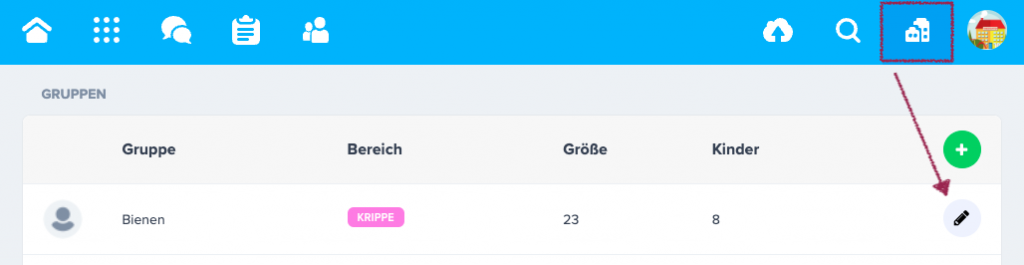
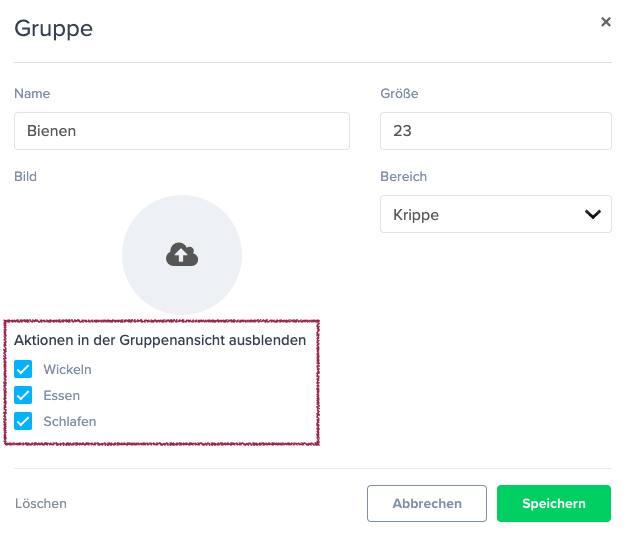
Um eine Gruppe auszuwählen, klicke auf den entsprechenden Eintrag in der Liste der verfügbaren Gruppen im Bereich Standort.
Anschließend kannst du alle aktiven Kinder durch Drag & Drop dieser Gruppe hinzufügen. Das bedeutet, dass du das Kind mit der Maus greifst und in die Gruppe ziehst, wo es zugeordnet werden soll.
Das Startdatum (Von) gibt an, wann das Kind dieser Gruppe zugeordnet wird.
Dass Enddatum (Bis) optional ist und nur erforderlich ist, wenn du festlegen möchtest, wann die Zuordnung des Kindes zur Gruppe endet.
Bitte beachte, dass die App bei einer neuen App-Version nicht automatisch aktualisiert wird.
APK-Dateien unter Android installieren
Option 1: Für Android-Geräte mit Android-Version unter 8.0 Vorbereitung: Sicherheitseinstellungen anpassen
Bevor du berechtigt bist, APK-Dateien auf deinem Android Gerät zu installieren, musst du einige Einstellungen anpassen:
Öffne dafür die Einstellungen auf deinem Gerät.
Suche unter „Allgemein“ nach dem Punkt „Sicherheit“ und öffnen ihn.
Jetzt suche die Option „Unbekannte Herkunft“ (oder „Unbekannte Quellen“) und aktiviere diese. Nun kannst du Apps (APK-Dateien), die nicht aus dem Play Store stammen, installieren. Nach der Installation kannst du die Option wieder deaktivieren.
Option 2: Für Android-Geräte mit Android-Version ab 8.0 Vorbereitung: Sicherheitseinstellungen anpassen
Öffne dafür die Einstellungen auf deinem Gerät.
Suche unter „Biometrische Daten und Sicherheit“ nach dem Menüpunkt „Unbekannte Apps installieren„. In der gezeigten Liste siehst du für jede installierte App, ob diese die Installation aus unbekannten Quellen gestattet oder nicht.
Wähle deinen bevorzugten Browser aus, über den im nächsten Schritt die APK-Datei heruntergeladen wird.
Installation von APK-Dateien
Wenn du diese Einstellung vorgenommen hast, kannst du mit der Installation wie folgt fortfahren:
Lade zuerst die APK-Datei auf dein Gerät herunter. Du findest die heruntergeladenen Dateien im Ordner „Download„.
Klicke auf die heruntergeladene APK-Datei, um sie auszuführen.
Bestätige die Installation, indem du auf „Installieren“ klickst.
Sobald du der Installation zugestimmt hast, wird die App installiert.
Bitte beachte: Wenn du ein Update für die extern installierte APK-Datei durchführen möchtest, erfolgt dies nicht automatisch. Du musst das Update manuell herunterladen und installieren.
Im Bereich Abfragelisten können verschiedene Listen angelegt werden, die in der Eltern-App erscheinen. Eltern können einzelne Tage wählen und abwählen und damit eine Rückmeldung an die Einrichtung geben.
Wähle Neu, um eine neue Liste anzulegen.
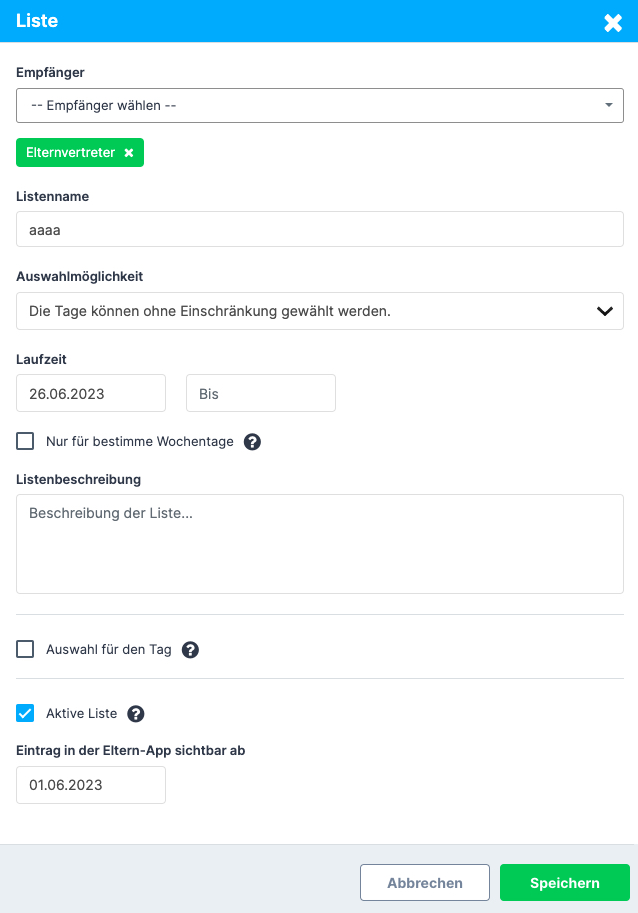
Wähle die Empfänger der Liste und definiere einen Namen für die Abfrageliste.
Einstellungen
Auswahlmöglichkeit Bestimme, bis zu welchem Zeitpunkt ein Tag in der Eltern-App gewählt werden kann.
Laufzeit Definiert den Zeitraum der Liste. Wenn eine Liste für einen längeren Zeitraum angelegt wird, sind für Eltern immer der aktuelle und der nächste Monat sichtbar. Es kann damit eine fortlaufende Liste über das ganze Jahr angelegt werden.
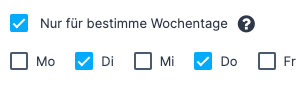
Nur für bestimme Wochentage Legt fest, ob alle Wochentage oder nur einzelne Wochentage ausgewählt werden können.
Listenbeschreibung Diese Beschreibung ist nur für die Einrichtung sichtbar.
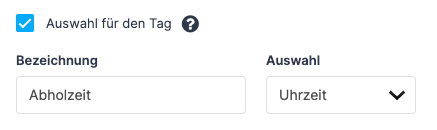
Auswahl für den Tag Die Eltern können eine zusätzliche Eingabe machen. Dies kann eine Uhrzeit oder eine Texteingabe sein.
Aktive Liste Eine aktive Liste ist für Eltern sichtbar. Eine nicht aktive Liste kann auch für interne Zwecke genutzt werden.
Eintrag in der Eltern-App sichtbar ab Bestimme den Zeitpunkt, ab dem eine aktive Liste in der Eltern-App sichtbar ist.
Auswahlmöglichkeit
Für den Zeitpunkt, bis zu dem ein Tag ausgewählt werden kann, stehen folgende Auswahlmöglichkeiten zur Verfügung
Listenansicht
In der Übersicht werden alle Kinder der gewählten Gruppe und die Auswahl der einzelnen Tage gelistet.
Die Auswahl einer Woche kann in der Eltern-App oder von der Einrichtung über den Button Bearbeiten erfolgen.
Zwischen den Wochen kann über die Datumsanzeige gewechselt werden.
Exportieren
Die gewählte Woche kann zur weiteren Verwendung als Excel-Datei exportiert werden.
Die Ausgabe der Excel-Datei.
Einstellung für die Eltern-App
Damit Eltern die Abfragelisten in der App sehen können, muss die Funktion unter Standort aktiviert sein.
Ansicht in der Eltern-App
Die Abfragelisten können in der Eltern-App im Bereich Mein Kind aufgerufen werden.
Die verfügbaren Listen werden angezeigt.
Die Einträge für eine Woche können gewählt werden.
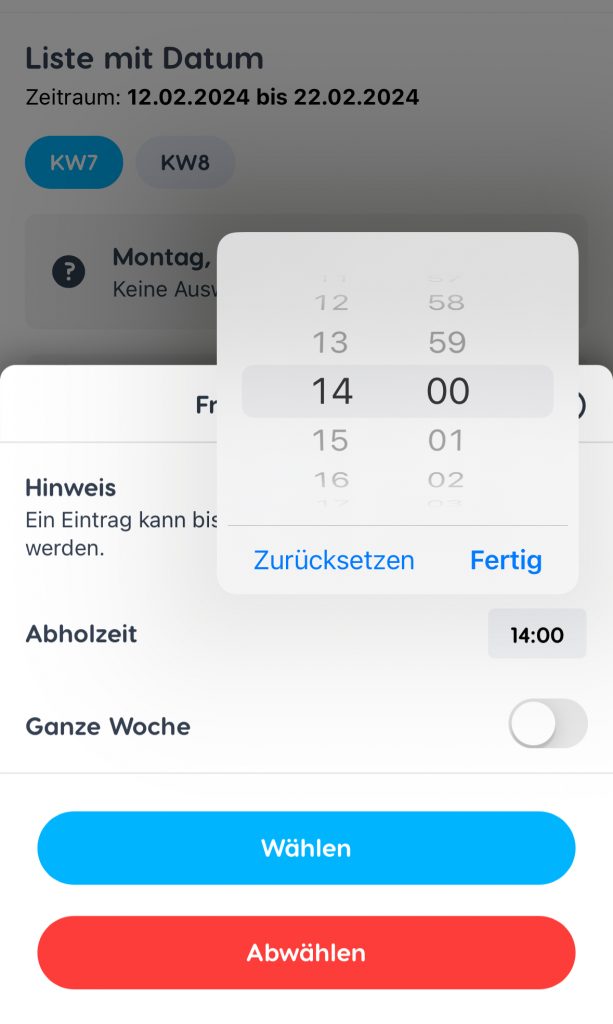
Die Auswahl für einen Tag kann getroffen werden.
Die Eltern erhalten die Rückmeldung, dass der Eintrag übermittelt wurde.
Die folgende Ansicht zeigt eine Rückmeldung für Eltern, wenn zusätzlich eine Eingabe möglich ist:
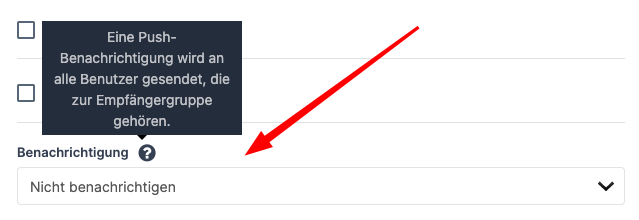
Benachrichtigung
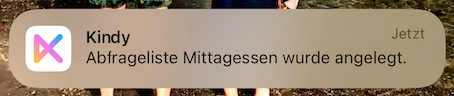
Wenn eine Abfrageliste erstellt wird, kann optional eine Benachrichtigung an die Kindy App gesendet werden.
Die Benachrichtigung erfolgt als Push-Benachrichtigung in der iOS- oder Android-App.
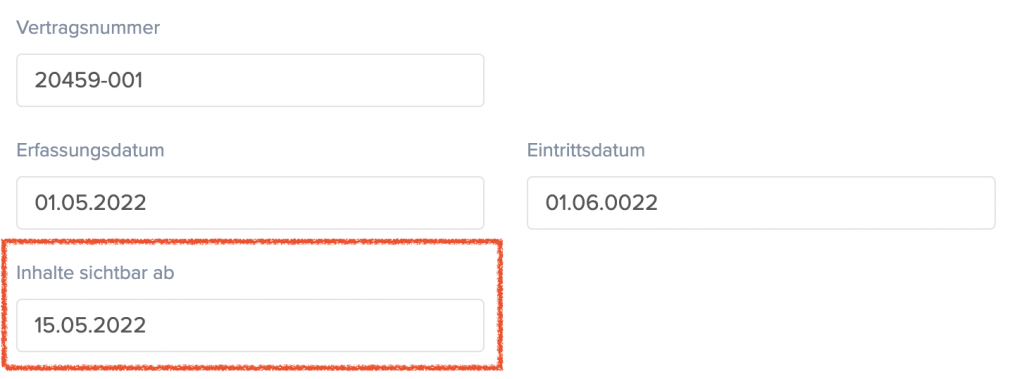
Wenn Eltern als App Benutzer neu hinzugefügt werden, können sie standardmäßig alle Pinnwandeinträge einsehen, die bisher für die Gruppe ihres Kindes erstellt wurden.
Auf der Profilseite eines Kindes kann dieser Zeitraum eingeschränkt werden.
Ein Anwendungsfall ist hier der Start des neuen Kindergartenjahres, bei dem Eltern nicht auf alle Einträge vom letzten Jahr Zugriff haben sollen.
Im Beispiel haben die Eltern Einblick zu allen Einträgen auf der Pinnwand, Terminen und Gruppennachrichten, die ab dem 15.05.2022 erstellt wurden. Alle Einträge davor, werden in der Eltern-App nicht angezeigt.
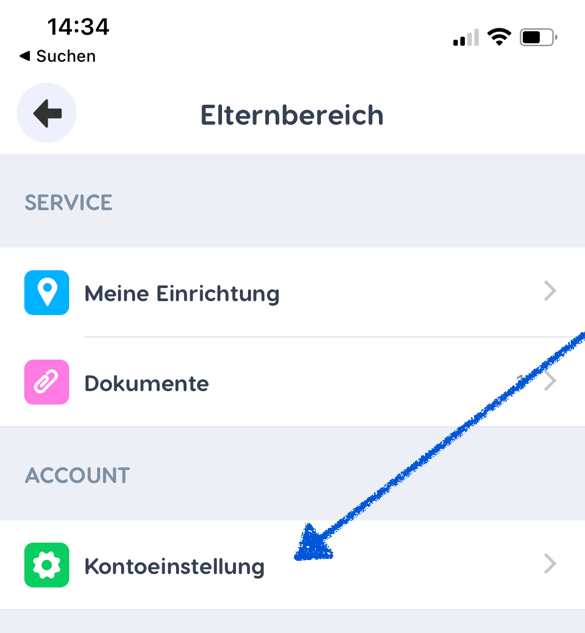
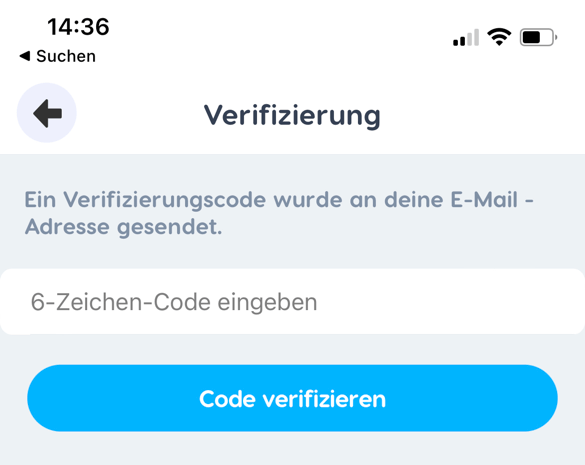
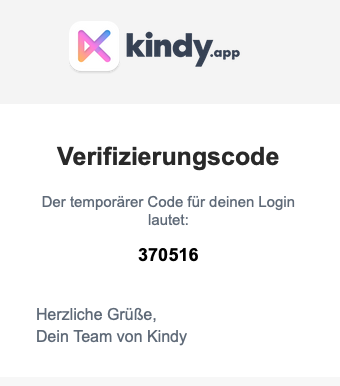
Für den Login kann die Verifizierung in zwei Schritten aktiviert werden. Beim Login mit deiner E-Mail Adresse und dem Passwort erhältst du zusätzlich noch einen einmalig gültigen Code zur Identitätsbestätigung.
Du kannst diese Einstellung im Elternbereich aktivieren.
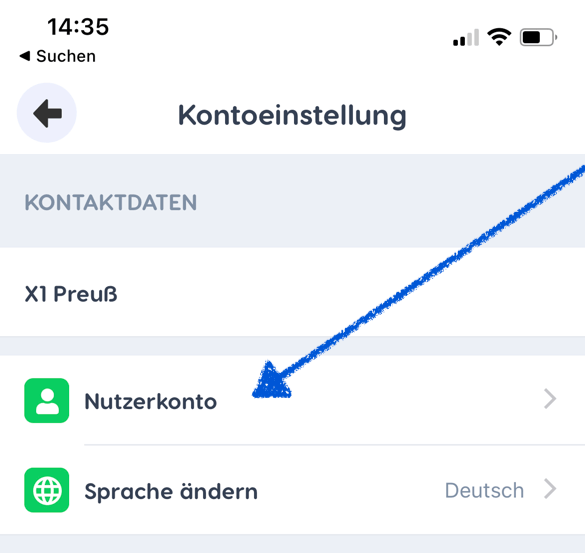
Wähle Nutzerkonto.
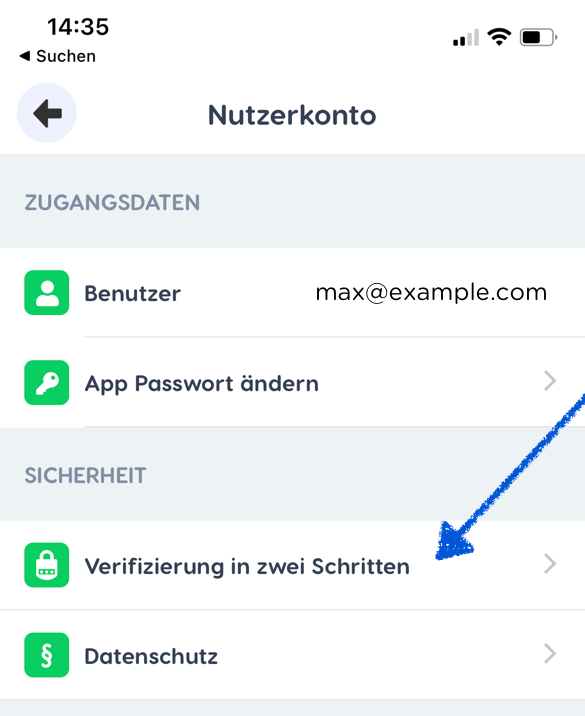
Wähle Verifizierung in zwei Schritten.
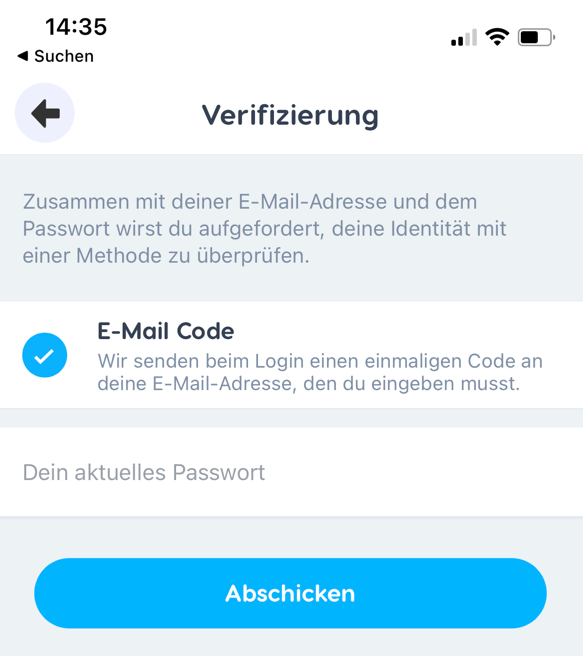
Setze den Haken und gib dein aktuelles Passwort ein.