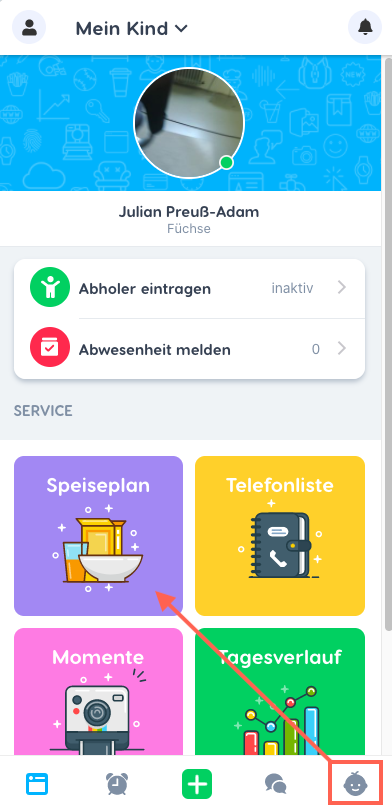
Unter „Mein Kind“ kann der Speiseplan aufgerufen werden, sofern die Funktion von der Kita aktiviert wurde.
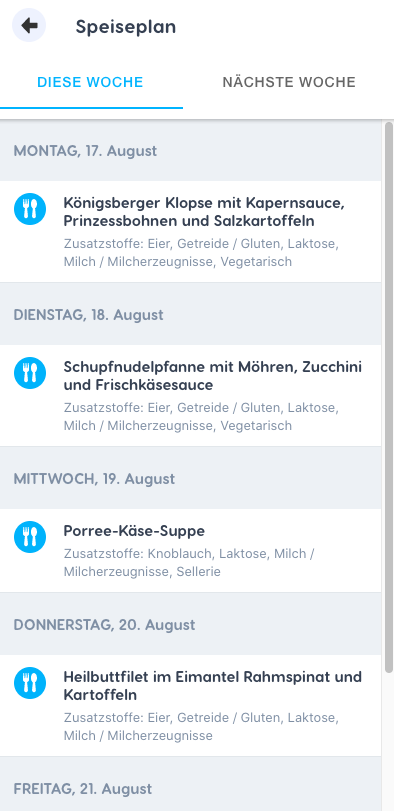
Hier erhältst du eine Übersicht der aktuellen und nächsten Woche.
 Kindy Hilfe
Unter „Mein Kind“ kann der Speiseplan aufgerufen werden, sofern die Funktion von der Kita aktiviert wurde.
Hier erhältst du eine Übersicht der aktuellen und nächsten Woche.
Wenn deine Kinder in unterschiedlichen Kitas sind, kannst du dich trotzdem mit einem einzigen Login in der Kindy-App anmelden.
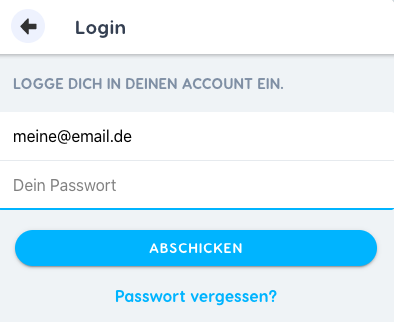
Melde dich wie gewohnt an
Gib deine E-Mail-Adresse und dein Passwort ein und tippe auf Abschicken.
Mehrere Kitas verknüpfen
Wenn deine Kinder z. B. in der Kita Vogelparadies und der Kita Lummerland betreut werden, erhältst du von beiden Kitas einen eigenen Kindy-Account.
Verwende bei beiden Accounts dieselbe E-Mail-Adresse und dasselbe Passwort. So kannst du dich mit einem Login anmelden und beim Einloggen die jeweilige Kita auswählen.
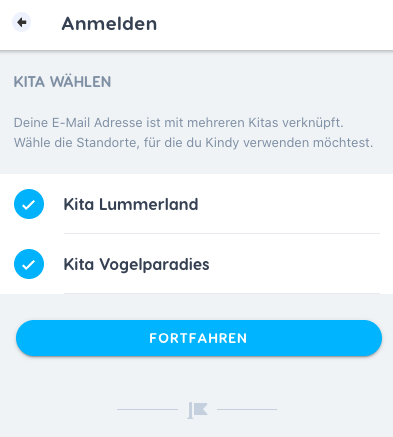
Nach dem Login erscheint eine Auswahl deiner Kitas.
Tippe auf die gewünschten Standorte, um fortzufahren.
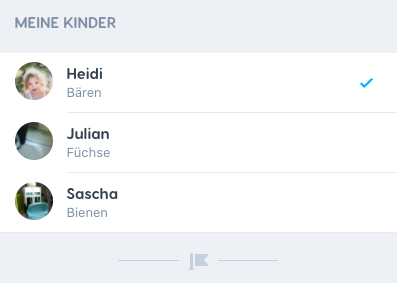
In der Kindy-App kannst du jederzeit zwischen deinen Kindern wechseln – zum Beispiel zwischen Heidi, Julian und Sascha.
Passwörter angleichen (falls nötig)
Wenn du bereits beide Accounts eingerichtet hast, aber nicht dasselbe Passwort verwendest, führe bitte für beide Standorte einen Passwort-Reset durch.
Nach dem Zurücksetzen kannst du für beide Accounts dasselbe Passwort vergeben und dich anschließend mit einem Login anmelden.
Eltern haben die Möglichkeit in 150 Zeichen, eine Kurzmitteilung an die Kita zu verschicken. Das Besondere daran: diese Meldungen sind immer nur für 24 Stunden sichtbar und verschwinden danach wieder von selbst. Der Gedanke dahinter ist, dass Eltern der Kita eine Information mitteilen können, was gerade jetzt aktuell wichtig ist.
Hier ein paar Mögliche Beispiele für eine Kurzmitteilung:
Beispiel 1: Max kam gestern Abend vom Urlaub zurück, er könnte heute etwas schläfriger sein.
Beispiel 2: Wir waren gestern beim Arzt und Paula wurde geimpft.
Beispiel 3: Wir haben heute früh ein Geburtstagsfrühstück zu Hause gehabt, Max wird nicht sehr hungrig sein.
Um eine Kurzmitteilung an deiner Kita zu senden, gehe wie folgt vor:
1) Starte die Kindy App
2) Tippe auf das „Plus“ Symbol
3) Tippe auf den Button „Kurzmitteilung“
4) Schreibe deiner Kita ein Kurzmitteilung (bis 280 Zeichen).
5) Nach dem Abschicken der Kurzmitteilung erhält deine Kita deine Botschaft.
Ein Benachrichtigung zu neuen Nachrichten, Terminen oder Neuigkeiten kannst du direkt als Push Benachrichtigung auf deinem Smartphone erhalten.
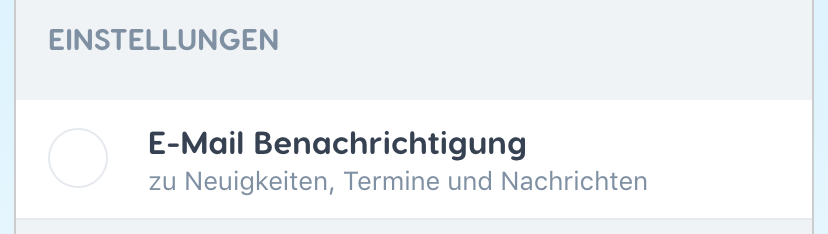
Solltest du keine Möglichkeit haben die Smartphone App für iOS oder Android einsetzen zu können und die Web-App verwenden, kannst du eine Benachrichtigung über E-Mail aktivieren.
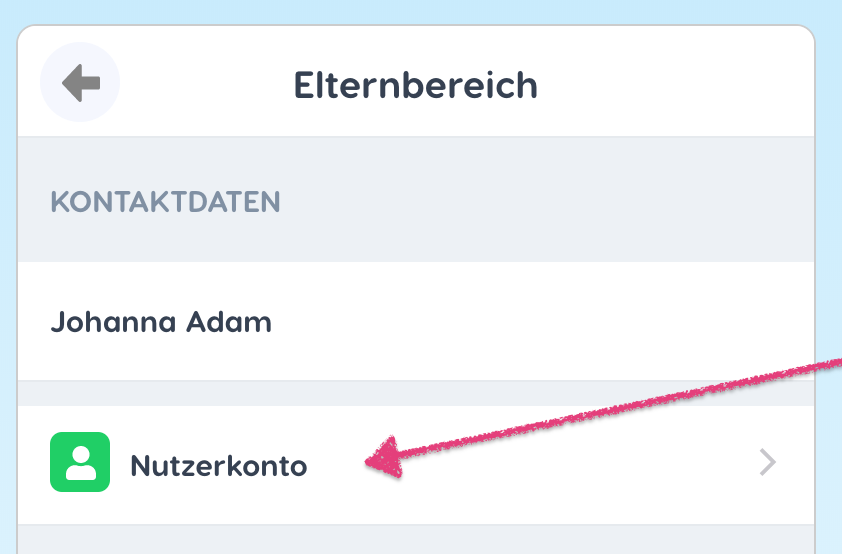
Gehe in den Elternbereich

Wähle Nutzerkonto
Aktiviere oder deaktiviere die E-Mail Benachrichtigung
Das grüne Plus Zeichen bietet dir verschiedene Möglichkeiten, die du tätigen kannst, um mit deiner Kita in Aktion zu treten.

Um dein Kind abwesend zu melden, wählst du dort Abwesenheit melden.
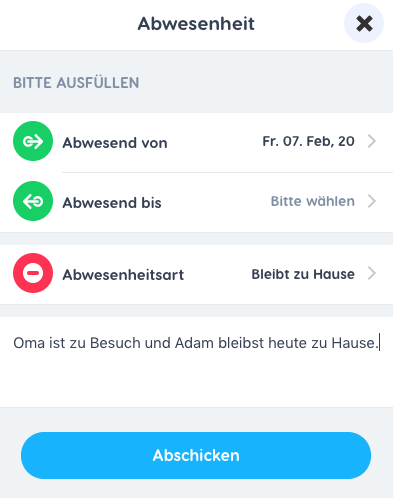
Danach wählst du den Zeitraum, indem dein Kind nicht zur Kita kommen kann und einen Grund. Dieser hilft der Kita einzuordnen, warum dein Kind heute nicht kommen kann. Optional kann auch eine Nachricht hinterlegt werden.
Sobald du auf Abschicken klickst, wird die Abwesenheit bei der Kita hinterlegt.
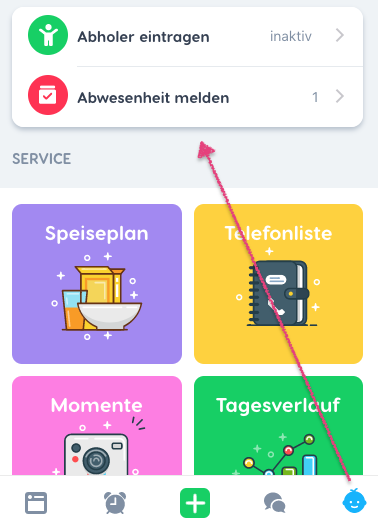
In dem Bereich Mein Kind kannst du deine gemeldeten Abwesenheiten verwalten.
Kindy kannst du mit einer E-Mail Adresse verwenden, die bei deiner Kita hinterlegt ist.
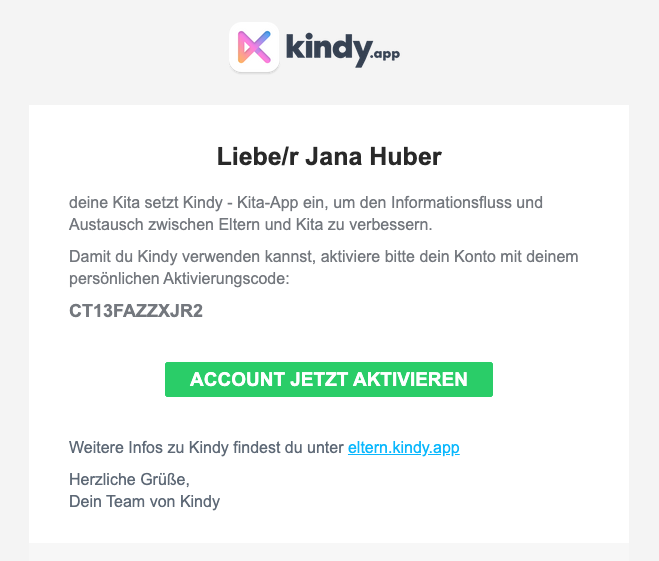
Um deinen Account einzurichten erhältst du von deiner Kita einen Aktivierungscode, der mit dieser E-Mail Adresse verknüpft ist. Nachdem du deinen Account eingerichtet hast kannst du dich mit der E-Mail Adresse und deinem gewählten Passwort anmelden.
Kindy ist eine App für dein Smartphone, die im App Store (iPhone) oder in Google Play (Android) kostenlos heruntergeladen werden kann.
Falls du die Smartphone App von Kindy nicht verwenden kannst, da du kein passendes Gerät hast, gibt es auch die Möglichkeit die Anwendung in einem Browser (Chrome, Firefox, Safari, Internet Explorer) unter https://kita-eltern.kindy.app aufzurufen.
Wir empfehlen allerdings immer die Smartphone App zu verwenden, um auch von den Vorteilen der Push Benachrichtigung (Mitteilungen) zu profitieren und Kindy als digitalen Helfer für die Kita jederzeit dabei zu haben.
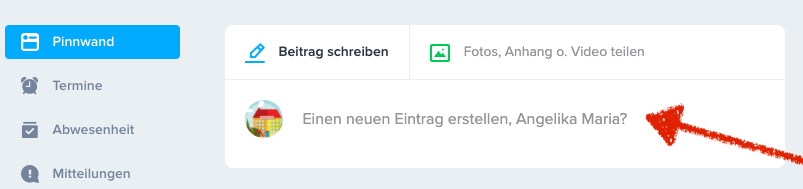
Erstelle einen neuen Pinnwand-Eintrag und wähle die Empfänger.
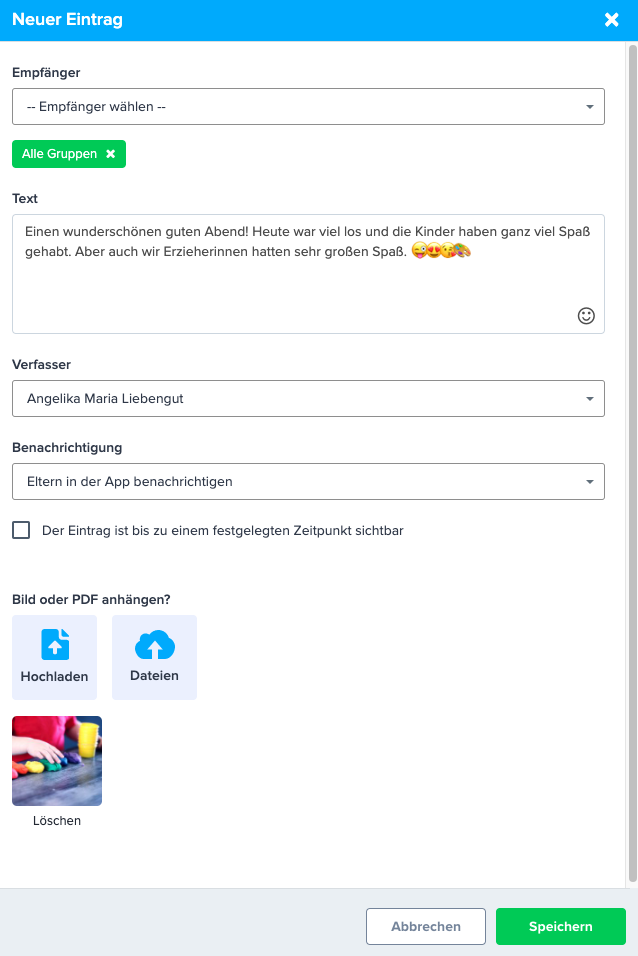
Dem Eintrag können Bilder, Videos oder PDF-Dateien angehängt werden.
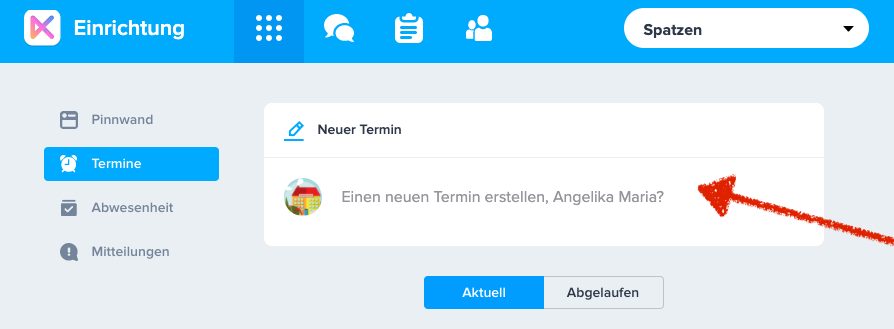
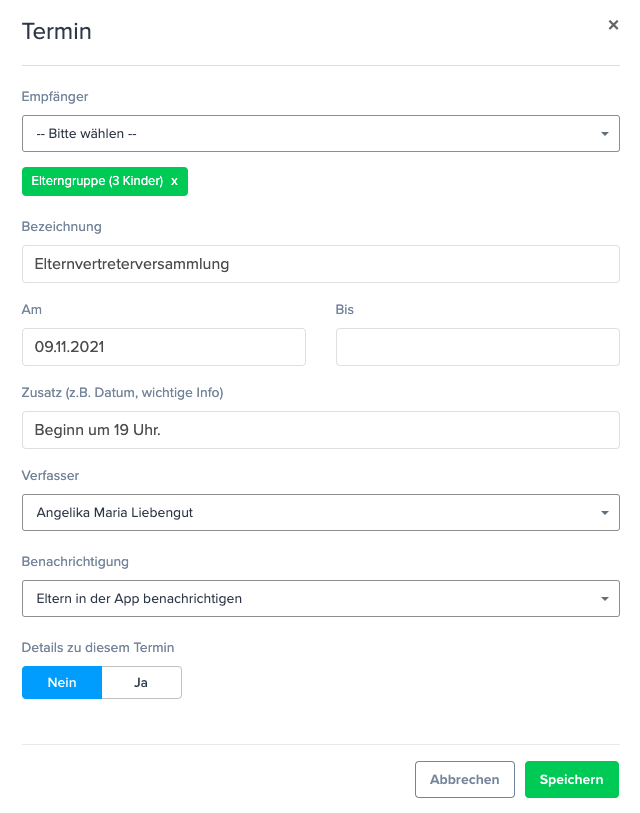
Erstelle einen neuen Termin und wähle die Empfänger.
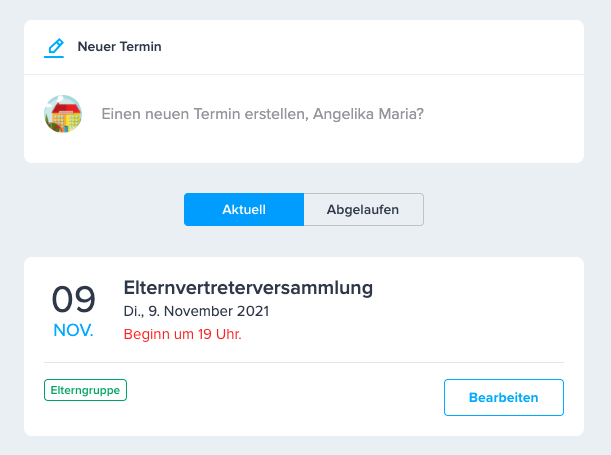
Der Termin wird den Eltern in der Eltern-App angezeigt.
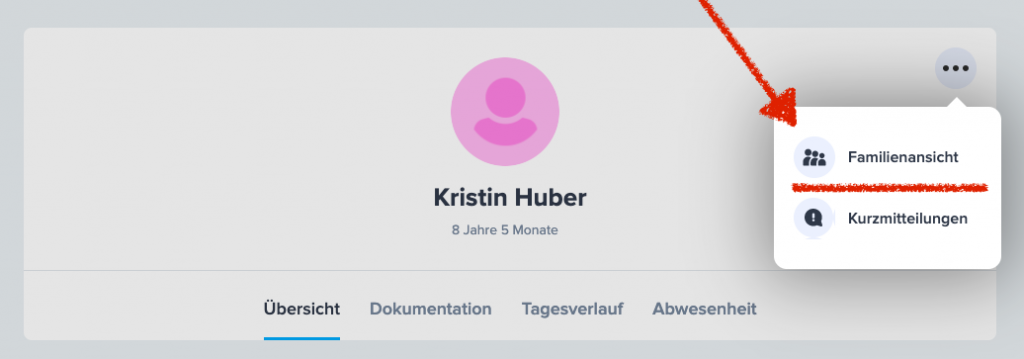
Öffne das Profil des Kindes und wähle die Familienansicht.
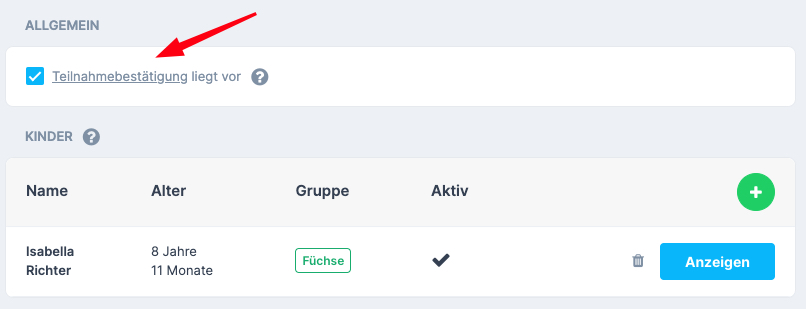
Damit die Familienmitglieder als Benutzer angelegt und muss der Haken bei Teilnahmebestätigung gesetzt werden.
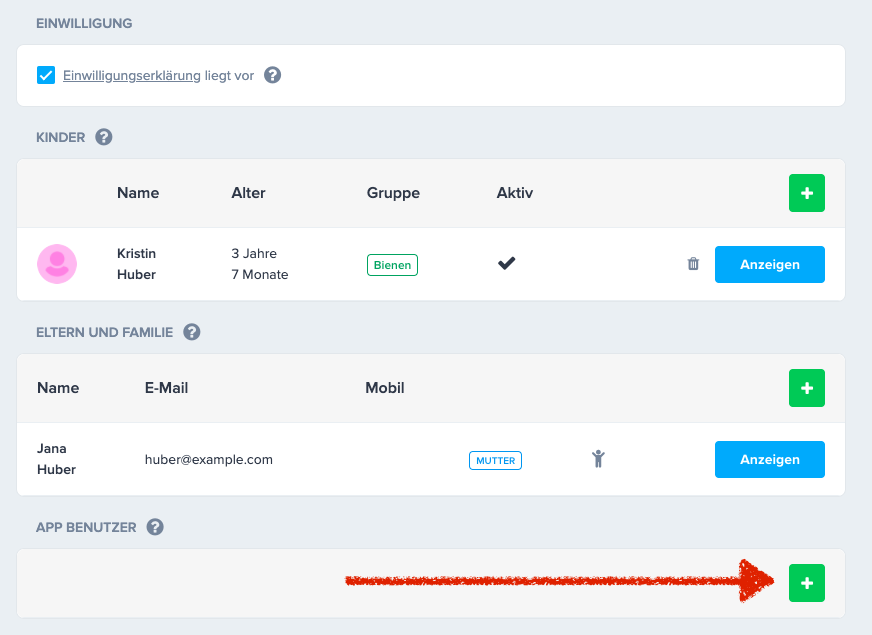
Lege einen neuen App Benutzer an.
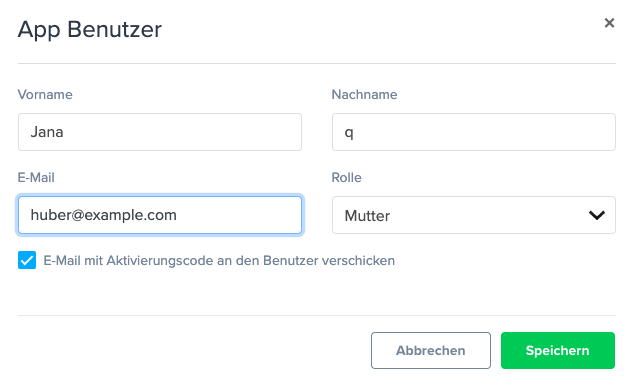
An die E-Mail Adresse wird der Aktivierungscode geschickt, mit dem der Account aktiviert werden kann.
Über den Link in der E-Mail kann der Account aktiviert und ein Passwort vergeben werden.
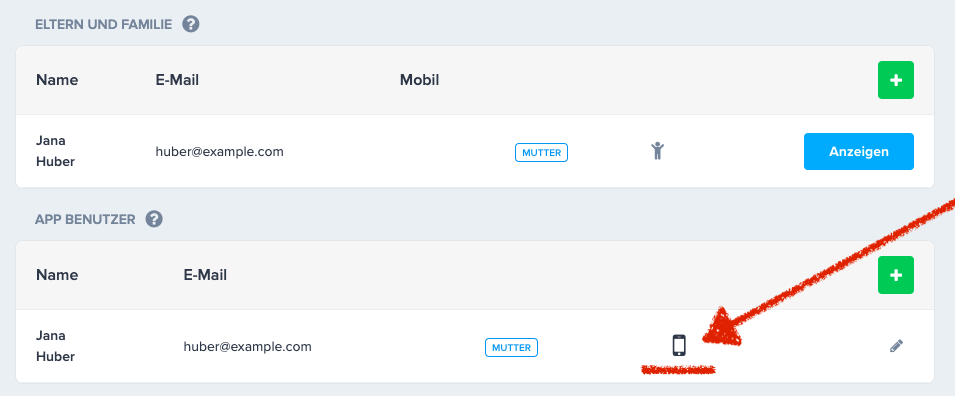
In der Familienansicht ist über das Smartphone Icon erkennbar, dass der Account aktiviert wurde.