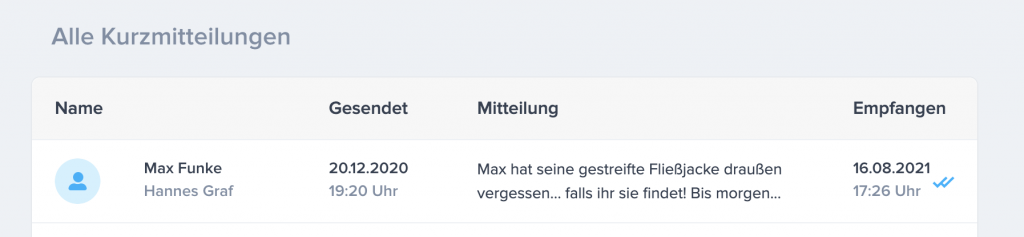
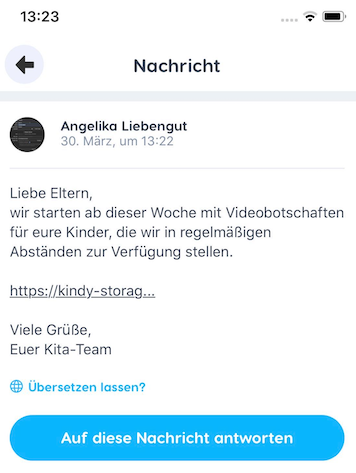
Eltern können kurze Nachrichten (bis 280 Zeichen) an die Einrichtungen schicken.
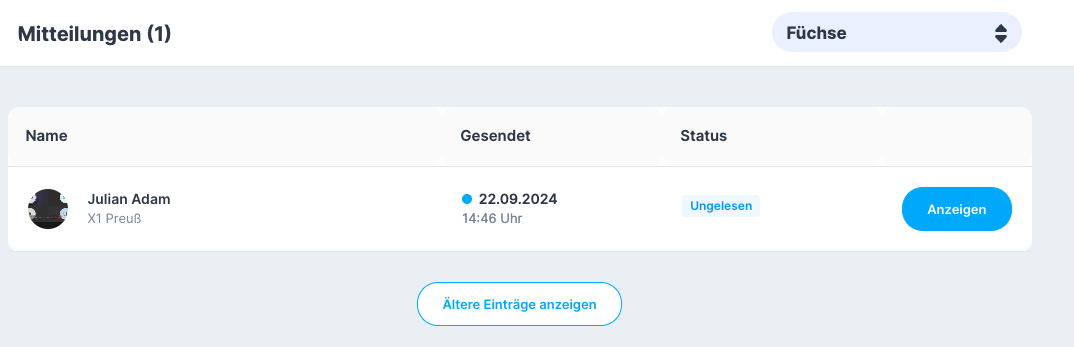
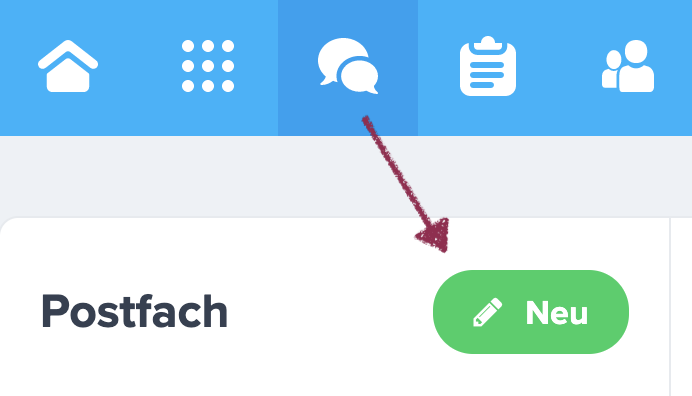
Unter Mitteilungen werden die Nachrichten angezeigt und können nach Gruppen gefiltert werden.
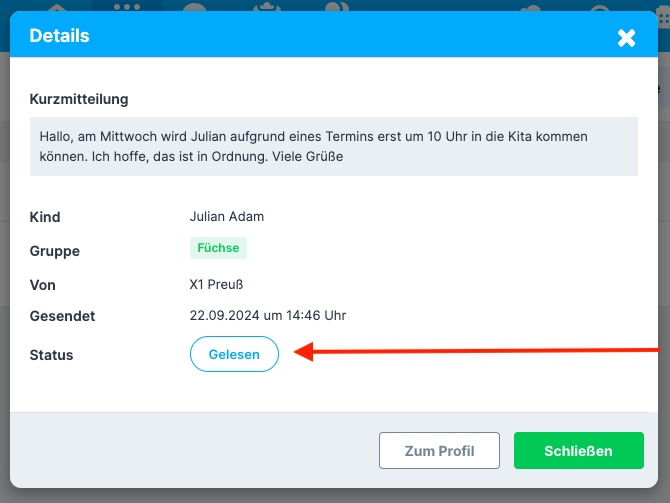
Mit einem Klick auf Anzeigen werden die Details der Mitteilung sichtbar.
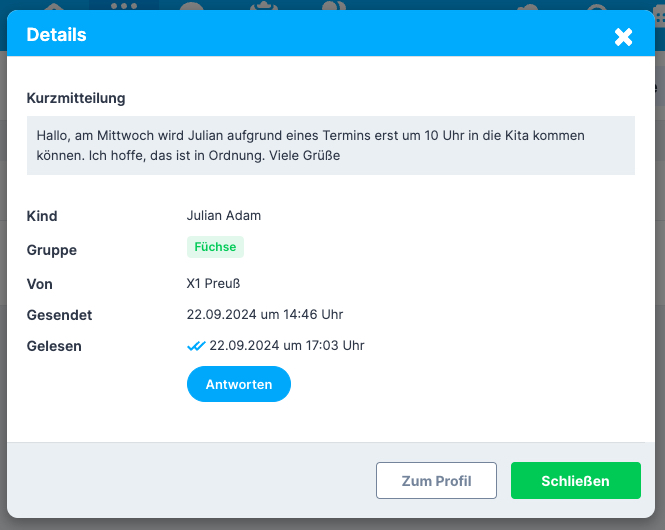
Durch die Aktion Gelesen wird der Absender darüber informiert, dass die Mitteilung gelesen wurde.
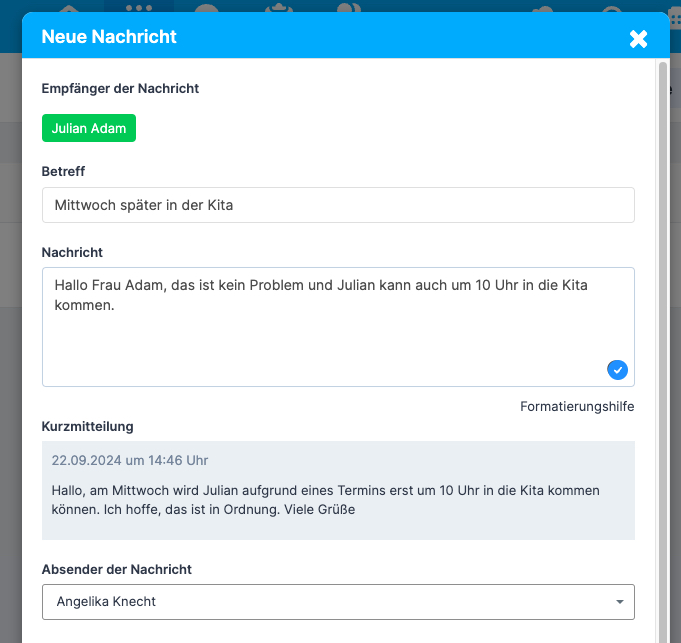
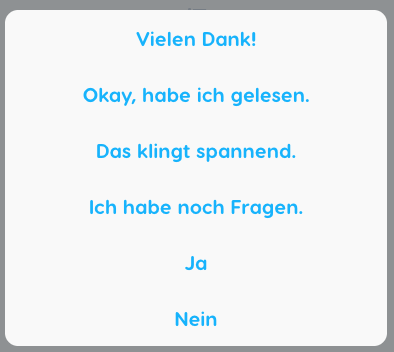
Mit der Aktion Antworten kann eine neue Nachricht verfasst werden, die sich auf die Kurzmitteilung bezieht.
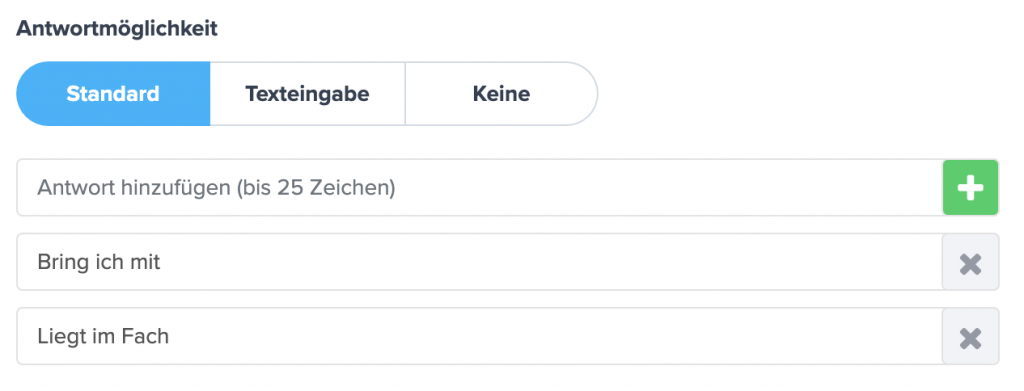
Es öffnet sich ein Fenster, um die Nachricht zu schreiben.
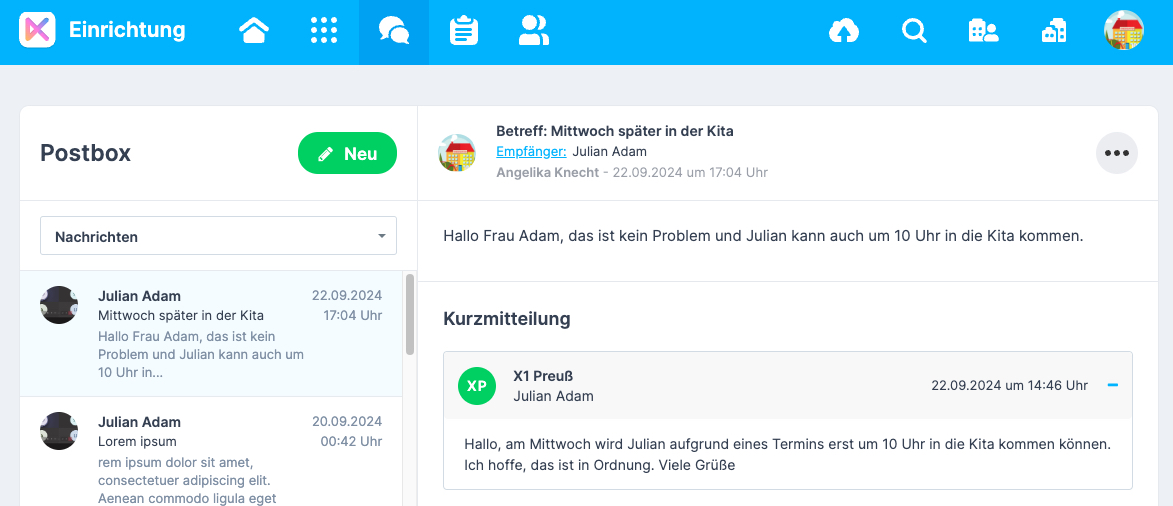
In der Detailansicht einer Nachricht ist ersichtlich, auf welche Mitteilung sie sich bezieht.
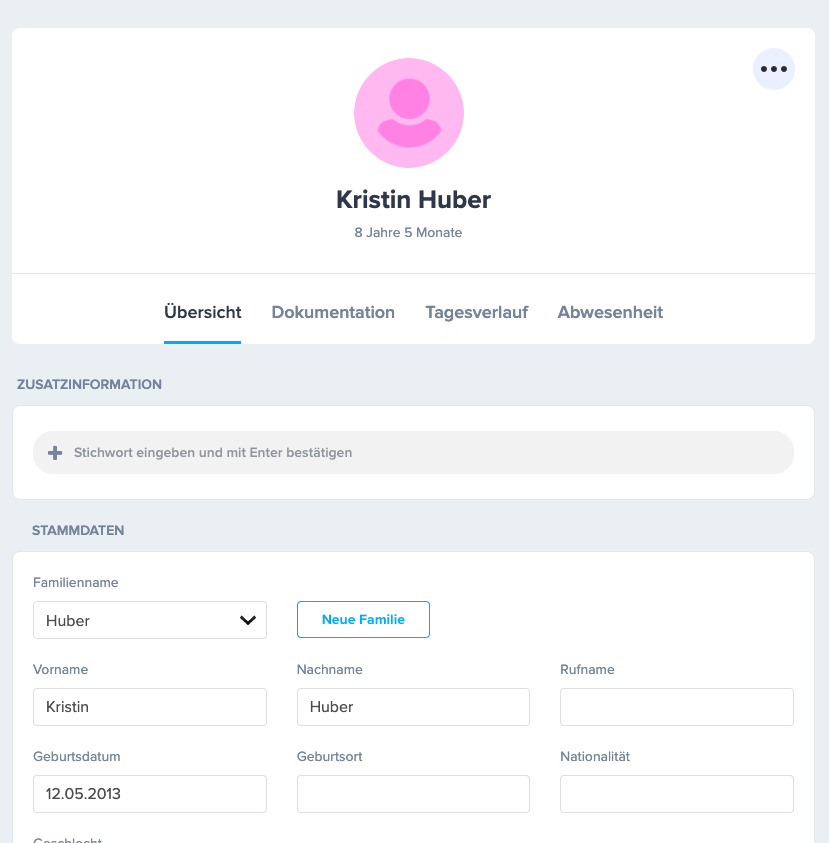
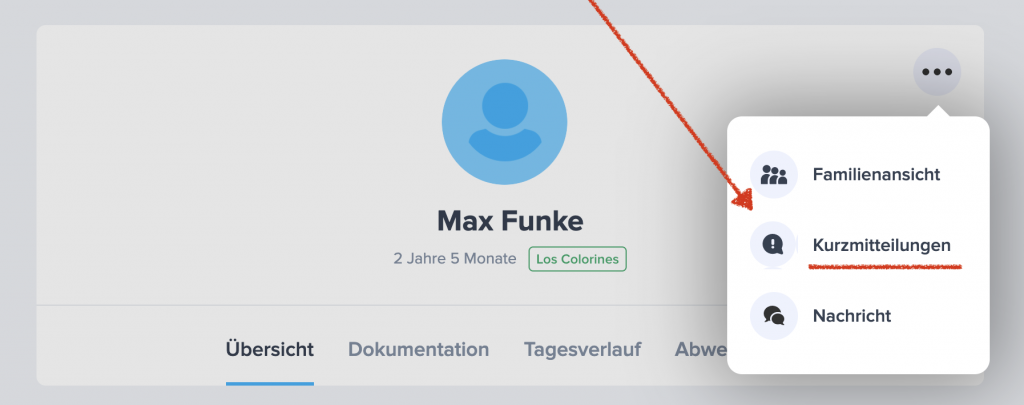
Kinderprofil In der Profilansicht eines Kindes können alle Mitteilungen, einschließlich älterer Nachrichten, eingesehen werden.
Hinweis: Eine Mitteilung, die nicht als gelesen markiert wurde, bleibt 4 Tage in der Übersicht sichtbar. Erst nach dem Klick auf den Gelesen-Button wird die Mitteilung 10 Stunden später ausgeblendet.
Wird eine Mitteilung der Eltern am Samstag um 9 Uhr erstellt, kann sie von der Einrichtung erst am Montag eingesehen werden.
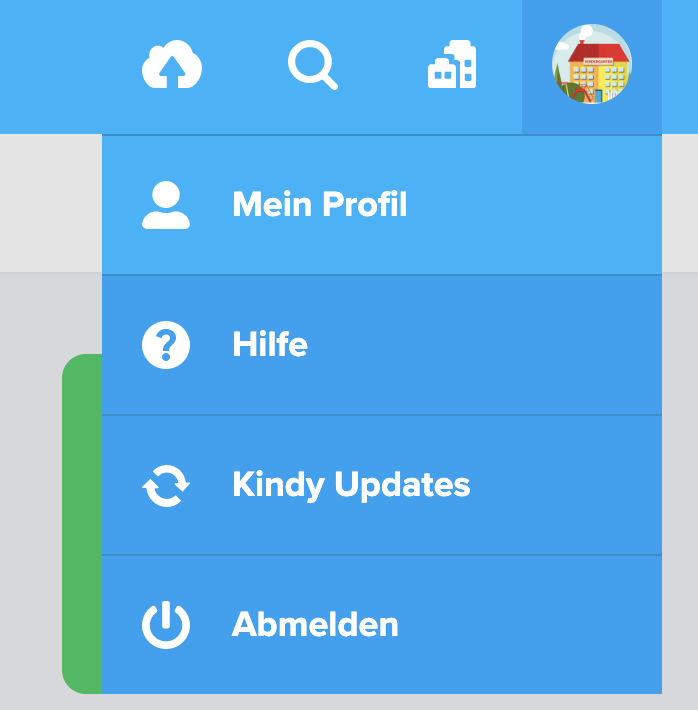
Um deine PIN zu ändern loggst du dich mit deinen Zugangsdaten (E-Mail und Passwort ein) und gibst deine PIN ein. Danach wählst du rechts oben Mein Profil aus.
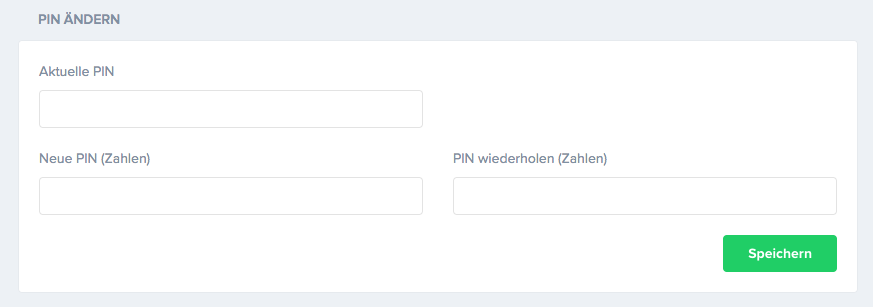
Unter PIN ÄNDERN kannst du eine neue PIN vergeben. Danach wirst du aufgefordert, dich neu einzuloggen.
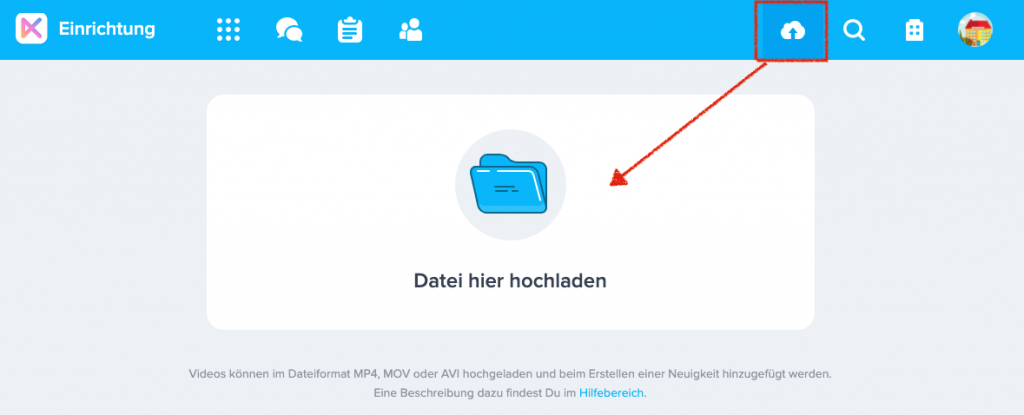
In Kindy können im Bereich Dateien Videos im Format MOV, MP4 oder AVI hochgeladen werden.
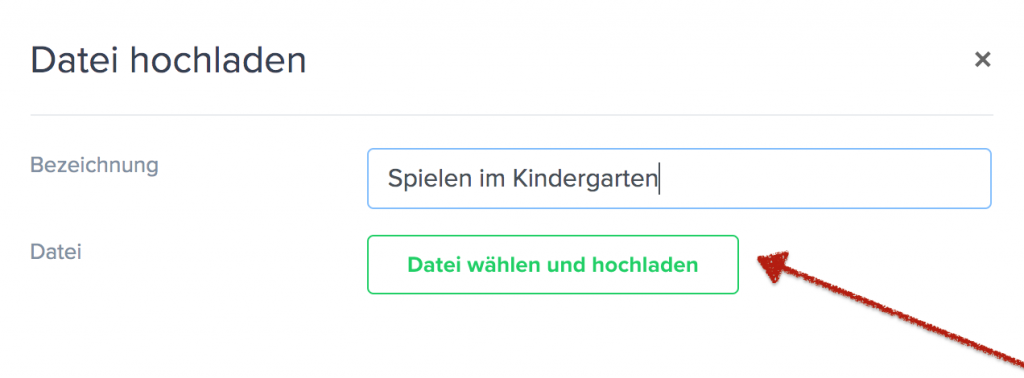
Du kannst einen Namen für die Datei vergeben, um es später einfacher zuordnen zu können.
Wähle danach das Video von deiner Festplatte oder deinem Gerät.
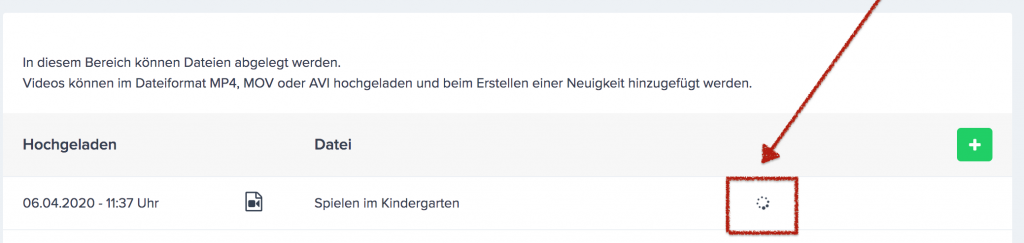
Nachdem das Video hochgeladen wurde, wird es in das richtige Format umgewandelt.
Dieser Vorgang kann, abhängig von der Länge des Videos, ein paar Minuten dauern.
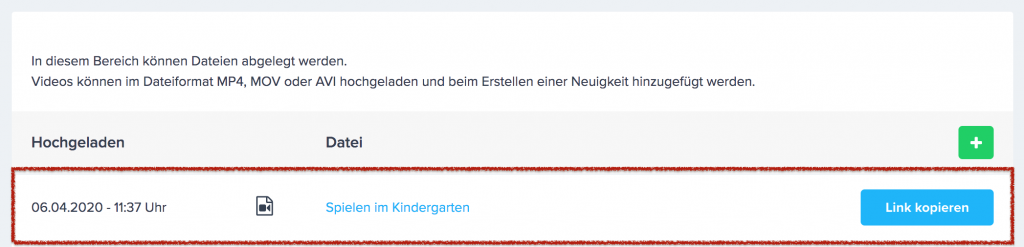
Das Video wurde erfolgreich umgewandelt und kann ab jetzt verwendet werden.
Video in einer Neuigkeit einbinden
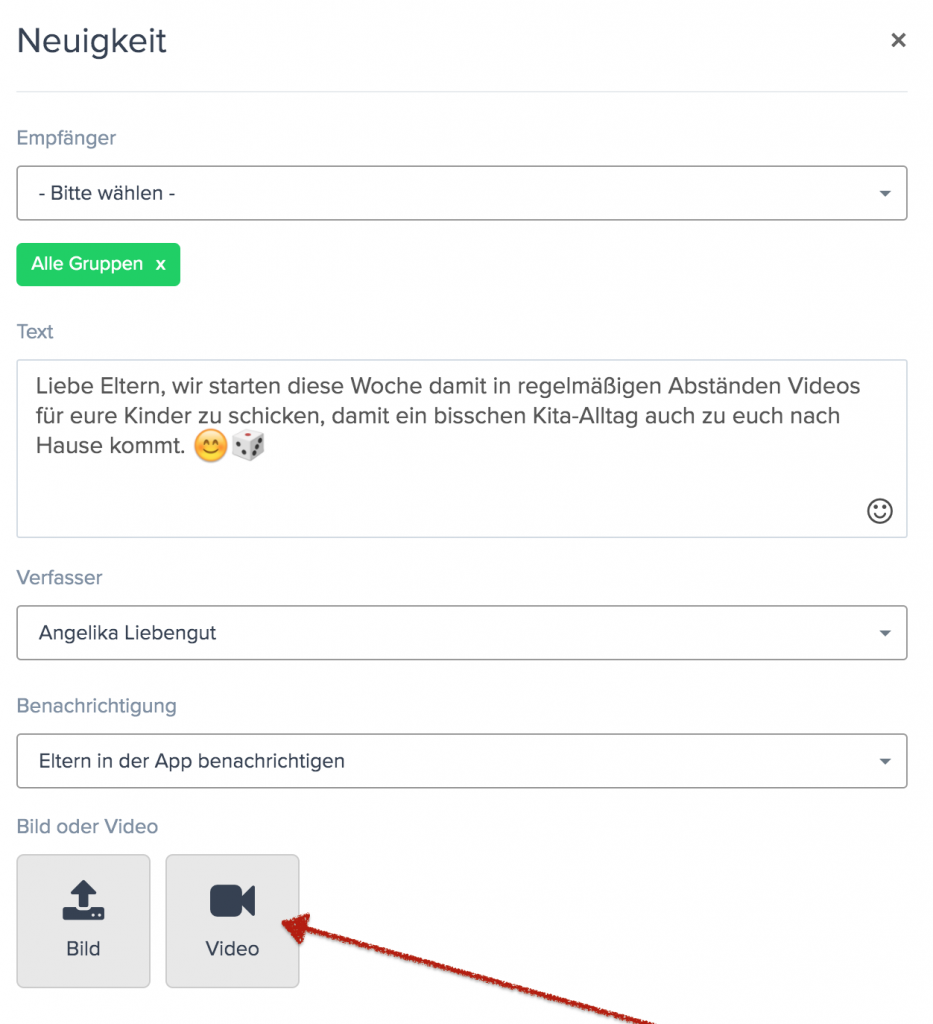
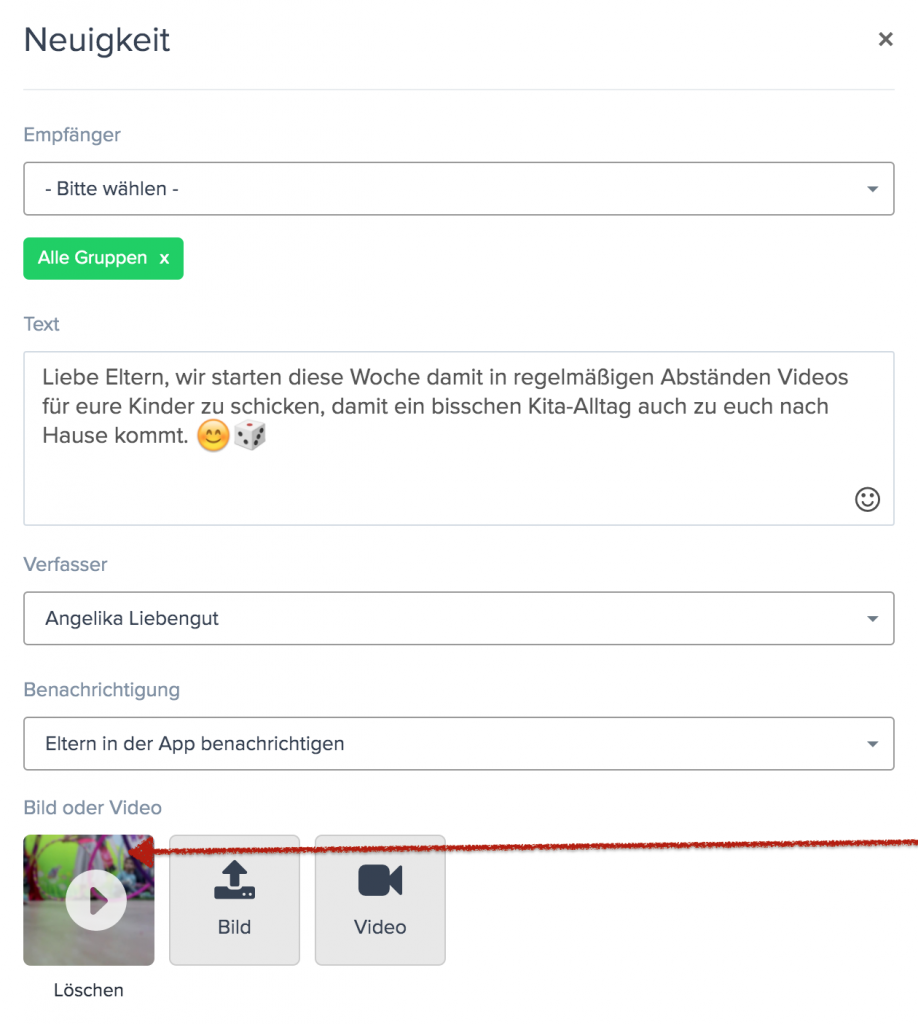
Erstelle eine Neuigkeit und klicke auf Bild, um ein Bild hochzuladen, oder auf Video, um ein Video zu der Neuigkeit hinzuzufügen.
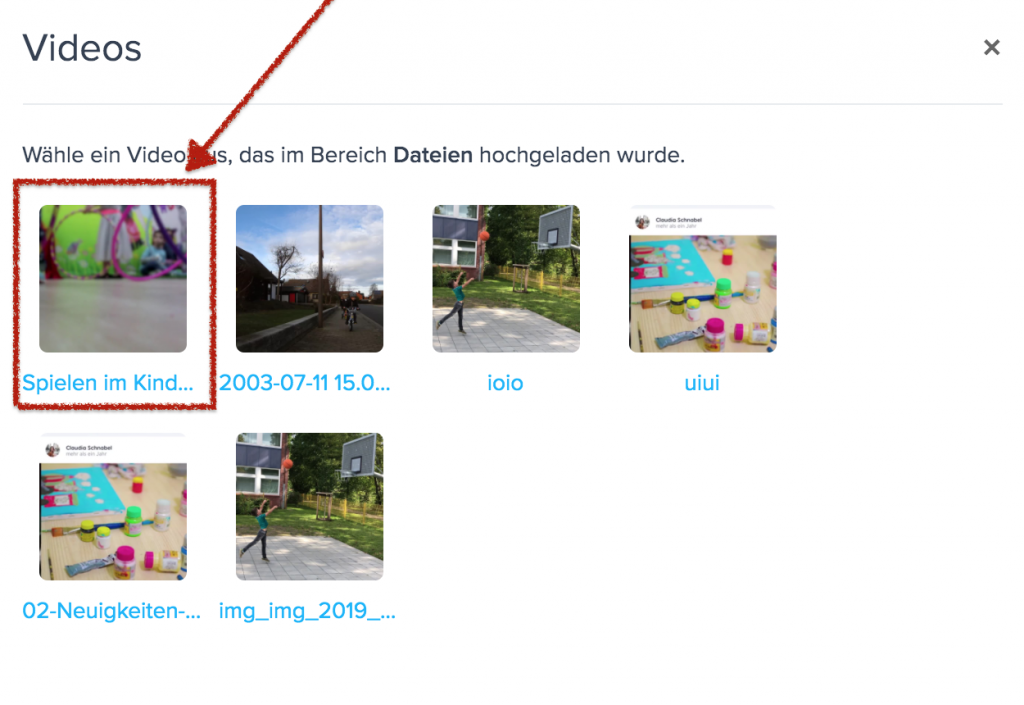
Wähle ein Video, aus deinen bereits hochgeladenen Videos im Bereich Dateien, aus.
Das Video wurde der Nachricht hinzugefügt.
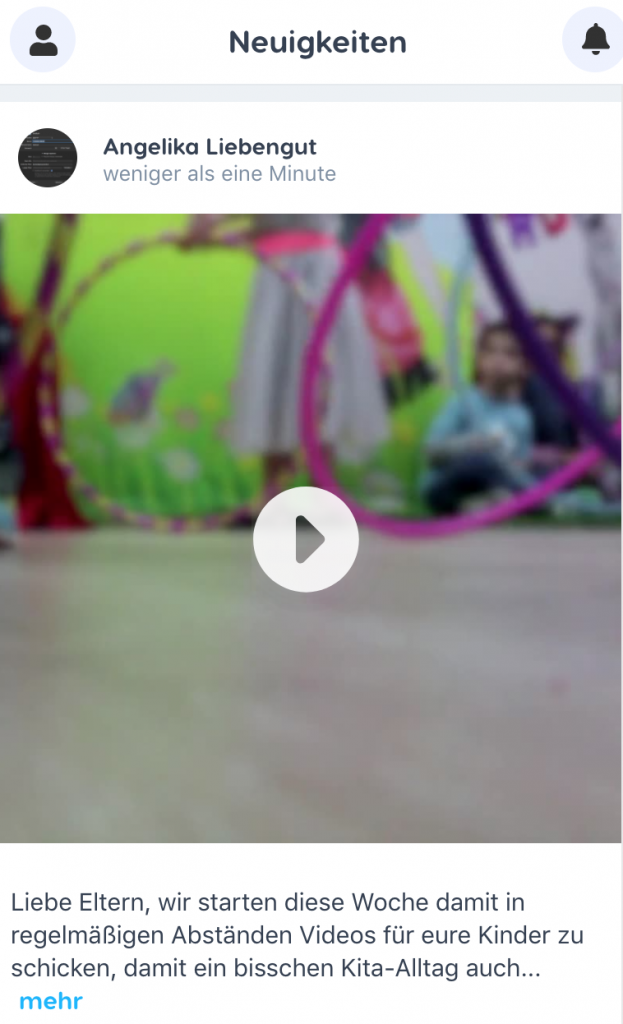
In der Eltern-App kann das Video abgespielt werden
Video in einer Nachricht einbinden.
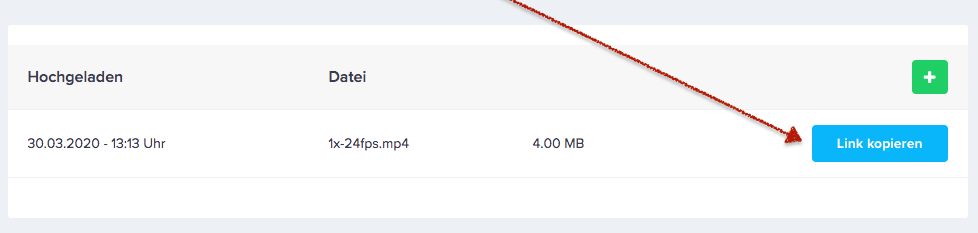
Kopiere den Link zu dem Video im Bereich Dateien in deine Zwischenablage.
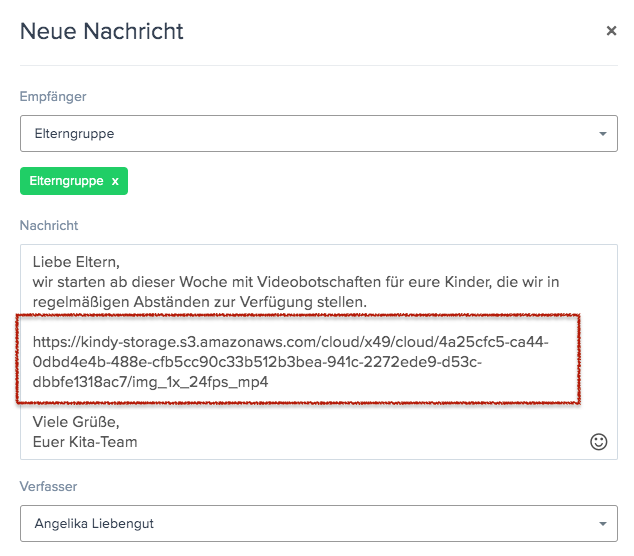
Erstelle eine neue Nachricht und füge den, in die Zwischenablage kopierten Link zu der Datei, in deinen Text ein.
In Kindy wird diese URL als Link dargestellt und die Eltern können das Video öffnen und ansehen.
Wir arbeiten zur Zeit noch an der Möglichkeit ein Video auch als Anhang zu einer Nachricht hinzuzufügen, damit es nicht mehr im Text als Link eingefügt werden muss.
Für den Import der Daten müssen die Informationen in der richtigen Spalten Reihenfolge vorliegen.
Eine Excel Vorlage (xlsx Datei) kann hier heruntergeladen werden, um diese mit den eigenen Stammdaten zu füllen und als CSV Datei zu speichern.
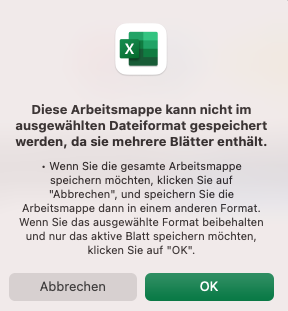
Beim Speichern der CSV Datei ist darauf zu achten, dass nur das erste Blatt „Stammdaten_Mitarbeiter_Vorlage“ gespeichert wird.
Lass dich von der möglichen Fehlermeldung nicht irritieren. Dies ist nur ein Hinweis, dass die Excel-Tabelle zwei Blätter enthält und nur eine davon als CSV-Datei gespeichert wird.
Speichere die Datei bitte als UTF8 codierte CSV Datei, damit es keine Probleme mit Umlaute und Sonderzeichen gibt.
Spalten in der Tabelle
Spalte
Beschreibung
Beispiel
Nachname
Dieser Eintrag ist ein Pflichtfeld.
Adam
Vorname
Dieser Eintrag ist ein Pflichtfeld.
Johanna
Tätigkeit
Die verfügbaren Tätigkeiten findest du in der Excel-Tabelle unter „Tätigkeiten“
erzieher
Geburtsdatum
Dieser Eintrag ist optional.
23.07.1992
Geschlecht
Dieser Eintrag ist optional.
w – weiblich m -männlich d – divers
w
Gruppe
Der Name der Gruppe, der die:den Mitarbeiter:in zugeordnet ist.
Regenbogen
Telefon
Dieser Eintrag ist optional.
01222/1234567
PIN
Eine PIN die mind. aus 6 Zahlen besteht.
983456
E-Mail Adresse
Dieser Eintrag ist optional.
Der Login erfolgt in zwei Stufen über eine E-Mail Adresse mit Passwort und PIN. Die Benutzer müssen nicht alle eine eigene E-Mail Adresse haben und der Login kann auch über eine allgemeine E-Mail Adresse und die individuelle PIN erfolgen.
Es muss im Account aber mind. einen Benutzer mit einer E-Mailadresse geben.
Wenn in dieser Spalte eine E-Mail Adresse eingetragen ist, wird eine E-Mail verschickt, um den Account zu aktivieren und ein Passwort zu vergeben.
johanna@example.de
Mitarbeiter:innen Accounts können auch einzeln angelegt werden.