Entwicklungsdokumentation: Beobachtungsbögen anlegen, ausfüllen und auswerten
Übersicht
Die Entwicklungsdokumentation hält die Entwicklung eines Kindes in Beobachtungs- und Entwicklungsbögen fest. Die Bögen entstehen aus Vorlagen, die die Einrichtung selbst anlegt: welche Bereiche beobachtet werden, welche Aussagen dazugehören und wie geantwortet wird, legt die Kita fest. Zu jedem Bogen gibt es eine Auswertung, etwa ein Profil je Bereich, eine Meilenstein-Übersicht oder eine Stufenübersicht. Die Auswertung lässt sich als PDF herunterladen, etwa für ein Elterngespräch.
Die Auswertung misst das Kind an den Kriterien der eigenen Vorlage, nicht an Vergleichswerten. In jeder Auswertung steht deshalb der Satz „Diese Auswertung bildet die eigenen Kriterien der Einrichtung ab und ist kein normiertes Testverfahren."
Die Entwicklungsdokumentation ist eine Funktion des Kita-Kontos. Eltern-App und Team-App zeigen sie nicht.
Abgrenzung zu Sammelmappe und Tagebuch
Am Kind stehen drei Bereiche nebeneinander, jeder mit einem eigenen Recht:
| Bereich | Inhalt |
|---|---|
| Entwicklung | Strukturierte Bögen nach einer Vorlage der Einrichtung, mit festen Antwortmöglichkeiten und einer Auswertung. |
| Sammelmappe | Freie Einträge mit Text, Fotos und Dateien, nach Kategorien sortiert, auch als frei gestaltete Seite. |
| Tagebuch | Datierte Notizen zu einem oder mehreren Kindern. |
Wer festhalten möchte, ob und wann ein Kind etwas Bestimmtes kann, und das über die Zeit vergleichen will, arbeitet mit einem Bogen im Reiter Entwicklung. Fotos, Lerngeschichten und frei gestaltete Seiten gehören in die Sammelmappe.
Den Reiter „Entwicklung" öffnen
- Im Kita-Konto im Menü den Punkt Kinder wählen und das gewünschte Kind öffnen.
- In der Reiterleiste über dem Profil auf Entwicklung klicken.
Der Reiter erscheint nur mit Leserecht in der Entwicklungsdokumentation (siehe „Voraussetzungen").
Liegen für das Kind noch keine Bögen vor, zeigt die Seite „Noch keine Beobachtungen" mit dem Hinweis „Für dieses Kind liegt noch keine Entwicklungsdokumentation vor." Mit Schreibrecht steht darunter die Schaltfläche Neue Beobachtung.
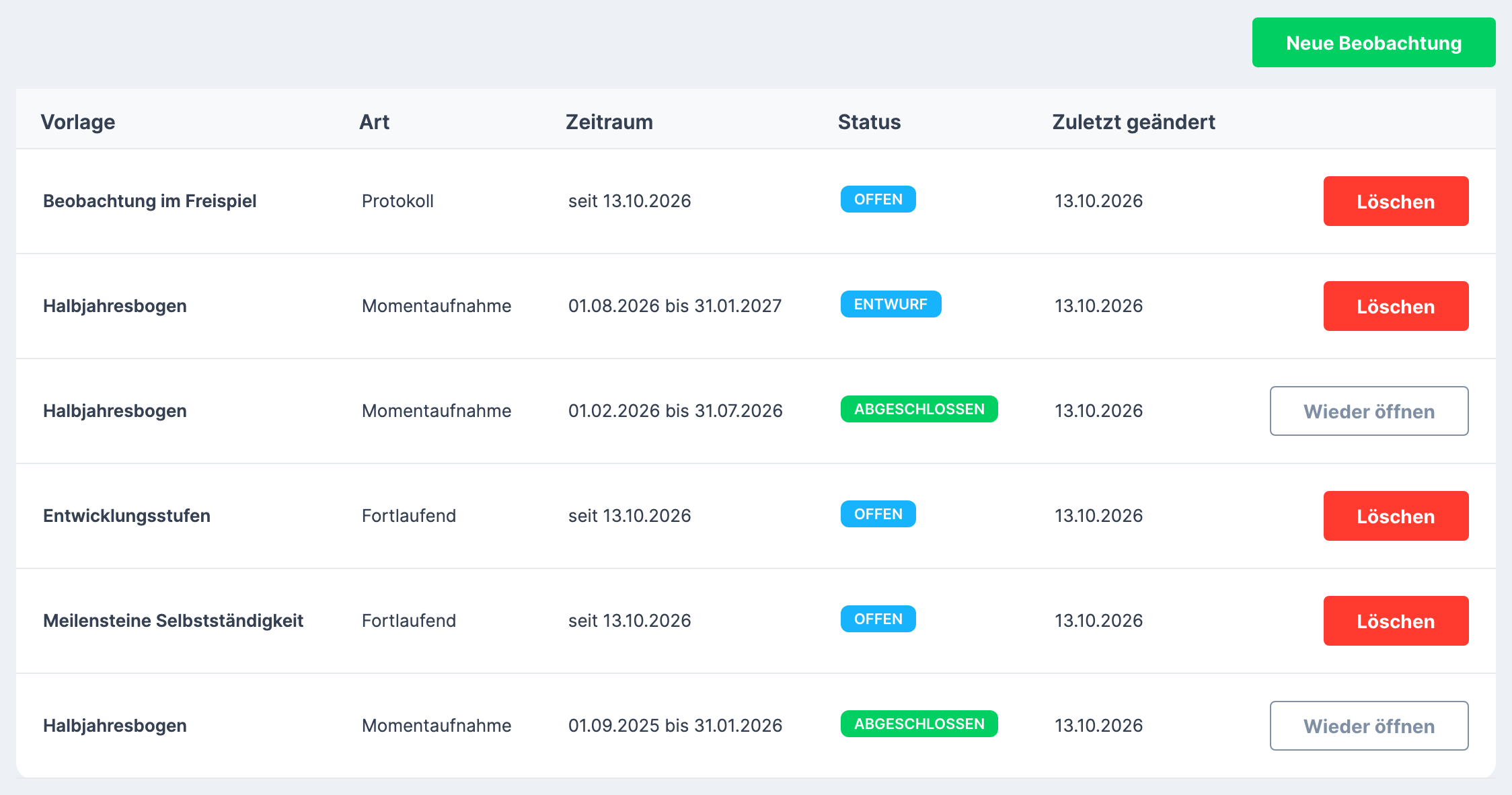
Sobald es Bögen gibt, listet eine Tabelle sie auf:
| Spalte | Inhalt |
|---|---|
| Vorlage | Name der Vorlage, nach der der Bogen angelegt wurde. Ein Klick öffnet den Bogen. |
| Art | Momentaufnahme, Fortlaufend oder Protokoll (siehe unten). |
| Zeitraum | Bei einer Momentaufnahme der gewählte Zeitraum, etwa „01.09.2026 bis 30.11.2026". Bei fortlaufenden Bögen und Protokollen „seit" und das Datum des Anlegens. |
| Status | Entwurf oder Abgeschlossen bei der Momentaufnahme, Offen oder Beendet bei fortlaufenden Bögen und Protokollen. |
| Zuletzt geändert | Datum der letzten Änderung. |
Mit dem Recht Entwicklungsdokumentation verwalten steht am Ende einer Zeile zusätzlich Wieder öffnen oder Löschen (siehe „Einen Bogen wieder öffnen oder löschen").
Darf das eigene Konto die Kinder dieser Gruppe nicht sehen, erscheint statt der Liste „Die Entwicklungsdokumentation dieses Kindes ist nicht freigegeben." mit dem Grund darunter.
Die drei Arten von Bögen
Jede Vorlage legt fest, welche Art von Bogen aus ihr entsteht. Im Fenster Neue Beobachtung steht zu jeder Art ein erklärender Satz.
| Art | Wofür | Ablauf |
|---|---|---|
| Momentaufnahme | Ein Stand zu einem bestimmten Zeitraum, etwa einmal im Halbjahr. | „Eine Momentaufnahme gilt für einen Zeitraum und lässt sich am Ende abschließen." Je Kind und Vorlage sind beliebig viele Momentaufnahmen möglich, jede mit eigenem Zeitraum. |
| Fortlaufend | Ein Bogen, der über längere Zeit weitergeführt wird, etwa für Meilensteine. | „Ein fortlaufender Bogen hat keinen festen Zeitraum. Ist für dieses Kind und diese Vorlage schon einer offen, wird dieser verwendet." Ändert sich eine Antwort, bleibt die frühere im Verlauf erhalten. |
| Protokoll | Einzelne, datierte Beobachtungen nach demselben Schema, etwa zu wiederkehrenden Situationen. | „Ein Protokoll sammelt einzelne Einträge ohne festen Zeitraum. Ist für dieses Kind und diese Vorlage schon eines offen, wird dieses verwendet." |
Eine neue Beobachtung anlegen
- Im Reiter Entwicklung auf Neue Beobachtung klicken.
- Unter Vorlage eine Vorlage wählen. Hinter jedem Namen steht in Klammern die Art des Bogens.
- Bei einer Momentaufnahme Beginn des Zeitraums und Ende des Zeitraums eintragen (Format TT.MM.JJJJ).
- Auf Anlegen klicken.
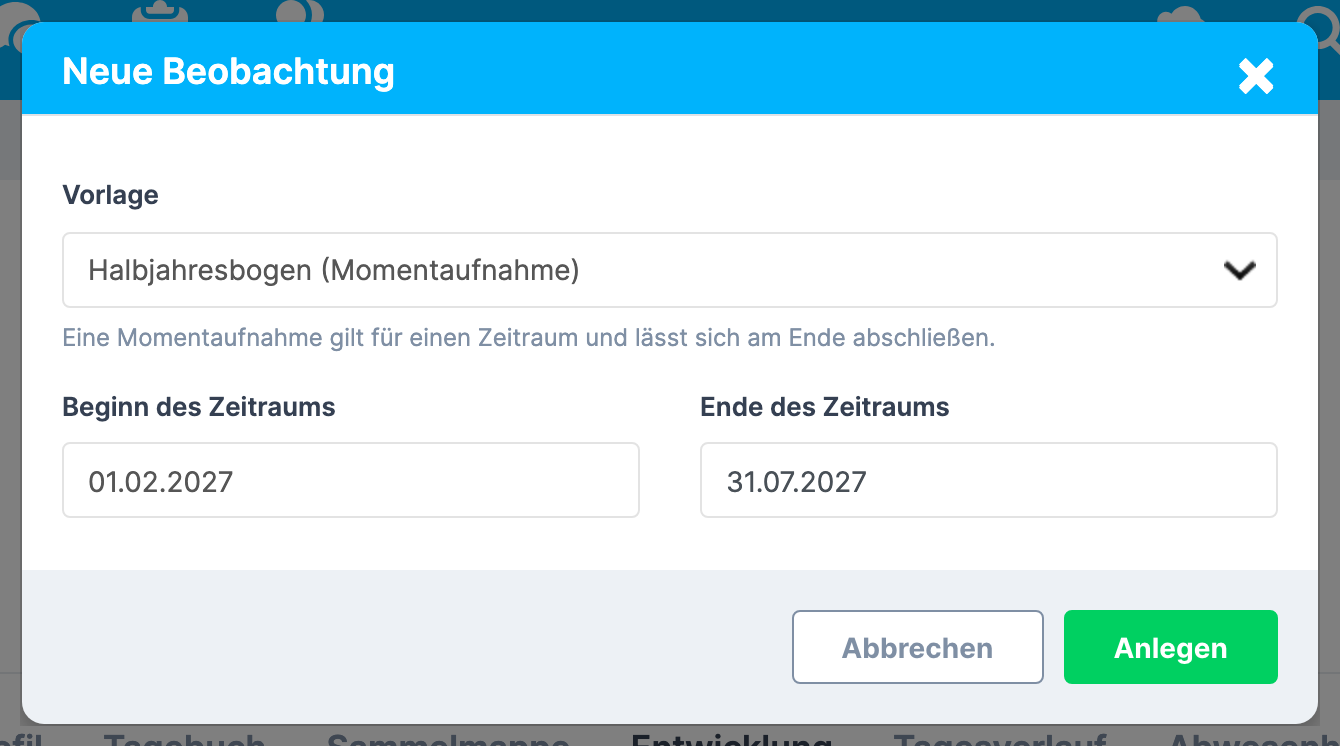
Der Bogen öffnet sich sofort zum Ausfüllen, kurz erscheint „Die Beobachtung wurde angelegt." Gibt es für das Kind schon einen offenen fortlaufenden Bogen oder ein offenes Protokoll derselben Vorlage, wird kein zweiter angelegt. Stattdessen öffnet sich der vorhandene mit dem Hinweis „Dieser Bogen ist bereits offen."
Zur Auswahl stehen nur Vorlagen mit dem Status Aktiv. Gibt es keine, steht im Fenster „Es ist noch keine aktive Vorlage vorhanden. Eine Vorlage muss zuerst angelegt und aktiviert werden."
Einen Bogen ausfüllen
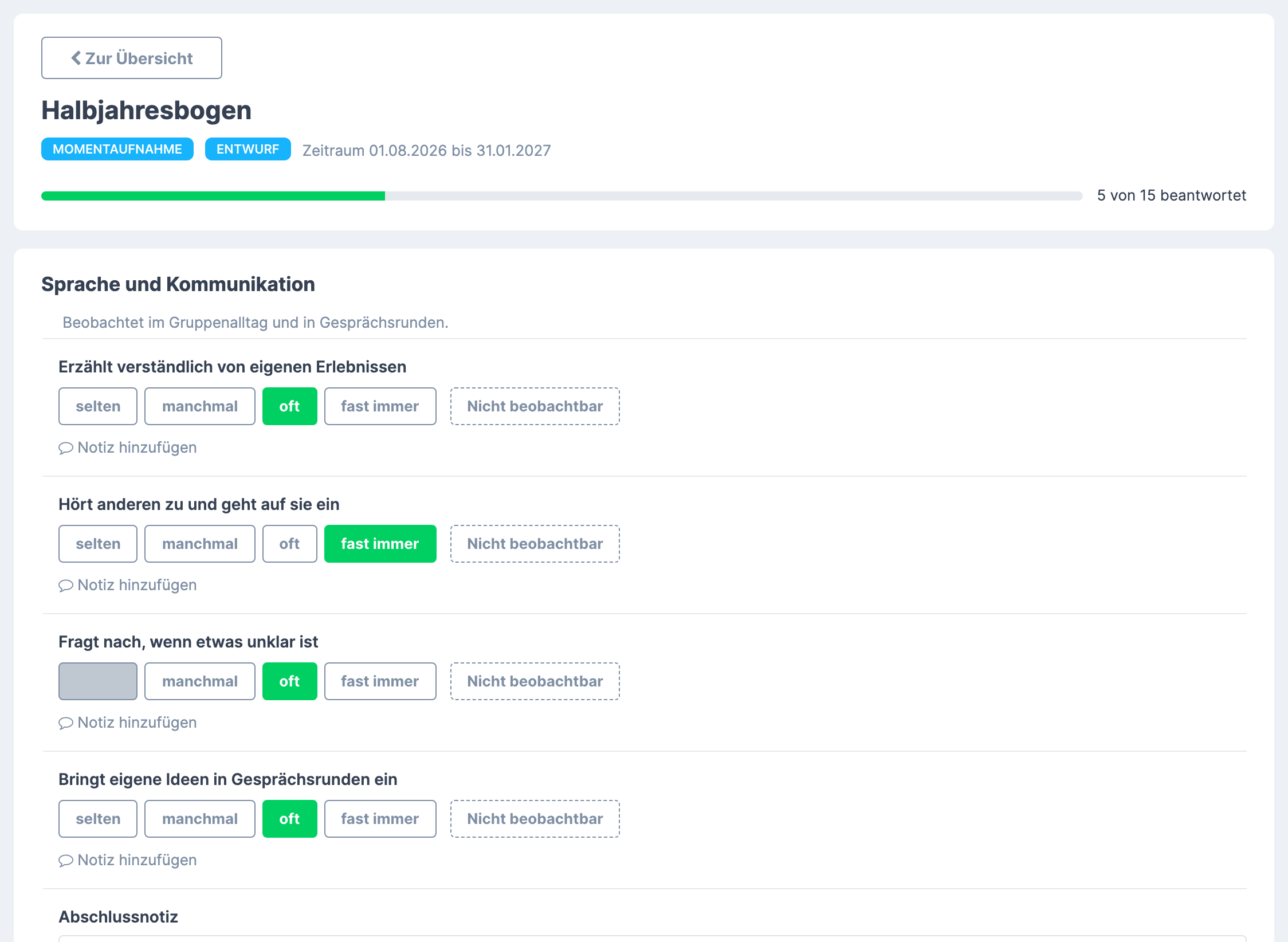
Ein geöffneter Bogen hat zwei Reiter: Bogen zum Ausfüllen und Auswertung. Über Zur Übersicht geht es zurück zur Liste.
Oben stehen der Name der Vorlage, Art, Status und bei der Momentaufnahme der Zeitraum. Bei Momentaufnahmen und fortlaufenden Bögen zeigt ein Balken den Fortschritt, zum Beispiel „12 von 30 beantwortet". Darunter folgen die Abschnitte der Vorlage. Ist ein Abschnitt oder Unterabschnitt einem Altersbereich zugeordnet, steht dieser daneben. Passt er zum aktuellen Alter des Kindes, trägt er die Markierung passend zum Alter.
Antwortmöglichkeiten
| Antworttyp | So wird geantwortet |
|---|---|
| Skala | Eine der Stufen anklicken, die die Vorlage vorgibt. |
| Meilenstein | Erreicht, Teilweise oder Offen. Bei Erreicht erscheint das Feld Erreicht am. Das Datum ist Pflicht: vorher wird die Antwort nicht gespeichert, und der Bogen weist mit „Bitte das Datum angeben, an dem der Meilenstein erreicht wurde. Vorher wird die Antwort nicht gespeichert." darauf hin. |
| Ja / Nein | Ja oder Nein anklicken. |
| Einfachauswahl | Aus der Liste Bitte wählen eine Möglichkeit wählen. |
| Mehrfachauswahl | Beliebig viele Möglichkeiten ankreuzen. |
| Datum | Ein Datum wählen. |
| Zahl | Eine Zahl eintragen, auch mit Komma. Hat die Vorlage Grenzen festgelegt, stehen sie daneben, etwa „Zulässig: 0 bis 60". |
| Freitext | Text frei eintragen. |
Erlaubt die Vorlage es, steht bei einer Aussage zusätzlich Nicht beobachtbar. Damit wird festgehalten, dass sich die Aussage im Zeitraum nicht beobachten ließ; in der Auswertung zählt sie dann nicht mit. Ebenfalls je nach Vorlage gibt es Notiz hinzufügen für eine Bemerkung zu einer einzelnen Aussage, Textfelder und eine Abschlussnotiz am Ende eines Abschnitts.
Automatisches Speichern
Bei Momentaufnahmen und fortlaufenden Bögen wird jede Änderung automatisch gespeichert. Oben rechts zeigt der Bogen Speichert … und danach Gespeichert. Schlägt das Speichern fehl, erscheint Nicht gespeichert. mit dem Grund und der Schaltfläche Erneut speichern.
Fortlaufende Bögen: Datum und Verlauf
Über den Abschnitten steht das Feld Beobachtet am. Das gewählte Datum „Gilt für die Antworten, die ab jetzt gespeichert werden." So lässt sich eine Beobachtung auch nachträglich mit dem richtigen Tag erfassen.
Wird eine Antwort später geändert, geht die alte nicht verloren. Unter der Aussage erscheint Verlauf mit der Anzahl früherer Antworten. Aufgeklappt zeigt er jede frühere Antwort mit Datum, der Person, die sie gespeichert hat, und gegebenenfalls der damaligen Notiz.
Protokolle: Einträge
Ein Protokoll besteht aus einzelnen Einträgen:
- Auf Neuer Eintrag klicken.
- Das Datum prüfen (vorbelegt mit dem heutigen Tag) und die Felder der Vorlage ausfüllen.
- Auf Speichern klicken. Es erscheint „Der Eintrag wurde gespeichert."
Ein Eintrag braucht mindestens eine Antwort oder einen Text. Die Einträge stehen untereinander, der neueste zuerst, jeweils mit Datum und dem Namen der Person, die ihn erfasst hat. Ein Klick klappt einen Eintrag auf. Über den Stift (Eintrag bearbeiten) lässt er sich ändern, über den Papierkorb (Eintrag löschen) nach der Rückfrage Eintrag löschen? mit Ja, löschen entfernen.
Den eigenen Eintrag kann jede Person mit Schreibrecht bis 24 Stunden nach dem Anlegen löschen. Ältere oder fremde Einträge löschen nur Personen mit dem Recht Entwicklungsdokumentation verwalten.
Abschließen und Beenden
- Momentaufnahme: Am Ende des Bogens steht „Änderungen werden automatisch gespeichert. Mit „Abschließen" ist die Momentaufnahme fertig." Ein Klick auf Abschließen fragt Momentaufnahme abschließen? nach; mit Ja, abschließen ist der Bogen fertig und zeigt danach die Auswertung. Abschließen geht nur, wenn mindestens eine Antwort gegeben ist.
- Fortlaufend und Protokoll: Der Bogen bleibt offen, bis er beendet wird. Bogen beenden fragt Bogen beenden? nach und weist darauf hin, dass für dieses Kind anschließend ein neuer Bogen angelegt werden kann. Mit Ja, beenden ist er geschlossen.
Ein abgeschlossener oder beendeter Bogen lässt sich nicht mehr ausfüllen. Er öffnet sich aus der Liste direkt in der Auswertung. Mit dem Recht Entwicklungsdokumentation verwalten lässt er sich wieder öffnen.
Einen Bogen wieder öffnen oder löschen
Beides geschieht in der Liste im Reiter Entwicklung, über die Schaltflächen am Ende der Zeile. Diese erscheinen nur mit dem Recht Entwicklungsdokumentation verwalten zusammen mit Schreibrecht in der Entwicklungsdokumentation (siehe „Voraussetzungen").
Wieder öffnen
Wieder öffnen steht an jedem Bogen mit dem Status Abgeschlossen oder Beendet.
- In der Zeile des Bogens auf Wieder öffnen klicken.
- Die Rückfrage mit Ja, wieder öffnen bestätigen. Kurz erscheint „Der Bogen wurde wieder geöffnet."
| Art | Was danach gilt |
|---|---|
| Momentaufnahme | Der Bogen steht wieder auf Entwurf und lässt sich ausfüllen. Die Rückfrage Momentaufnahme wieder öffnen? weist darauf hin: „Die Momentaufnahme lässt sich danach wieder ausfüllen. Ihre Auswertung entfällt, bis sie erneut abgeschlossen wird." Bis dahin fehlt die Momentaufnahme auch im Verlaufsdiagramm der übrigen Momentaufnahmen derselben Vorlage. |
| Fortlaufend und Protokoll | Der Bogen steht wieder auf Offen und lässt sich weiterführen (Rückfrage Bogen wieder öffnen?). Das geht nur, solange für dieses Kind kein anderer offener Bogen derselben Vorlage besteht. Sonst lehnt das Kita-Konto ab mit „Es gibt bereits einen offenen Bogen dieser Vorlage". |
Löschen
Löschen steht an einer Momentaufnahme im Status Entwurf und an einem fortlaufenden Bogen oder Protokoll im Status Offen.
- In der Zeile des Bogens auf Löschen klicken.
- Die Rückfrage Entwurf löschen? (Momentaufnahme) oder Bogen löschen? mit Ja, löschen bestätigen. Kurz erscheint „Der Bogen wurde gelöscht."
Der Bogen wird endgültig gelöscht und lässt sich nicht wiederherstellen. Dabei gilt:
- Eine Momentaufnahme lässt sich nur als Entwurf löschen, auch wenn schon Antworten darin stehen. Eine abgeschlossene Momentaufnahme muss dafür zuerst wieder geöffnet werden.
- Ein fortlaufender Bogen oder ein Protokoll lässt sich nur löschen, solange er noch keine Antwort und keinen Eintrag enthält. Sonst erscheint „Bögen mit Inhalt lassen sich nicht löschen, nur schließen". Ein solcher Bogen wird über Bogen beenden geschlossen.
- Beendete fortlaufende Bögen und Protokolle haben keine Schaltfläche Löschen.
Die Auswertung
Der Reiter Auswertung zeigt das Ergebnis des Bogens. Welche Auswertung erscheint, legt die Vorlage fest.
| Auswertung | Inhalt |
|---|---|
| Profil und Verlauf | Unter Profil ein Balken je Abschnitt mit dem erreichten Anteil in Prozent und der Angabe, wie viele Aussagen beantwortet und wie viele als nicht beobachtbar markiert sind. Bei Momentaufnahmen folgt unter Verlauf ein Liniendiagramm über alle abgeschlossenen Momentaufnahmen derselben Vorlage. Es erscheint ab zwei abgeschlossenen Bögen. |
| Meilenstein-Übersicht | Je Abschnitt die Zahl der Meilensteine Erreicht, Teilweise und Offen und die Meilensteine selbst. Bei erreichten Meilensteinen stehen das Datum und das Alter des Kindes an diesem Tag, etwa „am 14.03.2026 · mit 26 Monaten". |
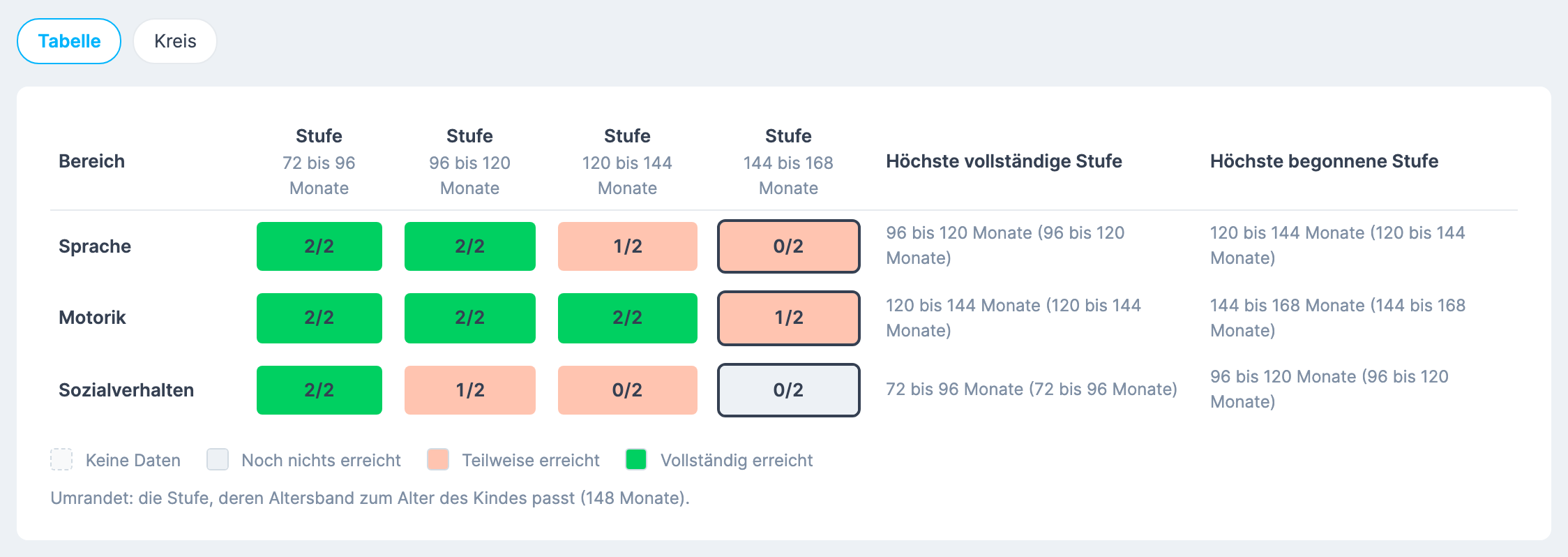
| Stufenübersicht | Für Bögen mit Bereichen und Altersstufen. Umschaltbar zwischen Tabelle und Kreis. Die Tabelle zeigt je Bereich die Stufen sowie die Höchste vollständige Stufe und die Höchste begonnene Stufe. Die Farben bedeuten Keine Daten, Noch nichts erreicht, Teilweise erreicht und Vollständig erreicht. Die Stufe, deren Altersband zum Alter des Kindes passt, ist hervorgehoben. |
| Dokumentation | Die Antworten und Texte des Bogens in der Reihenfolge der Vorlage. |
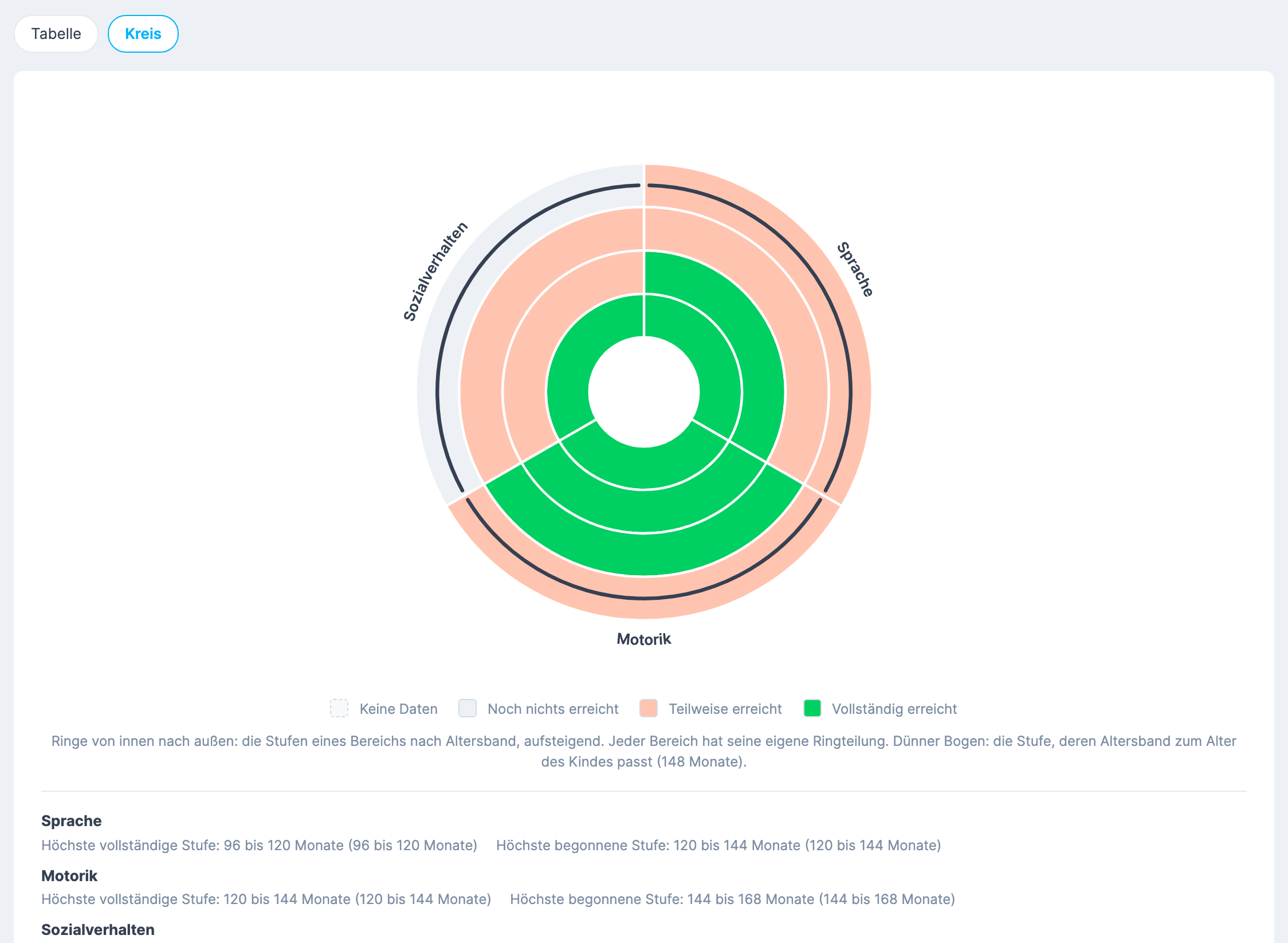
Bei Protokollen zeigt die Auswertung immer die Dokumentation. Oben steht Auswertung der Einträge mit der Zahl der Einträge und ihrem Zeitraum. Für Skalen, Zahlen, Auswahl- und Ja/Nein-Felder folgt je Feld die Verteilung der Antworten, bei Skalen und Zahlen zusätzlich Mittelwert, Minimum und Maximum. Ab zwei Einträgen lässt sich Verlauf über die Einträge als Diagramm aufklappen. Darunter stehen unter Einträge alle Einträge zum Aufklappen.
Bei einer Momentaufnahme im Entwurf steht in der Auswertung „Die Auswertung liegt vor, sobald die Momentaufnahme abgeschlossen ist."
Auswertung als PDF, etwa fürs Elterngespräch
- Den Bogen öffnen und den Reiter Auswertung wählen.
- Oben rechts auf PDF klicken.
Das PDF entsteht im Browser und wird sofort heruntergeladen, etwa als „Entwicklung_Mia_Muster_Halbjahresbogen_2026-10-13.pdf": Vorname, Nachname, Name der Vorlage und das heutige Datum.
Die Schaltfläche PDF fehlt, solange statt der Auswertung ein Hinweis steht, etwa bei einer Momentaufnahme im Entwurf. Bei der Auswertungsart Dokumentation und bei Protokollen steht sie immer bereit.
Kopf des PDFs
| Zeile | Inhalt |
|---|---|
| Kind | Vor- und Nachname. |
| Geburtsdatum | Nur, wenn es am Kind eingetragen ist. |
| Vorlage | Name der Vorlage und ihre Version, etwa „Version 3". |
| Zeitraum oder Stand | Bei einer Momentaufnahme ihr Zeitraum, bei allen anderen Bögen das Datum, an dem das PDF erstellt wurde. |
| Status | Etwa Abgeschlossen oder Offen. |
| Fachkraft | Die Person, die den Bogen angelegt hat, sonst „unbekannt". |
Darunter steht derselbe Satz wie in der Auswertung: „Diese Auswertung bildet die eigenen Kriterien der Einrichtung ab und ist kein normiertes Testverfahren." Jede Seite trägt unten die Seitenzahl und Datum und Uhrzeit der Erstellung.
Inhalt je Auswertungsart
| Auswertung | Im PDF |
|---|---|
| Profil und Verlauf | Unter Profil eine Tabelle mit dem Prozentwert je Abschnitt und Unterabschnitt. Gibt es bei Momentaufnahmen einen Verlauf, folgen unter Verlauf das Liniendiagramm und eine Tabelle mit den Prozentwerten je Abschnitt und Zeitpunkt. |
| Meilenstein-Übersicht | Unter Meilensteine je Abschnitt die Zahl der Meilensteine Erreicht, Teilweise und Offen und eine Tabelle mit den Spalten Meilenstein, Erreicht am und Alter. |
| Stufenübersicht | Unter Stufenübersicht immer die Tabelle mit den Stufen je Bereich und den Spalten Höchste vollständige Stufe und Höchste begonnene Stufe, darunter die Farblegende und der Hinweis zur umrandeten Stufe. Die Darstellung als Kreis kommt im PDF nicht vor, auch wenn sie am Bildschirm gewählt ist. Bei vielen Stufen wird die Tabelle auf mehrere Blöcke verteilt. |
| Dokumentation | Unter Antworten alle Antworten und Texte in der Reihenfolge der Vorlage, mit Notizen, Abschlussnotizen und dem Verlauf früherer Antworten. |
| Protokoll | Unter Auswertung der Einträge die Zahl der Einträge, die Verteilung der Antworten und die Kennzahlen je Feld, unter Einträge alle Einträge mit Datum, Person und Inhalt. Das Diagramm Verlauf über die Einträge ist nicht enthalten. |
Auf den Verlauf warten: Bei Profil und Verlauf wird der Verlauf beim Öffnen der Auswertung geladen. Ein Klick auf PDF wartet darauf, die Schaltfläche ist solange gesperrt. Liegt der Verlauf nach einer Weile noch nicht vor, enthält das PDF statt des Diagramms „Der Verlauf konnte nicht geladen werden." Am besten wird deshalb erst auf PDF geklickt, wenn das Diagramm am Bildschirm zu sehen ist. Wird die Auswertung während des Wartens verlassen, entsteht kein PDF.
Vorlagen verwalten
Vorlagen legen fest, was in einem Bogen beobachtet wird, und gelten für die ganze Einrichtung.
- Im Menü Einrichtung öffnen und den Reiter Einstellungen wählen.
- Im Unterreiter Allgemein zum Abschnitt ENTWICKLUNGSDOKUMENTATION blättern.
- Neben Beobachtungsbögen auf Verwalten klicken.
Der Abschnitt erscheint nur mit den Rechten Entwicklungsdokumentation (Lesen) und Entwicklungsdokumentation verwalten.
Die Vorlagenliste
Die Seite Beobachtungsbögen listet alle Vorlagen mit Name, Modus, Auswertungsart, Status und Version. Über Neue Vorlage entsteht eine neue.
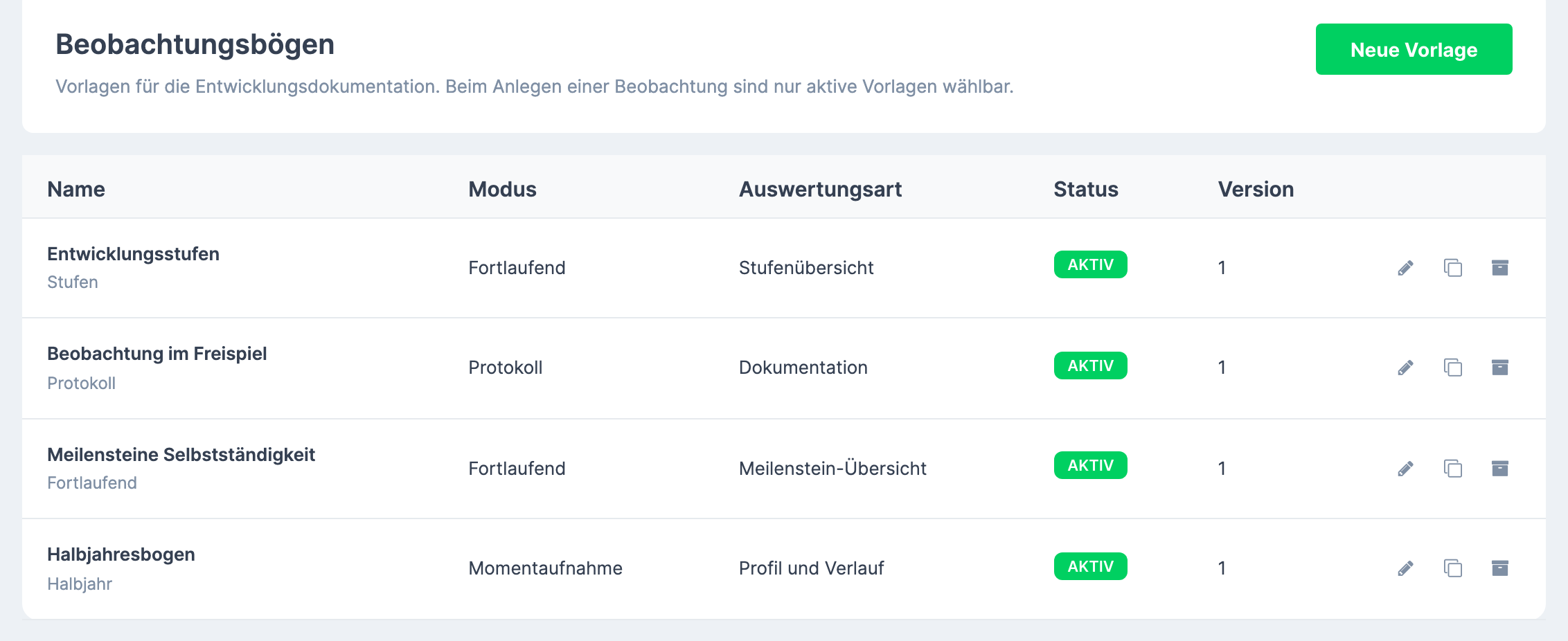
| Status | Bedeutung |
|---|---|
| Entwurf | In Arbeit. Noch nicht für neue Beobachtungen wählbar. Über Aktivieren wird die Vorlage freigegeben. |
| Aktiv | Beim Anlegen einer Beobachtung wählbar. |
| Archiviert | Nicht mehr änderbar und für neue Beobachtungen nicht mehr wählbar. Bestehende Bögen bleiben erhalten. |
In jeder Zeile stehen Symbole zum Bearbeiten (bei archivierten Vorlagen zum Ansehen), Duplizieren und Archivieren. Duplizieren legt eine Kopie als Entwurf an. Das ist auch der Weg, eine archivierte Vorlage weiterzuverwenden.
Der Vorlagen-Editor
Links wird die Vorlage aufgebaut, rechts zeigt die Vorschau den Bogen so, wie er beim Ausfüllen aussieht. Gespeichert wird über Speichern; solange Änderungen offen sind, steht oben „Nicht gespeicherte Änderungen".
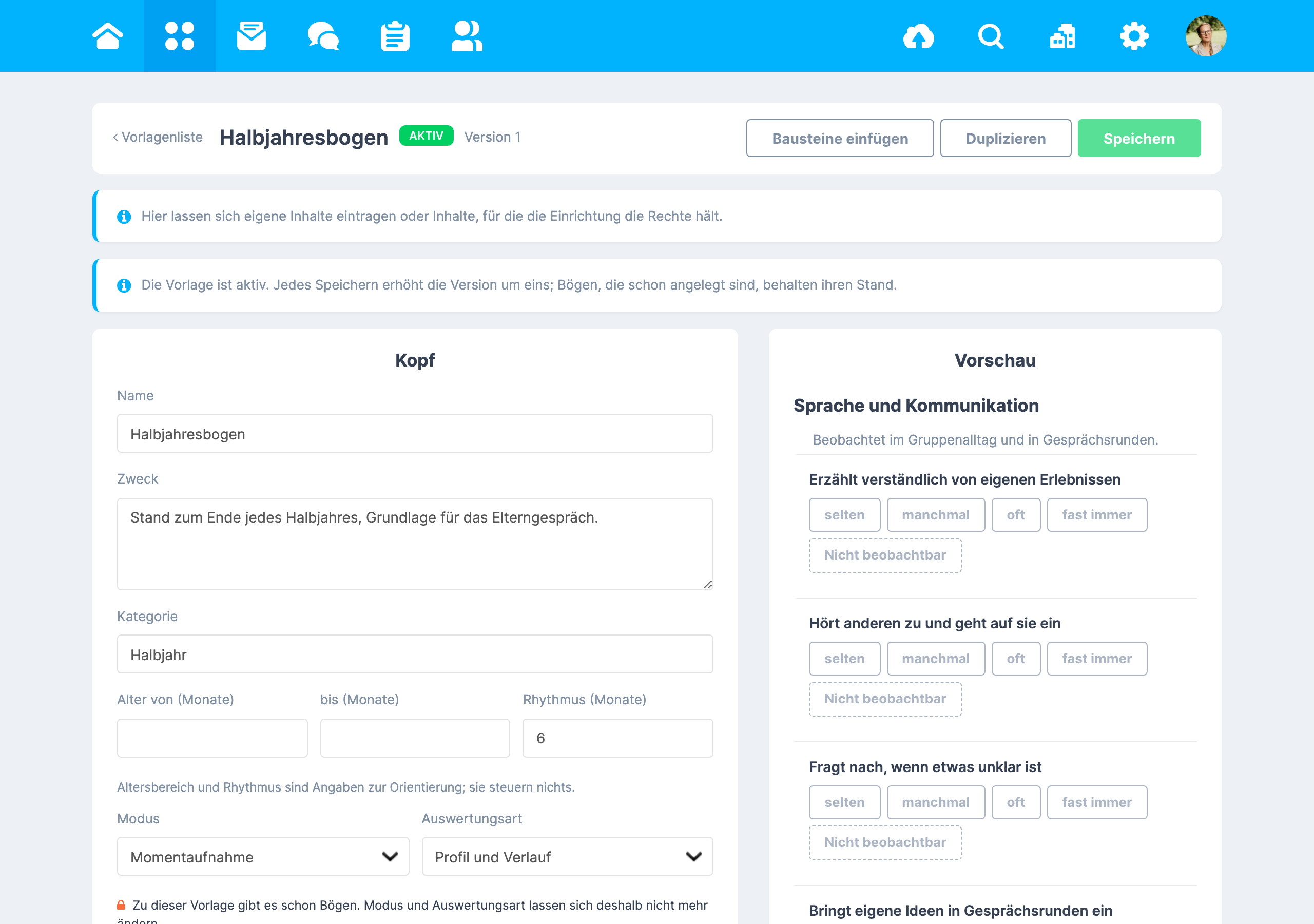
Über dem Editor steht der Hinweis „Hier lassen sich eigene Inhalte eintragen oder Inhalte, für die die Einrichtung die Rechte hält." Fremde, geschützte Beobachtungsverfahren gehören also nur dann in eine Vorlage, wenn die Einrichtung sie nutzen darf.
Kopf
| Feld | Bedeutung |
|---|---|
| Name | Name der Vorlage, so erscheint sie in der Auswahl. |
| Zweck | Beschreibung, wofür die Vorlage gedacht ist. |
| Kategorie | Freie Einordnung, steht in der Vorlagenliste unter dem Namen. |
| Alter von (Monate), bis (Monate), Rhythmus (Monate) | „Altersbereich und Rhythmus sind Angaben zur Orientierung; sie steuern nichts." |
| Modus | Momentaufnahme, Fortlaufend oder Protokoll. |
| Auswertungsart | Profil und Verlauf, Meilenstein-Übersicht, Stufenübersicht oder Dokumentation. Angeboten werden nur Auswertungsarten, die zum Modus passen: die Stufenübersicht nur bei Fortlaufend, beim Protokoll nur Dokumentation. |
Modus und Auswertungsart sind gesperrt, sobald zur Vorlage ein Bogen angelegt ist. Der Editor zeigt dann „Zu dieser Vorlage gibt es schon Bögen. Modus und Auswertungsart lassen sich deshalb nicht mehr ändern." Der Grund: Bestehende Bögen und ihre Auswertungen beruhen auf dieser Festlegung. Wird eine andere Art gebraucht, eine neue Vorlage anlegen oder eine bestehende duplizieren.
Skalen
Aussagen mit dem Antworttyp Skala brauchen eine Skala, etwa „nie, manchmal, oft, immer". Über Skala hinzufügen wird eine angelegt: Name der Skala, dann je Stufe eine Beschriftung und Punkte. Eine Stufe mit Zählt nicht fließt nicht in die Auswertung ein. Eine Skala braucht mindestens zwei zählende Stufen mit verschiedenen Punktwerten. Wird sie in Abschnitten verwendet, lässt sie sich nicht entfernen.
Abschnitte
Über Abschnitt hinzufügen entsteht ein Abschnitt mit Titel und optional einem Altersbereich (Alter von, bis (Monate)). Abschlussnotiz zum Abschnitt ergänzt am Ende ein Textfeld. Unter Hinzufügen: stehen vier Bausteine:
| Baustein | Inhalt |
|---|---|
| Hinweis | Ein erklärender Text im Bogen, ohne Antwort. |
| Item-Gruppe | Mehrere Aussagen mit gemeinsamem Antworttyp und, bei Skalen, gemeinsamer Skala der Gruppe. Je Aussage ein Text, etwa „Item 1: beobachtbare Aussage". Optional Umgekehrt werten (bei Skalen), „Nicht beobachtbar" erlauben und Notiz erlauben. |
| Textfeld | Ein freies Eingabefeld mit eigener Beschriftung. |
| Unterabschnitt | Gliedert einen Abschnitt weiter, etwa in Altersstufen. In der Stufenübersicht braucht jeder Unterabschnitt Anfang und Ende des Altersbands. |
Abschnitte und Bausteine lassen sich mit den Pfeilen verschieben und über den Papierkorb entfernen.
Bausteine einfügen
Bausteine einfügen öffnet eine Auswahl fertiger Abschnitte und Skalen. „Bausteine sind Vorschläge von Kindy. Eingefügt wird eine Kopie, die sich danach frei ändern lässt." Bei Abschnitten zeigt Items anzeigen die enthaltenen Aussagen; gehört eine Skala dazu, wird sie mit eingefügt.
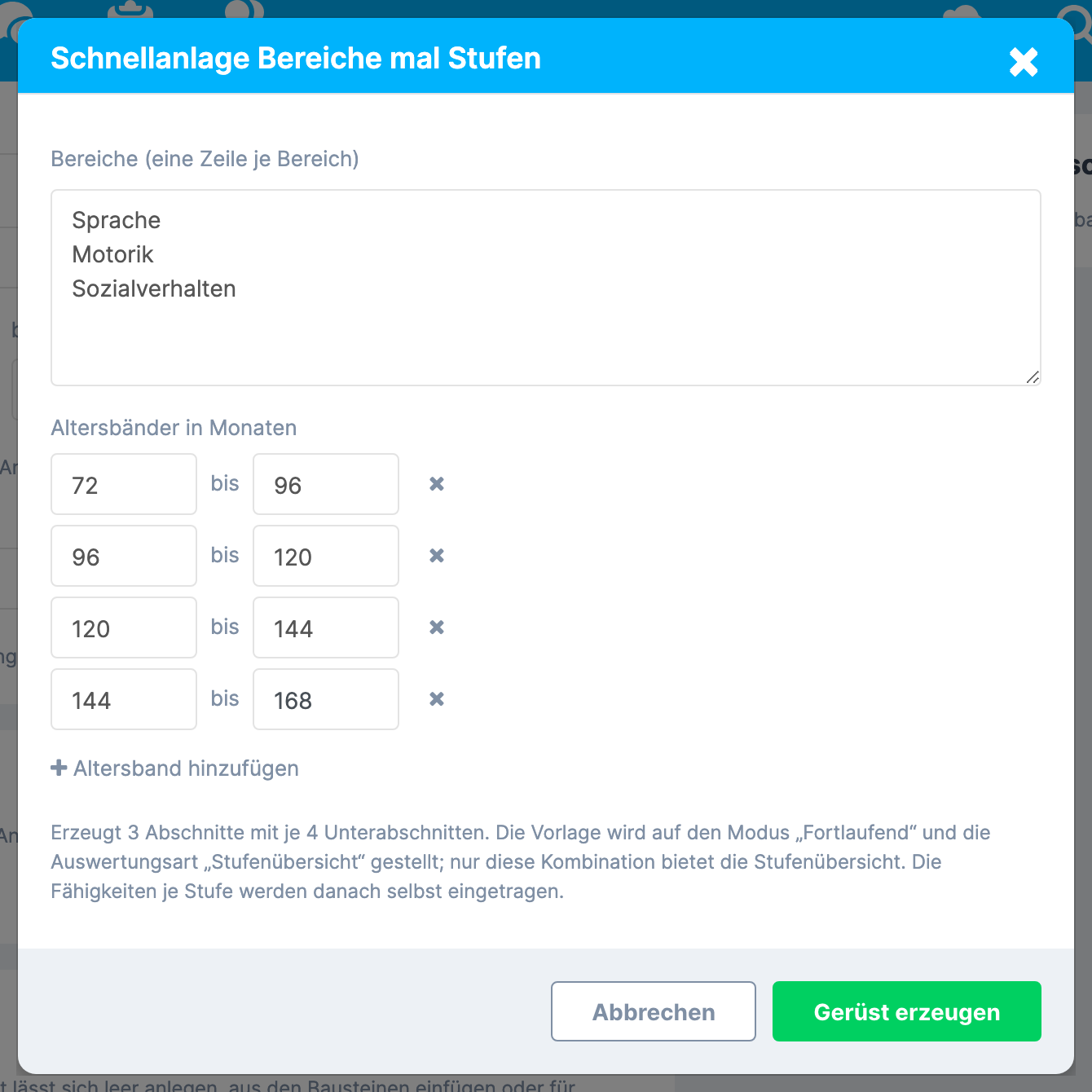
Schnellanlage für Stufenbögen
Solange eine Vorlage noch keinen Abschnitt hat, steht Schnellanlage Bereiche mal Stufen bereit. Unter Bereiche (eine Zeile je Bereich) werden die Bereiche eingetragen, etwa Sprache, Motorik und Sozialverhalten, unter Altersbänder in Monaten die Stufen. Gerüst erzeugen legt je Bereich einen Abschnitt mit einem Unterabschnitt je Altersband an und stellt die Vorlage auf den Modus Fortlaufend mit der Auswertungsart Stufenübersicht. Die Aussagen je Stufe werden danach selbst eingetragen.
Aktivieren und spätere Änderungen
Ein Entwurf wird über Aktivieren freigegeben. Eine aktive Vorlage lässt sich weiter bearbeiten: „Die Vorlage ist aktiv. Jedes Speichern erhöht die Version um eins; Bögen, die schon angelegt sind, behalten ihren Stand." Ändert sich eine Vorlage zwischen zwei Momentaufnahmen, vermerkt das Verlaufsdiagramm der Auswertung die Änderung.
Voraussetzungen
Die Rechte werden je Benutzergruppe vergeben, im Kita-Konto unter Einrichtung, Benutzerrechte im Reiter Kind, in der Trägerverwaltung unter Benutzergruppen im Reiter Einrichtung. Beschriftungen und Werte sind in beiden gleich.
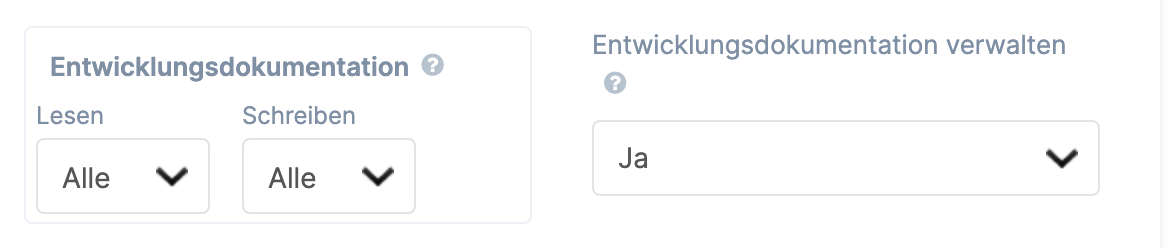
Entwicklungsdokumentation mit den Feldern Lesen und Schreiben, jeweils Keine, Eigene oder Alle. Hilfetext: „Beobachtungs- und Entwicklungsbögen der Kinder lesen und ausfüllen. „Eigene" bezieht sich auf Kinder der eigenen Stammgruppe."
| Einstellung | Wirkung |
|---|---|
| Lesen: Keine | Der Reiter Entwicklung erscheint nicht. |
| Lesen: Eigene oder Alle | Bögen ansehen, bei Eigene nur für Kinder der eigenen Stammgruppe. Ohne Schreibrecht steht im Bogen „Dieses Konto darf diesen Bogen nur ansehen." |
| Schreiben: Eigene oder Alle | Zusätzlich Beobachtungen anlegen, ausfüllen, abschließen und beenden sowie Protokoll-Einträge erfassen. |
Schreiben reicht nie weiter als Lesen: Wird Schreiben höher gesetzt, zieht Lesen mit, wird Lesen gesenkt, folgt Schreiben.
Entwicklungsdokumentation verwalten mit Nein oder Ja. Hilfetext: „Vorlagen für Beobachtungsbögen anlegen und ändern, abgeschlossene Bögen wieder öffnen oder Entwürfe löschen. Die Vorlagenliste erscheint nur mit Leserecht in der Entwicklungsdokumentation, Wiederöffnen und Löschen brauchen zusätzlich Schreibrecht."
Im Einzelnen trägt dieses Recht drei Dinge:
- die Vorlagen unter Beobachtungsbögen anlegen, ändern, aktivieren, duplizieren und archivieren. Der Bereich erscheint nur zusammen mit Leserecht in der Entwicklungsdokumentation;
- Bögen in der Liste am Kind Wieder öffnen und Löschen. Dafür ist zusätzlich Schreibrecht in der Entwicklungsdokumentation nötig; bei Schreiben: Eigene gilt das nur für Kinder der eigenen Stammgruppe;
- in Protokollen auch fremde oder ältere Einträge löschen. Dafür ist zusätzlich Schreibrecht für das Kind nötig.
Das PDF der Auswertung braucht kein eigenes Recht: Wer einen Bogen ansehen darf, kann seine Auswertung herunterladen.
Wenn etwas nicht funktioniert
| Beobachtung | Ursache | Lösung |
|---|---|---|
| Der Reiter Entwicklung fehlt am Kind. | Die Benutzergruppe hat kein Leserecht in der Entwicklungsdokumentation. | Recht Entwicklungsdokumentation, Lesen auf Eigene oder Alle setzen. |
| „Dieses Konto darf nur die Kinder der eigenen Gruppe einsehen." | Leserecht Eigene, das Kind gehört nicht zur eigenen Stammgruppe. | Leserecht Alle vergeben oder die Stammgruppe prüfen. |
| Neue Beobachtung fehlt. | Kein Schreibrecht. | Recht Entwicklungsdokumentation, Schreiben setzen. |
| „Es ist noch keine aktive Vorlage vorhanden." | Alle Vorlagen sind Entwürfe oder archiviert. | Unter Beobachtungsbögen eine Vorlage Aktivieren. |
| „Für diesen Zeitraum gibt es schon einen Bogen" | Für dieses Kind und diese Vorlage gibt es schon eine Momentaufnahme mit demselben Beginn. | Den vorhandenen Bogen öffnen oder einen anderen Beginn wählen. |
| Ein erreichter Meilenstein wird nicht gespeichert. | Das Datum unter Erreicht am fehlt. | Datum eintragen. |
| Abschließen meldet „Mindestens eine Antwort ist nötig". | Der Bogen enthält keine echte Antwort; Nicht beobachtbar zählt nicht. | Mindestens eine Aussage beantworten. |
| Modus und Auswertungsart lassen sich nicht ändern. | Zur Vorlage gibt es schon Bögen. | Vorlage duplizieren und die Kopie anpassen. |
| Der Papierkorb an einem Protokoll-Eintrag fehlt. | Der Eintrag stammt von einer anderen Person oder ist älter als 24 Stunden. | Eine Person mit dem Recht Entwicklungsdokumentation verwalten löscht ihn. |
| „Die gespeicherten Texte dieses Bogens sind nicht lesbar." | Die verschlüsselten Texte lassen sich mit den aktuellen Einstellungen der Einrichtung nicht entschlüsseln. | Texte und Notizen bleiben gesperrt, die übrigen Antworten sind nutzbar. Den Kindy-Support ansprechen. |
| Der Abschnitt ENTWICKLUNGSDOKUMENTATION fehlt in den Einstellungen. | Es fehlt das Leserecht oder das Recht Entwicklungsdokumentation verwalten. | Beide Rechte vergeben. |
| Die Schaltfläche PDF fehlt in der Auswertung. | Für den Bogen liegt noch keine Auswertung vor, etwa weil die Momentaufnahme noch ein Entwurf ist. | Die Momentaufnahme abschließen. |
| Im PDF steht „Der Verlauf konnte nicht geladen werden." | Der Verlauf war beim Erstellen des PDFs noch nicht geladen oder sein Abruf ist fehlgeschlagen. | Warten, bis das Diagramm am Bildschirm erscheint, dann erneut auf PDF klicken. |
| „Das PDF konnte nicht erstellt werden." | Beim Erstellen im Browser ist ein Fehler aufgetreten. | Die Auswertung neu öffnen und es erneut versuchen. Bleibt der Fehler, den Kindy-Support ansprechen. |
| Wieder öffnen und Löschen fehlen in der Liste. | Es fehlt das Recht Entwicklungsdokumentation verwalten oder das Schreibrecht. | Beide Rechte vergeben. |
| „Es gibt bereits einen offenen Bogen dieser Vorlage" | Für dieses Kind ist schon ein anderer Bogen derselben Vorlage offen. | Den offenen Bogen weiterführen oder ihn zuerst beenden. |
| „Bögen mit Inhalt lassen sich nicht löschen, nur schließen" | Der fortlaufende Bogen oder das Protokoll enthält schon Antworten oder Einträge. | Den Bogen über Bogen beenden schließen. |
| „Die Bögen dieses Kindes lassen sich mit diesem Konto nicht ändern." | Das Kind gehört nicht zu den Kindern, für die das Konto schreiben darf, etwa bei Schreiben: Eigene außerhalb der eigenen Stammgruppe. | Schreibrecht Alle vergeben oder die Stammgruppe prüfen. |
Hinweise
- Kind löschen: Wird ein Kind gelöscht, wird auch seine Entwicklungsdokumentation gelöscht. Der Löschdialog weist darauf hin. Das lässt sich nicht rückgängig machen.
- Familie archivieren: Wird eine Familie archiviert, werden die offenen fortlaufenden Bögen und Protokolle ihrer Kinder beendet. Momentaufnahmen bleiben unverändert.
- Datenschutz: Freitexte, Notizen und die Texte in Protokoll-Einträgen werden verschlüsselt gespeichert, wenn die Einrichtung die Verschlüsselung aktiviert hat. Ohne aktivierte Verschlüsselung werden diese Texte unverschlüsselt gespeichert. Die übrigen Antworten, etwa Skalenstufen, Meilensteine und Daten, werden nicht verschlüsselt.
- PDF und Datenschutz: Das PDF enthält Name und gegebenenfalls Geburtsdatum des Kindes und, je nach Auswertung, Texte und Notizen des Bogens. Es wird auf dem Gerät gespeichert, auf dem es heruntergeladen wurde. Die Verschlüsselung der Einrichtung gilt für diese Datei nicht; Weitergabe und Aufbewahrung liegen bei der Einrichtung.
- Wieder öffnen: Ein wieder geöffneter Bogen behält seine Antworten. Eine Momentaufnahme bekommt ihre Auswertung erst mit dem erneuten Abschließen zurück.
- Vorlagenänderungen: Ein Bogen behält den Stand der Vorlage, mit dem er angelegt wurde. Spätere Änderungen an der Vorlage wirken nur auf neue Bögen.
- Keine Vergleichswerte: Prozentwerte, Stufen und Meilensteine beziehen sich auf die Vorlage der Einrichtung. Daraus ergibt sich kein normiertes Testergebnis, und die Werte sind nicht mit anderen Einrichtungen vergleichbar.
- Nur im Kita-Konto: Eltern-App und Team-App zeigen die Entwicklungsdokumentation nicht, die Trägerverwaltung vergibt nur die Rechte.