Standard-Auswahlfelder in der Trägerverwaltung
Übersicht
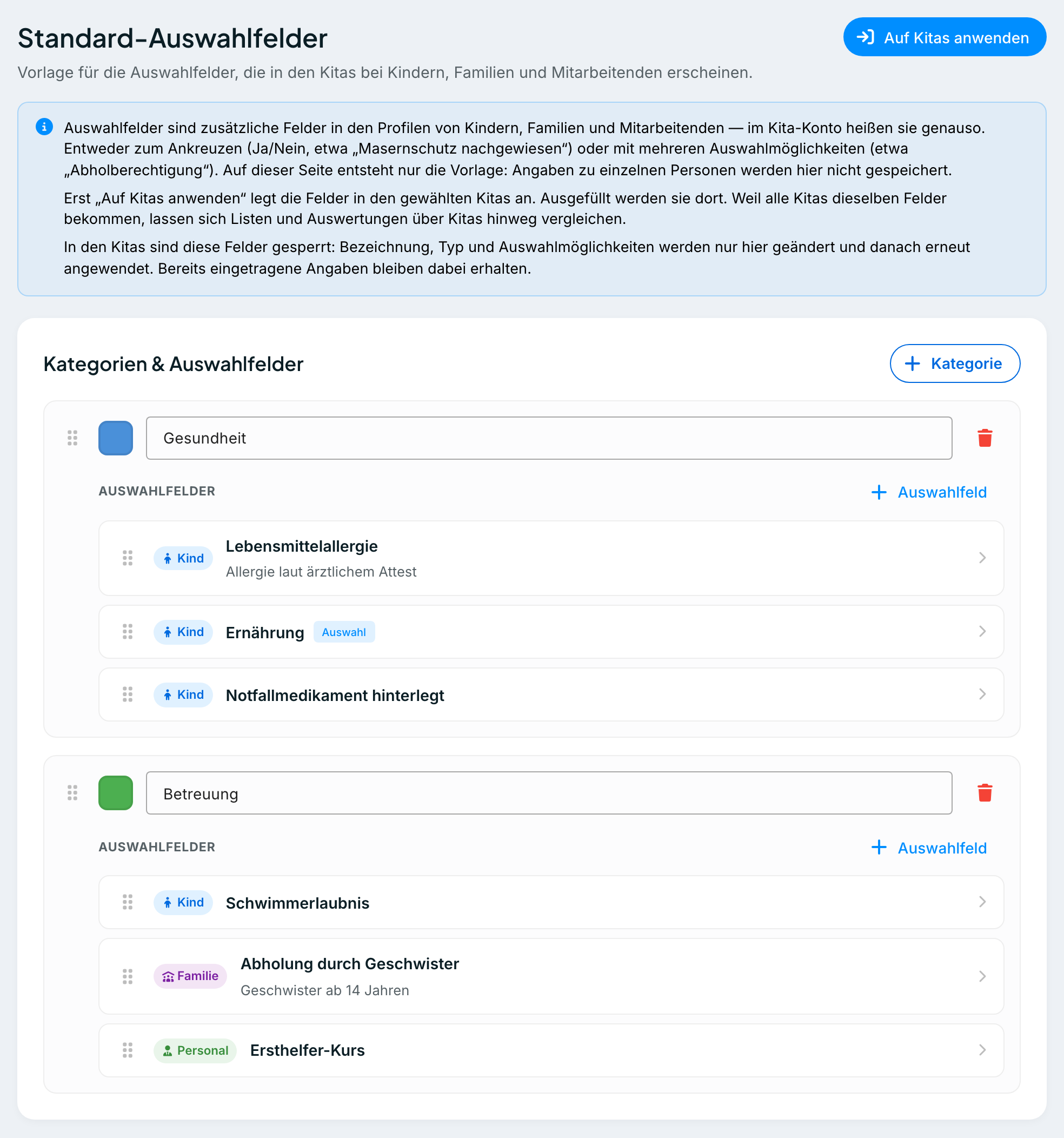
Über die Standard-Auswahlfelder legt der Träger einmal fest, welche Auswahlfelder es in seinen Kitas gibt, zum Beispiel „Masernschutz nachgewiesen" bei Kindern oder „Schwimmabzeichen" mit mehreren Stufen. Mit Auf Kitas anwenden erhalten die gewählten Kitas diese Felder. Ausgefüllt werden sie danach in der Kita, im Profil des Kindes, der Familie oder des Teammitglieds.
Weil alle Kitas dieselben Felder bekommen, lassen sich Listen und Auswertungen über Einrichtungen hinweg vergleichen. Wie die Felder in der Kita aussehen und befüllt werden, beschreibt der Artikel „Eigene Auswahlfelder" (Abschnitt „Felder, die der Träger vorgibt").
Die Seite selbst speichert keine Angaben zu einzelnen Personen. Im Hinweiskasten oben steht dazu wörtlich: „Auf dieser Seite entsteht nur die Vorlage: Angaben zu einzelnen Personen werden hier nicht gespeichert."
Aufruf
In der Seitenleiste der Trägerverwaltung im Abschnitt Träger den Punkt Standard-Auswahlfelder wählen. Die Seite gilt für den ganzen Träger, die Standort-Karte spielt hier keine Rolle.
Solange noch nichts angelegt ist, zeigt die Seite Noch keine Auswahlfelder angelegt und die Schaltfläche Erste Kategorie anlegen. Danach erscheint der Bereich Kategorien & Auswahlfelder mit allen Kategorien und den Feldern darin.
Kategorie anlegen
Jedes Feld gehört zu einer Kategorie, etwa „Gesundheit" mit den Feldern „Allergie" und „Masernschutz nachgewiesen".
- Auf Kategorie (beziehungsweise beim ersten Mal Erste Kategorie anlegen) klicken. Es erscheint eine neue Zeile mit dem leeren Feld Kategorie-Name.
- Den Namen eintragen und mit der Eingabetaste bestätigen oder in einen anderen Bereich klicken. Gespeichert wird erst, wenn ein Name eingetragen ist; es erscheint Gespeichert.
- Über das Farbfeld links neben dem Namen lässt sich eine von acht Farben wählen.
Ein späteres Umbenennen funktioniert genauso: Namen ändern, Eingabetaste oder wegklicken. Die Reihenfolge der Kategorien wird über das Griff-Symbol am Zeilenanfang per Ziehen geändert.
Auswahlfeld anlegen
Die Schaltfläche Auswahlfeld in jeder gespeicherten Kategorie öffnet das Fenster Auswahlfeld anlegen.
| Feld | Bedeutung |
|---|---|
| Name | Bezeichnung des Feldes, höchstens 40 Zeichen, zum Beispiel „Allergie" |
| Bereich | Wo das Feld erscheint: Kind, Familie oder Personal (im Kita-Konto heißt dieser Bereich Team) |
| Feld-Typ | Ja / Nein zum Ankreuzen oder Auswahl mit eigenen Optionen; voreingestellt ist Ja / Nein |
| Beschreibung | Optionale Zusatzinfo, wird in der Liste unter dem Namen angezeigt |
| Kurzinfo (Tooltip) | Optionaler Hinweis am Feld |
| Optionen | Nur beim Typ Auswahl: über Option hinzufügen je Option eine Zeile; leere Zeilen werden beim Speichern verworfen |
| In der Übersicht anzeigen | Zeigt den Wert in der Gruppenübersicht des Kita-Kontos am Kind; wirkt nur bei Feldern im Bereich Kind |
| Dieses Feld ist die Foto-Erlaubnis | Erscheint nur bei Bereich Kind und Typ Ja / Nein; siehe unten |
Speichern ist erst möglich, wenn ein Name eingetragen ist. In der Liste zeigt jedes Feld seinen Bereich als farbiges Kennzeichen, Felder vom Typ Auswahl zusätzlich das Kennzeichen Auswahl. Ein Klick auf ein Feld öffnet Auswahlfeld bearbeiten.
Beispiel: Feld „Schwimmabzeichen", Bereich Kind, Feld-Typ Auswahl, Optionen „Seepferdchen", „Bronze", „Silber".
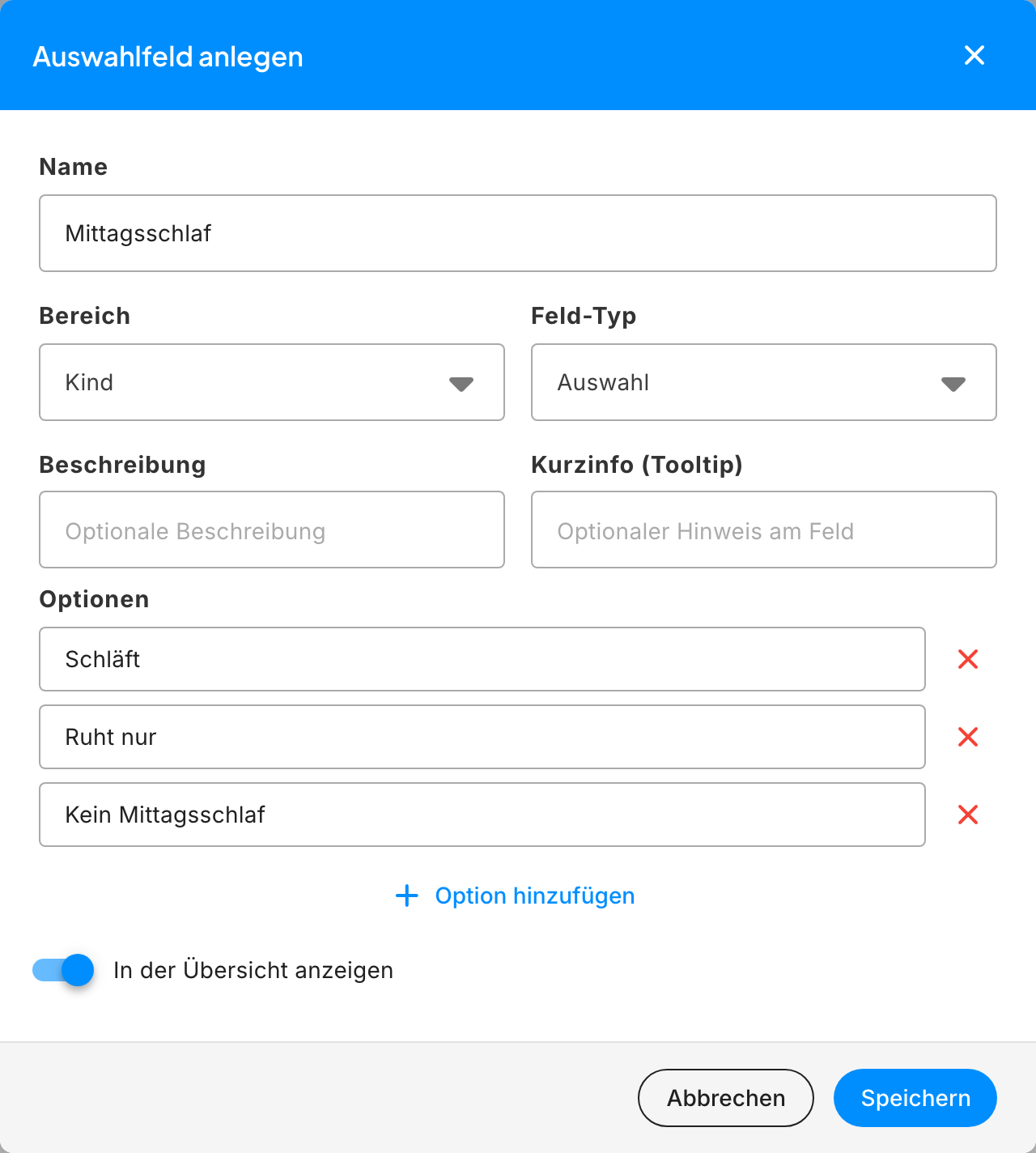
Foto-Erlaubnis
Mit dem Schalter Dieses Feld ist die Foto-Erlaubnis wird ein Ja/Nein-Feld als Foto-Erlaubnis der Kinder gekennzeichnet. Der Hinweis darunter lautet:
„Es kann immer nur ein Feld die Foto-Erlaubnis sein. Die Markierung geht beim Anwenden auf die Kitas mit. Trägt dort bereits ein anderes Feld die Markierung, verliert es sie."
Wird der Schalter an einem zweiten Feld der Vorlage eingeschaltet, verliert das erste die Markierung.
Auf Kitas anwenden
Die Vorlage wirkt erst, wenn sie angewendet wird.
- Oben rechts auf Auf Kitas anwenden klicken.
- Unter Kitas auswählen stehen alle Kitas des Trägers, die für diesen Zugang sichtbar sind; beim Öffnen sind alle angehakt. Über Alle auswählen und Auswahl aufheben lässt sich die Auswahl schnell ändern.
- Den Schalter Gelöschte erneut anlegen im Normalfall ausgeschaltet lassen (siehe „Entfernen" unten).
- Auf Anwenden klicken.
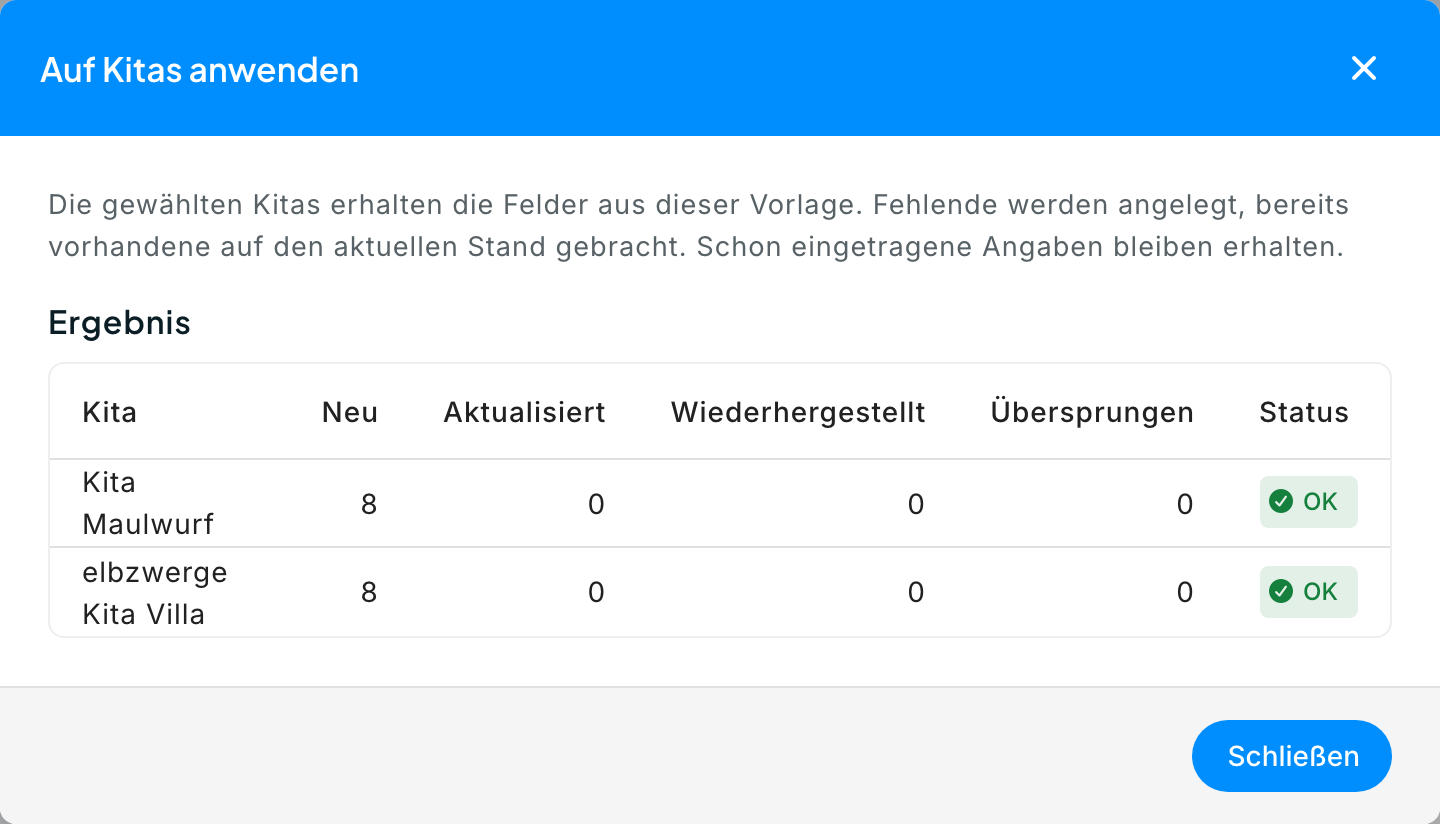
Danach zeigt das Fenster die Tabelle Ergebnis, eine Zeile je Kita:
| Spalte | Bedeutung |
|---|---|
| Neu | Kategorien und Felder, die in dieser Kita angelegt wurden |
| Aktualisiert | Kategorien und Felder, die es dort schon gab und die auf den Stand der Vorlage gebracht wurden |
| Wiederhergestellt | Felder, die in der Kita entfernt waren und über Gelöschte erneut anlegen zurückkamen |
| Übersprungen | Felder, die nicht angelegt wurden, in der Regel weil sie in dieser Kita entfernt worden waren (siehe auch „Wenn etwas nicht funktioniert") |
| Status | OK oder Fehler, bei einem Fehler mit kurzer Begründung |
Ein Fehler in einer Kita hält die übrigen nicht auf. Mit Schließen endet der Vorgang.
Hat das Anwenden in einer Kita die Foto-Erlaubnis von einem dort angelegten Feld auf das Standardfeld verlegt, erscheint zusätzlich Foto-Erlaubnis übernommen mit den betroffenen Kitas und dem Hinweis „In diesen Kitas trug bereits ein anderes Feld die Markierung Foto-Erlaubnis. Sie liegt jetzt auf dem Standardfeld."
Was beim ersten Anwenden in einer Kita passiert
- Jede Kategorie der Vorlage wird angelegt. Gibt es in der Kita schon eine Kategorie mit genau diesem Namen, werden die Felder dort einsortiert, statt eine zweite gleichnamige Kategorie anzulegen.
- Jedes Feld wird neu angelegt und ist sofort aktiv. Ein Feld, das die Kita selbst schon unter demselben Namen angelegt hatte, wird dabei nicht übernommen oder ersetzt: es steht danach zweimal in der Liste, einmal als eigenes Feld der Kita und einmal als Feld des Trägers.
Was die Kita sieht
Im Kita-Konto stehen die Felder in derselben Liste wie die eigenen Auswahlfelder der Kita, mit dem Kennzeichen Träger hinter der Bezeichnung. Statt des Stift-Symbols steht ein Schloss mit dem Hinweis Wird vom Träger gepflegt und kann hier nicht geändert werden.
| In der Kita | Möglich |
|---|---|
| Werte im Profil setzen | ja |
| Reihenfolge in der Liste ändern | ja |
| Name, Typ, Optionen ändern | nein |
| Feld löschen | nein |
Die Einzelheiten aus Sicht der Kita beschreibt der Artikel „Eigene Auswahlfelder".
Ändern und erneut anwenden
Eine Änderung an der Vorlage erreicht die Kitas nicht von selbst.
- In der Vorlage das Feld anklicken, im Fenster Auswahlfeld bearbeiten die Änderung vornehmen und Speichern.
- Erneut Auf Kitas anwenden und die betroffenen Kitas wählen.
Beim erneuten Anwenden übernehmen die Kitas Name, Bereich, Typ, Optionen, Beschreibung, Kurzinfo, In der Übersicht anzeigen und die Foto-Erlaubnis aus der Vorlage. Die bereits eingetragenen Werte an Kindern, Familien und Teammitgliedern bleiben erhalten, denn das Feld in der Kita bleibt dasselbe und wird nur aktualisiert.
Wird eine Option umbenannt, etwa „Bronze" in „Freischwimmer Bronze", behalten die Kinder, bei denen sie angekreuzt war, ihre Auswahl unter dem neuen Namen.
Ein neues Feld in einer Kategorie, die die Kitas schon erhalten haben, wird beim erneuten Anwenden dort angelegt und zählt in der Spalte Neu.
Wurde eine Kategorie in der Vorlage umbenannt, übernehmen die Kitas beim erneuten Anwenden auch den neuen Namen der Kategorie (Ausnahme siehe „Hinweise").
Unverändert bleiben beim erneuten Anwenden:
- die Reihenfolge, die die Kita für ihre Liste festgelegt hat;
- ob das Feld in der Kita aktiv ist.
Entfernen
Aus der Vorlage
Im Fenster Auswahlfeld bearbeiten auf Löschen klicken und bestätigen. Eine ganze Kategorie wird über das Papierkorb-Symbol in ihrer Kopfzeile entfernt, mit allen Feldern darin. Die Rückfragen lauten wörtlich:
Auswahlfeld löschen? „Dieses Auswahlfeld wird aus der Vorlage entfernt. In Kitas, die es bereits erhalten haben, bleibt das Feld bestehen und muss dort einzeln entfernt werden."
Kategorie löschen? „Diese Kategorie und alle darin enthaltenen Auswahlfelder werden aus der Vorlage gelöscht. In Kitas, die sie bereits erhalten haben, bleiben die Felder bestehen und müssen dort einzeln entfernt werden."
Das Löschen in der Vorlage nimmt also nichts aus den Kitas. Die Felder bleiben dort mit dem Kennzeichen Träger und dem Schloss stehen, und auch ein erneutes Anwenden räumt sie nicht ab.
Aus einer Kita
Da die Kita ein Feld des Trägers nicht selbst löschen kann, geschieht das in der Trägerverwaltung, Kita für Kita:
- In der Standort-Karte die Kita wählen.
- Im Abschnitt Kita unter Standort den Punkt Einstellungen öffnen, dort den Reiter Auswahlfelder.
- Das Feld anklicken, im Fenster auf Löschen klicken und bestätigen.
Felder aus der Vorlage tragen in dieser Liste das Kennzeichen Träger. Die Rückfrage lautet: „Das Feld wird aus der Liste entfernt. Bestehende Werte bleiben erhalten, sind aber nicht mehr sichtbar."
Was mit den eingetragenen Werten geschieht
Die Werte an Kindern, Familien und Teammitgliedern werden beim Entfernen nicht gelöscht, sie sind nur nicht mehr sichtbar. Wird dasselbe Feld später über Gelöschte erneut anlegen zurückgeholt, ist es wieder dasselbe Feld, und die früher eingetragenen Werte erscheinen wieder.
Gelöschte erneut anlegen
Ein in einer Kita entferntes Feld bleibt beim normalen Anwenden entfernt und zählt in der Spalte Übersprungen. Das gilt nur für Felder, die in der Kita entfernt wurden; ein in der Vorlage neu hinzugekommenes Feld wird auch ohne den Schalter angelegt. So wird eine bewusste Entscheidung für eine einzelne Kita nicht beim nächsten Anwenden rückgängig gemacht. Mit eingeschaltetem Gelöschte erneut anlegen („Legt Kategorien und Auswahlfelder neu an, die in einer Kita zuvor gelöscht wurden.") kommen diese Felder in allen gewählten Kitas zurück.
Voraussetzungen
- Standard-Auswahlfelder steht nur Zugängen mit vollem Zugriff offen. Für andere Zugänge erscheint der Punkt nicht in der Seitenleiste.
- Dasselbe gilt für Einstellungen einer Kita, also auch für das Entfernen eines Feldes aus einer einzelnen Kita.
- Angewendet werden kann nur auf Kitas, die dem Träger zugeordnet und für den Zugang sichtbar sind.
Wenn etwas nicht funktioniert
| Beobachtung | Ursache | Lösung |
|---|---|---|
| Standard-Auswahlfelder fehlt in der Seitenleiste | Der Zugang hat keinen vollen Zugriff | Die Vorlage über einen Zugang mit vollem Zugriff pflegen |
| Beim Speichern oder Anwenden erscheint Bereich nicht freigegeben oder Keine Berechtigung für diese Aktion. | Der Zugang hat keinen vollen Zugriff (mehr), etwa nach einer Änderung des Zugangs während der Sitzung | Mit einem Zugang mit vollem Zugriff anmelden |
| Die Standard-Auswahlfelder konnten nicht geladen werden. | Die Vorlage ließ sich nicht abrufen | Erneut versuchen klicken |
| In einer neuen Kategorie fehlt die Schaltfläche Auswahlfeld | Die Kategorie ist noch nicht gespeichert, weil noch kein Name eingetragen ist | Namen eintragen und mit der Eingabetaste bestätigen |
| Speichern ist im Feld-Fenster ausgegraut | Das Feld Name ist leer | Einen Namen eintragen |
| Anwenden ist ausgegraut | Keine Kita angehakt | Mindestens eine Kita auswählen |
| Eine Änderung an der Vorlage ist in der Kita nicht zu sehen | Die Vorlage wurde nach der Änderung nicht erneut angewendet | Auf Kitas anwenden für die betroffenen Kitas |
| Ein in der Vorlage gelöschtes Feld steht in der Kita weiter mit Schloss | Das Löschen wirkt nur auf die Vorlage | Das Feld in jeder Kita unter Einstellungen, Reiter Auswahlfelder, entfernen |
| Die Kita meldet: „Dieses Merkmal wird vom Träger vorgegeben und kann nur dort geändert werden." | Die Kita hat versucht, ein Feld des Trägers zu ändern oder zu löschen | Die Änderung in der Vorlage vornehmen und erneut anwenden |
| Eine in der Kita direkt geänderte Bezeichnung ist wieder weg | In der Kita-Ansicht der Trägerverwaltung geänderte Felder mit dem Kennzeichen Träger werden beim nächsten Anwenden aus der Vorlage überschrieben | Die Änderung in der Vorlage vornehmen |
| Ein Feld steht in einer Kita doppelt | Die Kita hatte vor dem ersten Anwenden ein eigenes Feld mit demselben Namen | Das eigene Feld der Kita im Kita-Konto löschen, sofern seine Werte nicht mehr gebraucht werden |
| Eine Kita steht unter Übersprungene Kitas („außerhalb der eigenen Zugriffsrechte") | Die Kita ist für diesen Zugang nicht freigegeben | Unter Admin & Zugriff den Kita-Zugriff prüfen |
Hinweise
- In der Kita-Ansicht der Trägerverwaltung (Einstellungen, Reiter Auswahlfelder) sind die Felder des Trägers nicht gesperrt, sondern nur mit Träger gekennzeichnet. Der Hinweis dazu lautet: „Stammt aus den Standard-Auswahlfeldern des Trägers und wird dort gepflegt. Die Kita kann es nicht ändern; hier gemachte Änderungen überschreibt das nächste Anwenden." Dauerhafte Änderungen gehören deshalb in die Vorlage.
- Eine in der Vorlage umbenannte Kategorie behält in einer Kita ihren bisherigen Namen, wenn dort schon eine andere Kategorie den neuen Namen trägt. So stehen in einer Kita nie zwei Kategorien mit demselben Namen. Die Felder darin werden trotzdem aktualisiert.
- Ein nachträglicher Wechsel des Feld-Typs zwischen Ja / Nein und Auswahl passt die bereits eingetragenen Werte nicht an. Vor dem Wechsel sollte feststehen, dass die bisherigen Werte nicht mehr gebraucht werden.
- Die Reihenfolge der Kategorien und Felder in der Vorlage bestimmt nicht die Reihenfolge in den Kitas; dort sortiert jede Kita ihre Liste selbst.
- Der Überblick über die gesamte Trägerverwaltung steht im Artikel „Die Trägerverwaltung im Überblick".