Vorlagen pflegen: aktivieren, neue Fassung, duplizieren, archivieren
Übersicht
Eine Vorlage ist der Bauplan, aus dem die Beobachtungsbögen der Kinder entstehen. Ist eine Vorlage gebaut, muss sie freigegeben, später vielleicht überarbeitet und irgendwann aus dem Verkehr gezogen werden. Diese Anleitung erklärt die Vorlagenliste und jede Aktion darin Schritt für Schritt.
Wie eine Vorlage zusammengestellt wird, steht unter Eine eigene Vorlage zusammenstellen.
Die Vorlagenliste öffnen
- Im Kita-Konto oben rechts auf das Zahnrad-Symbol klicken. Die Seite der Einrichtung öffnet sich.
- Den Reiter Einstellungen wählen.
- Den Unterreiter Dokumentation wählen.
- Im Abschnitt ENTWICKLUNGSDOKUMENTATION neben Beobachtungsbögen auf Verwalten klicken.
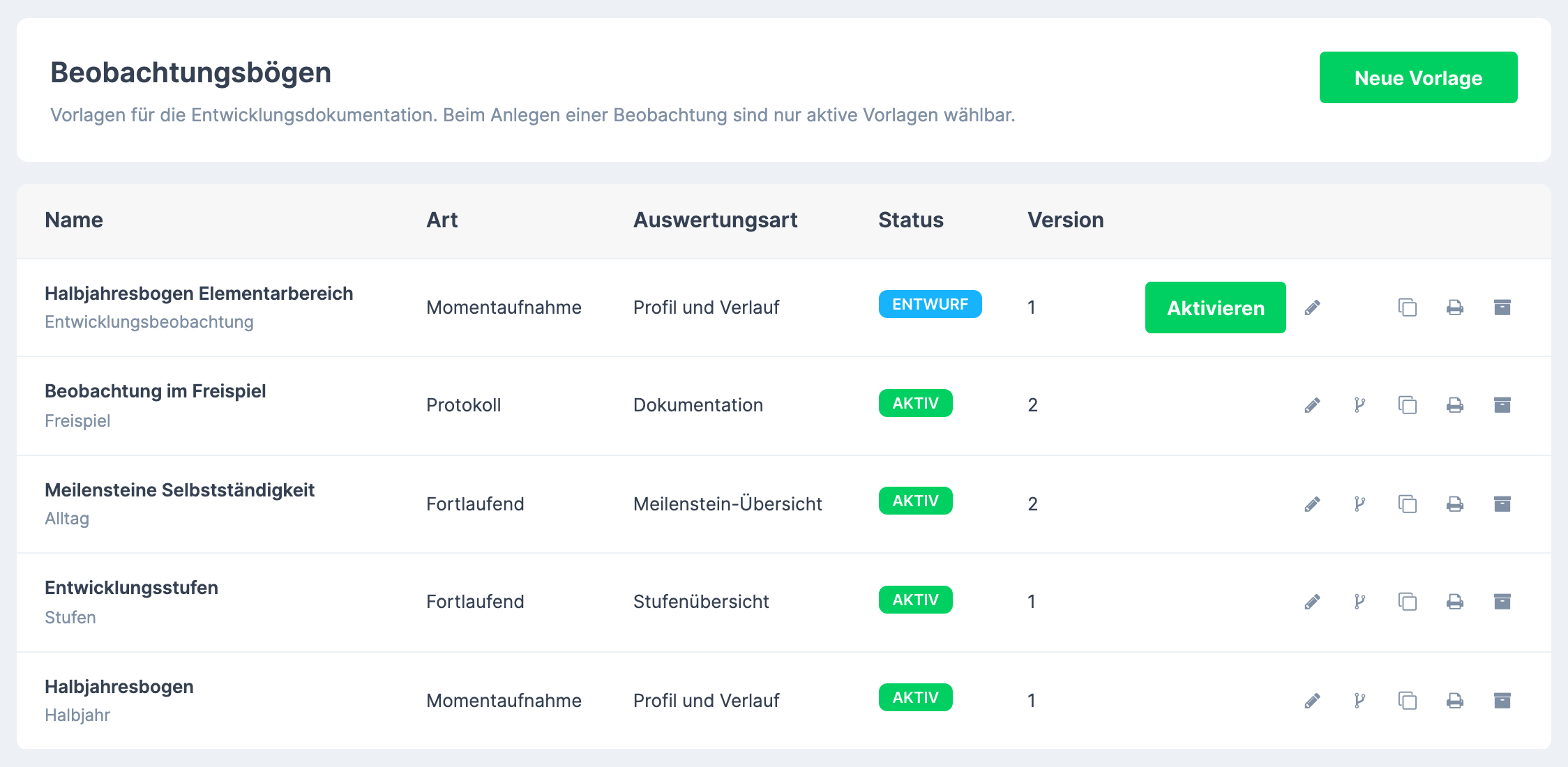
Die Seite Beobachtungsbögen öffnet sich. Über der Liste steht: „Vorlagen für die Entwicklungsdokumentation. Beim Anlegen einer Beobachtung sind nur aktive Vorlagen wählbar."
Gibt es noch keine Vorlage, steht dort „Noch keine Vorlage" und die Schaltfläche Neue Vorlage.
Die Vorlagenliste lesen
Jede Zeile ist eine Vorlage. Die Spalten:
| Spalte | Inhalt |
|---|---|
| Name | Name der Vorlage, darunter klein ihre Kategorie. Ein Klick auf den Namen öffnet die Vorlage. |
| Art | Momentaufnahme, Fortlaufend oder Protokoll. |
| Auswertungsart | Profil und Verlauf, Meilenstein-Übersicht, Stufenübersicht oder Dokumentation. Die Spalte erscheint nur auf breiten Bildschirmen; auf schmalen steht die Auswertungsart im Editor. |
| Status | Entwurf, Aktiv oder Archiviert (siehe unten). |
| Version | Eine neue Vorlage beginnt mit 1. Die Zahl steigt mit jedem Speichern einer aktiven Vorlage und mit jeder neuen Fassung. |
| rechts | Die Schaltfläche Aktivieren (nur bei Entwürfen) und die Symbole für die übrigen Aktionen. |
Die drei Status
| Status | Bedeutung |
|---|---|
| Entwurf | Die Vorlage ist noch in Arbeit. Sie lässt sich frei ändern, steht beim Anlegen einer Beobachtung aber noch nicht zur Wahl. |
| Aktiv | Die Vorlage ist freigegeben und beim Anlegen einer Beobachtung wählbar. Sie lässt sich weiter ändern. |
| Archiviert | Die Vorlage ist außer Gebrauch. Sie lässt sich nicht mehr ändern und für neue Beobachtungen nicht mehr wählen. Bögen, die schon aus ihr entstanden sind, bleiben erhalten. |
Die Symbole
Rechts in jeder Zeile stehen Symbole. Beim Darüberfahren mit der Maus erscheint sofort ihr Name.
| Symbol | Name | Zu sehen bei | Wirkung |
|---|---|---|---|
| Stift | Bearbeiten | Entwurf, Aktiv | Öffnet die Vorlage im Editor. |
| Auge | Ansehen | Archiviert | Öffnet die Vorlage zum Lesen. |
| Gabelung | Neue Fassung | Aktiv, Archiviert | Legt einen Entwurf zum Überarbeiten an, der den Verlauf fortführt. |
| Zwei Blätter | Duplizieren | allen | Legt eine unabhängige Kopie als Entwurf an. |
| Drucker | Leeren Bogen drucken | allen | Lädt den leeren Bogen als PDF herunter. |
| Archivkasten | Archivieren | Entwurf, Aktiv | Nimmt die Vorlage außer Gebrauch. |

Die Symbole stehen in jeder Zeile an derselben Stelle. Fehlt eine Aktion, weil sie zum Status nicht passt, bleibt ihr Platz leer.
Eine Vorlage aktivieren
Erst eine aktive Vorlage lässt sich für ein Kind verwenden.
In der Vorlagenliste:
- In der Zeile des Entwurfs auf Aktivieren klicken.
- Es erscheint die Meldung „Vorlage aktiviert". Der Status wechselt auf Aktiv, die Schaltfläche Aktivieren verschwindet.
Im Editor:
- Den Entwurf öffnen.
- In der Kopfleiste auf Aktivieren klicken. Noch nicht gespeicherte Änderungen werden dabei zuerst gespeichert.

Beim Aktivieren prüft das Kita-Konto die Vorlage noch einmal vollständig. Ist sie unvollständig, etwa weil eine Aussage keinen Text hat, bleibt sie ein Entwurf. In der Liste erscheint dann eine Meldung, die mit „Nicht aktiviert:" beginnt. Im Editor zeigt der Kasten „Die Vorlage wurde nicht aktiviert." die Stellen, die noch fehlen.
Was nach dem Aktivieren noch geht
Eine aktive Vorlage lässt sich weiter bearbeiten. Im Editor steht dann: „Die Vorlage ist aktiv. Jedes Speichern erhöht die Version um eins; Bögen, die schon angelegt sind, behalten ihren Stand."

Das heißt:
- Änderungen wirken nur auf Bögen, die danach angelegt werden. Bögen, die schon bestehen, behalten die Aussagen, mit denen sie angelegt wurden.
- Ändert sich eine Vorlage zwischen zwei Momentaufnahmen, vermerkt das Verlaufsdiagramm der Auswertung die Änderung.
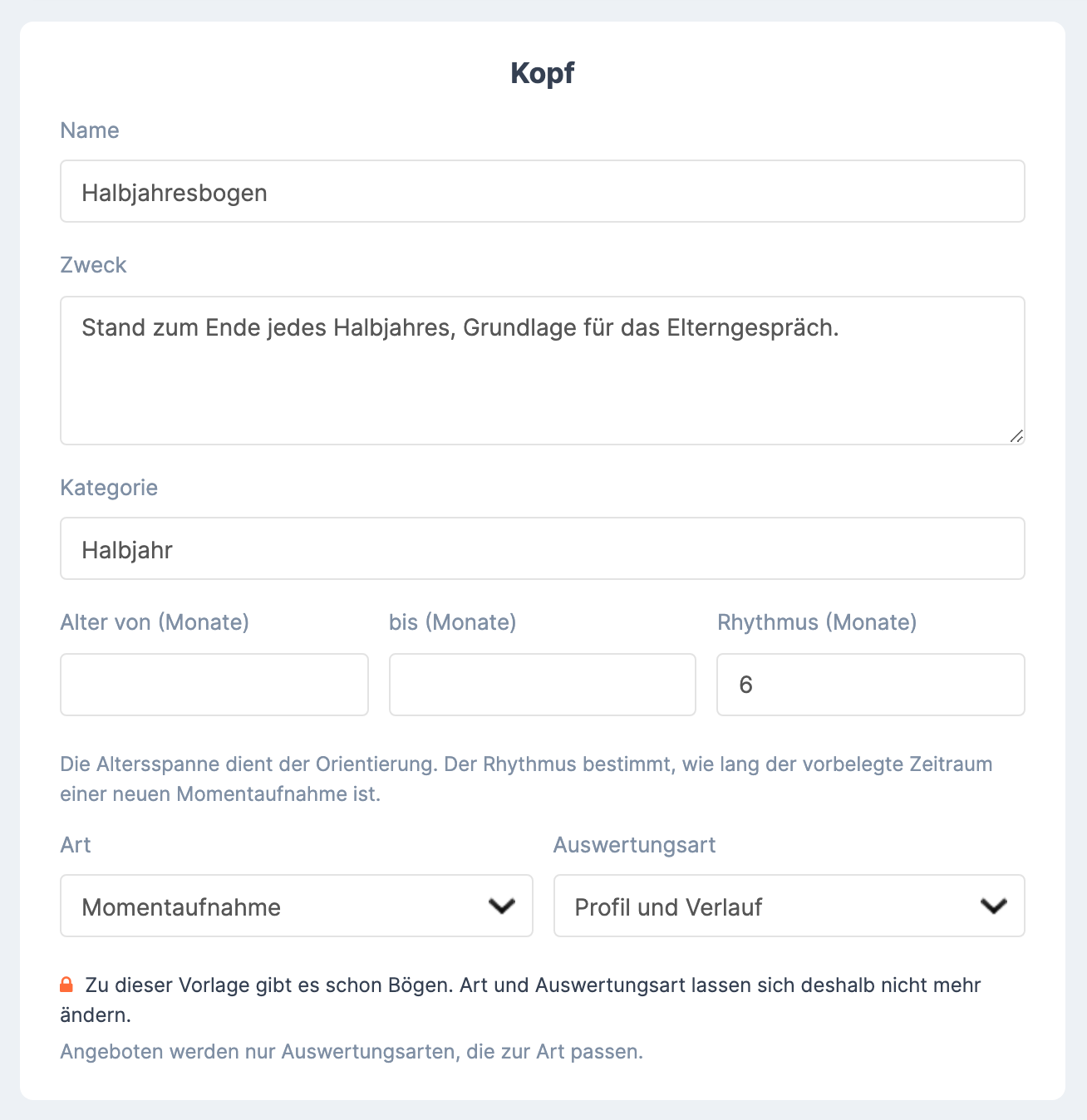
- Art und Auswertungsart lassen sich nicht mehr ändern, sobald aus der Vorlage ein Bogen angelegt ist. Der Editor zeigt dann: „Zu dieser Vorlage gibt es schon Bögen. Art und Auswertungsart lassen sich deshalb nicht mehr ändern."
Für kleine Korrekturen, etwa einen Tippfehler, reicht es, die aktive Vorlage zu bearbeiten und zu speichern. Für eine größere Überarbeitung ist die Neue Fassung gedacht.
Eine neue Fassung anlegen
Eine neue Fassung ist der Weg, eine Vorlage gründlich zu überarbeiten, ohne dass der Verlauf der Kinder abreißt. Die bisherige Vorlage bleibt in Gebrauch, bis die neue Fassung fertig ist.
Wann eine neue Fassung? Wenn sich viel ändert, etwa neue Aussagen, ein zusätzlicher Bereich oder andere Skalen, und die Auswertung trotzdem über alle Halbjahre hinweg eine Linie zeigen soll.
- In der Vorlagenliste an einer aktiven oder archivierten Vorlage auf das Symbol Neue Fassung klicken.
- Es erscheint „Neue Fassung als Entwurf angelegt", und der Editor öffnet den neuen Entwurf.
- Der Entwurf enthält alle Abschnitte, Aussagen und Skalen der bisherigen Vorlage. In der Kopfleiste steht „Neue Fassung von" und der Name der bisherigen Vorlage.
- Den Entwurf überarbeiten und auf Speichern klicken.
- Ist die Überarbeitung fertig, auf Aktivieren klicken.
- Die neue Fassung wird aktiv. War die bisherige Fassung noch aktiv, wird sie dabei archiviert; die Meldung lautet dann „Neue Fassung aktiviert, die bisherige Fassung ist archiviert".

Was mit den Bögen geschieht:
- Bis zum Aktivieren bleibt die bisherige Vorlage aktiv und beim Anlegen einer Beobachtung wählbar. Im Alltag ändert sich nichts.
- Bögen, die schon bestehen, behalten den Stand der Vorlage, mit dem sie angelegt wurden.
- Im Verlauf erscheinen die abgeschlossenen Momentaufnahmen aller Fassungen gemeinsam, je Abschnitt eine durchgehende Linie. Ab dem Zeitpunkt der neuen Fassung steht im Diagramm die Marke „Vorlage geändert".
- Der vorbelegte Zeitraum einer neuen Momentaufnahme schließt an die Momentaufnahmen der früheren Fassungen an.
Je Vorlage gibt es nur einen solchen Entwurf zur Zeit. Ein weiterer Klick auf Neue Fassung meldet „Für diese Vorlage gibt es schon einen Entwurf als neue Fassung" mit dem Namen des Entwurfs und bittet, diesen zu bearbeiten und zu aktivieren.
Aus einem Entwurf lässt sich keine neue Fassung anlegen; dort fehlt das Symbol.
Eine Vorlage duplizieren
Duplizieren legt eine unabhängige Kopie an. Das ist der richtige Weg, um aus einer bestehenden Vorlage eine neue, eigenständige zu machen, etwa einen Bogen für eine andere Altersgruppe oder mit einer anderen Art.
In der Vorlagenliste:
- An der Vorlage auf das Symbol Duplizieren klicken.
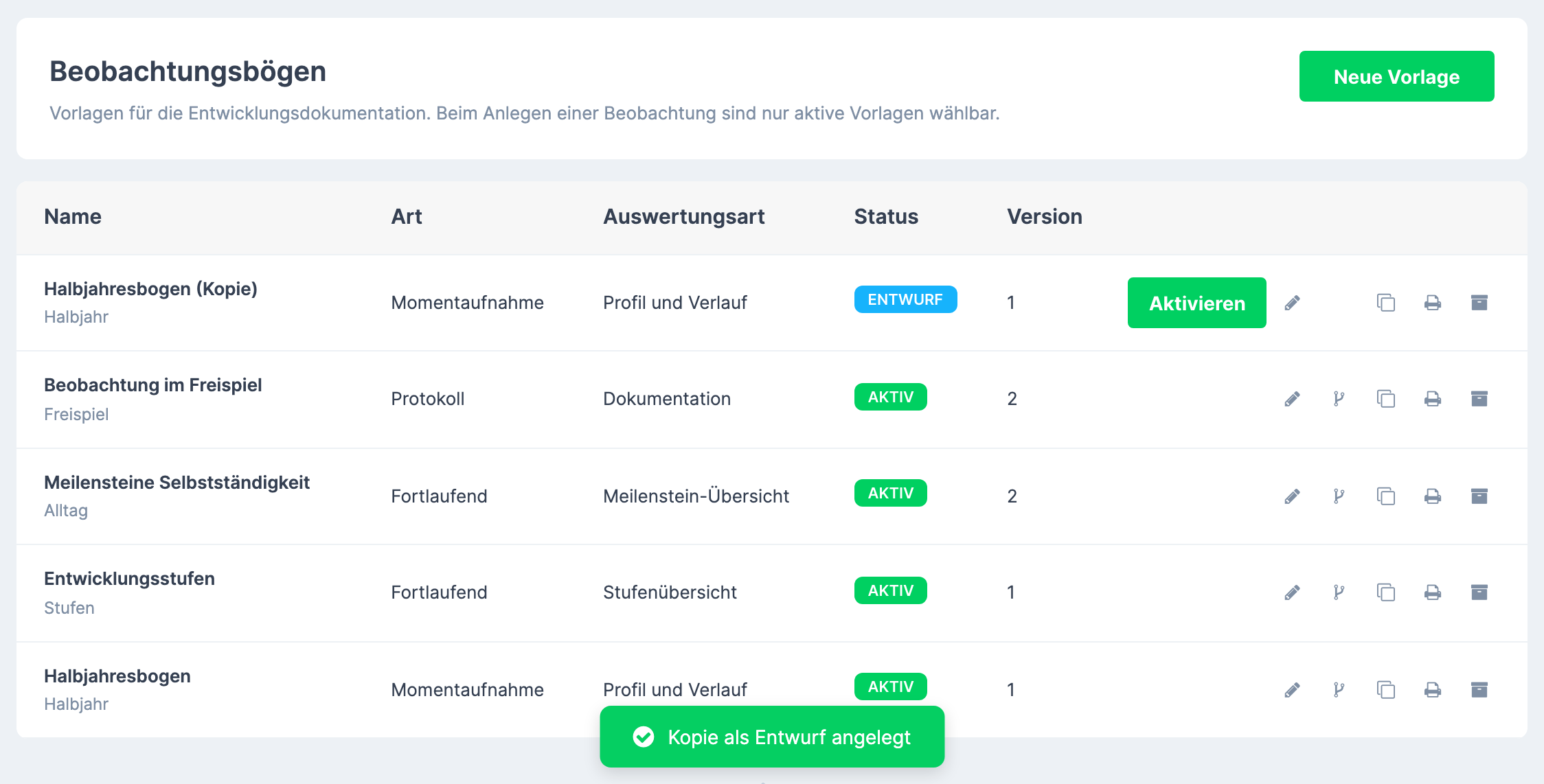
- Es erscheint „Kopie als Entwurf angelegt". In der Liste steht eine neue Zeile mit dem Namen der Vorlage und dem Zusatz „(Kopie)", Status Entwurf.
- Die Kopie über Bearbeiten öffnen, umbenennen und anpassen.
Im Editor:
- In der Kopfleiste auf Duplizieren klicken. Bei ungespeicherten Änderungen ist die Schaltfläche grau: „Dupliziert wird der gespeicherte Stand; bitte zuerst speichern."
- Der Editor öffnet die Kopie sofort.
Neue Fassung oder Duplizieren?
| Neue Fassung | Duplizieren | |
|---|---|---|
| Ergebnis | Entwurf, der die bisherige Vorlage später ersetzt | Unabhängige neue Vorlage |
| Verlauf der Kinder | Läuft über alle Fassungen weiter | Beginnt neu; frühere Momentaufnahmen erscheinen nicht im Verlauf der Kopie |
| Bisherige Vorlage | Wird beim Aktivieren archiviert, wenn sie noch aktiv ist | Bleibt unverändert |
| Möglich bei | Aktiv, Archiviert | allen |
Eine Vorlage archivieren
Archivieren nimmt eine Vorlage außer Gebrauch, etwa wenn die Einrichtung ein Verfahren nicht mehr nutzt.
- An der Vorlage auf das Symbol Archivieren klicken.
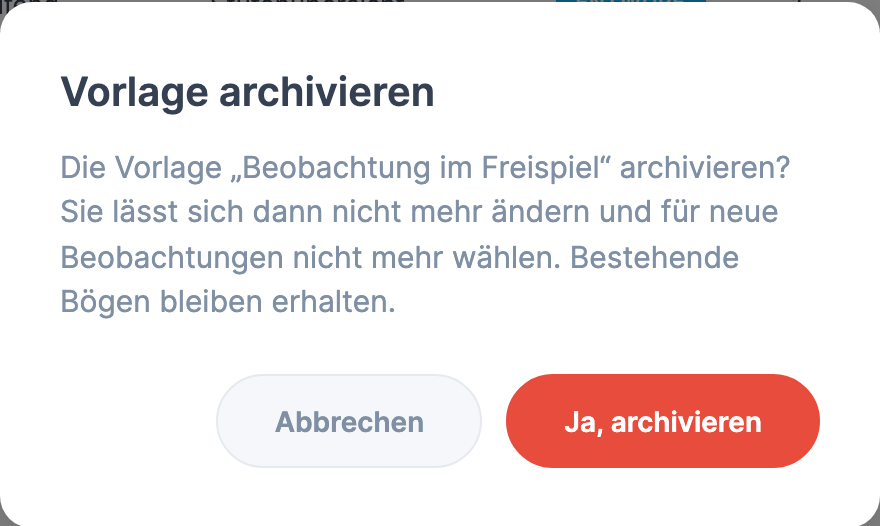
- Das Fenster Vorlage archivieren fragt nach: „Die Vorlage „…“ archivieren? Sie lässt sich dann nicht mehr ändern und für neue Beobachtungen nicht mehr wählen. Bestehende Bögen bleiben erhalten."
- Auf Ja, archivieren klicken.
- Es erscheint „Vorlage archiviert". Der Status wechselt auf Archiviert.
Ein Archivieren lässt sich nicht rückgängig machen. Eine archivierte Vorlage kann aber weiterverwendet werden:
- über Neue Fassung, wenn der Verlauf der Kinder weiterlaufen soll;
- über Duplizieren, wenn eine unabhängige neue Vorlage entstehen soll.
Eine archivierte Vorlage öffnet sich über Ansehen nur zum Lesen. Im Editor steht dann: „Archivierte Vorlagen lassen sich nicht mehr ändern. Über „Duplizieren“ entsteht daraus ein neuer Entwurf."

Einen leeren Bogen drucken
Ein leerer Bogen auf Papier hilft, eine Beobachtung zuerst handschriftlich festzuhalten und später ins Kita-Konto zu übertragen.
- In der Vorlagenliste an der Vorlage auf das Symbol Leeren Bogen drucken klicken. Das geht bei jeder Vorlage, auch bei einem Entwurf.
- Das PDF wird im Browser erstellt und sofort heruntergeladen.
- Die Datei öffnen und ausdrucken.
Der leere Bogen enthält Name und Zweck der Vorlage, einen Kopf mit Linien für Kind, Geburtsdatum, Gruppe, Datum und Fachkraft und alle Abschnitte mit ihren Aussagen. Je Aussage steht die Antwortform zum Ankreuzen oder eine Linie zum Ausfüllen. Bei einem Protokoll enthält er drei leere Einträge.
Ein leerer Bogen, in dessen Kopf Name, Geburtsdatum und Gruppe eines Kindes schon eingetragen sind, lässt sich am Kind im Reiter Entwicklung über Leeren Bogen drucken erstellen. Dafür muss die Vorlage aktiv sein.
Wenn etwas nicht funktioniert
| Beobachtung | Ursache | Lösung |
|---|---|---|
| Eine Vorlage fehlt beim Anlegen einer Beobachtung. | Die Vorlage ist ein Entwurf oder Archiviert. | Den Entwurf Aktivieren. Eine archivierte Vorlage über Neue Fassung oder Duplizieren weiterverwenden. |
| Die Meldung beginnt mit „Nicht aktiviert:". | Die Vorlage ist unvollständig oder hat sich zwischenzeitlich geändert. | Die Vorlage öffnen, auf Aktivieren klicken und die Stellen im roten Kasten nacheinander beheben. |
| „Für diese Vorlage gibt es schon einen Entwurf als neue Fassung" | Zu dieser Vorlage wurde schon eine neue Fassung angelegt und noch nicht aktiviert. | Den genannten Entwurf in der Liste öffnen, fertig bearbeiten und Aktivieren. |
| Das Symbol Neue Fassung fehlt. | Die Vorlage ist ein Entwurf. | Den Entwurf direkt bearbeiten oder zuerst aktivieren. |
| Eine archivierte Vorlage lässt sich nicht bearbeiten. | Archivierte Vorlagen sind gesperrt. | Über Neue Fassung oder Duplizieren einen neuen Entwurf anlegen. |
| Art und Auswertungsart lassen sich nicht ändern. | Aus der Vorlage wurden schon Bögen angelegt. | Die Vorlage duplizieren und die Kopie anpassen. |
| „Die Vorlagen konnten nicht geladen werden." | Die Liste ließ sich nicht abrufen. | Auf Erneut laden klicken. |
| „Der leere Bogen konnte nicht erstellt werden." | Beim Erstellen des PDFs ist ein Fehler aufgetreten. | Erneut versuchen. Bleibt der Fehler, den Kindy-Support ansprechen. |
| Die Seite Beobachtungsbögen springt zurück zu den Einstellungen. | „Die Beobachtungsbögen verlangen die Rechte „Entwicklungsdokumentation“ (Lesen) und „Entwicklungsdokumentation verwalten“." | Die Leitung vergibt beide Rechte, siehe Rechte, Einstellungen und Hilfe bei Problemen. |
Hinweise
- Löschen gibt es nicht: Vorlagen werden nur archiviert, nie gelöscht. So bleiben alle Bögen, die aus ihnen entstanden sind, lesbar.
- Eine aktive Fassung je Vorlage: Beim Aktivieren einer neuen Fassung wird jede andere aktive Fassung derselben Vorlage archiviert.
- Kita-Wechsel: Wechselt ein Kind mitsamt seiner Entwicklungsdokumentation aus einer anderen Einrichtung, stehen die Vorlagen seiner Bögen als archivierte Vorlagen in der Liste, sofern es sie dort nicht schon gibt. Über Neue Fassung läuft der Verlauf weiter, über Duplizieren beginnt er neu.
- Mehr zur Auswertung: Wie der Verlauf über mehrere Fassungen aussieht, steht unter Die Auswertung lesen und als PDF erstellen.