Eine eigene Vorlage zusammenstellen
Übersicht
Jeder Beobachtungsbogen im Kita-Konto entsteht aus einer Vorlage. Die Vorlage legt fest, was beobachtet wird: welche Bereiche es gibt, welche Aussagen dazugehören und wie darauf geantwortet wird. Die Einrichtung stellt ihre Vorlagen selbst zusammen. Diese Anleitung zeigt Schritt für Schritt, wie das geht, zuerst an einem Halbjahresbogen mit zwei Bereichen und danach an einem Stufenbogen.
Was die Entwicklungsdokumentation insgesamt ist, steht unter Was ist die Entwicklungsdokumentation?.
Die wichtigsten Begriffe
Im Vorlagen-Editor kommen einige Begriffe immer wieder vor. Sie bauen aufeinander auf, vom Großen zum Kleinen:
| Begriff | Bedeutung | Beispiel |
|---|---|---|
| Vorlage | Der Bauplan für einen Bogen. Aus einer Vorlage entstehen beliebig viele Bögen, je Kind einer oder mehrere. | „Halbjahresbogen Elementarbereich" |
| Abschnitt | Ein Bereich der Entwicklung mit eigener Überschrift. Die Auswertung rechnet je Abschnitt. | „Bewegung", „Sprache und Kommunikation" |
| Block | Ein Baustein innerhalb eines Abschnitts. Es gibt vier Arten: Hinweis, Aussagen, Textfeld und Unterabschnitt. | Ein Block Aussagen mit drei Aussagen |
| Aussage | Ein einzelner Satz, zu dem beim Ausfüllen geantwortet wird. | „Klettert sicher auf das Klettergerüst." |
| Antworttyp | Legt fest, wie auf eine Aussage geantwortet wird, etwa mit einer Skala, mit Ja oder Nein oder mit einem Datum. | Skala |
| Skala | Eine Reihe von Antwortstufen, die für viele Aussagen gleich ist. Jede Stufe hat eine Beschriftung und einen Punktwert. | „noch nicht", „mit Hilfe", „sicher" |
| Unterabschnitt | Gliedert einen Abschnitt weiter, etwa nach Altersstufen. | „24 bis 35 Monate" |
| Baustein | Ein fertiger Abschnitt oder eine fertige Skala von Kindy, die sich in die eigene Vorlage kopieren lässt. | Abschnitt „Grob- und Feinmotorik" |
Eine neue Vorlage ist zuerst ein Entwurf. Erst nach dem Aktivieren lässt sie sich beim Anlegen einer Beobachtung auswählen.
Die Vorlagenliste öffnen
- Im Kita-Konto oben rechts auf das Zahnrad-Symbol klicken. Die Seite der Einrichtung öffnet sich.
- Den Reiter Einstellungen wählen.
- In der Leiste darunter den Unterreiter Dokumentation wählen.
- Im Abschnitt ENTWICKLUNGSDOKUMENTATION neben Beobachtungsbögen auf Verwalten klicken.
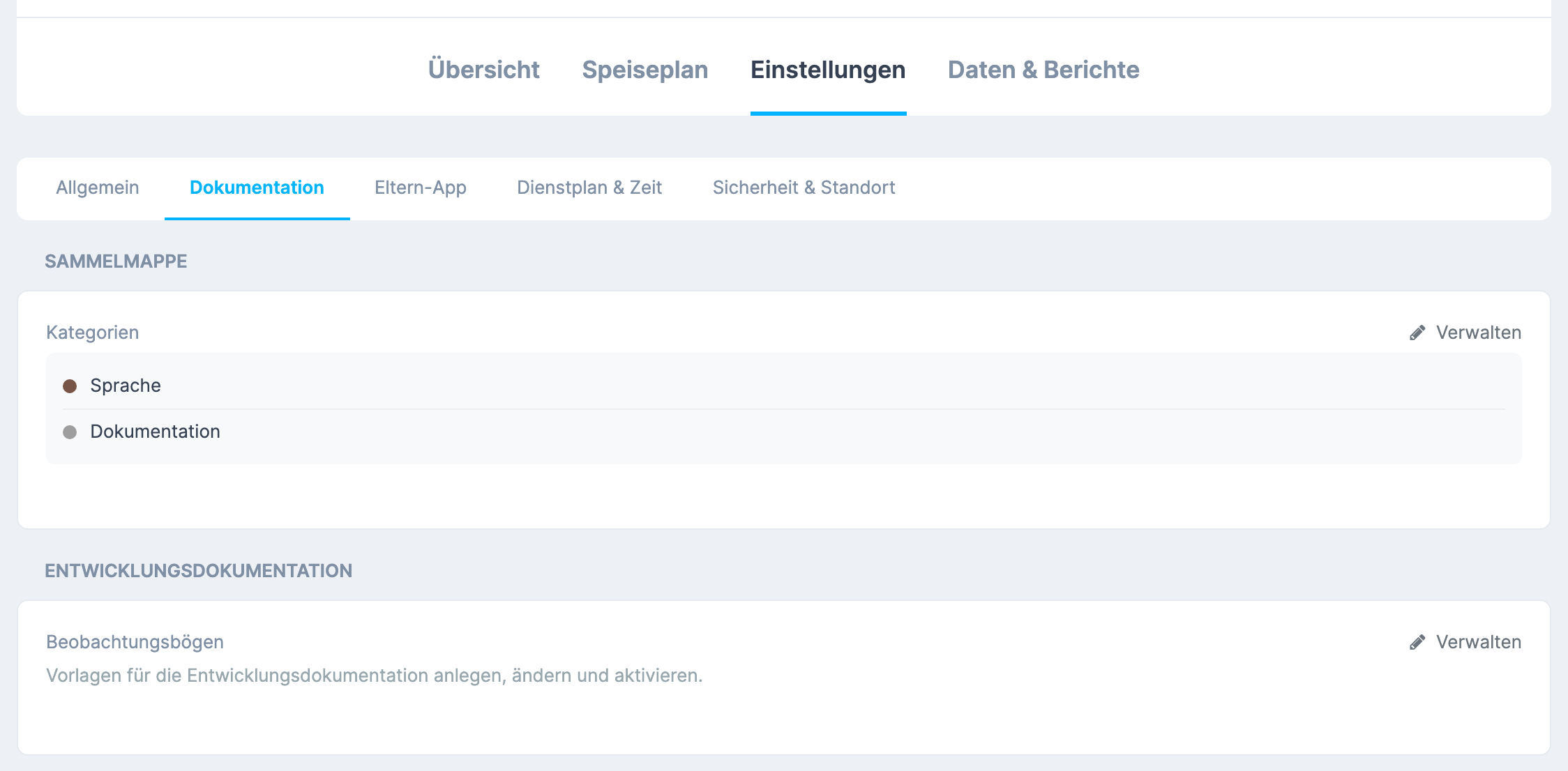
Es öffnet sich die Seite Beobachtungsbögen mit allen Vorlagen der Einrichtung. Wie diese Liste zu lesen ist, erklärt Vorlagen pflegen: aktivieren, neue Fassung, duplizieren, archivieren.
Der Unterreiter Dokumentation und der Abschnitt ENTWICKLUNGSDOKUMENTATION erscheinen nur mit den Rechten Entwicklungsdokumentation (Lesen) und Entwicklungsdokumentation verwalten. Welche Rechte wofür nötig sind, steht unter Rechte, Einstellungen und Hilfe bei Problemen.
So ist der Vorlagen-Editor aufgebaut
Der Vorlagen-Editor ist die Seite, auf der eine Vorlage zusammengestellt wird. Er hat drei Teile:
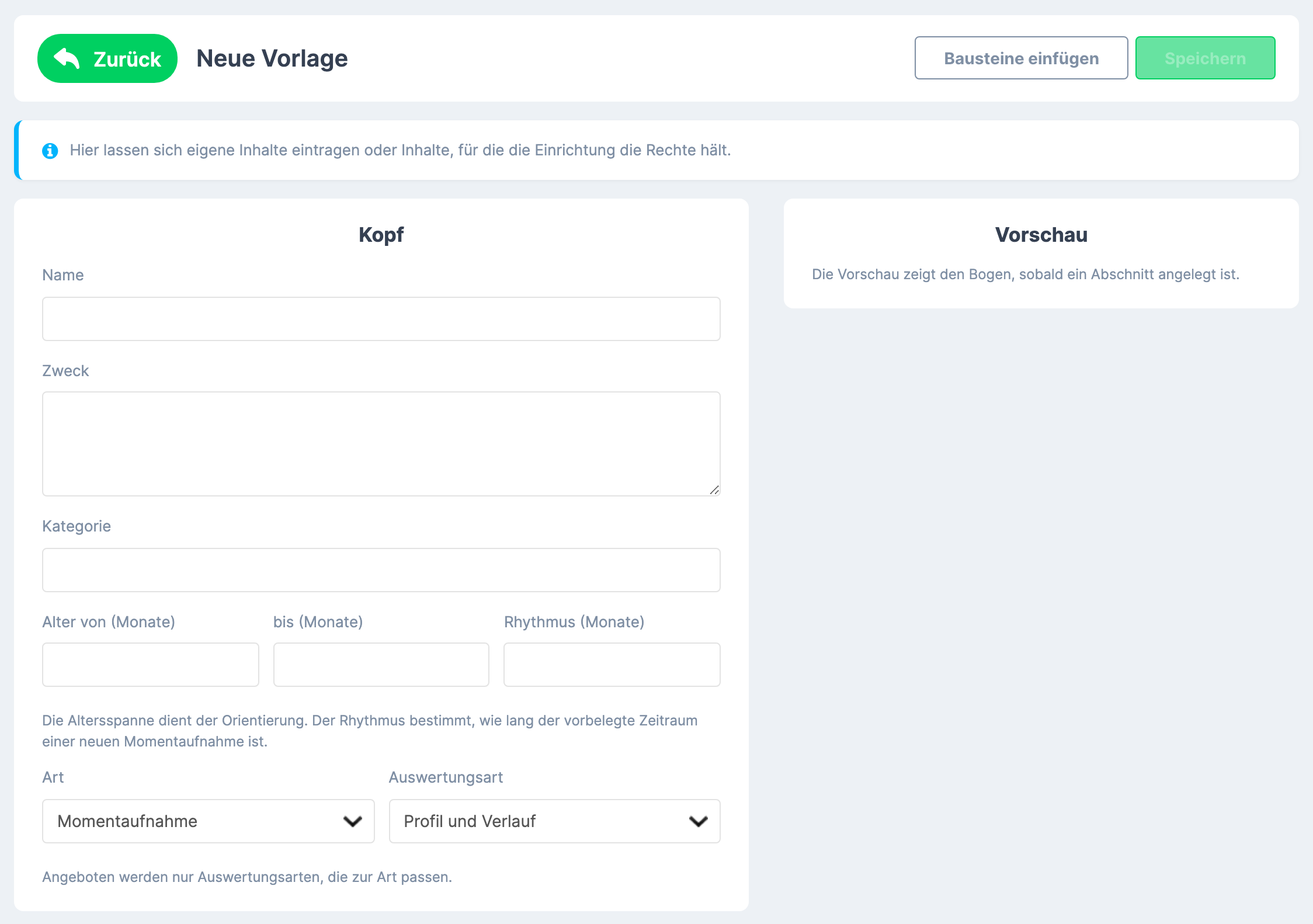
- Oben die Kopfleiste: Zurück zur Vorlagenliste, der Name der Vorlage mit Status und Version und die Schaltflächen Bausteine einfügen, Duplizieren, Aktivieren und Speichern. Solange etwas noch nicht gespeichert ist, steht dort „Nicht gespeicherte Änderungen".
- Links der Aufbau: untereinander die Karten Kopf, Skalen und Abschnitte.
- Rechts die Vorschau: Sie zeigt den Bogen so, wie er später beim Ausfüllen aussieht, und ändert sich bei jeder Eingabe mit.
Unter der Kopfleiste steht immer der Hinweis „Hier lassen sich eigene Inhalte eintragen oder Inhalte, für die die Einrichtung die Rechte hält." Fremde, geschützte Beobachtungsverfahren gehören also nur in eine Vorlage, wenn die Einrichtung sie nutzen darf.
Beispiel 1: Einen Halbjahresbogen bauen
In diesem Beispiel entsteht ein Bogen, der jedes Kind einmal im Halbjahr in zwei Bereichen einschätzt: „Bewegung" wird von Hand angelegt, „Sprache und Kommunikation" kommt fertig aus den Bausteinen.
Schritt 1: Eine neue Vorlage anlegen
- In der Vorlagenliste oben rechts auf Neue Vorlage klicken.
- Der Editor öffnet sich mit der Überschrift Neue Vorlage. Alle Felder sind leer, rechts steht „Die Vorschau zeigt den Bogen, sobald ein Abschnitt angelegt ist."
Schritt 2: Den Kopf ausfüllen
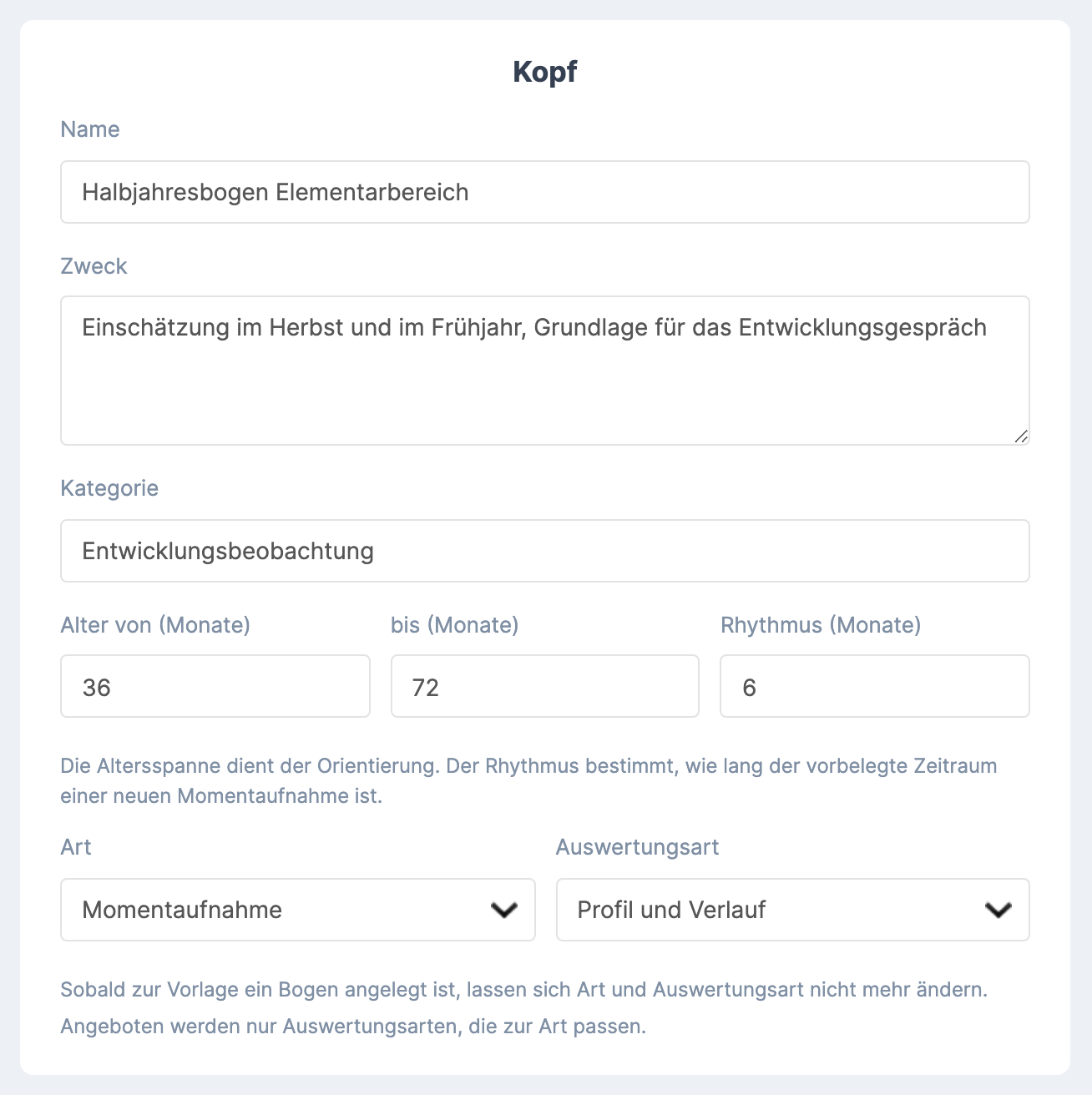
Der Kopf beschreibt die Vorlage als Ganzes.
- Unter Name den Namen eintragen, im Beispiel „Halbjahresbogen Elementarbereich". So erscheint die Vorlage später in der Auswahl.
- Unter Zweck kurz beschreiben, wofür die Vorlage gedacht ist, etwa „Einschätzung im Herbst und im Frühjahr, Grundlage für das Entwicklungsgespräch".
- Unter Kategorie eine Einordnung wählen oder frei eintippen. Das Feld schlägt Entwicklungsbeobachtung, Eingewöhnung, Übergang Schule und Entwicklungsgespräch vor. Im Beispiel: „Entwicklungsbeobachtung".
- Unter Alter von (Monate) und bis (Monate) die Altersspanne eintragen, für die die Vorlage gedacht ist, im Beispiel 36 und 72. Die Altersspanne dient nur der Orientierung.
- Unter Rhythmus (Monate) eintragen, wie oft der Bogen ausgefüllt wird, im Beispiel 6. Der Rhythmus bestimmt, wie lang der Zeitraum ist, der beim Anlegen einer neuen Momentaufnahme schon eingetragen ist.
- Unter Art die Art des Bogens wählen. Im Beispiel bleibt die Vorbelegung Momentaufnahme stehen.
- Unter Auswertungsart wählen, wie der Bogen ausgewertet wird. Im Beispiel bleibt Profil und Verlauf stehen.
Welche Art passt?
| Art | Gedacht für | Beispiel |
|---|---|---|
| Momentaufnahme | Einen Stand zu einem bestimmten Zeitraum. Je Kind entstehen nacheinander mehrere Momentaufnahmen, jede wird am Ende abgeschlossen. | Halbjahresbogen |
| Fortlaufend | Einen Bogen, der über lange Zeit weitergeführt wird. Je Kind und Vorlage ist immer nur einer offen. | Meilensteine, Stufenbogen |
| Protokoll | Einzelne, datierte Einträge nach demselben Schema. | Beobachtung im Freispiel |
Wie die drei Arten im Alltag geführt werden, steht unter Eine Beobachtung anlegen und ausfüllen und Fortlaufende Bögen und Protokolle führen.
Welche Auswertungsart passt?
| Auswertungsart | Was sie zeigt | Passende Antworttypen |
|---|---|---|
| Profil und Verlauf | Je Abschnitt einen Balken mit dem erreichten Anteil. Bei Momentaufnahmen zusätzlich den Verlauf über mehrere Halbjahre. | Vor allem Skala |
| Meilenstein-Übersicht | Je Abschnitt, wie viele Meilensteine erreicht, teilweise erreicht oder offen sind. | Meilenstein |
| Stufenübersicht | Je Bereich, welche Altersstufe ein Kind erreicht hat. | Meilenstein in Unterabschnitten mit Altersspanne |
| Dokumentation | Die Antworten und Texte in der Reihenfolge der Vorlage, ohne Berechnung. | Alle, auch Freitext |
Es werden nur Auswertungsarten angeboten, die zur gewählten Art passen:
| Art | Mögliche Auswertungsarten |
|---|---|
| Momentaufnahme | Profil und Verlauf, Meilenstein-Übersicht, Dokumentation |
| Fortlaufend | Profil und Verlauf, Meilenstein-Übersicht, Stufenübersicht, Dokumentation |
| Protokoll | nur Dokumentation |
Wie die fertigen Auswertungen aussehen, zeigt Die Auswertung lesen und als PDF erstellen.
Wichtig: Sobald zur Vorlage ein Bogen angelegt ist, lassen sich Art und Auswertungsart nicht mehr ändern. Beides daher jetzt mit Bedacht wählen.
Schritt 3: Eine Skala anlegen
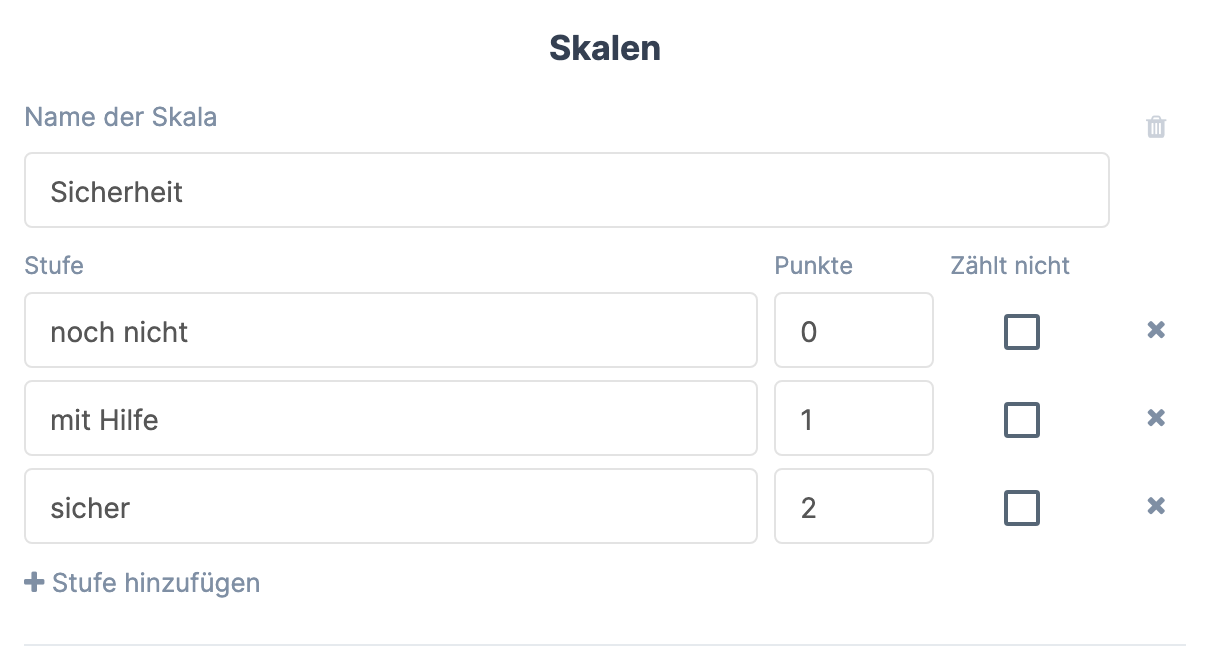
Eine Skala ist die Reihe der Antwortstufen, die beim Ausfüllen zur Wahl stehen. Für den Bereich „Bewegung" entsteht eine Skala mit drei Stufen.
- In der Karte Skalen auf Skala hinzufügen klicken. Es erscheint eine neue Skala mit zwei leeren Stufen; die Punkte 0 und 1 sind schon eingetragen.
- Unter Name der Skala einen Namen eintragen, im Beispiel „Sicherheit".
- In der ersten Zeile unter Stufe die Beschriftung „noch nicht" eintragen. Unter Punkte bleibt 0 stehen.
- In der zweiten Zeile „mit Hilfe" eintragen, Punkte 1.
- Auf Stufe hinzufügen klicken. Die neue Zeile hat schon den nächsten Punktwert, hier 2. Als Beschriftung „sicher" eintragen.
Gut zu wissen:
- Die Punkte bestimmen die Reihenfolge in der Auswertung: je höher, desto weiter entwickelt.
- Eine Skala hat höchstens sieben Stufen.
- Ein Haken bei Zählt nicht nimmt eine Stufe aus der Auswertung, etwa eine Stufe „nicht beobachtet".
- Eine Skala braucht mindestens zwei zählende Stufen mit verschiedenen Punkten.
- Das Kreuz am Ende einer Zeile entfernt die Stufe, der Papierkorb rechts neben dem Namen die ganze Skala. Wird die Skala schon von Aussagen benutzt, lässt sie sich nicht entfernen.
Schritt 4: Den ersten Abschnitt anlegen
- In der Karte Abschnitte auf Abschnitt hinzufügen klicken.
- Unter Titel „Bewegung" eintragen.
- Die Felder Alter von und bis (Monate) am Abschnitt bleiben im Beispiel leer. Sie sind nur nötig, wenn ein Abschnitt für eine andere Altersspanne gilt als die ganze Vorlage.
- Wenn am Ende des Abschnitts Platz für eine zusammenfassende Bemerkung sein soll, den Haken bei Abschlussnotiz zum Abschnitt setzen.
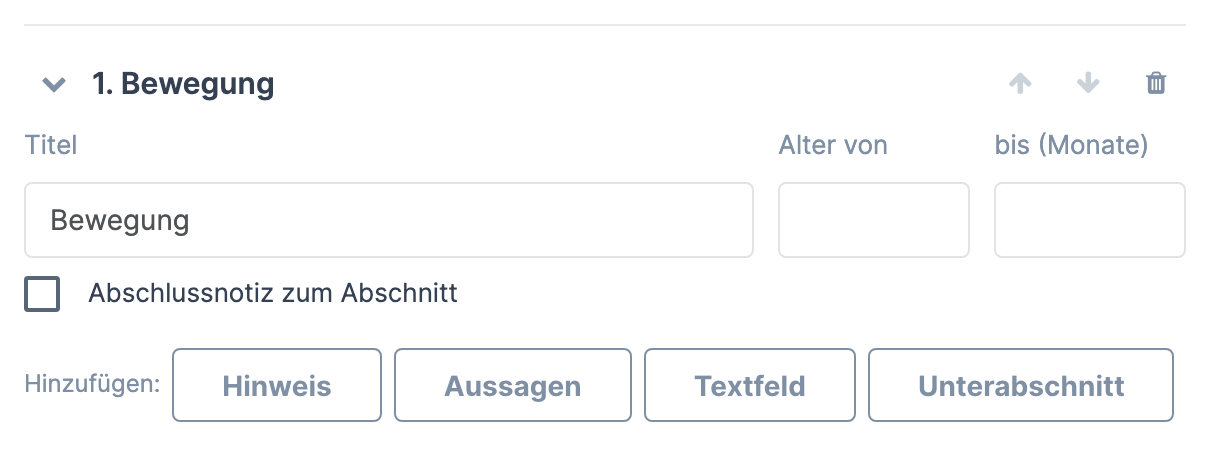
Unter jedem Abschnitt steht die Leiste Hinzufügen:. Damit wird der Abschnitt mit Blöcken gefüllt:
| Block | Wofür |
|---|---|
| Hinweis | Ein erklärender Text im Bogen, auf den niemand antwortet, etwa „Bitte im Garten beobachten." |
| Aussagen | Mehrere Aussagen, auf die beim Ausfüllen geantwortet wird. Der wichtigste Block. |
| Textfeld | Ein freies Eingabefeld mit eigener Beschriftung, etwa „Situation" oder „Vereinbarung". |
| Unterabschnitt | Gliedert den Abschnitt weiter (siehe „Unterabschnitte"). |
Schritt 5: Aussagen eintragen
- In der Leiste Hinzufügen: auf Aussagen klicken. Ein Block Aussagen mit einer leeren Aussage erscheint.
- Oben im Block steht Skala der Gruppe. Dort ist die erste Skala der Vorlage schon gewählt, im Beispiel „Sicherheit". Alle Aussagen dieses Blocks werden mit dieser Skala beantwortet.
- In das Feld Aussage 1 den ersten Satz schreiben: „Klettert sicher auf das Klettergerüst."
- Darunter steht Antworttyp mit Skala und Skala mit Wie Gruppe. Beides so lassen.
- Auf Aussage hinzufügen klicken und die zweite Aussage eintragen: „Fährt Laufrad oder Roller."
- Noch einmal auf Aussage hinzufügen klicken und die dritte Aussage eintragen: „Fängt einen Ball mit beiden Händen."
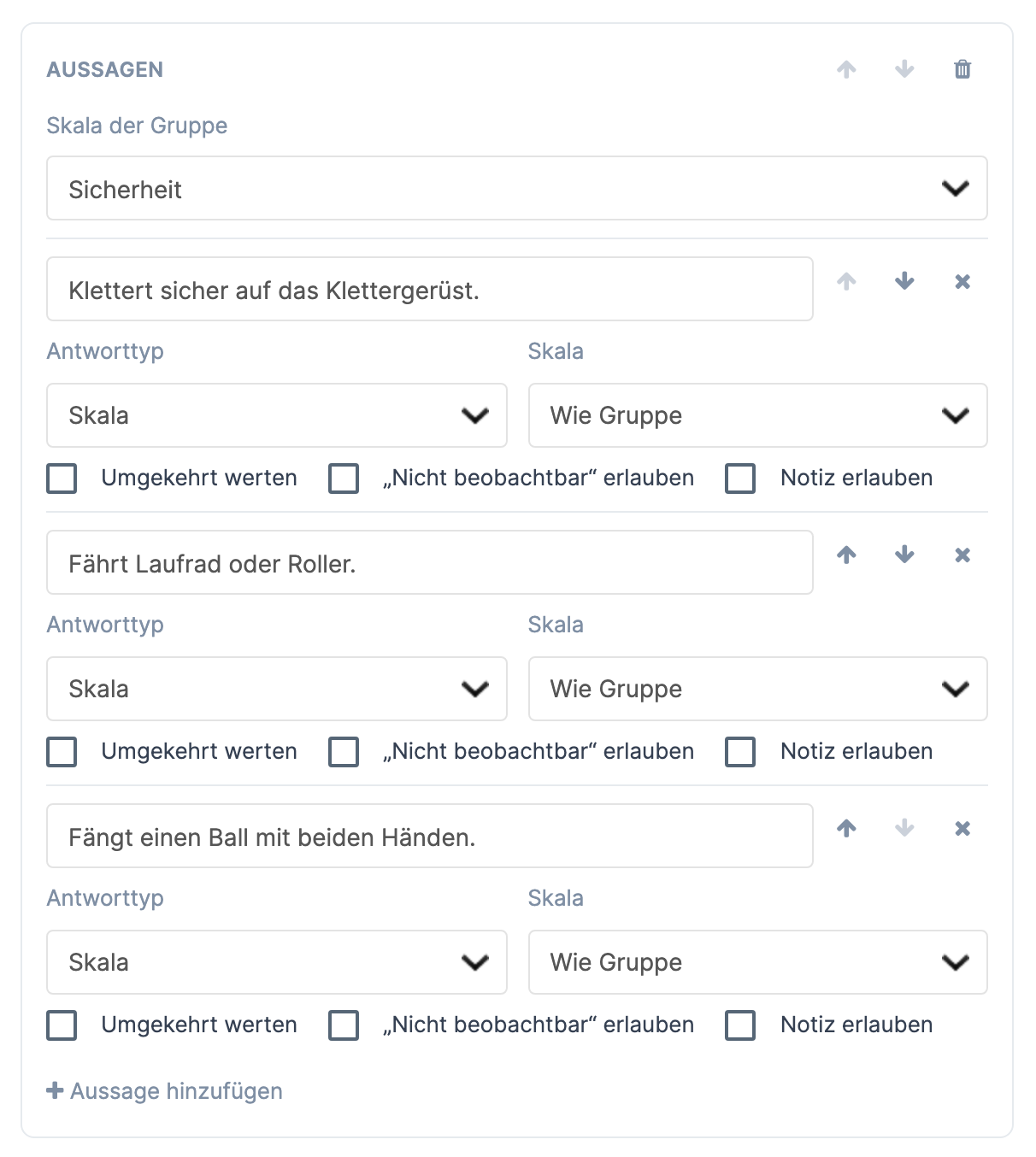
Unter jeder Aussage stehen Haken:
- „Nicht beobachtbar" erlauben: Beim Ausfüllen kann angekreuzt werden, dass sich die Aussage nicht beobachten ließ. Sie zählt dann nicht in die Auswertung.
- Notiz erlauben: Zur Antwort lässt sich eine kurze Notiz schreiben.
- Umgekehrt werten (nur bei Skalen): für Aussagen, bei denen die höchste Stufe die ungünstigste ist, etwa „Zieht sich bei Streit zurück." Die Auswertung dreht die Punkte dann um.
Mit den Pfeilen neben einer Aussage wird sie nach oben oder unten verschoben, das Kreuz entfernt sie.
Schritt 6: Den Antworttyp einer Aussage ändern (bei Bedarf)
Nicht jede Aussage passt zu einer Skala. Der Antworttyp lässt sich je Aussage einzeln umstellen:
- Bei der Aussage das Feld Antworttyp öffnen.
- Den passenden Typ wählen (siehe Tabelle).
- Je nach Typ erscheinen weitere Felder, etwa Option hinzufügen bei einer Auswahl.
| Antworttyp | So wird geantwortet | Zusätzliche Felder |
|---|---|---|
| Skala | Eine Stufe der Skala wählen. | Skala: Wie Gruppe oder eine andere Skala der Vorlage |
| Meilenstein | Erreicht, Teilweise oder Offen, bei Erreicht mit Datum. | keine |
| Ja / Nein | Ja oder Nein. | keine |
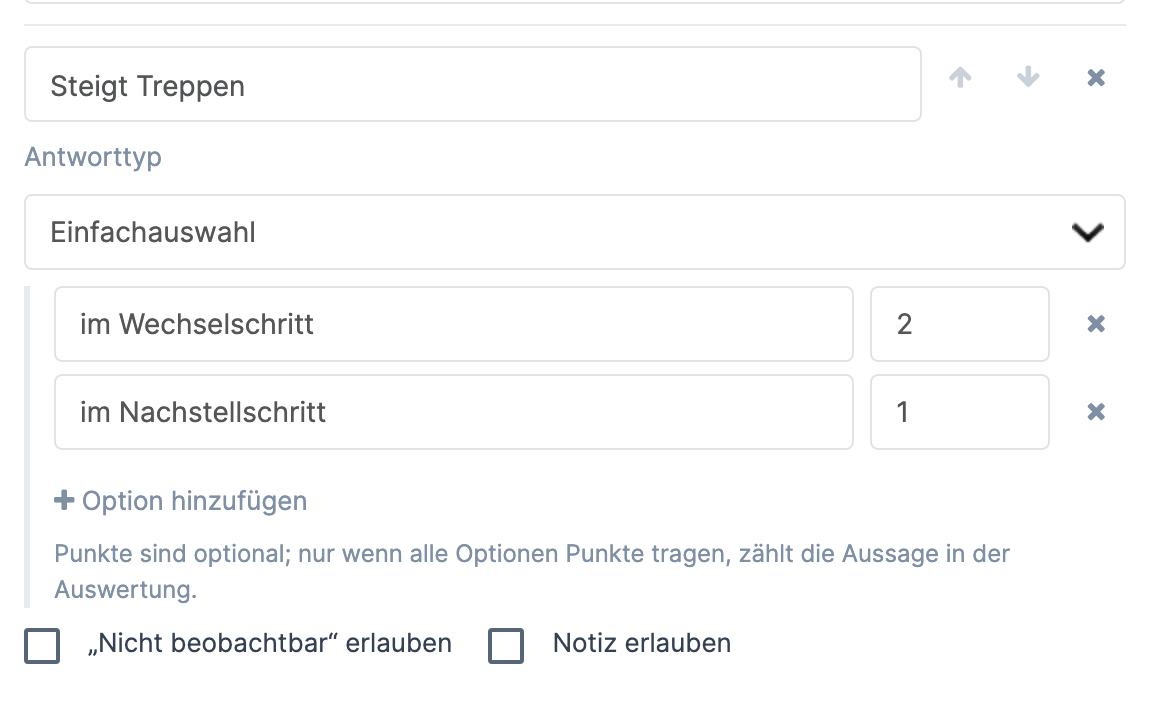
| Einfachauswahl | Genau eine von mehreren Möglichkeiten. | Mindestens zwei Optionen, je Option optional Punkte |
| Mehrfachauswahl | Eine oder mehrere Möglichkeiten. | Mindestens zwei Optionen |
| Datum | Ein Datum. | keine |
| Zahl | Eine Zahl. | Einheit (etwa „Minuten"), Minimum, Maximum |
| Freitext | Ein freier Text. | keine |
Bei einer Einfachauswahl gilt: „Punkte sind optional; nur wenn alle Optionen Punkte tragen, zählt die Aussage in der Auswertung."
Schritt 7: Den zweiten Bereich aus den Bausteinen einfügen
Kindy bietet fertige Abschnitte an. Sie sparen das Abtippen und lassen sich danach frei ändern.
- In der Kopfleiste auf Bausteine einfügen klicken. Das Fenster Bausteine einfügen öffnet sich mit dem Reiter Abschnitte.
- Beim Abschnitt „Sprache und Kommunikation" auf Aussagen anzeigen klicken und die Aussagen lesen. In der Zeile darüber steht, wie viele Aussagen es sind und welche Skala dazugehört, hier „Häufigkeit (4 Stufen)". Steht dahinter „(wird mit eingefügt)", kommt die Skala automatisch mit in die Vorlage.
- Auf Einfügen klicken. Neben der Schaltfläche erscheint Eingefügt.
- Auf Schließen klicken.
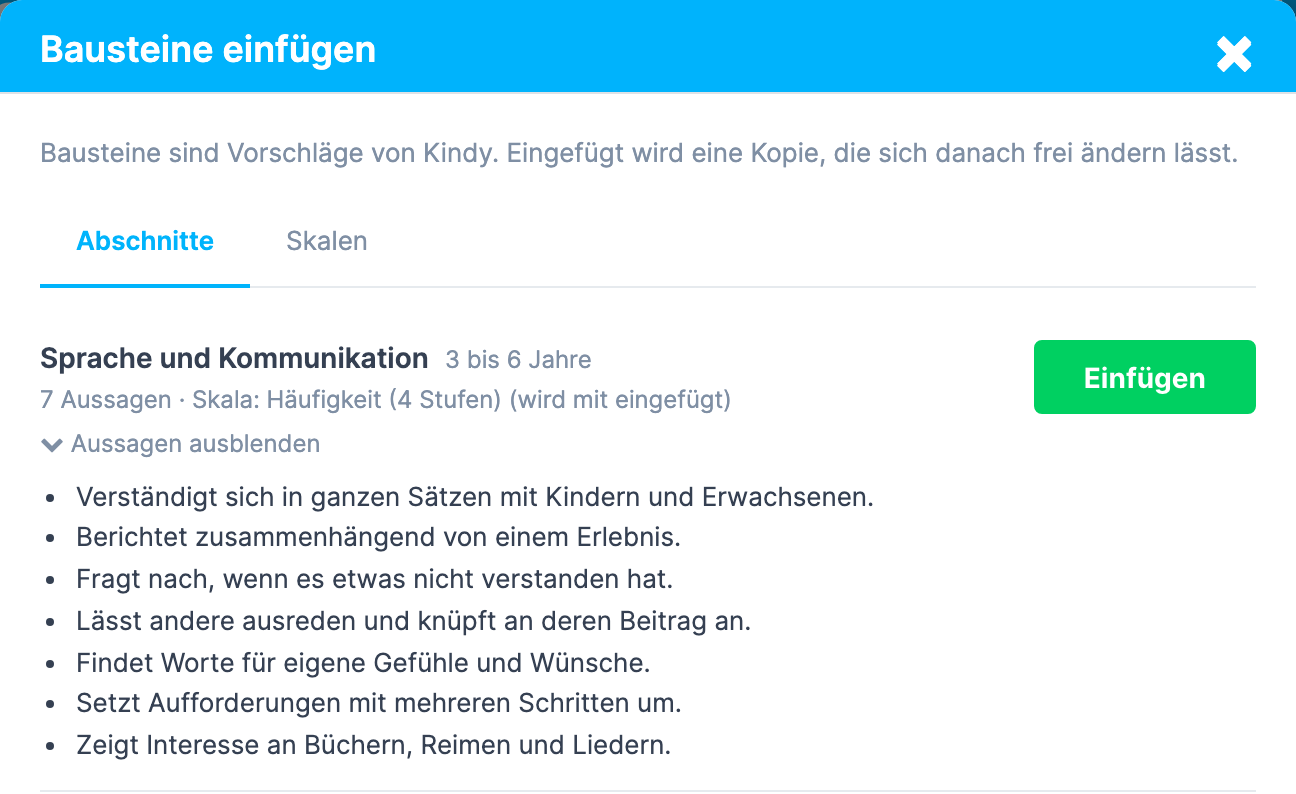
Am Ende der Vorlage steht jetzt ein zweiter Abschnitt „Sprache und Kommunikation" mit sieben Aussagen. In der Karte Skalen ist die Skala „Häufigkeit (4 Stufen)" dazugekommen. Jeder Text lässt sich nun ändern, einzelne Aussagen lassen sich entfernen oder ergänzen.
Im Reiter Skalen des Fensters stehen fertige Skalen ohne Aussagen, etwa „Ausprägung (5 Stufen)". Einfügen legt sie in der Karte Skalen an.
Die Altersangabe der Bausteine, etwa „3 bis 6 Jahre", nennt das Alter, für das die Aussagen formuliert sind.
Schritt 8: Abschnitte ordnen, zuklappen oder entfernen
Rechts in der Titelzeile jedes Abschnitts stehen Symbole. Beim Darüberfahren mit der Maus erscheint ihr Name:
- Nach oben und Nach unten verschieben den Abschnitt. Im Beispiel lässt sich so „Sprache und Kommunikation" vor „Bewegung" stellen.
- Der Pfeil ganz links (Zuklappen) blendet den Inhalt aus. In der Titelzeile steht dann, wie viele Blöcke der Abschnitt hat, etwa „1 Block". Ein weiterer Klick (Aufklappen) zeigt ihn wieder.
- Der Papierkorb (Abschnitt entfernen) löscht den Abschnitt. Enthält er Blöcke, fragt das Fenster Abschnitt entfernen nach; erst Ja, entfernen löscht ihn.
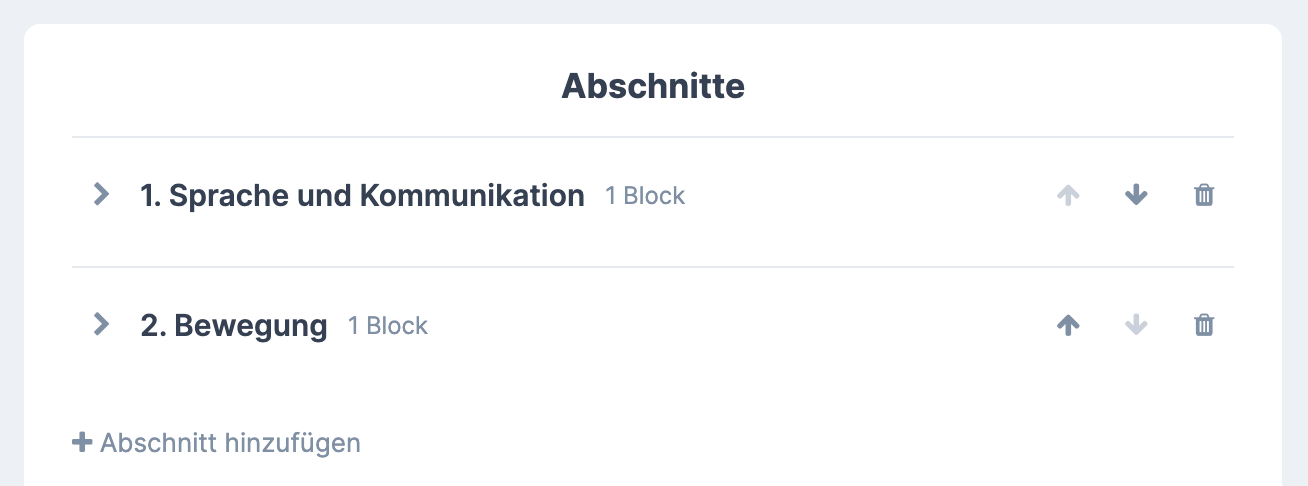
Blöcke innerhalb eines Abschnitts haben dieselben Symbole: Nach oben, Nach unten und Block entfernen.
Entfernt ist erst etwas, wenn danach gespeichert wird. Bis dahin lässt sich die Vorlage über Zurück und Ja, verwerfen auf den gespeicherten Stand zurücksetzen.
Schritt 9: In der Vorschau prüfen
- Rechts auf die Karte Vorschau schauen. Sie zeigt beide Abschnitte mit allen Aussagen und Antwortmöglichkeiten.
- Prüfen, ob die Reihenfolge stimmt und ob jede Aussage die richtigen Antwortmöglichkeiten hat.
- Fehlt etwas oder passt etwas nicht, links ändern. Die Vorschau zieht sofort nach.
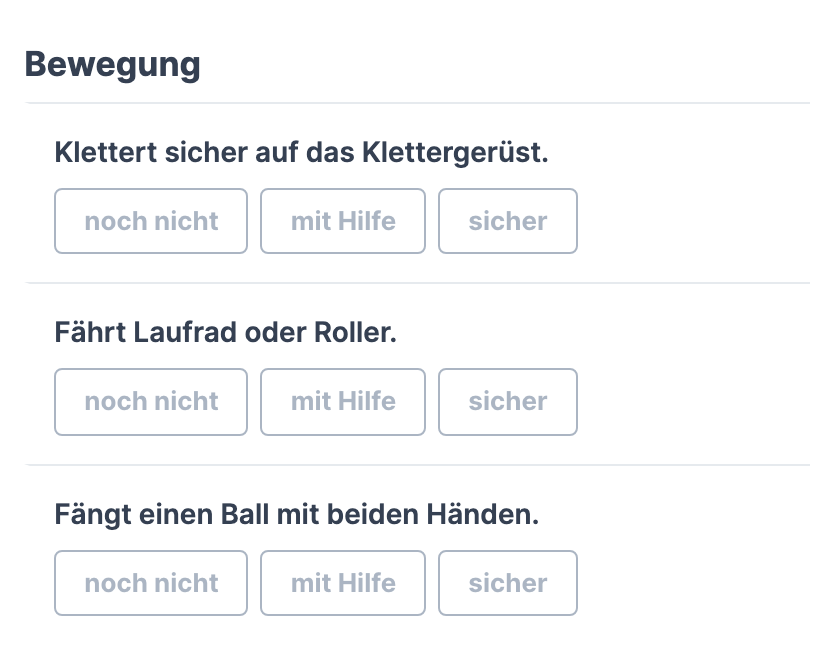
Die Vorschau dient nur zum Ansehen; Antworten lassen sich darin nicht eintragen.
Schritt 10: Speichern
- In der Kopfleiste auf Speichern klicken.
- Es erscheint die Meldung „Vorlage gespeichert". In der Kopfleiste stehen jetzt der Name, der Status Entwurf und Version 1.

Gespeichert werden kann eine Vorlage erst, wenn sie einen Name und mindestens einen Abschnitt mit Titel hat. Fehlt etwas oder ist etwas unvollständig, speichert der Editor nicht und zeigt oben den Kasten „Die Vorlage wurde nicht gespeichert." mit der Liste der Stellen. Ein Klick auf eine Stelle springt dorthin; das Feld ist rot umrandet und nennt den Grund.

Am besten zwischendurch speichern. Wer den Editor mit ungespeicherten Änderungen verlässt, wird mit Änderungen verwerfen? gefragt, ob die Änderungen verloren gehen sollen.
Unterabschnitte
Ein Unterabschnitt teilt einen Abschnitt weiter auf, etwa nach Altersstufen oder Situationen. Ein Unterabschnitt hat einen eigenen Titel, eine eigene Altersspanne und eigene Blöcke. Einen Unterabschnitt in einem Unterabschnitt gibt es nicht.
- Im gewünschten Abschnitt in der Leiste Hinzufügen: auf Unterabschnitt klicken.
- Unter Titel des Unterabschnitts einen Titel eintragen, etwa „24 bis 35 Monate".
- Bei Bedarf unter Alter von und bis (Monate) die Altersspanne eintragen.
- Im Unterabschnitt in der Leiste Im Unterabschnitt hinzufügen: auf Aussagen, Hinweis oder Textfeld klicken und den Block wie gewohnt ausfüllen.
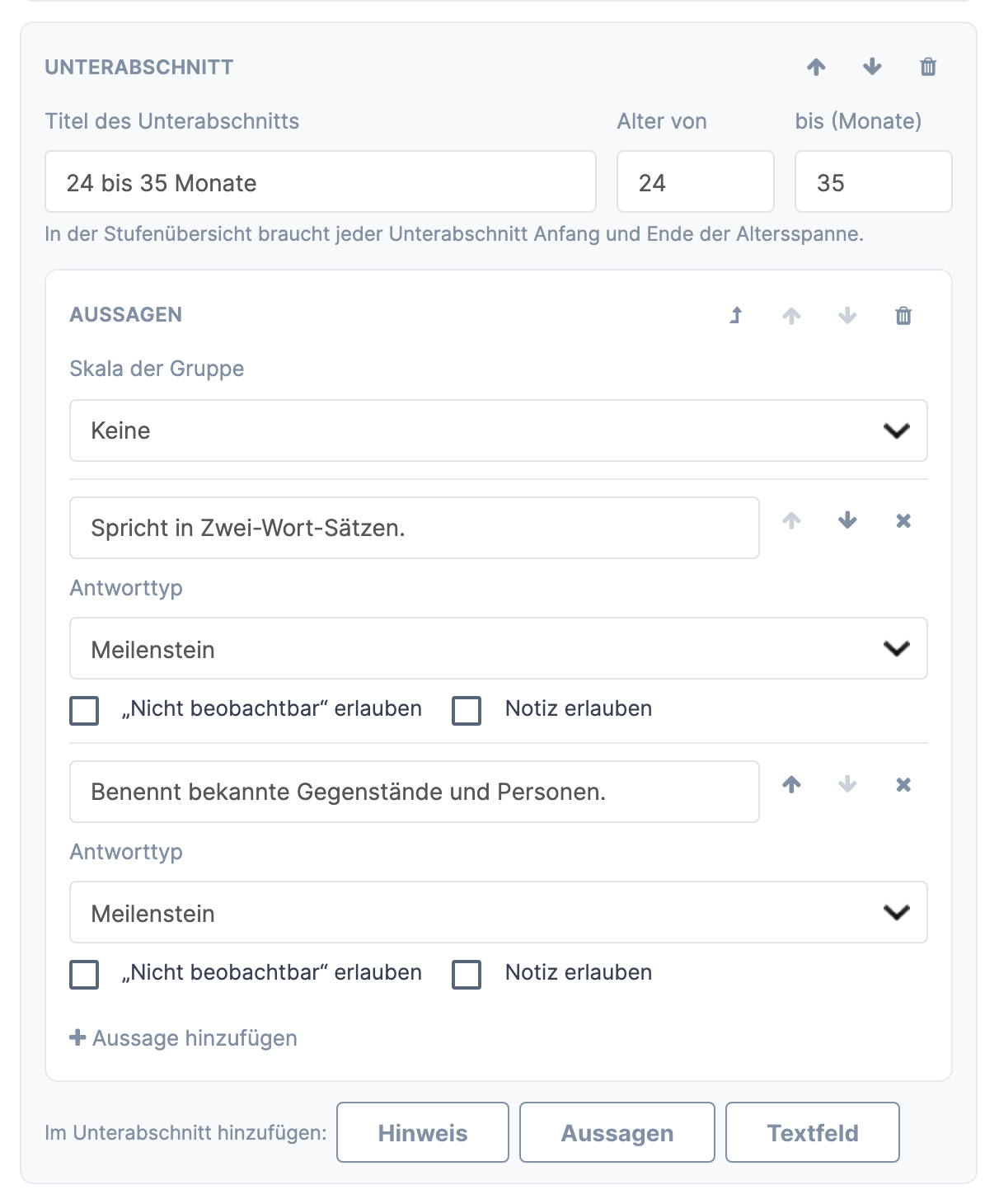
Ein Block, der schon im Abschnitt steht, lässt sich nachträglich in einen Unterabschnitt verschieben: Im Block das Feld In Unterabschnitt verschieben öffnen und den Unterabschnitt wählen. Das Symbol Aus dem Unterabschnitt nehmen stellt einen Block wieder an das Ende des Abschnitts.
Beispiel 2: Einen Stufenbogen mit der Schnellanlage bauen
Ein Stufenbogen zeigt je Bereich, welche Altersstufe ein Kind erreicht hat. Er besteht aus mehreren Bereichen und je Bereich aus denselben Altersstufen. Die Schnellanlage legt dieses Gerüst in einem Schritt an. Sie steht nur bereit, solange die Vorlage noch keinen Abschnitt hat.
- In der Vorlagenliste auf Neue Vorlage klicken.
- Unter Name den Namen eintragen, etwa „Stufenbogen Sprache und Motorik".
- In der Karte Abschnitte auf Schnellanlage Bereiche mal Stufen klicken. Das gleichnamige Fenster öffnet sich.
- Unter Bereiche (eine Zeile je Bereich) die Bereiche eintragen, je Zeile einen: „Sprache" und „Motorik".
- Unter Altersspannen in Monaten stehen sechs Stufen zu je einem Jahr, von „0 bis 11" bis „60 bis 71". Sie lassen sich ändern. Das Kreuz hinter einer Zeile entfernt sie, Altersspanne hinzufügen hängt eine gleich breite Stufe an.
- Unter den Feldern steht, was entsteht, etwa „Erzeugt 2 Abschnitte mit je 6 Unterabschnitten."
- Auf Gerüst erzeugen klicken.
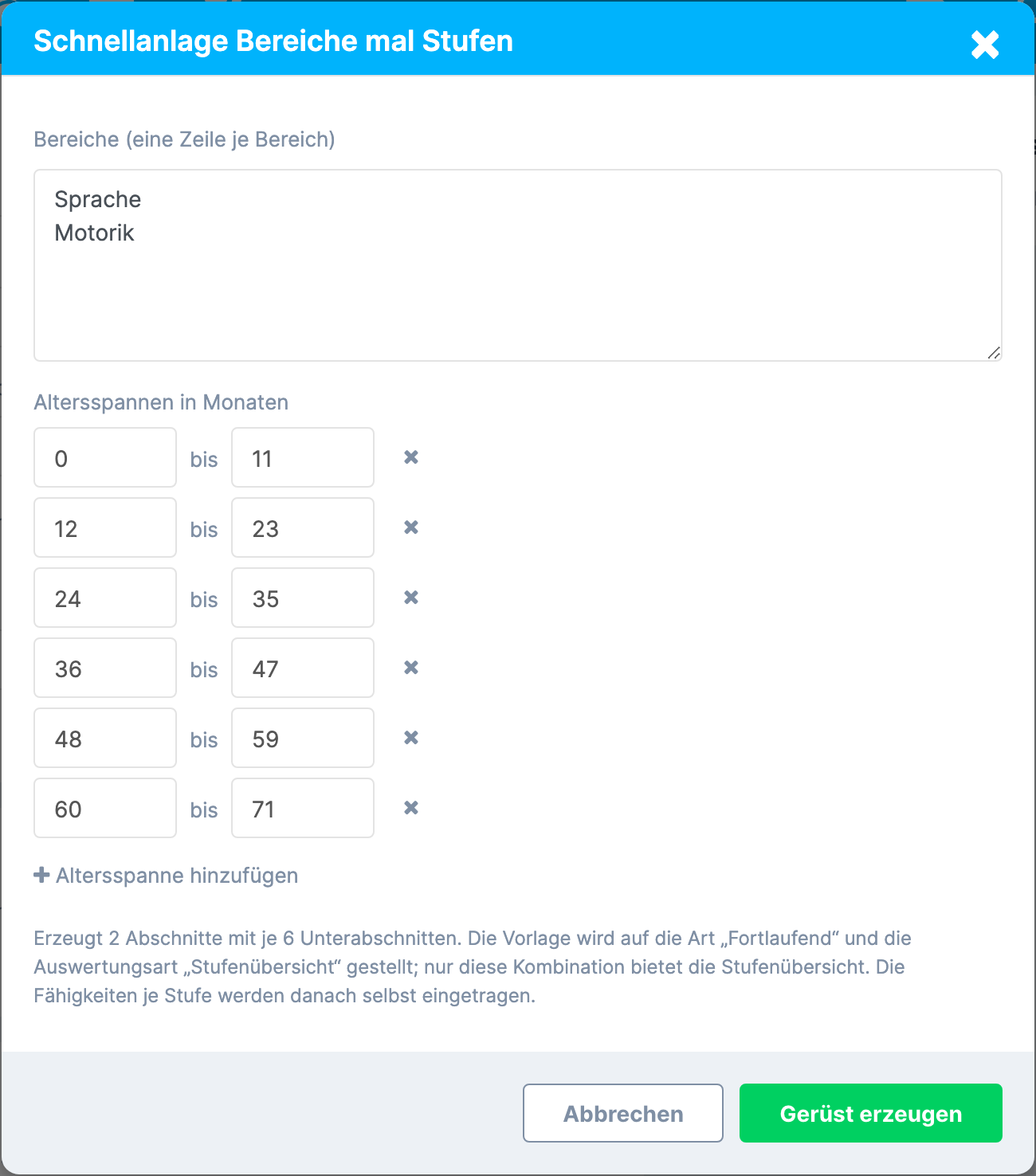
Danach gilt:
- Es gibt einen Abschnitt je Bereich und darin einen Unterabschnitt je Altersstufe, etwa „0 bis 11 Monate".
- Art steht auf Fortlaufend, Auswertungsart auf Stufenübersicht. Nur diese Kombination bietet die Stufenübersicht.
- Die Unterabschnitte sind noch leer.
Jetzt werden die Fähigkeiten je Stufe eingetragen:
- Im Abschnitt „Sprache" beim Unterabschnitt „24 bis 35 Monate" in der Leiste Im Unterabschnitt hinzufügen: auf Aussagen klicken.
- Die erste Aussage eintragen, etwa „Spricht in Zwei-Wort-Sätzen." Der Antworttyp steht schon auf Meilenstein, eine Skala ist nicht nötig.
- Mit Aussage hinzufügen weitere Fähigkeiten dieser Stufe ergänzen.
- So für jede Stufe und jeden Bereich fortfahren.
- Auf Speichern klicken.
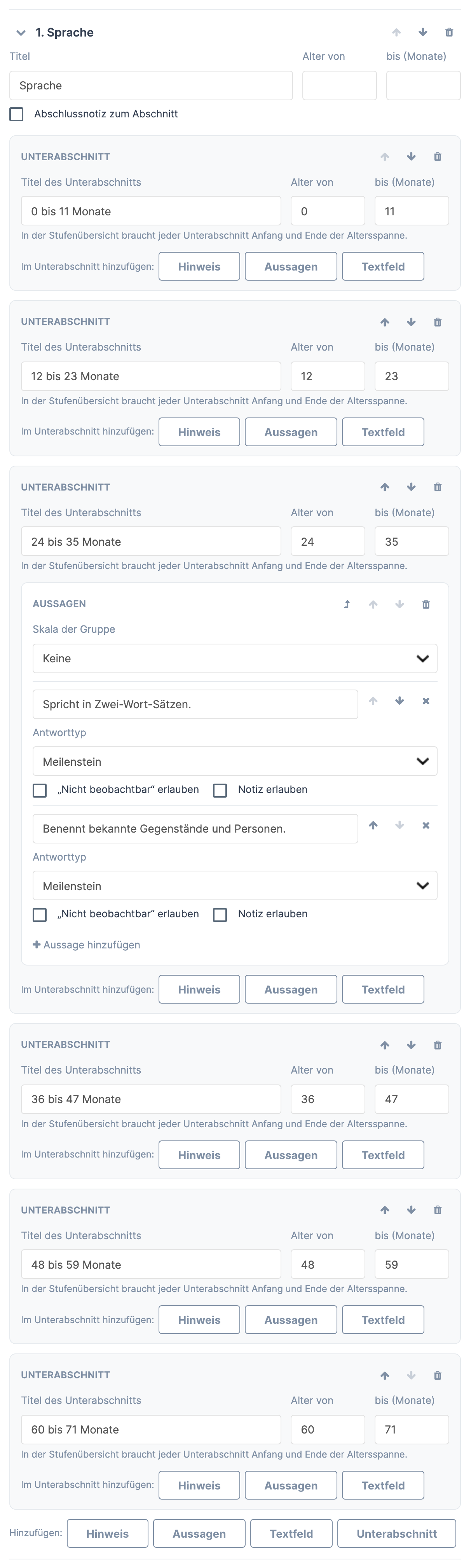
In der Stufenübersicht braucht jeder Unterabschnitt Anfang und Ende der Altersspanne. Überschneiden sich die Altersspannen zweier Unterabschnitte, steht unter dem Abschnitt ein Hinweis, etwa „Die Altersspannen von ‚Stufe 1 (0 bis 14 Monate)‘ und ‚Stufe 2 (12 bis 23 Monate)‘ überschneiden sich zwischen 12 und 14 Monaten: ein Kind in diesem Alter passt zu beiden." Gespeichert wird trotzdem; die Spannen sollten aber besser lückenlos aneinander anschließen.
Die Vorlage aktivieren
Ein Entwurf lässt sich noch nicht für Kinder verwenden. Ist die Vorlage fertig:
- In der Kopfleiste des Editors auf Aktivieren klicken. Noch nicht gespeicherte Änderungen werden dabei zuerst gespeichert.
- Es erscheint die Meldung „Vorlage aktiviert". Der Status wechselt auf Aktiv.
Ab jetzt steht die Vorlage beim Anlegen einer Beobachtung zur Wahl. Was eine aktive Vorlage noch zulässt und wie Vorlagen später gepflegt werden, steht unter Vorlagen pflegen: aktivieren, neue Fassung, duplizieren, archivieren.
Wenn etwas nicht funktioniert
| Beobachtung | Ursache | Lösung |
|---|---|---|
| Der Unterreiter Dokumentation oder der Abschnitt ENTWICKLUNGSDOKUMENTATION fehlt. | Es fehlt das Leserecht in der Entwicklungsdokumentation oder das Recht Entwicklungsdokumentation verwalten. | Die Leitung vergibt beide Rechte, siehe Rechte, Einstellungen und Hilfe bei Problemen. |
| Beim Speichern erscheint „Mindestens ein Abschnitt nötig". | Die Vorlage hat noch keinen Abschnitt. | Einen Abschnitt anlegen, aus den Bausteinen einfügen oder die Schnellanlage nutzen. |
| An einer Aussage steht „Item ohne Text". | Eine Aussage ist leer, oft die leere erste Aussage eines neuen Blocks Aussagen. | Text eintragen oder die Aussage über das Kreuz entfernen. |
| An einer Aussage steht „Skala fehlt". | Der Antworttyp ist Skala, aber weder die Aussage noch der Block hat eine Skala. | Unter Skala der Gruppe oder bei der Aussage unter Skala eine Skala wählen. Gibt es noch keine, zuerst Skala hinzufügen. |
| An einer Skala steht „Skala braucht mindestens zwei zählende Stufen" oder „Die zählenden Stufen brauchen verschiedene Punktwerte". | Zu wenige Stufen ohne Haken bei Zählt nicht, oder alle haben dieselben Punkte. | Stufen ergänzen und unterschiedliche Punkte vergeben. |
| An einer Auswahl steht „Mindestens zwei Optionen nötig". | Eine Einfachauswahl oder Mehrfachauswahl hat weniger als zwei Optionen. | Über Option hinzufügen eine weitere Option anlegen. |
| An einem Unterabschnitt steht „Für die Stufenübersicht fehlt der Anfang des Altersbands". | Bei der Stufenübersicht braucht jeder Unterabschnitt eine Altersspanne. | Alter von und bis (Monate) eintragen. |
| Der Papierkorb an einer Skala lässt sich nicht anklicken. | „Die Skala wird in Abschnitten verwendet und lässt sich deshalb nicht entfernen." | Zuerst bei allen Aussagen und Blöcken eine andere Skala wählen. |
| Schnellanlage Bereiche mal Stufen fehlt. | Die Vorlage hat schon einen Abschnitt. | Die Schnellanlage gibt es nur in einer Vorlage ohne Abschnitte, etwa in einer neuen. |
| Art und Auswertungsart sind grau, darunter steht „Zu dieser Vorlage gibt es schon Bögen. Art und Auswertungsart lassen sich deshalb nicht mehr ändern." | Aus der Vorlage wurden schon Bögen angelegt. | Die Vorlage duplizieren und in der Kopie Art und Auswertungsart wählen. |
| Duplizieren im Editor lässt sich nicht anklicken. | „Dupliziert wird der gespeicherte Stand; bitte zuerst speichern." | Zuerst auf Speichern klicken. |
Hinweise
- Bausteine sind Kopien: „Bausteine sind Vorschläge von Kindy. Eingefügt wird eine Kopie, die sich danach frei ändern lässt." Änderungen an der eigenen Vorlage wirken nicht auf die Bausteine zurück.
- Gleiche Skala wird wiederverwendet: Hat die Vorlage schon eine Skala mit demselben Namen wie die eines Abschnitts-Bausteins, nutzt der eingefügte Abschnitt diese. Im Reiter Skalen steht dann „in der Vorlage schon vorhanden"; Einfügen legt dort trotzdem eine weitere Kopie an.
- Neue Aussagen starten passend: Ist als Auswertungsart Meilenstein-Übersicht oder Stufenübersicht gewählt, beginnt jede neue Aussage mit dem Antworttyp Meilenstein. Sonst beginnt sie mit Skala, wenn der Block eine Skala hat, und mit Ja / Nein, wenn nicht.
- Kurzbezeichnung bei Protokollen: Bei der Art Protokoll steht unter jeder Aussage, die kein Freitext ist, das Feld Kurzbezeichnung (höchstens 40 Zeichen): „Optional. Steht in der Eintragsliste vor dem Wert, sonst die ersten zwei Wörter."
- Grenzen: Eine Vorlage hat höchstens 20 Skalen und 50 Abschnitte, eine Skala höchstens sieben Stufen.
- Nur im Kita-Konto: Vorlagen werden nur im Kita-Konto zusammengestellt.