Die Auswertung lesen und als PDF erstellen
Übersicht
Zu jedem Beobachtungsbogen gibt es eine Auswertung. Sie fasst die Antworten eines Bogens übersichtlich zusammen: als Balken, als Liste der Meilensteine, als farbige Stufentabelle oder als Zusammenfassung von Protokoll-Einträgen. Die Auswertung hilft, die Entwicklung eines Kindes auf einen Blick zu sehen und ein Elterngespräch vorzubereiten. Sie lässt sich als PDF herunterladen, für einen einzelnen Bogen oder für mehrere Bögen in einer Datei.
Die Auswertung misst das Kind an den Kriterien der eigenen Vorlage, nicht an Vergleichswerten anderer Kinder. Deshalb steht in jeder Auswertung der Satz „Diese Auswertung bildet die eigenen Kriterien der Einrichtung ab und ist kein normiertes Testverfahren.“
Die Auswertung gibt es nur im Kita-Konto. Wie die Entwicklungsdokumentation grundsätzlich aufgebaut ist, erklärt der Artikel Was ist die Entwicklungsdokumentation?.
Die Auswertung öffnen
- Im Kita-Konto in der oberen Leiste auf das Symbol Stammdaten klicken, im Menü Kinder wählen und beim gewünschten Kind auf Anzeigen klicken.
- In der Reiterleiste über dem Profil auf Entwicklung klicken. Es erscheint die Liste der Bögen dieses Kindes.
- In der Spalte Vorlage auf den Namen des gewünschten Bogens klicken, zum Beispiel Halbjahresbogen.
- Über dem geöffneten Bogen stehen zwei Reiter: Bogen (zum Ausfüllen) und Auswertung. Auf Auswertung klicken.
Ein abgeschlossener oder beendeter Bogen öffnet sich gleich in der Auswertung. Ohne Schreibrecht öffnen sich auch fortlaufende Bögen und Protokolle gleich dort.
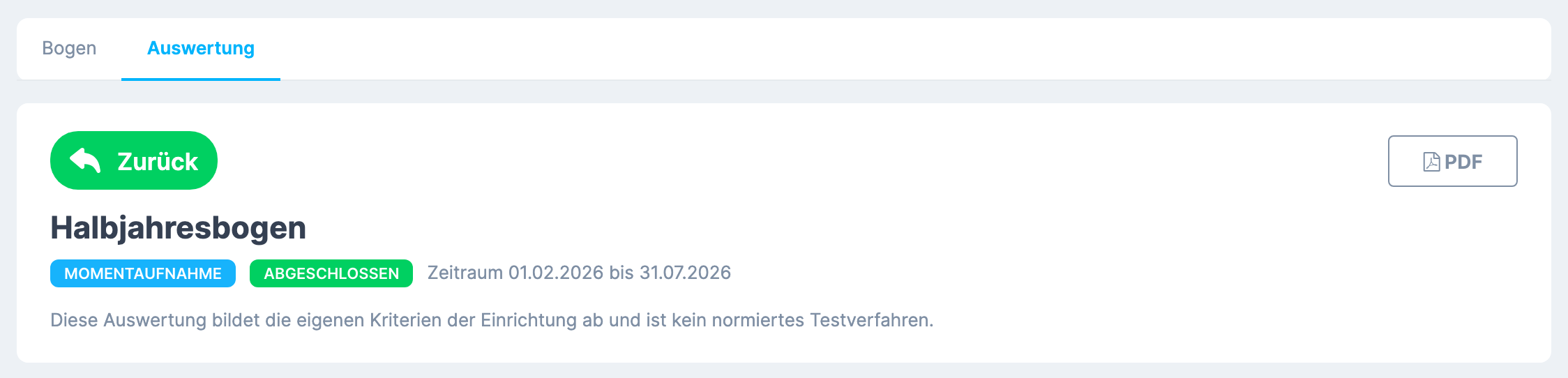
Im Kopf der Auswertung stehen:
- der Name des Bogens;
- die Art des Bogens, also Momentaufnahme, Fortlaufend oder Protokoll;
- der Status, etwa Abgeschlossen oder Offen;
- bei einer Momentaufnahme der Zeitraum, etwa „Zeitraum 01.03.2026 bis 31.08.2026“.
Über Zurück geht es wieder zur Liste der Bögen.
Wichtig bei Momentaufnahmen: Eine Momentaufnahme hat erst eine Auswertung, wenn sie abgeschlossen ist. Solange sie noch ein Entwurf ist, steht dort „Die Auswertung liegt vor, sobald die Momentaufnahme abgeschlossen ist.“ Wie ein Bogen abgeschlossen wird, erklärt der Artikel Einen Bogen abschließen, wieder öffnen oder löschen.
Welche Auswertung erscheint
Welche Auswertung ein Bogen bekommt, legt seine Vorlage fest. In der Liste der Bögen steht sie in der Spalte Auswertung. Es gibt vier Arten:
| Auswertung | Kurz gesagt |
|---|---|
| Profil und Verlauf | Ein Balken je Abschnitt zeigt, wie viel das Kind in diesem Bereich erreicht hat. Bei Momentaufnahmen zeigt ein Diagramm die Entwicklung über mehrere Halbjahre oder Zeiträume. |
| Meilenstein-Übersicht | Je Abschnitt eine Liste, welche Meilensteine erreicht, teilweise erreicht oder noch offen sind, mit Datum und Alter des Kindes. |
| Stufenübersicht | Eine farbige Tabelle oder ein Kreis: In welcher Altersstufe ist das Kind in jedem Bereich schon wie weit? |
| Dokumentation | Alle Antworten und Texte des Bogens in der Reihenfolge der Vorlage, ohne Rechnung. |
Bei einem Protokoll zeigt die Auswertung immer eine Zusammenfassung aller Einträge (siehe „Die Auswertung eines Protokolls“).
Die folgenden Abschnitte erklären jede Art in Alltagssprache.
Profil und Verlauf
Das Profil: ein Balken je Abschnitt
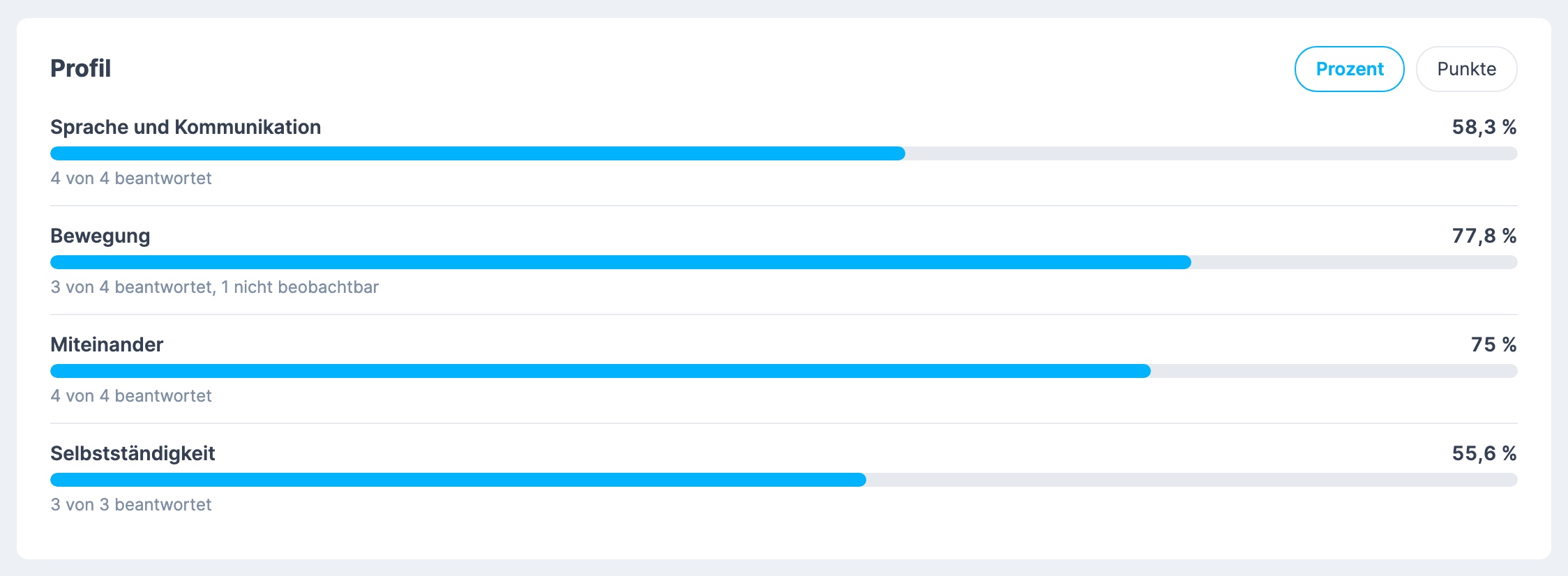
Unter der Überschrift Profil steht für jeden Abschnitt des Bogens ein Balken. Ein Abschnitt ist ein Bereich der Vorlage, etwa „Sprache“ oder „Motorik“. Hat ein Abschnitt Unterabschnitte, stehen deren Balken etwas eingerückt darunter.
Was bedeutet der Balken?
Der Balken zeigt, wie viel das Kind in diesem Abschnitt erreicht hat, gemessen an den Antworten im Bogen. Ein voller Balken (100 %) heißt: Bei allen beantworteten Aussagen dieses Abschnitts wurde die beste Antwort gewählt. Ein leerer Balken (0 %) heißt: Bei allen beantworteten Aussagen wurde die niedrigste Antwort gewählt.
So zählen die einzelnen Antworten:
| Antwort | Zählt als |
|---|---|
| Stufe einer Skala | Die niedrigste Stufe zählt nichts, die höchste zählt voll, die Stufen dazwischen anteilig. Bei einer Aussage mit Umgekehrt werten ist es andersherum. |
| Meilenstein | Erreicht zählt voll, Teilweise zählt halb, Offen zählt nichts. |
| Ja/Nein | Ja zählt voll, Nein zählt nichts. |
| Auswahl | Nur, wenn jede Möglichkeit in der Vorlage Punkte hat. Dann zählt die Möglichkeit mit den meisten Punkten voll. |
Nicht mitgezählt werden:
- Aussagen, die noch nicht beantwortet sind;
- Aussagen, die als Nicht beobachtbar markiert sind;
- Stufen, die in der Vorlage als Zählt nicht eingestellt sind;
- Freitext, Zahl, Datum und Mehrfachauswahl.
Eine fehlende Antwort senkt den Balken also nicht. Sie fällt aus der Rechnung heraus. Gibt es in einem Abschnitt keine einzige Antwort, die zählt, steht dort „keine Daten“ statt einer Prozentzahl.
Was bedeutet die Zeile unter dem Balken?
Unter jedem Abschnitt steht eine Zählzeile, zum Beispiel „5 von 6 beantwortet“. Sie zeigt, auf wie vielen Antworten der Balken beruht. Sind Aussagen als nicht beobachtbar markiert, nennt die Zeile diese und die noch unbeantworteten mit, zum Beispiel „4 von 6 beantwortet, 1 nicht beobachtbar, 1 unbeantwortet“.
Ein Balken, der auf wenigen Antworten beruht, sagt weniger aus als einer, der auf vielen beruht. Ein Blick auf die Zählzeile lohnt sich deshalb immer.
Prozent oder Punkte
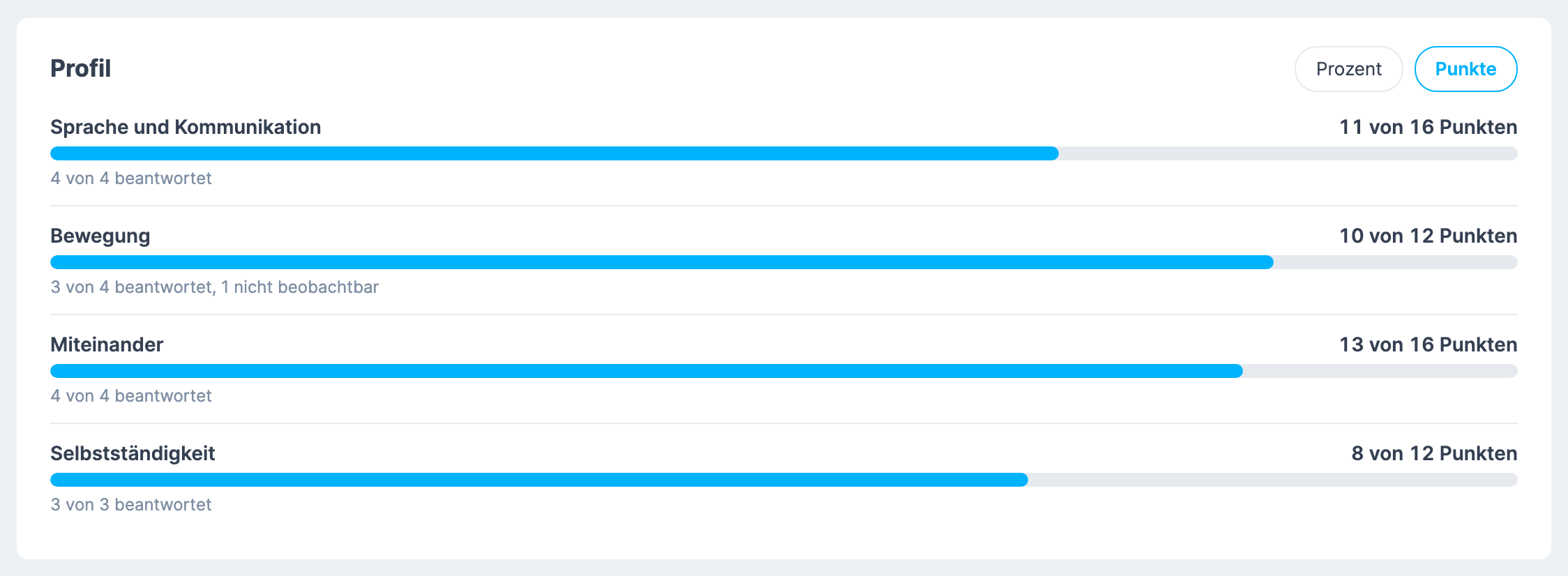
Rechts neben der Überschrift Profil steht der Umschalter Prozent / Punkte.
- Auf Prozent klicken: Neben jedem Balken steht der erreichte Anteil, etwa „75 %“.
- Auf Punkte klicken: Neben jedem Abschnitt und Unterabschnitt steht „x von y Punkten“, etwa „7 von 12 Punkten“.
Bei Punkte gilt:
- x sind die Punkte der gewählten Stufen und Auswahlen, so wie sie in der Vorlage stehen.
- y sind die höchstmöglichen Punkte der beantworteten Aussagen.
In die Punkte gehen nur Skalen und Auswahlen mit Punkten ein. Nicht dabei sind: nicht beobachtbare Aussagen, Stufen mit Zählt nicht, Meilensteine, Ja/Nein, Freitext, Zahl, Datum, Mehrfachauswahl und Auswahlen, bei denen nicht jede Möglichkeit Punkte hat. Ein Abschnitt ohne solche Antworten zeigt „keine Punkte“.
Die Wahl bleibt in diesem Browser gespeichert und gilt für alle Profile. Das Diagramm unter Verlauf folgt der Wahl.
Der Verlauf: Entwicklung über mehrere Momentaufnahmen
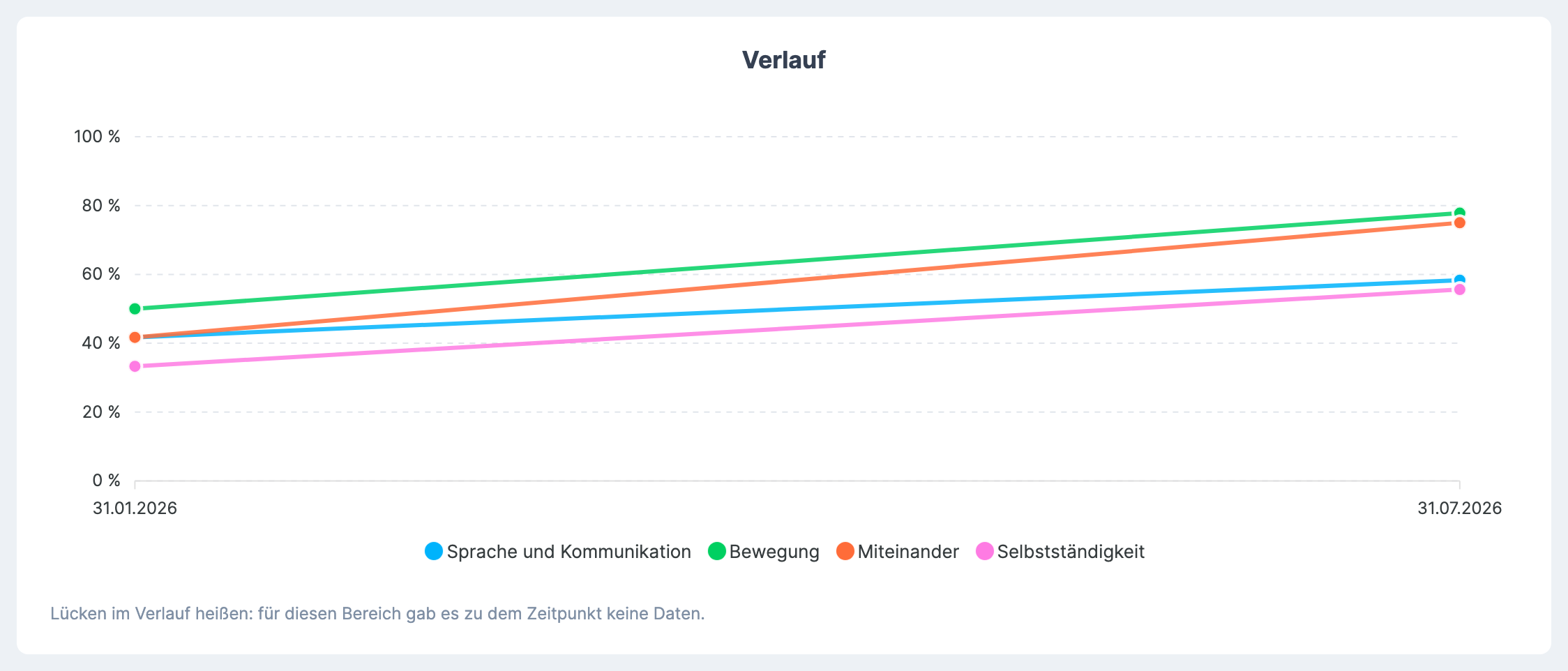
Bei einer abgeschlossenen Momentaufnahme steht unter dem Profil der Bereich Verlauf. Er vergleicht alle abgeschlossenen Momentaufnahmen derselben Vorlage für dieses Kind, zum Beispiel den Halbjahresbogen vom Frühjahr und den vom Herbst.
Der Verlauf erscheint ab zwei abgeschlossenen Momentaufnahmen. Gibt es erst eine, steht dort „Der Verlauf erscheint, sobald von dieser Vorlage mindestens zwei Momentaufnahmen abgeschlossen sind.“
So wird das Diagramm gelesen:
- Jede Linie steht für einen Abschnitt, etwa „Sprache“. Welche Farbe zu welchem Abschnitt gehört, steht in der Legende unter dem Diagramm.
- Von links nach rechts stehen die Momentaufnahmen in zeitlicher Reihenfolge. Unter jedem Punkt steht das Enddatum ihres Zeitraums.
- Die Höhe eines Punktes ist der Wert aus dem Profil dieser Momentaufnahme, in Prozent oder in Punkten, je nach Umschalter.
- Eine steigende Linie heißt: Das Kind hat in diesem Abschnitt mehr erreicht als beim letzten Mal. Eine fallende Linie heißt das Gegenteil.
- Eine Lücke in einer Linie heißt: Für diesen Abschnitt gab es zu diesem Zeitpunkt keine Daten.
- Beim Zeigen mit der Maus auf einen Punkt erscheint der genaue Wert.
Wurde die Vorlage zwischen zwei Momentaufnahmen geändert, steht an dieser Stelle im Diagramm die Marke „Vorlage geändert“ mit der neuen Versionsnummer, und unter dem Diagramm erklärt ein Satz: „Die Vorlage wurde zwischen einzelnen Zeitpunkten geändert; derselbe Bereich kann danach andere Aussagen enthalten.“ Ein Sprung an dieser Stelle kann also auch an der geänderten Vorlage liegen. Wie Vorlagen geändert werden, ohne den Verlauf zu verlieren, erklärt der Artikel Vorlagen pflegen: aktivieren, neue Fassung, duplizieren, archivieren.
Fortlaufende Bögen haben kein Verlaufsdiagramm. Bei ihnen bleibt zu jeder Aussage die frühere Antwort erhalten, wenn sie geändert wird. Mehr dazu im Artikel Fortlaufende Bögen und Protokolle führen.
Lässt sich der Verlauf nicht laden, steht dort „Der Verlauf konnte nicht geladen werden.“ mit der Schaltfläche Erneut laden.
Meilenstein-Übersicht
Ein Meilenstein ist ein Entwicklungsschritt, den ein Kind irgendwann erreicht, etwa „Zieht sich allein an“. Die Meilenstein-Übersicht zeigt je Abschnitt, wo das Kind gerade steht.
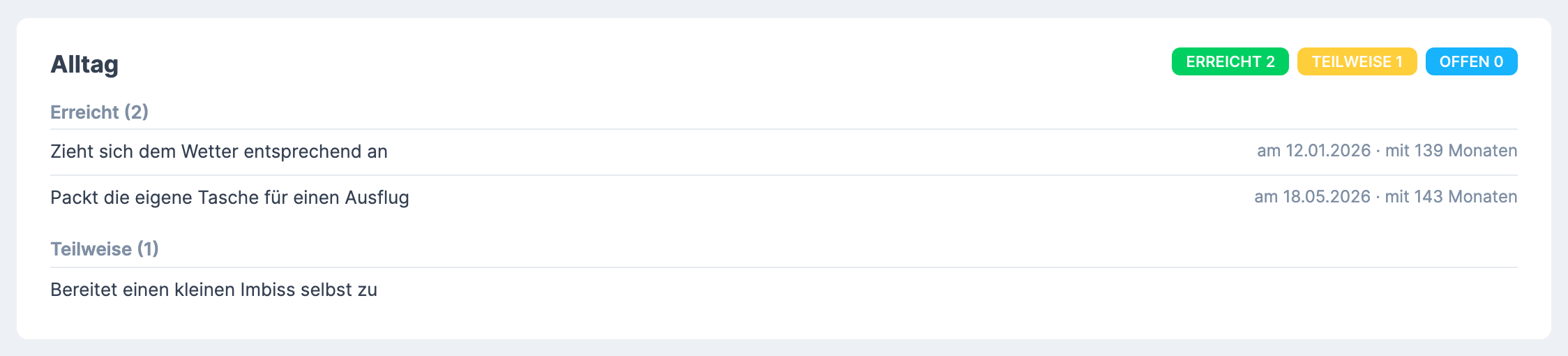
So wird die Übersicht gelesen:
- Neben dem Namen des Abschnitts stehen drei farbige Kennzeichen mit Zahlen, etwa Erreicht 4, Teilweise 1 und Offen 2. Sie zählen die Meilensteine dieses Abschnitts.
- Darunter stehen die Meilensteine selbst, sortiert in die Gruppen Erreicht, Teilweise, Offen und gegebenenfalls Nicht beobachtbar. Die Zahl in Klammern nennt, wie viele es in der Gruppe sind.
- Ein noch nicht beantworteter Meilenstein zählt als Offen.
- Bei erreichten Meilensteinen und bei teilweise erreichten mit Datum stehen das Datum und das Alter des Kindes an diesem Tag, etwa „am 14.03.2026 · mit 26 Monaten“. Ist kein Geburtsdatum am Kind eingetragen, steht nur das Datum.
So ist schnell zu sehen, welche Schritte das Kind schon geschafft hat, in welchem Alter, und woran es gerade arbeitet.
Stufenübersicht
Die Stufenübersicht gibt es bei Vorlagen, deren Abschnitte in Altersstufen unterteilt sind. Eine Altersstufe ist ein Unterabschnitt mit einer Altersspanne, etwa „24 bis 35 Monate (2 bis 3 Jahre)“. In jeder Stufe stehen Meilensteine. Die Übersicht zeigt, wie viele Meilensteine einer Stufe das Kind schon erreicht hat.
Oben stehen zwei Schaltflächen zum Umschalten der Darstellung: Tabelle und Kreis. Beide zeigen dieselben Werte. Beim Öffnen steht immer die Tabelle.
Die Tabelle
- In der Auswertung auf Tabelle klicken (falls nicht schon gewählt).
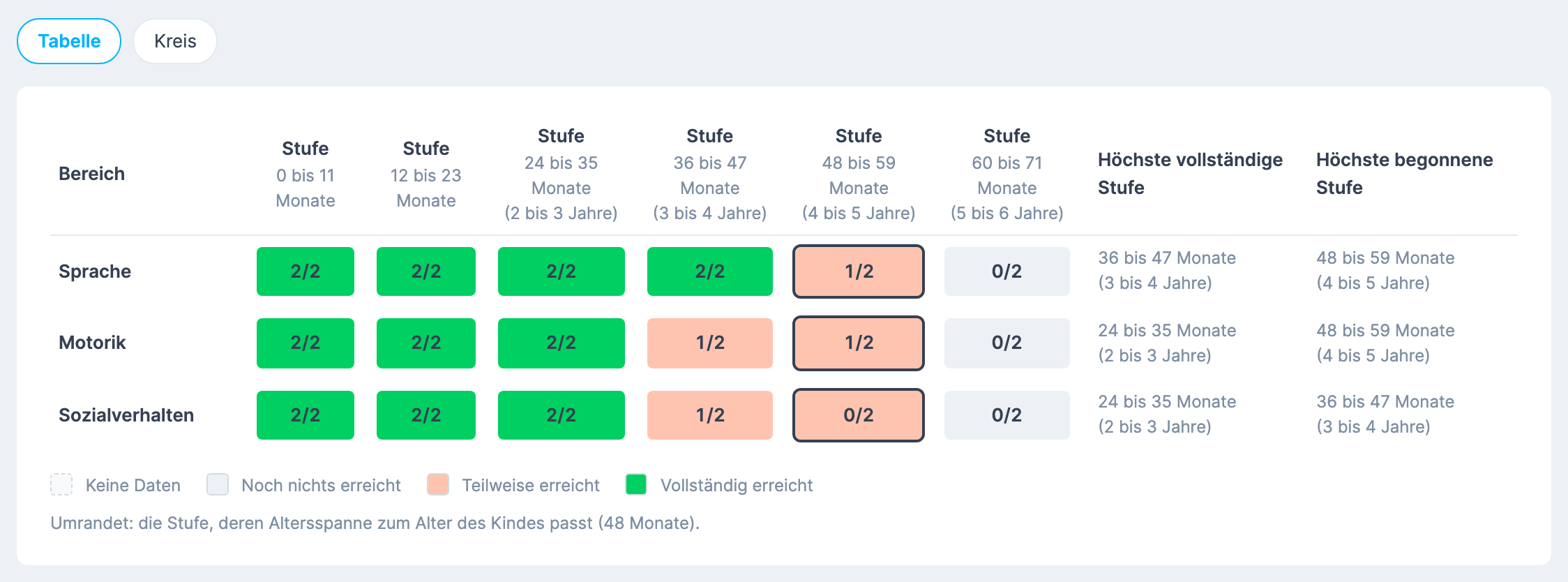
So wird die Tabelle gelesen:
- Jede Zeile ist ein Bereich, also ein Abschnitt der Vorlage, etwa „Sprache“.
- Jede Spalte ist eine Stufe. Über der Spalte steht ihre Altersspanne in Monaten, ab zwei Jahren dazu in Jahren.
- Die Zahl im Feld, etwa „3/4“, heißt: 3 von 4 Meilensteinen dieser Stufe sind erreicht. Ein Strich „–“ heißt: In dieser Stufe gibt es keine Meilensteine, die sich zählen lassen. Beim Zeigen mit der Maus auf ein Feld erscheint die genaue Aufteilung, etwa „3 erreicht, 1 teilweise, 0 offen“.
- Die Farbe des Feldes fasst das zusammen. Die Legende unter der Tabelle erklärt sie:
| Farbe in der Legende | Bedeutung |
|---|---|
| Keine Daten | In dieser Stufe gibt es keine Meilensteine, die sich zählen lassen. |
| Noch nichts erreicht | Kein Meilenstein dieser Stufe ist erreicht oder teilweise erreicht. |
| Teilweise erreicht | Ein Teil der Meilensteine ist erreicht oder teilweise erreicht. |
| Vollständig erreicht | Alle Meilensteine dieser Stufe sind erreicht. |
Was heißt die umrandete Stufe?
In jeder Zeile ist höchstens eine Stufe umrandet. Das ist die Stufe, deren Altersspanne zum Alter des Kindes passt. Unter der Tabelle steht dazu ein Satz wie „Umrandet: die Stufe, deren Altersspanne zum Alter des Kindes passt (30 Monate).“ So ist auf einen Blick zu sehen, ob das Kind in einem Bereich schon über seine Altersstufe hinaus ist, gerade dort steht oder in einer früheren Stufe noch Meilensteine offen hat.
Maßgeblich ist das Alter am Ende des Zeitraums bei einer Momentaufnahme und das heutige Alter bei einem offenen fortlaufenden Bogen. Ist kein Geburtsdatum eingetragen, steht dort „Das Alter des Kindes ist nicht bekannt, deshalb gibt es keine Altersmarkierung.“
Was heißen die beiden Spalten rechts?
- Höchste vollständige Stufe: die höchste Stufe, in der alle Meilensteine erreicht sind.
- Höchste begonnene Stufe: die höchste Stufe, in der mindestens ein Meilenstein erreicht ist. Ein nur teilweise erreichter Meilenstein reicht dafür nicht.
Liegt die begonnene Stufe höher als die vollständige, arbeitet das Kind in diesem Bereich schon an späteren Schritten, während in einer früheren Stufe noch etwas offen ist.
Der Kreis
- In der Auswertung auf Kreis klicken.
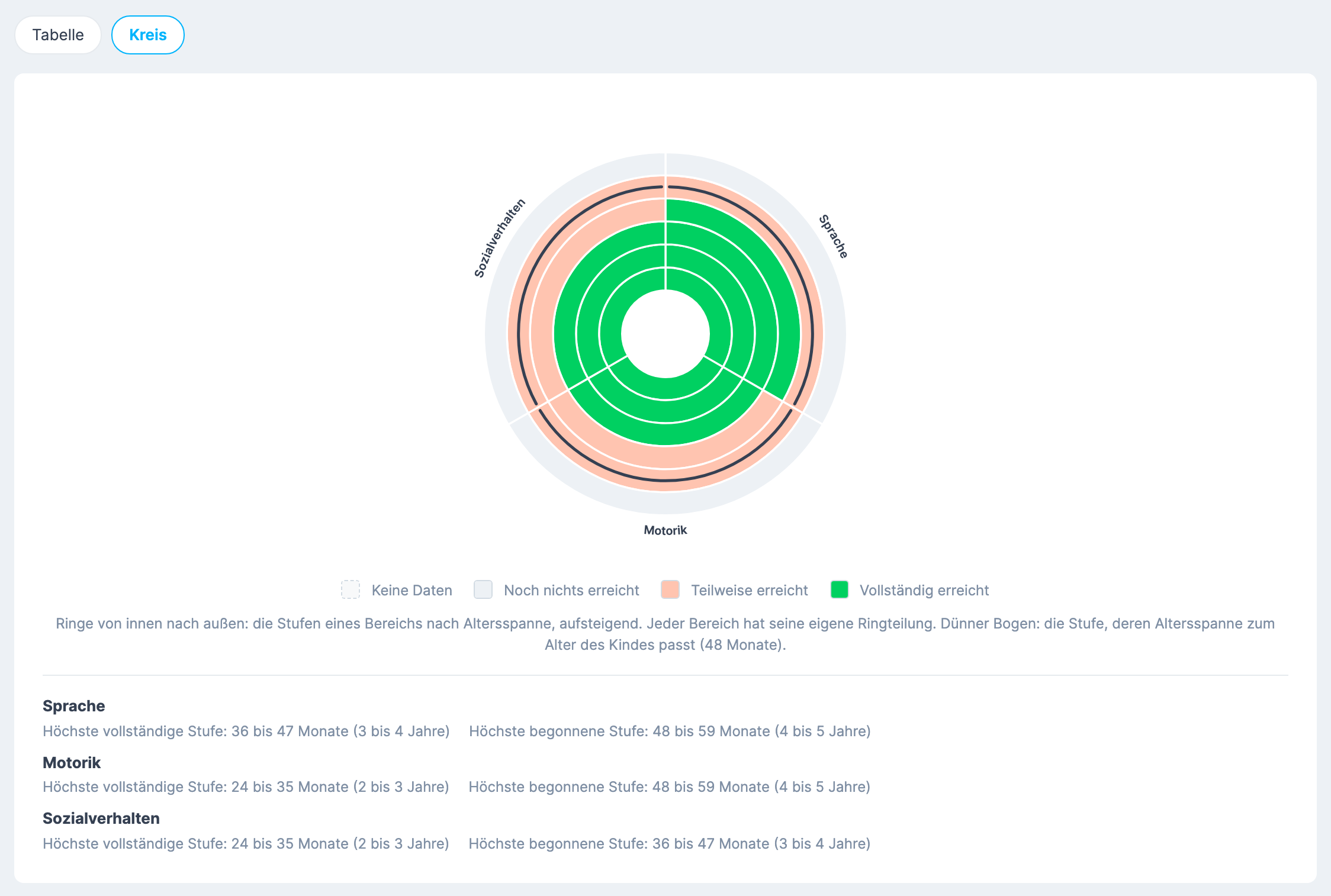
So wird der Kreis gelesen:
- Jedes Tortenstück ist ein Bereich. Sein Name steht am Rand.
- Die Ringe sind die Stufen dieses Bereichs, von innen nach außen nach Alter aufsteigend: innen die jüngste Stufe, außen die älteste. Jeder Bereich hat seine eigene Ringteilung.
- Die Farben bedeuten dasselbe wie in der Tabelle, die Legende steht darunter.
- Ein dünner Bogen markiert die Stufe, deren Altersspanne zum Alter des Kindes passt.
- Unter dem Kreis steht je Bereich noch einmal Höchste vollständige Stufe und Höchste begonnene Stufe.
Der Kreis eignet sich gut, um ein Gesamtbild zu zeigen. Die genauen Zahlen stehen in der Tabelle.
Dokumentation
Bei der Auswertungsart Dokumentation wird nichts gerechnet. Die Auswertung zeigt alle Antworten und Texte des Bogens in der Reihenfolge der Vorlage, Abschnitt für Abschnitt:
- je Aussage die gewählte Antwort;
- eine Notiz zur Aussage, wenn eine eingetragen ist;
- die Abschlussnotiz eines Abschnitts, wenn die Vorlage eine vorsieht;
- bei geänderten Antworten den Punkt Verlauf mit der Zahl früherer Antworten. Ein Klick darauf klappt die früheren Antworten auf.
Die Auswertung eines Protokolls
Ein Protokoll sammelt einzelne, datierte Beobachtungen nach demselben Schema. Seine Auswertung fasst alle Einträge zusammen.
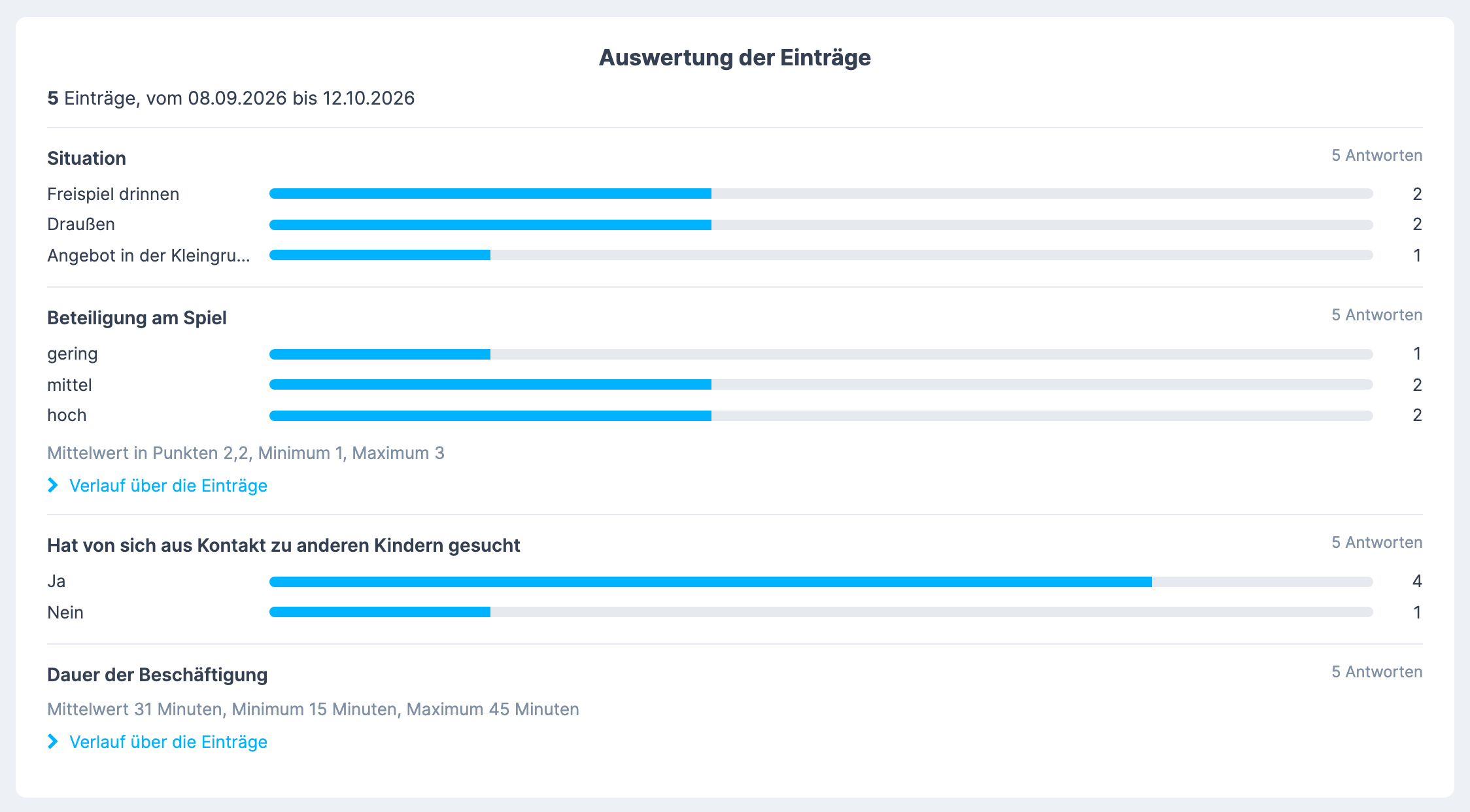
So wird die Auswertung gelesen:
- Ganz oben unter Auswertung der Einträge steht, wie viele Einträge es gibt und aus welchem Zeitraum, etwa „5 Einträge, vom 02.09.2026 bis 30.09.2026“.
- Darunter steht für jedes Feld mit Skala, Zahl, Auswahl oder Ja/Nein, wie oft welche Antwort gegeben wurde. Der Balken zeigt den Anteil, die Zahl rechts die Anzahl.
- Bei Skalen und Zahlen steht zusätzlich eine Zeile mit Mittelwert, Minimum und Maximum, bei Skalen in Punkten, bei Zahlen mit Einheit.
- Ab zwei Einträgen lässt sich unter einem Feld Verlauf über die Einträge aufklappen. Das Diagramm zeigt die Antworten der Einträge in zeitlicher Reihenfolge.
- Unter Einträge stehen alle Einträge mit Datum und der Person, die ihn erfasst hat. Ein Klick auf einen Eintrag klappt ihn auf: Je Angabe steht die Aussage oder Beschriftung und darunter die Antwort. Wurde ein Eintrag nachträglich geändert, steht dahinter „geändert am“ und das Datum.
Freitexte werden nicht zusammengefasst, sie stehen nur in den einzelnen Einträgen.
Die Auswertung als PDF herunterladen
Die Auswertung eines Bogens lässt sich als PDF-Datei speichern, etwa um sie auszudrucken oder im Elterngespräch vorzulegen.
- Den Bogen öffnen und den Reiter Auswertung wählen (siehe „Die Auswertung öffnen“).
- Bei Profil und Verlauf: warten, bis das Diagramm unter Verlauf zu sehen ist.
- Oben rechts auf PDF klicken.
- Die Datei wird sofort heruntergeladen. Sie heißt zum Beispiel „Entwicklung_Maria_Meyer_Halbjahresbogen_2026-10-14.pdf“: Vorname, Nachname, Name der Vorlage und das heutige Datum.
Das PDF entsteht direkt im Browser. Es liegt danach im Download-Ordner des Geräts.
Die Schaltfläche PDF fehlt, solange noch keine Auswertung vorliegt, etwa bei einer Momentaufnahme im Entwurf. Bei der Auswertungsart Dokumentation und bei Protokollen steht sie immer bereit.
Warum auf den Verlauf warten? Der Verlauf wird beim Öffnen der Auswertung geladen. Ein Klick auf PDF wartet darauf, die Schaltfläche ist so lange gesperrt. Liegt der Verlauf nach einer Weile noch nicht vor, steht im PDF unter Verlauf nur „Der Verlauf konnte nicht geladen werden.“ Wird die Auswertung während des Wartens verlassen, entsteht kein PDF.
Was im PDF steht
Oben im PDF steht ein Kopf mit diesen Angaben:
| Zeile | Inhalt |
|---|---|
| Kind | Vor- und Nachname. |
| Geburtsdatum | Nur, wenn es am Kind eingetragen ist. |
| Vorlage | Name der Vorlage und ihre Version, etwa „Version 3“. |
| Zeitraum oder Stand | Bei einer Momentaufnahme ihr Zeitraum, bei allen anderen Bögen das Datum, an dem das PDF erstellt wurde. |
| Status | Etwa Abgeschlossen oder Offen. |
| Fachkraft | Die Person, die den Bogen angelegt hat, sonst „unbekannt“. |
Darunter steht der Satz „Diese Auswertung bildet die eigenen Kriterien der Einrichtung ab und ist kein normiertes Testverfahren.“ Jede Seite trägt unten die Seitenzahl sowie Datum und Uhrzeit der Erstellung.
Danach folgt die Auswertung. Sie unterscheidet sich an einigen Stellen von der Ansicht am Bildschirm:
| Auswertung | Im PDF |
|---|---|
| Profil und Verlauf | Balken je Abschnitt und Unterabschnitt, bei Abschnitten mit der Zählzeile, etwa „4 von 6 beantwortet, 1 nicht beobachtbar, 1 unbeantwortet“. Der Verlauf steht als Tabelle mit einem Balken je Zeitpunkt. Das PDF enthält keine Prozent- und keine Punktwerte und kein Liniendiagramm, auch wenn am Bildschirm Punkte gewählt ist. Wurde die Vorlage zwischen zwei Momentaufnahmen geändert, trägt das Datum einen Stern, und ein Satz erklärt ihn. |
| Meilenstein-Übersicht | Je Abschnitt die Anzahl Erreicht, Teilweise und Offen und eine Tabelle mit Meilenstein, Datum und Alter. |
| Stufenübersicht | Immer die Tabelle mit Farblegende und dem Satz zur umrandeten Stufe. Der Kreis kommt im PDF nicht vor, auch wenn er am Bildschirm gewählt ist. |
| Dokumentation | Unter Antworten alle Antworten und Texte mit Notizen, Abschlussnotizen und früheren Antworten. |
| Protokoll | Die Zusammenfassung unter Auswertung der Einträge und alle Einträge mit Datum, Person und Inhalt. Das Diagramm Verlauf über die Einträge ist nicht enthalten. |
So bereitet man ein Elterngespräch vor
Die folgenden Schritte zeigen einen möglichen Ablauf mit den Funktionen der Auswertung.
- Im Reiter Entwicklung des Kindes prüfen, welche Bögen vorliegen. Momentaufnahmen, die in das Gespräch sollen, müssen den Status Abgeschlossen haben, sonst gibt es für sie keine Auswertung.
- Den wichtigsten Bogen öffnen und die Auswertung in Ruhe am Bildschirm ansehen:
- Beim Profil auf die Zählzeilen achten: Beruht ein Balken nur auf wenigen Antworten?
- Im Verlauf schauen, in welchen Abschnitten die Linie steigt oder fällt.
- In der Stufenübersicht schauen, wo die umrandete Stufe steht und welche Meilensteine noch offen sind.
- Entscheiden, ob ein einzelner Bogen genügt oder mehrere Bögen in das Gespräch gehören.
- Für einen Bogen: auf PDF klicken (siehe „Die Auswertung als PDF herunterladen“). Für mehrere Bögen: das Sammel-PDF erstellen (siehe unten).
- Das PDF öffnen und durchsehen. Es enthält keine Prozentwerte, sondern Balken und Zählzeilen. Wer im Gespräch über Zahlen sprechen möchte, hat sie am Bildschirm.
- Je nach Auswertungsart stehen im PDF auch Freitexte und Notizen. Vor dem Ausdrucken oder Weitergeben prüfen, ob alle Inhalte für die Eltern bestimmt sind.
Im Gespräch hilft der Satz, der in jedem PDF steht: Die Auswertung bildet die eigenen Kriterien der Einrichtung ab und ist kein normiertes Testverfahren. Die Werte sagen also, was das Kind nach den Beobachtungen der Kita schon kann, nicht, wie es im Vergleich zu anderen Kindern steht.
Mehrere Bögen in einer Datei: das Sammel-PDF
Das Sammel-PDF fasst mehrere Bögen eines Kindes in einer Datei zusammen, etwa für ein Abschlussgespräch vor dem Schuleintritt.
- Im Kita-Konto das Kind öffnen und den Reiter Entwicklung wählen.
- Über der Liste der Bögen auf Sammel-PDF klicken. Die Schaltfläche erscheint, sobald es für das Kind mindestens einen Bogen gibt.
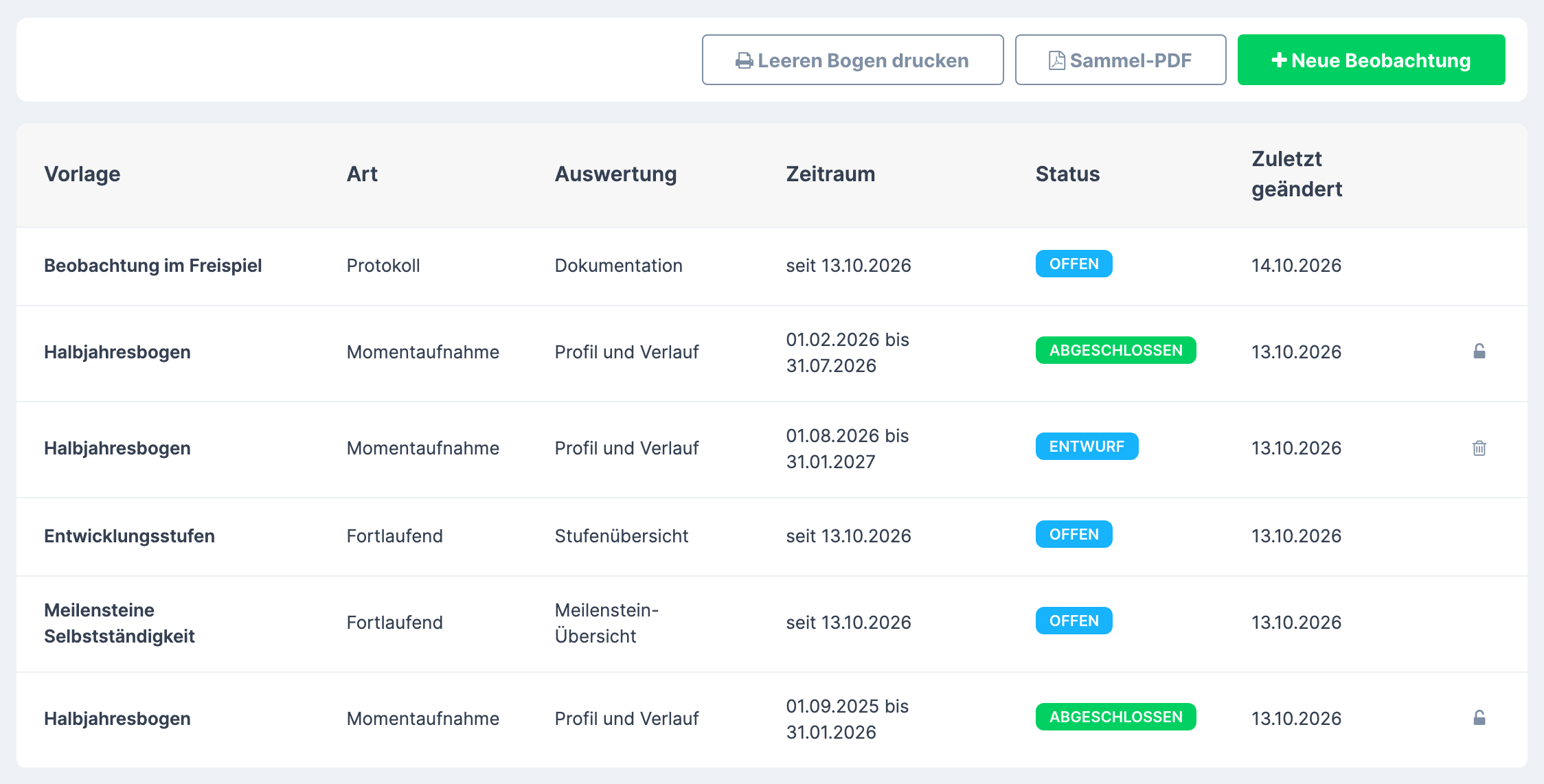
- Es öffnet sich das Fenster Sammel-PDF. Es listet alle Bögen des Kindes mit Vorlage, Art, Zeitraum und Status.
- Die Bögen anhaken, die in die Datei sollen. Abgeschlossene und beendete Bögen sind schon angehakt. Entwürfe und offene Bögen lassen sich dazunehmen, ein Haken lässt sich auch wieder entfernen.
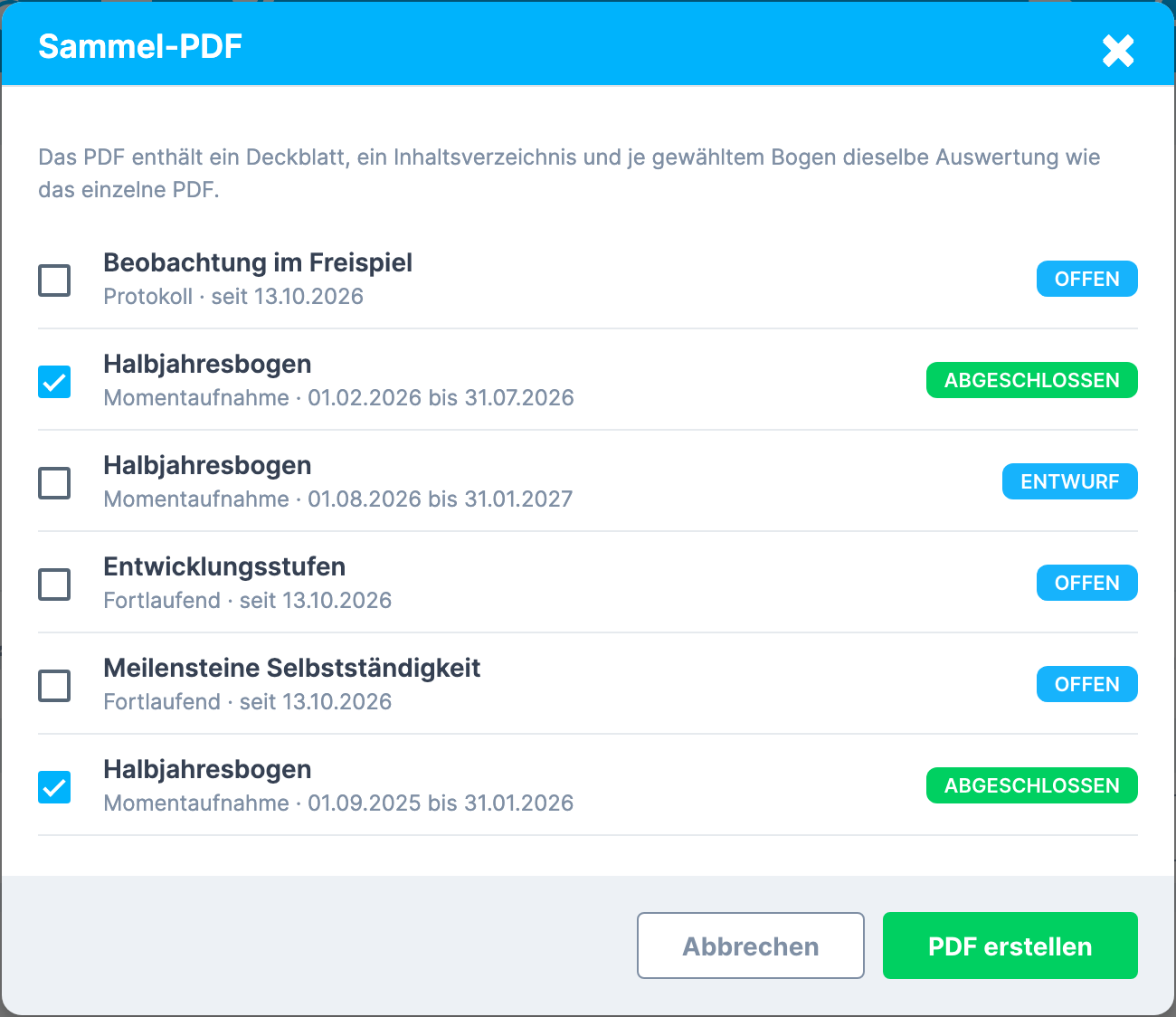
- Auf PDF erstellen klicken.
- Die Bögen werden nacheinander geladen. Das Fenster zeigt den Fortschritt, etwa „3 von 7 Bögen geladen“.
- Danach wird die Datei heruntergeladen, etwa als „Entwicklung_Maria_Meyer_Sammlung_2026-10-14.pdf“.
Das Sammel-PDF enthält:
- ein Deckblatt mit Name, Geburtsdatum (wenn eingetragen), Einrichtung, Erstellt am und dem Zeitraum vom ersten bis zum letzten gewählten Bogen, dazu der Satz „Diese Auswertung bildet die eigenen Kriterien der Einrichtung ab und ist kein normiertes Testverfahren.“;
- ein Inhaltsverzeichnis;
- je Bogen dieselbe Auswertung wie das einzelne PDF, jeweils auf einer neuen Seite.
Für einen Bogen ohne Auswertung, etwa eine Momentaufnahme im Entwurf, steht an Stelle der Auswertung ein Satz wie „Die Auswertung liegt vor, sobald die Momentaufnahme abgeschlossen ist.“
Einen leeren Bogen drucken
Ein leerer Bogen lässt sich ausdrucken, etwa um eine Beobachtung zuerst auf Papier festzuhalten und später ins Kita-Konto zu übertragen. Am Kind ist der Kopf des Bogens schon mit seinen Angaben ausgefüllt.
- Im Kita-Konto das Kind öffnen und den Reiter Entwicklung wählen.
- Über der Liste auf Leeren Bogen drucken klicken. Die Schaltfläche steht auch bereit, wenn es noch keinen Bogen gibt.
- Im Fenster Leeren Bogen drucken unter Vorlage eine Vorlage wählen. Zur Auswahl stehen nur aktive Vorlagen.
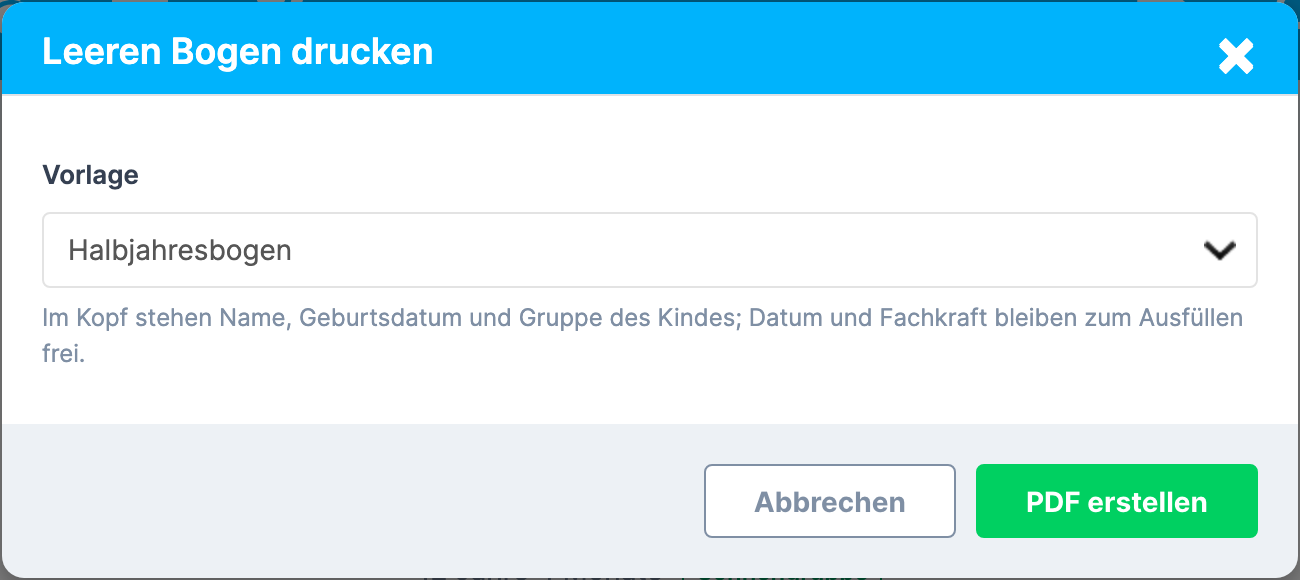
- Auf PDF erstellen klicken. Die Datei wird sofort heruntergeladen.
Im Kopf stehen Name, Geburtsdatum und Gruppe des Kindes. Datum und Fachkraft bleiben als Linie zum Ausfüllen frei. Darunter folgen alle Abschnitte und Aussagen der Vorlage mit Kästchen und Linien zum Ankreuzen und Schreiben. Bei einem Protokoll enthält der leere Bogen drei leere Einträge.
Gibt es keine aktive Vorlage, steht im Fenster „Es ist noch keine aktive Vorlage vorhanden.“
Einen leeren Bogen ohne Kind, also mit leerem Kopf, gibt es auch in der Vorlagenliste der Einrichtung. Das beschreibt der Artikel Vorlagen pflegen: aktivieren, neue Fassung, duplizieren, archivieren.
Voraussetzungen
- Für die Auswertung, das PDF, das Sammel-PDF und den leeren Bogen am Kind genügt das Recht, die Entwicklungsdokumentation des Kindes zu lesen. Ein eigenes Recht für die PDFs gibt es nicht.
- Der Reiter Entwicklung steht nur auf einem Tablet oder Computer zur Verfügung, nicht auf dem Telefon.
Welche Rechte es gibt und wo sie eingestellt werden, erklärt der Artikel Rechte, Einstellungen und Hilfe bei Problemen.
Wenn etwas nicht funktioniert
| Beobachtung | Ursache | Lösung |
|---|---|---|
| Statt der Auswertung steht „Die Auswertung liegt vor, sobald die Momentaufnahme abgeschlossen ist.“ | Die Momentaufnahme ist noch ein Entwurf. | Die Momentaufnahme abschließen. |
| Die Schaltfläche PDF fehlt. | Für den Bogen liegt noch keine Auswertung vor. | Die Momentaufnahme abschließen. |
| Unter Verlauf steht „Der Verlauf erscheint, sobald von dieser Vorlage mindestens zwei Momentaufnahmen abgeschlossen sind.“ | Es gibt erst eine abgeschlossene Momentaufnahme dieser Vorlage. | Nach der nächsten abgeschlossenen Momentaufnahme erscheint das Diagramm. |
| Eine frühere Momentaufnahme fehlt im Verlauf. | Sie ist nicht abgeschlossen, oder sie gehört zu einer anderen Vorlage, etwa zu einer duplizierten Kopie. | Die Momentaufnahme abschließen. Zum Thema Kopie: Vorlagen pflegen. |
| Ein Abschnitt zeigt „keine Daten“ oder „keine Punkte“. | In diesem Abschnitt gibt es keine Antwort, die in die Rechnung eingeht. | Aussagen beantworten, die mitzählen (siehe „Was bedeutet der Balken?“). |
| Keine Stufe ist umrandet, und es steht „Das Alter des Kindes ist nicht bekannt, deshalb gibt es keine Altersmarkierung.“ | Am Kind ist kein Geburtsdatum eingetragen. | Das Geburtsdatum am Kind eintragen. |
| Im PDF steht „Der Verlauf konnte nicht geladen werden.“ | Der Verlauf war beim Erstellen des PDFs noch nicht geladen. | Warten, bis das Diagramm am Bildschirm erscheint, dann erneut auf PDF klicken. |
| „Das PDF konnte nicht erstellt werden.“ | Beim Erstellen im Browser ist ein Fehler aufgetreten. | Die Auswertung neu öffnen und es erneut versuchen. Bleibt der Fehler, den Kindy-Support ansprechen. |
| Das Sammel-PDF meldet „Der Bogen „…“ konnte nicht geladen werden. Es wurde keine Datei erstellt.“ | Ein gewählter Bogen ließ sich nicht abrufen. Dann entsteht keine Datei, auch nicht mit den übrigen Bögen. | Erneut auf PDF erstellen klicken oder den genannten Bogen abwählen. Bleibt der Fehler, den Kindy-Support ansprechen. |
| PDF erstellen im Sammel-PDF ist grau. | Kein Bogen ist angehakt. | Mindestens einen Bogen anhaken. |
| „Es ist noch keine aktive Vorlage vorhanden.“ beim leeren Bogen | Alle Vorlagen sind Entwürfe oder archiviert. | Eine Vorlage aktivieren (siehe Artikel zu den Vorlagen). |
Hinweise
- Keine Vergleichswerte: Prozentwerte, Punkte, Stufen und Meilensteine beziehen sich auf die Vorlage der Einrichtung. Daraus ergibt sich kein normiertes Testergebnis, und die Werte sind nicht mit anderen Einrichtungen vergleichbar.
- PDF und Datenschutz: Das PDF enthält Name und, falls eingetragen, Geburtsdatum des Kindes und je nach Auswertung Texte und Notizen des Bogens. Es wird auf dem Gerät gespeichert, auf dem es heruntergeladen wurde. Die Verschlüsselung der Einrichtung gilt für diese Datei nicht. Weitergabe und Aufbewahrung liegen bei der Einrichtung.
- Wieder geöffnete Momentaufnahme: Wird eine abgeschlossene Momentaufnahme wieder geöffnet, entfällt ihre Auswertung, bis sie erneut abgeschlossen wird.
- Nur im Kita-Konto: Eltern-App und Team-App zeigen die Entwicklungsdokumentation und ihre Auswertung nicht.