Kita-Dashboard
Übersicht
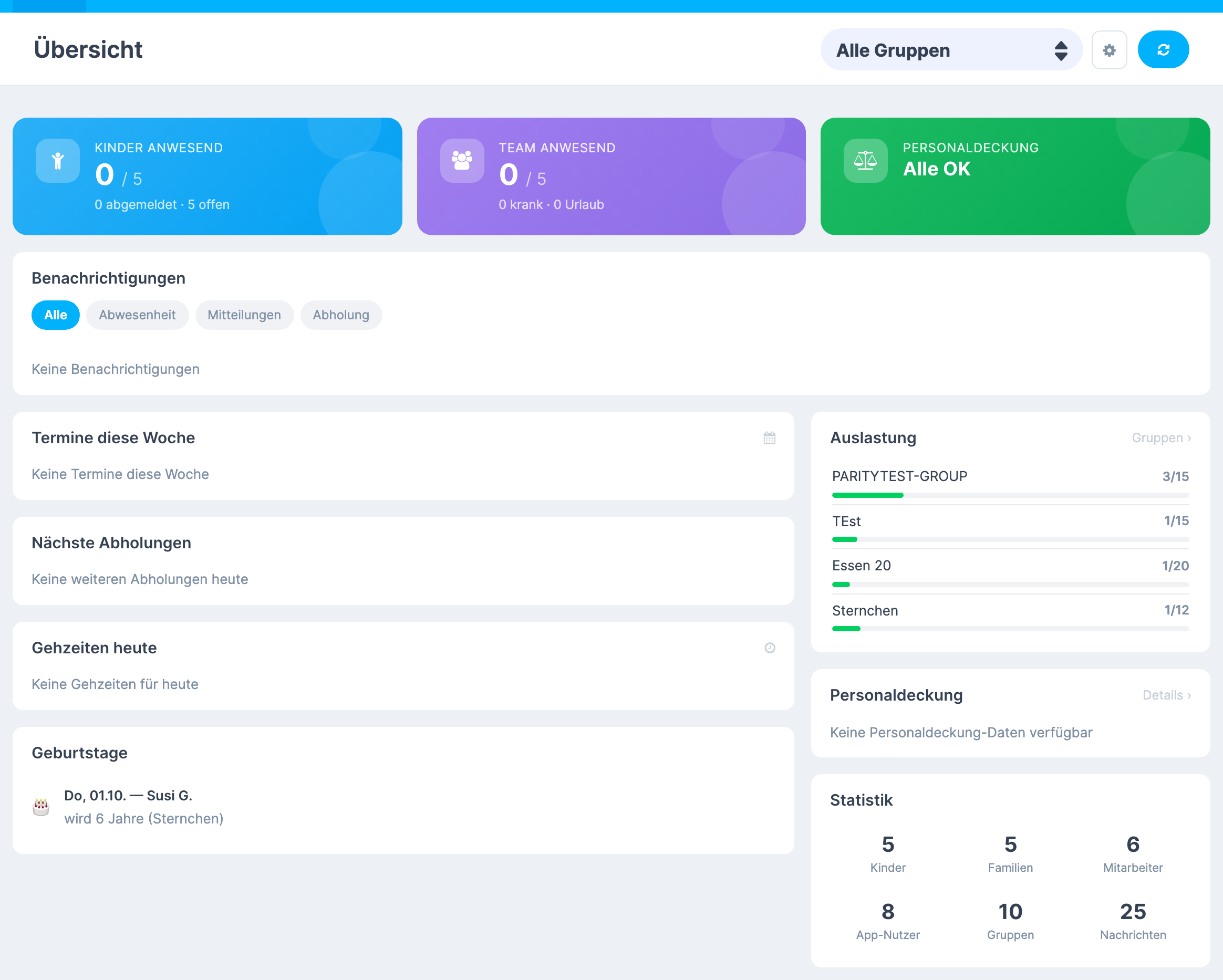
Das Kita-Dashboard ist die Startseite des Kita-Kontos, in der Oberfläche trägt es die Bezeichnung Übersicht. Es bündelt den Tag auf einer Seite: Anwesenheit von Kindern und Team, Personaldeckung, Auslastung, Termine, Geburtstage, Abhol- und Gehzeiten sowie die offenen Rückmeldungen aus Benachrichtigungen, Diskussionen und Kurzmitteilungen und die Unfallprotokolle, die auf Freigabe warten. Erreichbar ist die Seite über das Haus-Symbol in der Kopfzeile.
Kopfzeile
- Gruppenauswahl: schaltet zwischen Alle Gruppen und einer einzelnen Gruppe um.
- Zahnrad-Symbol: öffnet den Dialog Übersicht konfigurieren.
- Aktualisieren-Symbol: lädt alle Daten neu.
- Testphase seit …: erscheint nur, solange die Einrichtung Kindy in der Testphase nutzt, mit dem Datum, an dem die Einrichtung angelegt wurde (zum Beispiel Testphase seit 01.10.2026). Auf schmalen Bildschirmen steht nur Testphase. Mit Beginn der regulären Nutzung entfällt der Hinweis.

Die Kennzahlen oben
Über den Karten stehen bis zu drei farbige Kacheln.
| Kachel | Inhalt | Klick |
|---|---|---|
| Kinder anwesend | Anwesende von Gesamt, darunter abgemeldet und offen. Grün, wenn niemand mehr offen ist, sonst orange | öffnet Kinder – Gruppenübersicht mit einem Balken je Gruppe |
| Team anwesend | Anwesende von Gesamt, darunter krank und Urlaub. Grün, wenn niemand fehlt, sonst blau | öffnet Team – Gruppenübersicht |
| Personaldeckung | Gesamtstatus und die Aufschlüsselung nach Status | öffnet Personaldeckung – Details mit dem Schlüssel je Gruppe, etwa 1:8.5 |
Die Karten der Übersicht
Alle Karten lassen sich einzeln ein- und ausblenden. Die Bezeichnung im Konfigurations-Dialog und die Überschrift auf der Seite sind nicht überall gleich, deshalb stehen beide nebeneinander.
| Schalter im Dialog | Überschrift auf der Seite | Inhalt |
|---|---|---|
| Anwesenheit Kinder | Kinder anwesend | Kachel oben und Gruppenübersicht zur Kinderanwesenheit |
| Anwesenheit Team | Team anwesend | Kachel oben und Gruppenübersicht zur Teamanwesenheit |
| Personaldeckung | Personaldeckung | Kachel oben und Karte mit dem Schlüssel je Gruppe, dazu Details zur ausführlichen Ansicht |
| Auslastung | Auslastung | Belegte und verfügbare Plätze je Gruppe als Balken |
| Termine | Termine diese Woche | Anstehende Termine aus dem Kalender; ein Klick öffnet den Termin |
| Geburtstage | Geburtstage | Kommende Geburtstage mit Datum, Alter und Gruppe |
| Abholzeiten | Nächste Abholungen | Heutige Abholzeiten mit Gruppe |
| Gehzeiten | Gehzeiten heute | Gemeldete Gehzeiten des Tages, bei Bedarf mit Nachricht der Eltern |
| Unfallprotokolle zur Freigabe | 2 Unfallprotokolle warten auf Freigabe (bei einem: 1 Unfallprotokoll wartet auf Freigabe) | Entwürfe, die noch freigegeben werden müssen, mit Kind, Unfallzeitpunkt und wer sie erfasst hat; ein Klick öffnet die Unfallprotokolle des Kindes. Die Karte zeigt höchstens die 50 jüngsten, darunter „+ N weitere" |
| Schnellzugriff | Schnellzugriff | Schaltflächen zu den Seiten und Berichten, die mit dem Stern im Menü oder unter Daten & Berichte markiert wurden; beschrieben in Schnellzugriff |
| Benachrichtigungen | Benachrichtigungen | Der Aktivitäten-Feed mit den Reitern Alle, Abwesenheit, Mitteilungen und Abholung; ein Klick öffnet den Eintrag, bei Kurzmitteilungen direkt mit Antwortmöglichkeit |
| Ungelesene Diskussionen | Neue Diskussions-Nachrichten | Die fünf jüngsten Diskussionen mit ungelesenen Nachrichten, darunter ein Link auf die übrigen |
| Ungelesene Kurzmitteilungen | Ungelesene Kurzmitteilungen | Die drei jüngsten ungelesenen Kurzmitteilungen mit Gesamtzahl und Link auf die vollständige Liste |
| Statistik | Statistik | Kennzahlen der Einrichtung: Kinder, Familien, Mitarbeiter, App-Nutzer, Gruppen, Nachrichten |
Die Karten zu Diskussionen und Kurzmitteilungen erscheinen nur, solange es dort etwas Ungelesenes gibt, die Karte zu den Unfallprotokollen nur, solange ein Entwurf auf Freigabe wartet. Am Ende der Benachrichtigungen lädt Ältere Benachrichtigungen laden weitere Einträge nach.
Karten ein- und ausblenden
- In der Kopfzeile das Zahnrad-Symbol anklicken.
- Im Dialog Übersicht konfigurieren den Schalter der gewünschten Karte umlegen.
- Mit Fertig schließen.
Die Auswahl wird im verwendeten Browser gespeichert und gilt beim nächsten Besuch weiter. Die Karte Ungelesene Kurzmitteilungen ist ab Werk ausgeschaltet und muss hier eingeschaltet werden.
Gruppenfilter
Die Gruppenauswahl in der Kopfzeile wirkt auf die meisten Karten gleichzeitig; bei Alle Gruppen stehen die Gesamtwerte. Drei Karten folgen ihr nicht: Statistik zeigt immer die Werte der ganzen Einrichtung, Neue Diskussions-Nachrichten kennt keine Gruppe, und die Karte zu den Unfallprotokollen zeigt immer alle offenen Entwürfe, damit keiner übersehen wird, nur weil gerade eine andere Gruppe ausgewählt ist. Sie enthält dabei nur Kinder, auf die die eigene Benutzergruppe Zugriff hat.
Die Auswahl gilt nur für den Moment. Beim nächsten Öffnen der Übersicht steht wieder die Voreinstellung der Einrichtung, auch nach einem blossen Seitenwechsel. Dauerhaft wird sie über die Einstellung Vorausgewählte Gruppe auf Startseite gesetzt, beschrieben in Voreingestellte Gruppe auf der Startseite.
Voraussetzungen
Welche Karten sichtbar sind, steuern die Benutzergruppen: Einrichtung, Benutzerrechte, Benutzergruppe öffnen, Reiter Allgemein, Abschnitt Übersicht.
| Recht | Wirkung |
|---|---|
| Team-Anwesenheit | Sichtbar oder Ausgeblendet für Kachel und Karte zur Teamanwesenheit |
| Personaldeckung | Sichtbar oder Ausgeblendet für Kachel und Karte zur Personaldeckung |
| Abholzeiten | Sichtbar oder Ausgeblendet für die Abholzeiten |
| Gehzeiten | Sichtbar oder Ausgeblendet für die Gehzeiten |
Die Karte Neue Diskussions-Nachrichten setzt beim Recht Diskussionen die Einstellung Lese-/Schreibrechte voraus, die Karte Ungelesene Kurzmitteilungen beim Recht Mitteilungen alles außer Keine Berechtigung. Die Karte zu den Unfallprotokollen setzt das Recht Unfallprotokolle freigeben mit der Einstellung Freigeben/Senden voraus und dazu bei Unfallprotokolle mindestens Leserechte; ohne diese Rechte steht sie auch nicht im Konfigurations-Dialog. Die übrigen Karten hängen an keinem eigenen Recht.
Wenn etwas nicht funktioniert
| Beobachtung | Ursache | Lösung |
|---|---|---|
| Eine Karte fehlt, im Konfigurations-Dialog steht sie nicht | Das zugehörige Recht der Benutzergruppe steht auf Ausgeblendet oder Keine Berechtigung | Recht im Abschnitt Übersicht beziehungsweise bei Diskussionen und Mitteilungen anpassen |
| Die Karte Gehzeiten heute bleibt leer, obwohl Gehzeiten auf Sichtbar steht | Die Gehzeiten werden zusammen mit den Abholzeiten geliefert | Auch Abholzeiten auf Sichtbar setzen |
| Ungelesene Kurzmitteilungen erscheint nicht | Die Karte ist ab Werk ausgeschaltet, oder es gibt nichts Ungelesenes | Karte im Dialog Übersicht konfigurieren einschalten |
| Die Karte zu den Unfallprotokollen fehlt | Es wartet kein Entwurf auf Freigabe, oder der Benutzergruppe fehlt das Recht Unfallprotokolle freigeben | Ohne offenen Entwurf ist das richtig so. Sonst das Recht auf Freigeben/Senden setzen (setzt bei Unfallprotokolle mindestens Leserechte voraus) |
| Ein bereits freigegebenes Unfallprotokoll steht noch in der Karte | Die Karte wird beim Öffnen der Übersicht geladen, das Aktualisieren-Symbol lädt sie nicht neu | Die Übersicht erneut öffnen, über das Haus-Symbol in der Kopfzeile |
| Die Zahlen der Kacheln wirken veraltet | Die Kennzahlen werden beim Laden der Seite berechnet | Aktualisieren-Symbol in der Kopfzeile anklicken |
| Eine ausgeblendete Karte ist auf einem anderen Rechner wieder da | Die Auswahl gilt je Browser | Einstellung dort erneut setzen |
| Statt der Seite steht „Übersicht konnte nicht geladen werden." | Die Daten konnten nicht abgerufen werden | Erneut versuchen anklicken |
Hinweise
- Neue Einträge in Benachrichtigungen und neue Diskussionsnachrichten erscheinen von selbst, ebenso Änderungen an den Gehzeiten. Die Kennzahlen der Kacheln und die übrigen Karten werden dagegen erst beim Laden der Seite oder über das Aktualisieren-Symbol neu berechnet.
- Haben die Eltern eine Abmeldung nachträglich geändert, steht in Benachrichtigungen unter dem Zeitraum zusätzlich Geändert am mit Datum und Uhrzeit, zum Beispiel „Geändert am 07.10.2026 um 10:40“. Im Fenster, das sich mit einem Klick auf den Eintrag öffnet, steht unter Eingetragen dann die Zeile Geändert mit dem Zeitpunkt der letzten Änderung; dort zählen auch Änderungen durch die Kita. Ein Speichern ohne inhaltliche Änderung zählt nicht.
- Eine zurückgenommene Abmeldung verschwindet aus der Übersicht, gleich ob die Eltern sie in der Eltern-App zurücknehmen oder die Kita sie im Kita-Konto löscht. Eine bereits geöffnete Übersicht zeigt das, ebenso eine Änderung an einem schon angezeigten Eintrag, erst nach dem Neuladen, etwa über das Aktualisieren-Symbol. Wann eine Abmeldung gemeldet, geändert oder zurückgenommen wurde, zeigt die Abwesenheitsliste, beschrieben in Abwesenheiten der Kinder: Meldezeit, Verlauf und Rücknahmen.
- Die Karte zu den Unfallprotokollen wird beim Öffnen der Übersicht geladen. Nach einer Freigabe in der Kindakte ist der Eintrag verschwunden, sobald die Übersicht wieder geöffnet wird.
- Die Farben der Personaldeckung: grün für Im Soll, orange für Grenzwertig, rot für Kritisch. Für geschlossene Gruppen steht Geschlossen statt eines Schlüssels.
- Fehlen Angaben für die Berechnung, meldet die Karte Personaldeckung oben „Werte ungenau" und nennt den Grund, etwa Kinder ohne Geburtsdatum oder einen noch nicht angepassten Schlüssel.