Freigabe von Urlaub
 1:49
Video abspielen: Urlaub freigeben
1:49
Video abspielen: Urlaub freigeben
Übersicht
Die Urlaubsfreigabe regelt, wie ein Urlaubsantrag (oder ein Antrag auf Überstundenabbau, Regenerationstag oder Sonderurlaub) eines Mitarbeiters geprüft und genehmigt oder abgelehnt wird. Der Antrag wird vom Mitarbeiter selbst gestellt, die Entscheidung trifft die Verwaltung. Erst nach der Genehmigung wird die Abwesenheit verbindlich im Kalender geführt und auf das Arbeitszeitkonto bzw. den Resturlaub angerechnet. Die Funktion ist im Kita-Konto im Bereich Abwesenheiten angesiedelt.
Wann eine Freigabe nötig ist
Nicht jede Abwesenheit muss freigegeben werden. Ob ein Eintrag zum Antrag wird, hängt von zwei Bedingungen ab, die beide erfüllt sein müssen:
| Bedingung | Bedeutung |
|---|---|
| Antrags-Art | Nur Urlaub, Überstundenabbau, Regenerationstag und Sonderurlaub sind freigabepflichtig. |
| Freigabe-Pflicht der Benutzergruppe | Für die Benutzergruppe des Mitarbeiters muss die Freigabe-Pflicht aktiviert sein. |
Ist eine der beiden Bedingungen nicht erfüllt, wird der Eintrag sofort als genehmigt angelegt (Direkteintrag) — es entsteht kein Antrag.
Meldungen wie Krank, Kind krank und Termin sind grundsätzlich nie freigabepflichtig und werden immer direkt eingetragen.
Antrag stellen (Mitarbeiter)
Der Antrag wird vom Mitarbeiter selbst im Bereich Abwesenheiten gestellt. Es gibt kein eigenes Antrags-Formular: Sie erfassen die Abwesenheit ganz normal, und das System entscheidet anhand der Art und der Einstellung Ihrer Benutzergruppe, ob daraus ein freigabepflichtiger Antrag oder ein Direkteintrag wird (siehe Wann eine Freigabe nötig ist).
- Bereich Abwesenheiten über das Menü öffnen.
- Im Kopfbereich auf Neu klicken oder den gewünschten Tag im Kalender auswählen. Es öffnet sich das Fenster Abwesenheit hinzufügen.
- Als Art der Abwesenheit Urlaub wählen (oder Überstundenabbau, Regenerationstag, Sonderurlaub).
- Startdatum und – bei mehrtägigem Urlaub – das Enddatum eintragen. Bei einem einzelnen Tag lässt sich zusätzlich unter Halbtags Vormittag oder Nachmittag wählen (halber Tag).
- Optional: Unter Notiz (optional) eine Begründung hinterlegen.
- Mit Hinzufügen bestätigen.
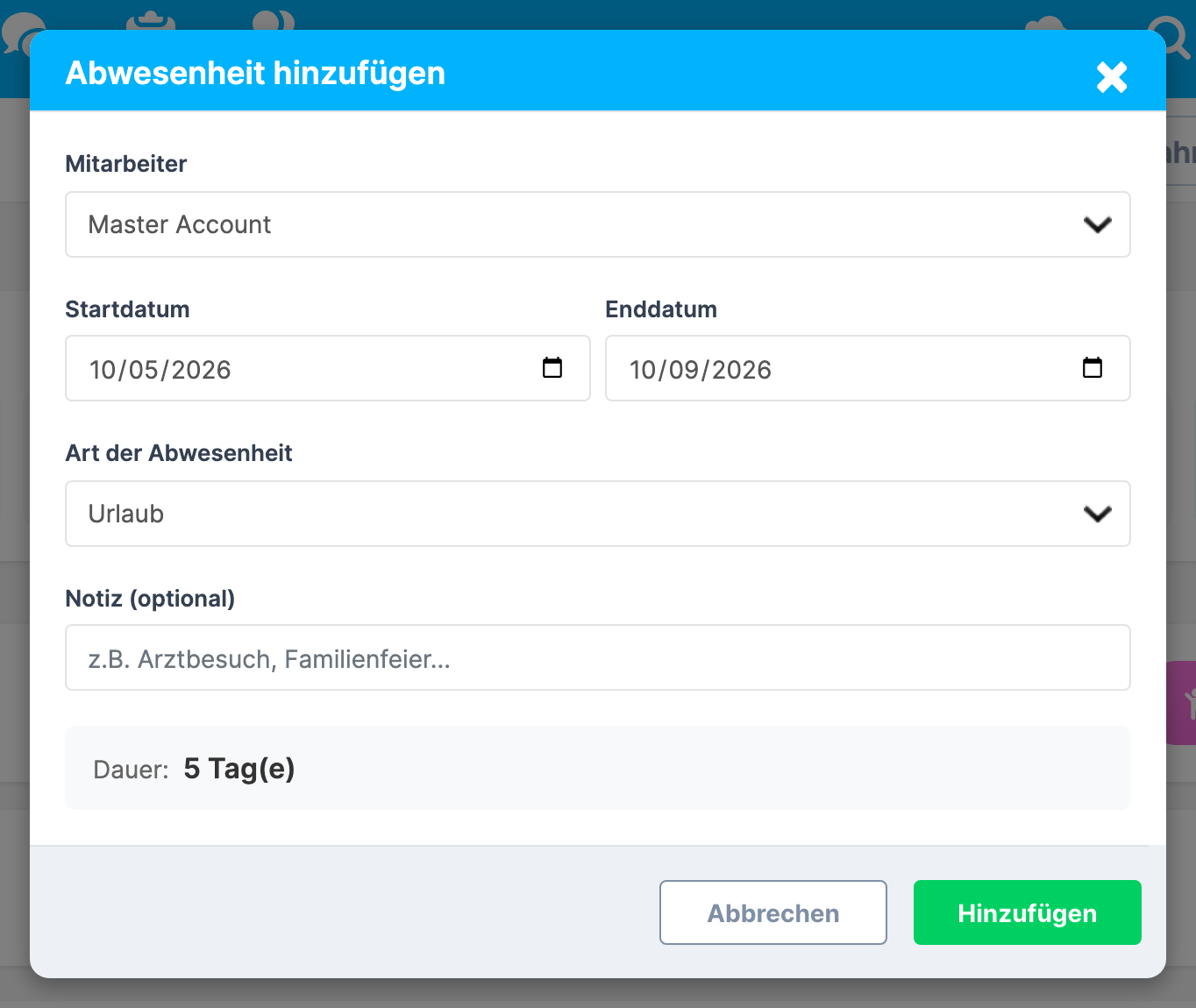
Ist die Abwesenheit freigabepflichtig, erscheint nach dem Absenden der Hinweis Antrag gestellt – wartet auf Freigabe. Der Antrag taucht im Bereich Meine Anträge mit dem Status Beantragt auf. Wird die Abwesenheit dagegen direkt eingetragen, erscheint stattdessen Abwesenheit eingetragen! und der Eintrag steht sofort verbindlich im Kalender.
Übersteigt ein Urlaubsantrag den verbleibenden Resturlaub oder sind im gewählten Zeitraum bereits andere Mitarbeiter abwesend, wird direkt nach dem Absenden zusätzlich ein Hinweis angezeigt — z. B. Hinweis: Der Antrag übersteigt den Resturlaub (beantragt: … Tag(e), verfügbar: …). und Im Zeitraum bereits abwesend: … mit den betroffenen Namen. Dieser Hinweis ist rein informativ und verhindert das Stellen nicht — der Antrag wird trotzdem gestellt und von der Verwaltung entschieden.
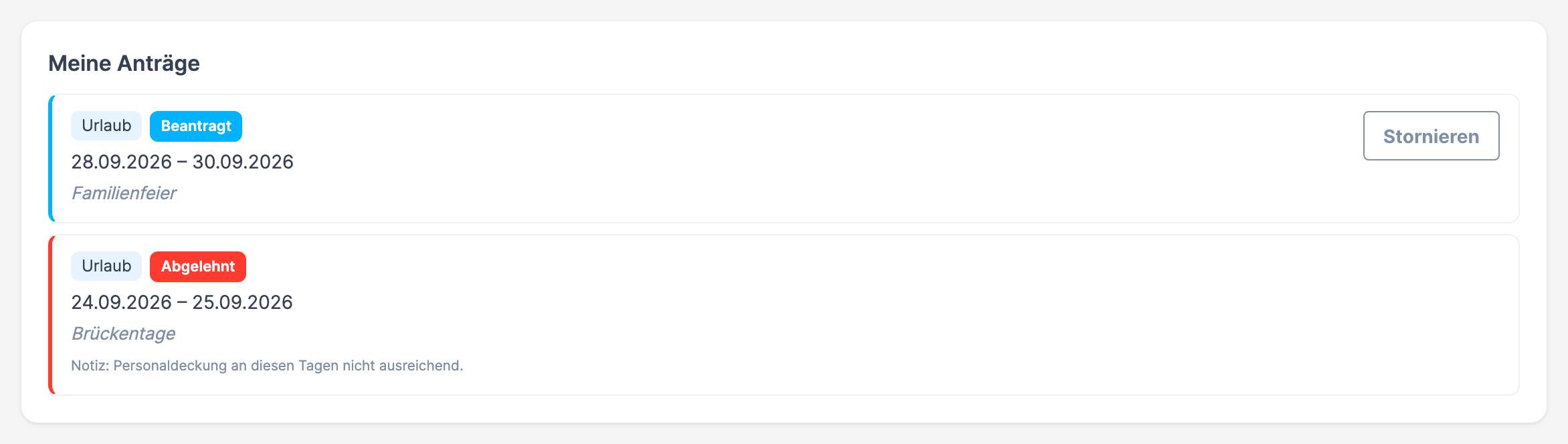
Solange ein Antrag den Status Beantragt hat, kann er vom Antragsteller über Stornieren selbst zurückgezogen werden. Nach einer Entscheidung ist das Stornieren nicht mehr möglich.
Antrag freigeben (Verwaltung)
Die Freigabe erfolgt ebenfalls im Bereich Abwesenheiten. Liegen offene Anträge vor, erscheint dort der Abschnitt Offene Anträge mit der Anzahl in Klammern, z. B. Offene Anträge (3). Zusätzlich zeigt der Menüpunkt Abwesenheiten im Navigationsmenü eine Zähl-Markierung für offene Anträge.

Jede Antragszeile zeigt:
- Name des Mitarbeiters
- Art (z. B. Urlaub) und den Status-Hinweis Beantragt
- Zeitraum (von – bis), ggf. mit Zusatz (vormittags) / (nachmittags)
- die Begründung des Antragstellers (falls vorhanden)
- einen Konflikt-Hinweis, falls im gleichen Zeitraum bereits andere Mitarbeiter abwesend sind: Im Zeitraum: … mit den betroffenen Namen
Genehmigen
- In der Antragszeile auf Genehmigen klicken.
- Das Fenster Antrag genehmigen öffnet sich. Angezeigt werden Antragsteller, Art, Zeitraum und die Begründung des Antragstellers.
- Optional: Unter Notiz (optional) eine Bemerkung eintragen.
- Mit Genehmigen bestätigen.
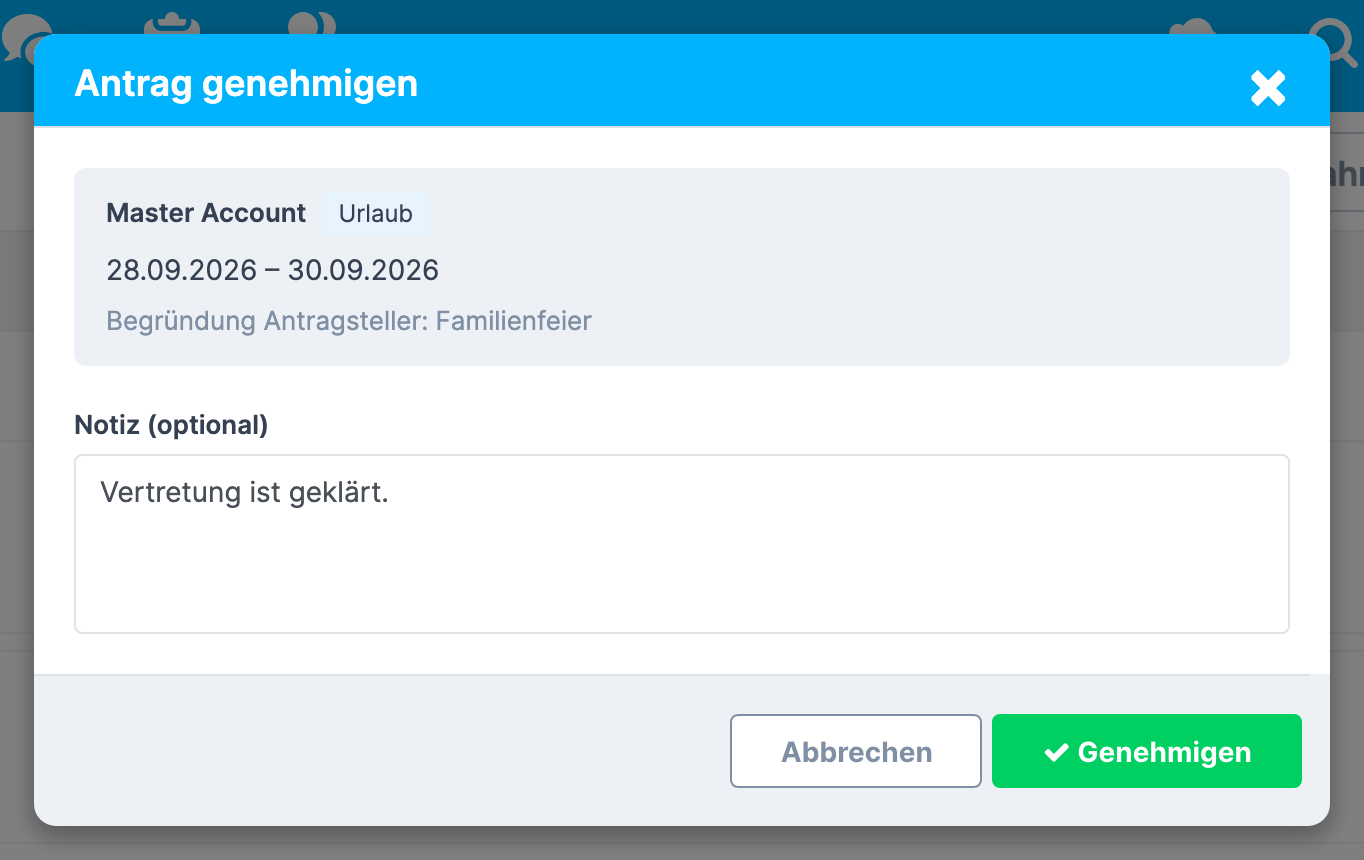
Der Antrag wechselt auf den Status Genehmigt und der Urlaub erscheint verbindlich im Kalender.
Ablehnen
- In der Antragszeile auf Ablehnen klicken.
- Das Fenster Antrag ablehnen öffnet sich.
- Unter Begründung (Pflicht) den Grund der Ablehnung eintragen. Ohne Begründung ist eine Ablehnung nicht möglich – andernfalls erscheint der Hinweis Begründung ist bei Ablehnung Pflicht.
- Mit Ablehnen bestätigen.
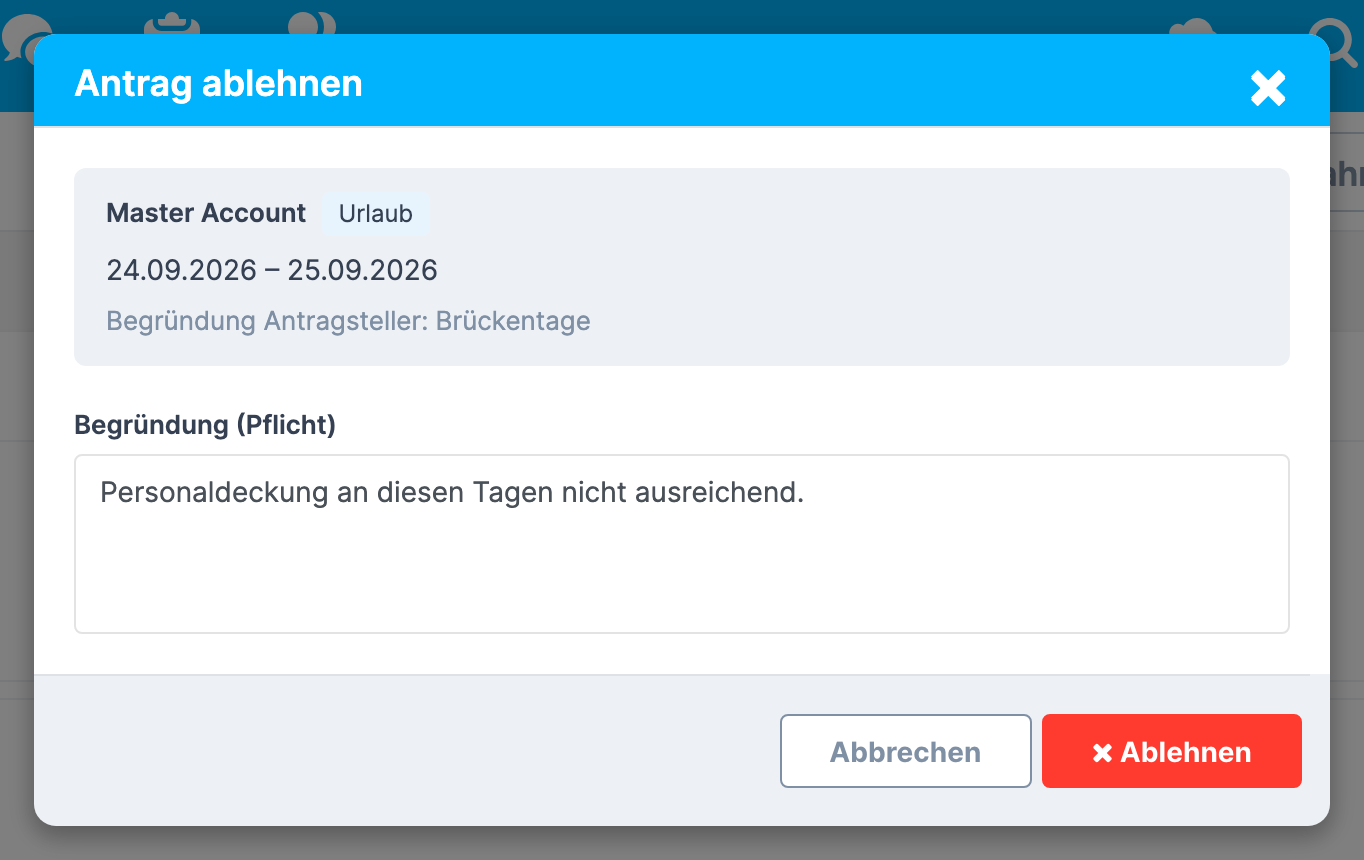
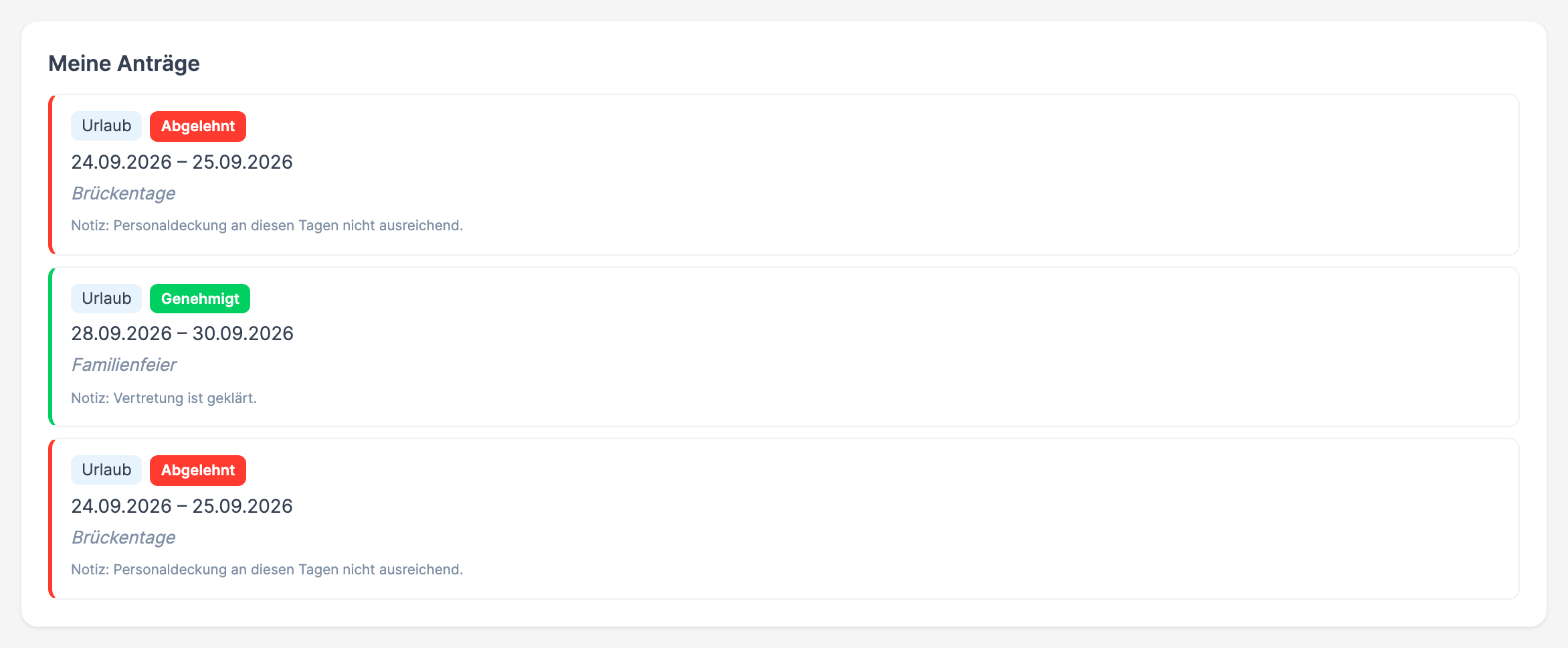
Der Antrag wechselt auf den Status Abgelehnt und erscheint nicht im Kalender.
Status eines Antrags
| Status | Anzeige | Bedeutung |
|---|---|---|
| Beantragt | blau | Antrag gestellt, wartet auf Entscheidung. Kann vom Antragsteller storniert werden. |
| Genehmigt | grün | Antrag freigegeben; Abwesenheit ist verbindlich. |
| Abgelehnt | rot | Antrag abgelehnt; eine Begründung wurde hinterlegt. |
| Storniert | grau | Vom Antragsteller zurückgezogen (nur aus dem Status Beantragt möglich). |
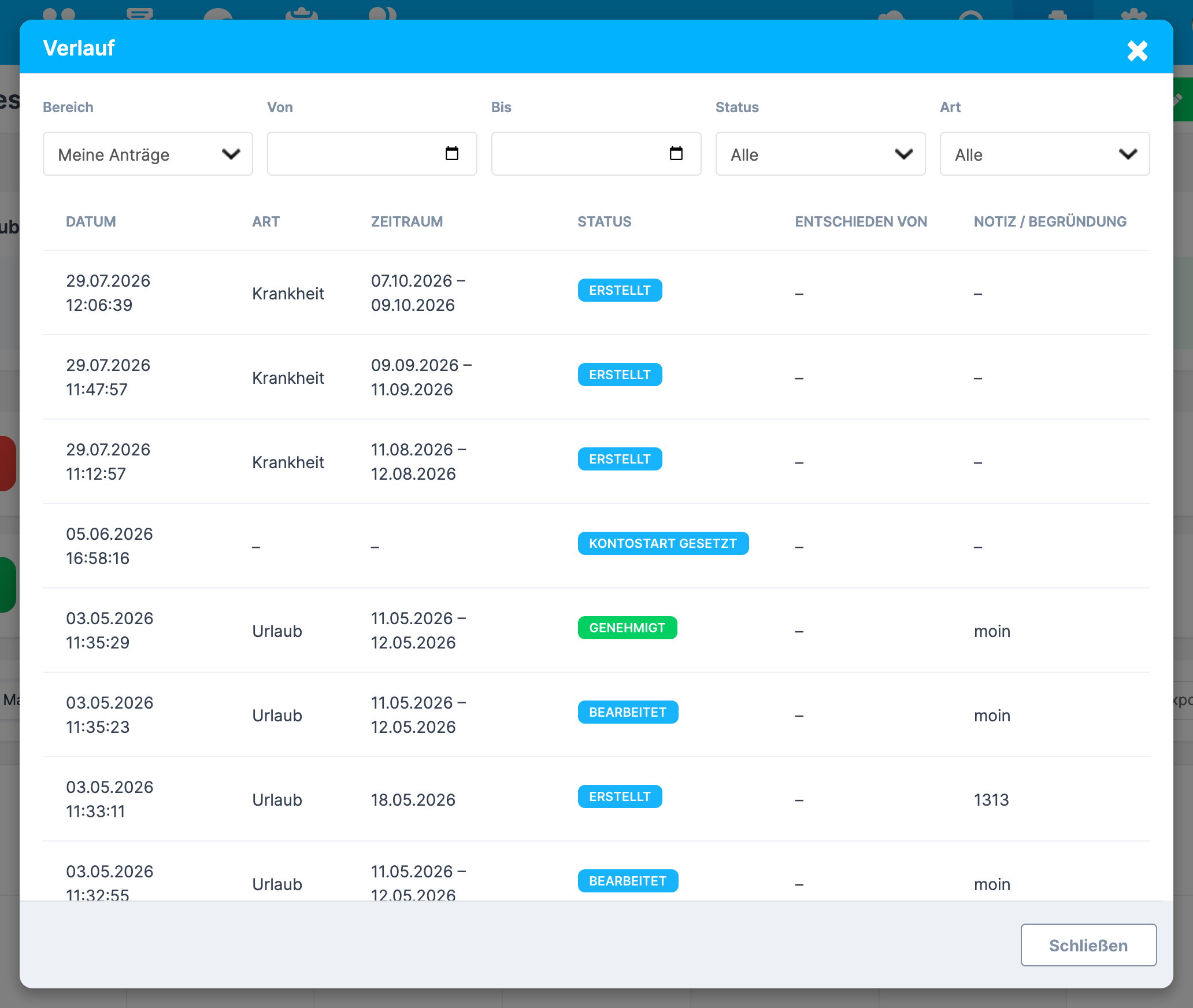
In Meine Anträge bleiben offene Anträge sichtbar, bis sie entschieden sind; kürzlich (innerhalb von 7 Tagen) entschiedene Anträge werden noch kurz angezeigt. Die vollständige Historie aller Anträge ist über die Schaltfläche Verlauf im Kopfbereich erreichbar.
Benachrichtigungen
- In der App: Ein neuer Antrag erscheint für die Verwaltung im Abschnitt Offene Anträge samt Zähler am Menüpunkt Abwesenheiten. Nach der Entscheidung wechselt der Antrag beim Antragsteller im Abschnitt Meine Anträge auf Genehmigt bzw. Abgelehnt — inklusive hinterlegter Notiz/Begründung. Dieser angezeigte Status ist die maßgebliche Übersicht.
- Push-Mitteilung: Zusätzlich wird eine Push-Benachrichtigung an die App gesendet — Neuer Urlaubsantrag an die Verwaltung, Antrag genehmigt bzw. Antrag abgelehnt an den Antragsteller, jeweils mit Art und Zeitraum. Voraussetzung ist, dass Push-Benachrichtigungen auf dem Gerät zugelassen sind.
Auswirkung auf Resturlaub und Arbeitszeitkonto
- Resturlaub: Genehmigte Urlaubstage zählen gegen den Urlaubsanspruch des Mitarbeiters (Feld Urlaubstage im Mitarbeiterprofil). Beim Stellen eines Urlaubsantrags wird der verbleibende Resturlaub geprüft; übersteigt der Antrag den Rest, erscheint direkt nach dem Absenden ein Hinweis (rein informativ, keine Sperre). Urlaub an Wochenenden oder Feiertagen reduziert den Anspruch nicht.
- Arbeitszeitkonto: Erst genehmigte Abwesenheiten fließen in das Arbeitszeitkonto ein. Urlaub wird dabei als anerkannte Abwesenheit gutgeschrieben, Überstundenabbau wird vom Saldo abgezogen. Solange ein Antrag nur Beantragt ist, hat er keine Wirkung auf den Saldo. Details siehe Arbeitszeitkonto.
Voraussetzungen
Die Berechtigung Abwesenheiten hat zwei getrennte Achsen, die jeweils auf keine, eigene oder alle stehen können:
- Lesen – welche Daten sichtbar sind.
- Schreiben – welche Daten bearbeitet werden dürfen.
| Voraussetzung | Beschreibung |
|---|---|
| Zugang zu Abwesenheiten | Es muss mindestens ein effektives Leserecht bestehen, d. h. Lesen oder Schreiben ungleich keine. Steht beides auf keine, ist der Bereich nicht erreichbar. |
| Antrag stellen / eigenen Eintrag anlegen | Möglich für jeden, der mindestens die eigenen Daten lesen darf (Lesen: Eigene oder Lesen: Alle – eine Schreib-Berechtigung ist dafür nicht erforderlich). Ob aus dem Eintrag ein Antrag wird, entscheidet das System art-getrieben (siehe Wann eine Freigabe nötig ist). |
| Freigeben (Genehmigen/Ablehnen) | Erfordert Schreiben: Alle. Nur damit erscheint der Abschnitt Offene Anträge, und nur damit lassen sich fremde Anträge genehmigen oder ablehnen. |
| Freigabe-Pflicht | Die Benutzergruppe des Mitarbeiters muss die Freigabe-Pflicht aktiviert haben, sonst werden auch die freigabepflichtigen Arten direkt eingetragen. |
| Urlaubsanspruch | Für eine sinnvolle Resturlaub-Anzeige müssen im Mitarbeiterprofil die Urlaubstage hinterlegt sein. |
Wenn etwas nicht funktioniert
| Beobachtung | Ursache | Lösung |
|---|---|---|
| Abschnitt Offene Anträge fehlt, obwohl Anträge gestellt wurden | Die Schreib-Berechtigung steht nicht auf Alle. | Für die Benutzergruppe Schreiben: Alle vergeben. |
| Keine Mitarbeiter-Auswahl im Fenster Abwesenheit hinzufügen | Die Schreib-Berechtigung steht nicht auf Alle. Ohne Schreiben: Alle wird der Eintrag automatisch für die eigene Person angelegt. | Ist das gewollt (Eintrag für sich selbst), ist nichts zu tun. Soll für andere Mitarbeiter eingetragen werden, Schreiben: Alle vergeben. |
| Urlaub wird sofort genehmigt, ohne Antrag | Die Freigabe-Pflicht ist für die Benutzergruppe nicht aktiviert, oder es handelt sich um eine Meldung (Krank/Kind krank/Termin). | Freigabe-Pflicht für die Benutzergruppe aktivieren. Meldungen sind grundsätzlich nicht freigabepflichtig. |
| Ablehnen lässt sich nicht abschließen | Bei einer Ablehnung ist eine Begründung Pflicht. | Im Feld Begründung (Pflicht) einen Grund eintragen. |
| Meldung Antrag wurde bereits entschieden | Der Antrag wurde zwischenzeitlich (z. B. von einer anderen Person) genehmigt oder abgelehnt. | Liste der offenen Anträge neu laden; der aktuelle Status wird in der Meldung angezeigt. |
| Stornieren ist nicht möglich | Der Antrag wurde bereits entschieden (nicht mehr im Status Beantragt). | Nur offene Anträge lassen sich stornieren. Eine bereits getroffene Entscheidung kann nicht per Storno rückgängig gemacht werden. |
| Beim Genehmigen, Ablehnen oder Stornieren erscheint „Der Monat 09.2026 ist abgeschlossen. Änderungen bitte als Saldo-Korrektur im Folgemonat erfassen.“ | Der Zeitraum des Antrags liegt ganz oder teilweise in einem Monat, der für den Lohnexport abgeschlossen ist. Dort lassen sich Anträge nicht mehr entscheiden oder zurückziehen. | Einen Ausgleich als Saldo-Korrektur im ersten offenen Monat buchen (siehe Hilfeartikel Lohnexport). Offene Anträge verhindern den Abschluss eines Monats; deshalb vor dem Abschluss entscheiden. |
| Menüpunkt Abwesenheiten fehlt | Es besteht kein effektives Leserecht – Lesen und Schreiben stehen beide auf keine. | Für die Benutzergruppe mindestens Lesen: Eigene vergeben. |
Hinweise
- Ein Mitarbeiter kann nur für sich selbst einen Antrag stellen – „im Namen von" ist beim Antragsweg nicht möglich.
- Im Fenster Abwesenheit hinzufügen erscheint die Mitarbeiter-Auswahl nur mit Schreiben: Alle. Ohne diese Berechtigung gibt es keine Auswahl – der Eintrag bzw. Antrag gilt automatisch für die eigene Person.
- Der Konflikt-Hinweis ist eine Information, keine Sperre. Er erscheint an zwei Stellen: beim Antragsteller direkt nach dem Stellen (Im Zeitraum bereits abwesend: …) und in der Freigabe-Ansicht an jeder offenen Antragszeile (Im Zeitraum: …). Als Konflikt zählt jede überlappende Abwesenheit anderer Mitarbeiter — bereits genehmigte wie auch noch offene Anträge, jeder Art (auch Krank/Termin). Eine Genehmigung ist trotz überlappender Abwesenheiten möglich, sofern die Personaldeckung es zulässt.
- Übersteigt ein Urlaubsantrag den Resturlaub, ist das ebenfalls nur ein Hinweis und keine Sperre.
- Jede Entscheidung wird protokolliert und ist über den Verlauf nachvollziehbar (wer, wann, mit welcher Notiz).
- Die Freigabe ist eine reine Verwaltungs-Aktion über fremde Anträge – Schreiben: Eigene reicht dafür nicht aus. Zum Genehmigen oder Ablehnen fremder Anträge ist Schreiben: Alle erforderlich.