Eine Beobachtung anlegen und ausfüllen
Übersicht
Dieser Artikel zeigt, wie für ein Kind ein neuer Beobachtungsbogen angelegt und ausgefüllt wird. Das ist der Alltag der Entwicklungsdokumentation: Eine Fachkraft beobachtet das Kind und hält im Bogen fest, was sie gesehen hat. Später entsteht daraus eine Auswertung, etwa für ein Elterngespräch.
Drei Begriffe kommen immer wieder vor:
- Bogen: Ein Beobachtungsbogen für ein Kind. Er gehört immer zu genau einem Kind.
- Vorlage: Das Muster, aus dem ein Bogen entsteht. Die Vorlage legt fest, welche Fragen im Bogen stehen und wie geantwortet wird. Die Einrichtung stellt ihre Vorlagen selbst zusammen.
- Aussage: Eine einzelne Zeile im Bogen, zum Beispiel „Zieht sich selbstständig an". Zu jeder Aussage wird eine Antwort gegeben.
Die Entwicklungsdokumentation gibt es nur im Kita-Konto im Browser. Die Team-App und die Eltern-App zeigen sie nicht.
Den Reiter „Entwicklung" öffnen
Die Bögen eines Kindes liegen im Kita-Konto am Kind, im Reiter Entwicklung.
- Im Kita-Konto in der oberen Leiste auf das Symbol Stammdaten klicken. Ein Menü klappt auf.
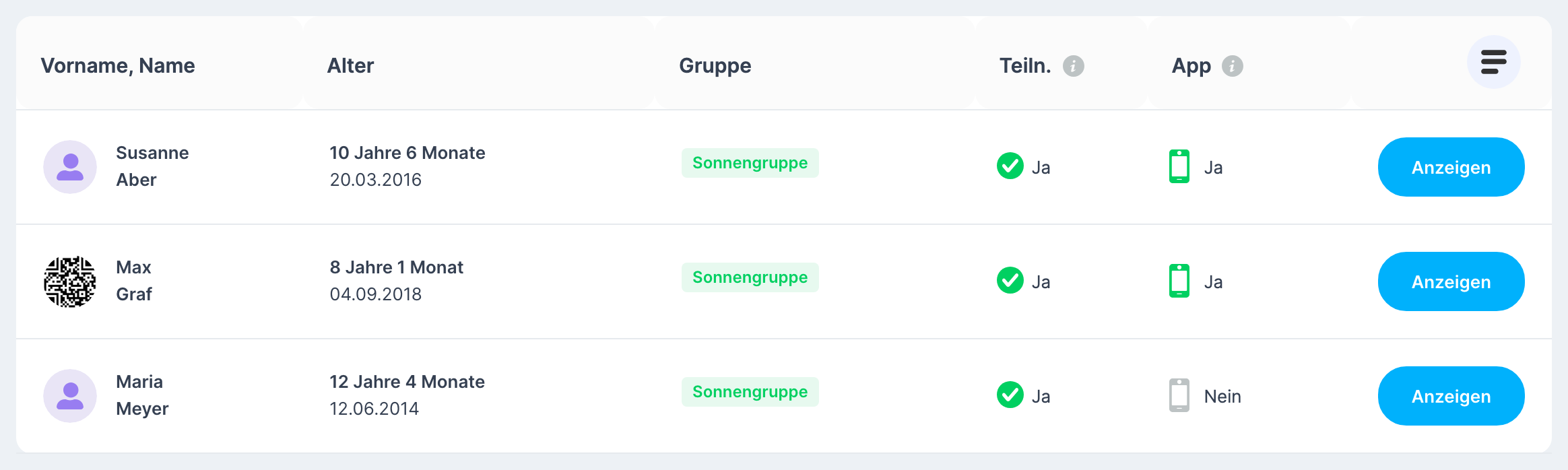
- Im Menü auf Kinder klicken. Die Liste der Kinder erscheint.
- In der Zeile des Kindes auf Anzeigen klicken. Das Profil des Kindes öffnet sich.
- In der Reiterleiste unter dem Namen des Kindes auf Entwicklung klicken.
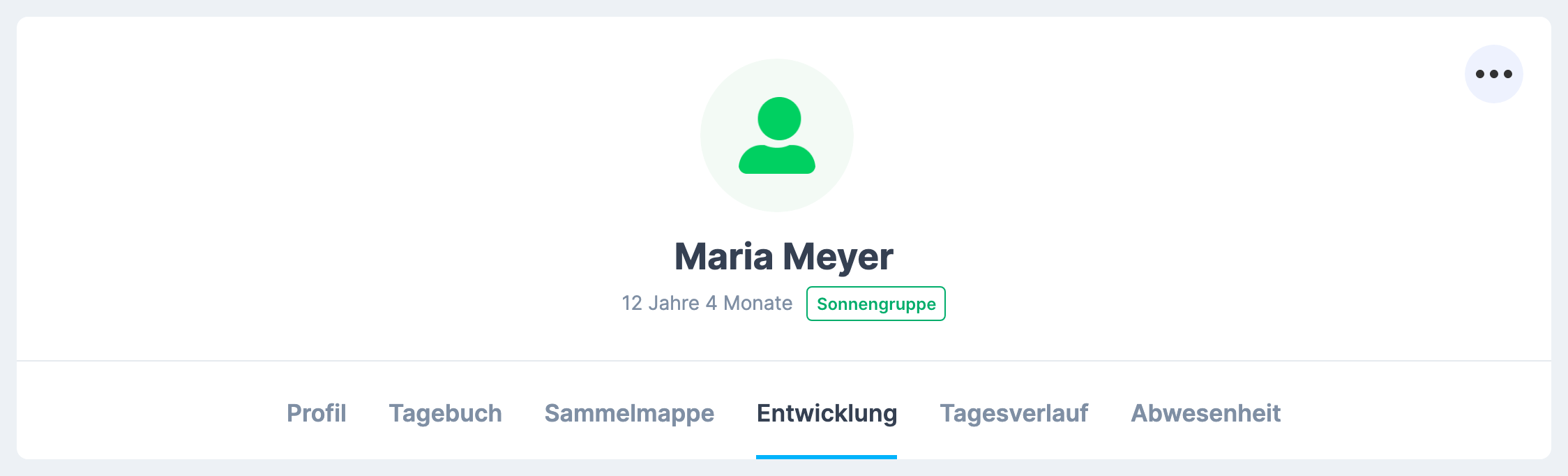
Der Reiter Entwicklung erscheint nur, wenn die eigene Benutzergruppe die Entwicklungsdokumentation lesen darf. Auf einem Telefon, also bei einer Bildschirmbreite unter 768 Pixeln, fehlt der Reiter. Für die Entwicklungsdokumentation deshalb ein Tablet oder einen Computer verwenden.
Die Bogenliste lesen
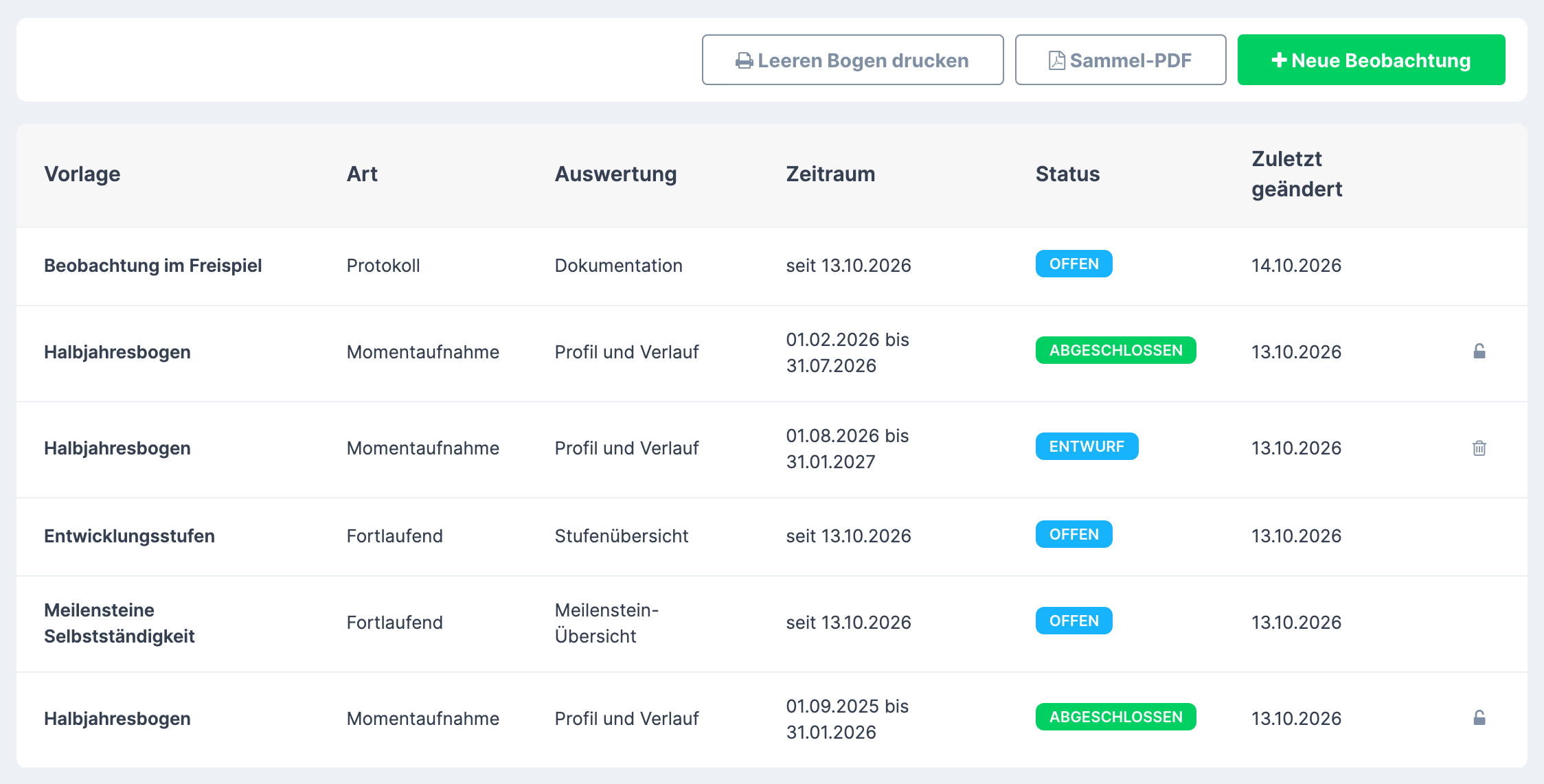
Im Reiter Entwicklung stehen alle Bögen des Kindes in einer Tabelle. Darüber liegen die Schaltflächen Leeren Bogen drucken, Sammel-PDF und, mit Schreibrecht, Neue Beobachtung.
| Spalte | Was dort steht |
|---|---|
| Vorlage | Der Name der Vorlage, etwa „Halbjahresbogen". Ein Klick auf den Namen öffnet den Bogen. |
| Art | Momentaufnahme, Fortlaufend oder Protokoll (siehe unten). |
| Auswertung | Wie der Bogen ausgewertet wird, etwa Profil und Verlauf, Meilenstein-Übersicht, Stufenübersicht oder Dokumentation. |
| Zeitraum | Bei einer Momentaufnahme der gewählte Zeitraum, etwa „01.09.2026 bis 30.11.2026". Bei den anderen Arten „seit" und das Datum, an dem der Bogen angelegt wurde. |
| Status | Entwurf oder Abgeschlossen bei der Momentaufnahme, Offen oder Beendet bei den anderen Arten. |
| Zuletzt geändert | Das Datum der letzten Änderung. |
Gibt es für das Kind noch keinen Bogen, steht dort „Noch keine Beobachtungen" mit dem Satz „Für dieses Kind liegt noch keine Entwicklungsdokumentation vor." Mit Schreibrecht steht darunter die Schaltfläche Neue Beobachtung.
Die drei Arten von Bögen
Jede Vorlage legt fest, welche Art von Bogen aus ihr entsteht.
| Art | Wofür | Beispiel |
|---|---|---|
| Momentaufnahme | Ein Stand für einen festen Zeitraum. Am Ende wird der Bogen abgeschlossen. Für dasselbe Kind kann es viele Momentaufnahmen derselben Vorlage geben, jede mit eigenem Zeitraum. | Ein Halbjahresbogen, der zweimal im Jahr ausgefüllt wird. |
| Fortlaufend | Ein Bogen ohne festen Zeitraum, der über Wochen und Monate weitergeführt wird. Je Kind und Vorlage ist immer nur einer offen. | Ein Meilensteinbogen, in dem nach und nach eingetragen wird, was das Kind schon kann. |
| Protokoll | Eine Sammlung einzelner, datierter Einträge nach demselben Schema. Je Kind und Vorlage ist immer nur eines offen. | Kurze Notizen zu wiederkehrenden Situationen, etwa im Freispiel. |
Wie fortlaufende Bögen und Protokolle über längere Zeit geführt werden, beschreibt der Artikel Fortlaufende Bögen und Protokolle führen.
Eine neue Beobachtung anlegen
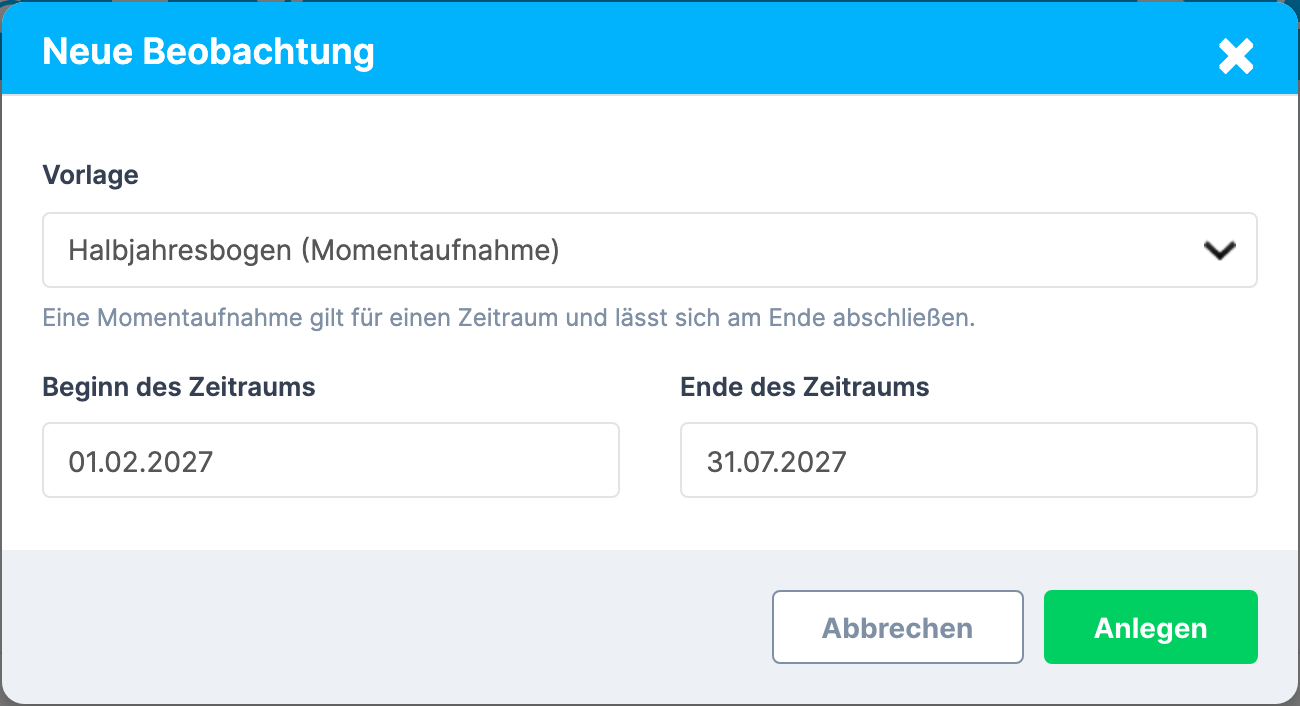
- Im Reiter Entwicklung auf Neue Beobachtung klicken. Das Fenster Neue Beobachtung öffnet sich.
- Im Feld Vorlage eine Vorlage auswählen. Hinter jedem Namen steht in Klammern die Art des Bogens, etwa „Halbjahresbogen (Momentaufnahme)". Gibt es nur eine Vorlage, ist sie schon ausgewählt.
- Den Satz unter dem Feld lesen. Er erklärt kurz, was diese Art von Bogen ist.
- Nur bei einer Momentaufnahme: die Felder Beginn des Zeitraums und Ende des Zeitraums prüfen. Beide sind schon ausgefüllt (siehe unten). Bei Bedarf ein anderes Datum wählen.
- Auf Anlegen klicken.
Der neue Bogen öffnet sich sofort zum Ausfüllen. Kurz erscheint die Meldung „Die Beobachtung wurde angelegt."
Gibt es für das Kind schon einen offenen fortlaufenden Bogen oder ein offenes Protokoll derselben Vorlage, entsteht kein zweiter. Stattdessen öffnet sich der vorhandene Bogen mit der Meldung „Dieser Bogen ist bereits offen."
Der vorgeschlagene Zeitraum bei einer Momentaufnahme
Sobald eine Vorlage der Art Momentaufnahme ausgewählt ist, schlägt das Fenster einen Zeitraum vor:
- Gibt es beim Kind schon eine Momentaufnahme dieser Vorlage, beginnt der neue Zeitraum am Tag nach dem Ende der jüngsten Momentaufnahme. Er dauert so viele Monate, wie die Vorlage als Rhythmus (Monate) vorgibt.
- Gibt es noch keine, endet der Zeitraum heute und reicht genauso weit zurück.
- Hat die Vorlage keinen Rhythmus, gelten sechs Monate.
Beispiel: Die letzte Momentaufnahme des Halbjahresbogens endete am 31.01.2027, der Rhythmus ist 6 Monate. Vorgeschlagen werden dann der 01.02.2027 und der 31.07.2027.
Liegt der Beginn nach dem Ende, wird nichts angelegt, und das Feld Beginn des Zeitraums wird rot markiert.
Zur Auswahl stehen nur Vorlagen mit dem Status Aktiv. Gibt es keine, steht im Fenster: „Es ist noch keine aktive Vorlage vorhanden. Eine Vorlage muss zuerst angelegt und aktiviert werden." Wie eine Vorlage entsteht, beschreibt der Artikel Eine eigene Vorlage zusammenstellen.
Einen Bogen öffnen
- Im Reiter Entwicklung in der Spalte Vorlage auf den Namen des Bogens klicken.
- Der Bogen öffnet sich. Oben stehen zwei Reiter: Bogen zum Ausfüllen und Auswertung.
- Über Zurück oben links geht es wieder zur Bogenliste.
Ein Entwurf oder ein offener Bogen öffnet sich im Reiter Bogen. Ein abgeschlossener oder beendeter Bogen öffnet sich gleich in der Auswertung.
Im Kopf des Bogens stehen der Name der Vorlage, die Art, der Status und bei einer Momentaufnahme der Zeitraum. Darunter folgen die Abschnitte der Vorlage mit ihren Aussagen.
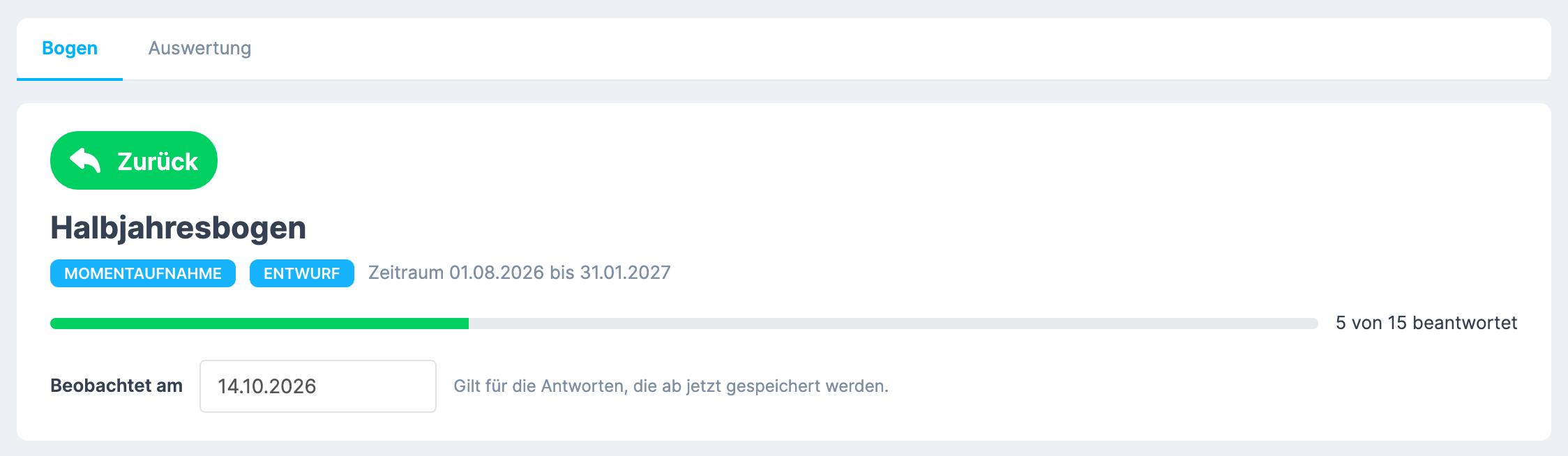
Ist ein Abschnitt einem Alter zugeordnet, steht das Alter daneben, etwa „24 bis 35 Monate (2 bis 3 Jahre)". Passt das Alter zum heutigen Alter des Kindes, trägt der Abschnitt die grüne Markierung passend zum Alter. So ist schnell zu sehen, welcher Teil des Bogens gerade dran ist.
Einen Bogen ausfüllen
Ausgefüllt wird Aussage für Aussage:
- Den Bogen öffnen (siehe oben).
- Bei einer Momentaufnahme oder einem fortlaufenden Bogen das Datum unter Beobachtet am prüfen (siehe unten).
- Bei der ersten Aussage die passende Antwort anklicken oder eintragen.
- Mit der nächsten Aussage weitermachen. Jede Antwort wird von selbst gespeichert.
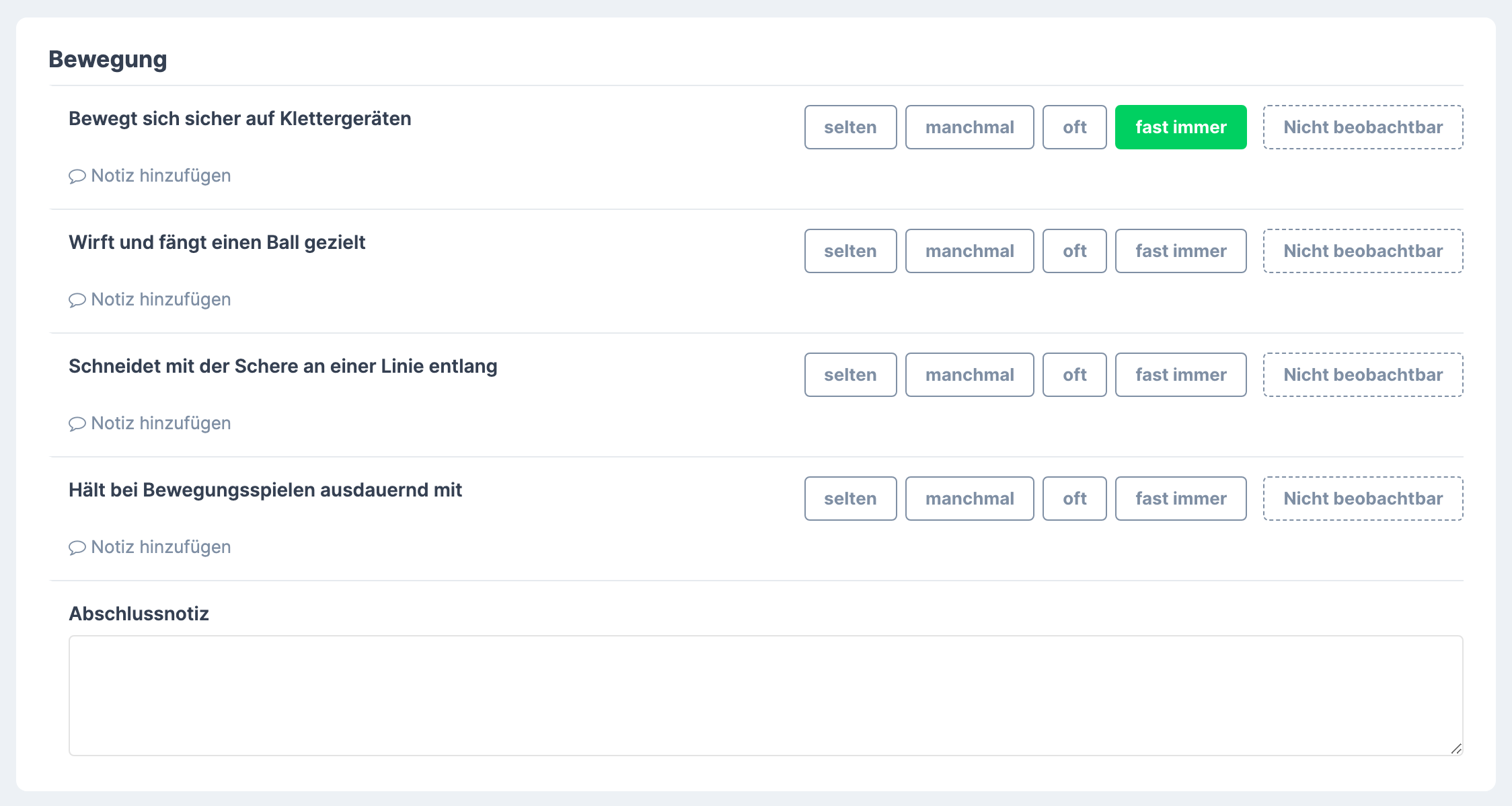
Antwortmöglichkeiten
Wie geantwortet wird, hängt von der Aussage ab. Die Vorlage legt das fest.
| Antworttyp | So wird geantwortet |
|---|---|
| Skala | Eine der Stufen anklicken, die die Vorlage vorgibt. Die gewählte Stufe wird grün. |
| Meilenstein | Erreicht, Teilweise oder Offen anklicken. Bei Erreicht erscheint das Feld Erreicht am. Dort muss ein Datum stehen, sonst wird die Antwort nicht gespeichert. Bei Teilweise erscheint das Feld Beobachtet am; ein Datum ist dort freiwillig. |
| Ja / Nein | Ja oder Nein anklicken. |
| Einfachauswahl | In der Liste Bitte wählen eine Möglichkeit auswählen. |
| Mehrfachauswahl | Ein Häkchen bei jeder passenden Möglichkeit setzen. |
| Datum | Ein Datum wählen. |
| Zahl | Eine Zahl eintragen, auch mit Komma. Hat die Vorlage Grenzen, stehen sie daneben, etwa „Zulässig: 0 bis 60". |
| Freitext | Einen Text frei eintragen. |
Fehlt bei Erreicht das Datum, erinnert der Bogen daran: „Bitte das Datum angeben, an dem der Meilenstein erreicht wurde. Vorher wird die Antwort nicht gespeichert."

Ein Klick auf den Text der Aussage wählt noch keine Antwort aus. Mit der Tastatur geht es auch: Die Tabulatortaste springt von Antwort zu Antwort, Leertaste oder Eingabetaste wählt die Antwort aus.
Nicht beobachtbar
Manchmal lässt sich eine Aussage im Zeitraum gar nicht beobachten, etwa weil die Situation nicht vorkam. Dafür gibt es bei vielen Aussagen die Schaltfläche Nicht beobachtbar. Ob sie da ist, legt die Vorlage fest.
- Bei der Aussage auf Nicht beobachtbar klicken. Die Schaltfläche wird grün.
- Zum Zurücknehmen eine andere Antwort wählen.
Eine Aussage mit Nicht beobachtbar zählt in der Auswertung nicht mit. Im Fortschrittsbalken zählt sie ebenfalls nicht.
Eine Notiz zu einer Aussage
Erlaubt die Vorlage es, steht unter einer Aussage der Link Notiz hinzufügen. Damit lässt sich eine kurze Bemerkung festhalten, zum Beispiel was genau beobachtet wurde.
- Unter der Aussage auf Notiz hinzufügen klicken. Das Feld Notiz klappt auf.
- Die Bemerkung eintippen. Die Notiz wird von selbst gespeichert.
Bleibt die Notiz leer, klappt das Feld beim Verlassen wieder zu.

Je nach Vorlage gibt es außerdem Textfelder zwischen den Aussagen und am Ende eines Abschnitts das Feld Abschlussnotiz für eine Zusammenfassung des Abschnitts.
Beobachtet am: das Datum der Antworten
Bei einer Momentaufnahme und bei einem fortlaufenden Bogen steht im Kopf das Feld Beobachtet am mit dem Satz „Gilt für die Antworten, die ab jetzt gespeichert werden." Jede Antwort, die danach gespeichert wird, bekommt dieses Datum. So lässt sich eine Beobachtung auch ein paar Tage später mit dem richtigen Tag eintragen.
- Im Kopf des Bogens das Datum unter Beobachtet am prüfen.
- Wurde an einem anderen Tag beobachtet, dort das richtige Datum wählen.
- Danach die Antworten geben.
Texte und Notizen tragen kein Datum.
Bei einer Momentaufnahme
Bei einer Momentaufnahme muss das Datum im Zeitraum des Bogens liegen. Deshalb ist es so vorbelegt:
| Zeitraum | Vorbelegtes Datum |
|---|---|
| Heute liegt im Zeitraum. | Heute. |
| Der Zeitraum ist schon vorbei. | Das Ende des Zeitraums. |
| Der Zeitraum hat noch nicht begonnen. | Der Beginn des Zeitraums. |
Liegt das gewählte Datum außerhalb des Zeitraums, wird beim nächsten Speichern nichts gespeichert. Am Feld steht dann „Das Beobachtungsdatum liegt außerhalb des Zeitraums" mit Beginn und Ende des Zeitraums. Ist das Feld leer, steht dort „Bitte ein Beobachtungsdatum wählen." In beiden Fällen bleiben alle Eingaben im Bogen stehen. Gespeichert werden sie, sobald ein passendes Datum im Feld steht. Wird ein leeres Feld verlassen, kehrt das vorbelegte Datum zurück.

Wie das Datum bei fortlaufenden Bögen wirkt, beschreibt der Artikel Fortlaufende Bögen und Protokolle führen.
Der Fortschrittsbalken
Bei einer Momentaufnahme und einem fortlaufenden Bogen zeigt ein Balken im Kopf, wie weit der Bogen ausgefüllt ist, zum Beispiel „12 von 30 beantwortet". Aussagen mit Nicht beobachtbar zählen dabei nicht mit. Protokolle haben keinen Fortschrittsbalken, weil sie aus einzelnen Einträgen bestehen.

Automatisches Speichern
Bei einer Momentaufnahme und einem fortlaufenden Bogen muss nichts von Hand gespeichert werden. Jede Änderung wird kurz nach der Eingabe gespeichert. Oben rechts im Bogen steht dabei:
| Anzeige | Bedeutung |
|---|---|
| Speichert … | Die Änderung wird gerade gespeichert. |
| Gespeichert | Alles ist gespeichert. |
| Nicht gespeichert | Das Speichern hat nicht geklappt. Darunter steht der Grund und die Schaltfläche Erneut speichern. |
Am Ende des Bogens steht zur Erinnerung „Änderungen werden automatisch gespeichert."
Wird der Bogen über Zurück verlassen, obwohl noch etwas nicht gespeichert ist, fragt das Kita-Konto Änderungen verwerfen? nach. Mit Ja, verwerfen gehen diese Änderungen verloren. Mit Abbrechen bleibt der Bogen offen.
Protokolle speichern nicht automatisch. Dort wird jeder Eintrag mit Speichern gesichert.
Wie ein fertiger Bogen abgeschlossen wird, beschreibt der Artikel Einen Bogen abschließen, wieder öffnen oder löschen.
Voraussetzungen
- Den Reiter Entwicklung sieht, wer in der Entwicklungsdokumentation das Recht Lesen hat.
- Neue Beobachtung und das Ausfüllen gibt es nur mit dem Recht Schreiben. Ohne Schreibrecht steht im Bogen „Dieses Konto darf diesen Bogen nur ansehen."
- Steht ein Recht auf Eigene, gilt es nur für Kinder der eigenen Stammgruppe.
Wo die Rechte vergeben werden, beschreibt der Artikel Rechte, Einstellungen und Hilfe bei Problemen.
Wenn etwas nicht funktioniert
| Beobachtung | Ursache | Lösung |
|---|---|---|
| Der Reiter Entwicklung fehlt am Kind. | Kein Leserecht in der Entwicklungsdokumentation, oder der Bildschirm ist schmaler als 768 Pixel. | Das Recht von der Leitung prüfen lassen. Ein Tablet oder einen Computer verwenden. |
| Neue Beobachtung fehlt. | Kein Schreibrecht in der Entwicklungsdokumentation. | Das Recht Schreiben von der Leitung vergeben lassen. |
| „Es ist noch keine aktive Vorlage vorhanden." | Es gibt keine Vorlage mit dem Status Aktiv. | Eine Person mit dem Recht Entwicklungsdokumentation verwalten legt eine Vorlage an und aktiviert sie. |
| „Für diesen Zeitraum gibt es schon einen Bogen" | Für dieses Kind gibt es schon eine Momentaufnahme dieser Vorlage mit demselben Beginn. | Den vorhandenen Bogen öffnen oder einen anderen Beginn wählen. |
| Ein erreichter Meilenstein wird nicht gespeichert. | Unter Erreicht am fehlt das Datum. | Das Datum eintragen. |
| Oben steht Nicht gespeichert, am Feld Beobachtet am „Das Beobachtungsdatum liegt außerhalb des Zeitraums". | Das Datum liegt vor oder nach dem Zeitraum der Momentaufnahme. | Ein Datum im Zeitraum wählen. Die Eingaben werden dann gespeichert. |
| „Dieses Konto darf diesen Bogen nur ansehen." | Kein Schreibrecht. | Das Recht Schreiben von der Leitung vergeben lassen. |
| „Die gespeicherten Texte dieses Bogens sind nicht lesbar. Texte und Notizen lassen sich deshalb nicht ändern." | Die verschlüsselten Texte lassen sich mit den aktuellen Einstellungen der Einrichtung nicht lesen. | Die übrigen Antworten lassen sich weiter geben. Den Kindy-Support ansprechen. |
Hinweise
- Vorlage ändert sich später: Ein Bogen behält den Stand der Vorlage, mit dem er angelegt wurde. Spätere Änderungen an der Vorlage gelten nur für neue Bögen.
- Mehrere Personen: Alle mit Schreibrecht können denselben Bogen ausfüllen. Abschließen oder beenden dürfen ihn nur bestimmte Personen, siehe Einen Bogen abschließen, wieder öffnen oder löschen.
- Grundlagen: Was die Entwicklungsdokumentation ist und wie sie sich von Sammelmappe und Tagebuch unterscheidet, steht im Artikel Was ist die Entwicklungsdokumentation?.
- Auswertung: Wie die Auswertung gelesen und als PDF erstellt wird, steht im Artikel Die Auswertung lesen und als PDF erstellen.