Eltern-Registrierungen
 1:55
Video abspielen: Eltern-Registrierungen
1:55
Video abspielen: Eltern-Registrierungen
Übersicht
Mit den Eltern-Registrierungen tragen sich Familien selbst für die Eltern-App ein, statt dass die Einrichtung jeden Zugang von Hand anlegt. Die Einrichtung gibt dafür einen dauerhaften Registrierungslink weiter (als Link, als Aushang mit QR-Code oder als kurzen Zugangscode). Eltern füllen ein kurzes Formular aus und bestätigen ihre E-Mail-Adresse. Erst danach erscheint die Eintragung im Kita-Konto, wird dort geprüft, einem Kind zugeordnet und mit einer Aktivierungs-E-Mail freigeschaltet.
Die Funktion liegt vollständig im Kita-Konto. In der Trägerverwaltung, der Team-App und der Eltern-App gibt es dazu keine Ansicht.
Ablauf im Überblick
- Die Einrichtung gibt den Registrierungslink oder den Aushang mit QR-Code an die Eltern weiter.
- Ein Elternteil füllt das Formular aus und bestätigt die Teilnahme.
- Es folgt eine Bestätigungs-E-Mail. Erst mit dem Klick auf den Link darin wird die Eintragung an die Einrichtung übermittelt.
- Die Eintragung erscheint im Kita-Konto unter Registrierungen und wird dort geprüft.
- Über Zuordnen & einladen wird die Eintragung einem Kind und damit einer Familie zugeordnet. Die Aktivierungs-E-Mail mit dem Code für die Eltern-App geht automatisch heraus.
Genau dieser Ablauf steht auch für die Eltern im Formular unter So funktioniert die Anmeldung.
Die Seite Registrierungen öffnen
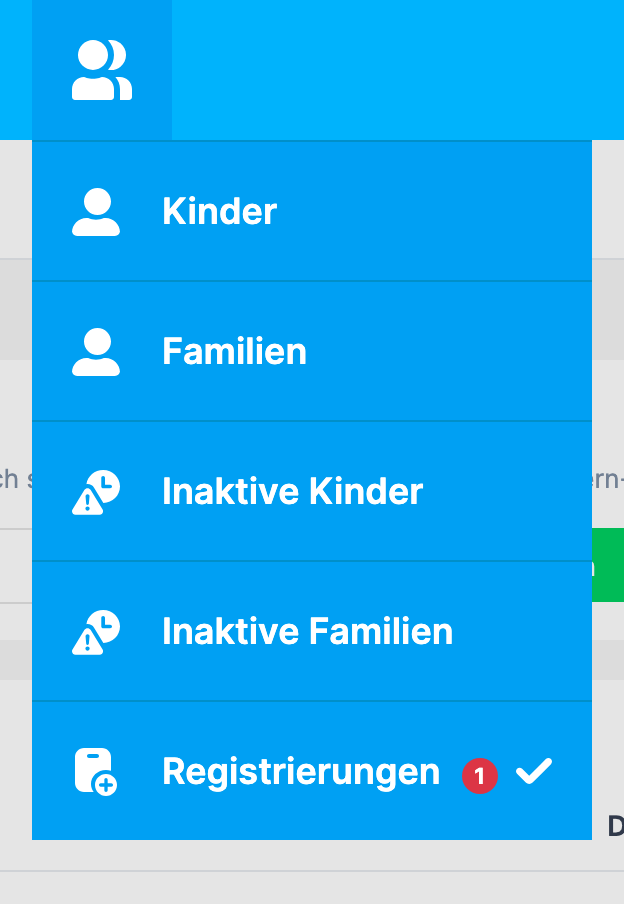
Der Bereich wird im Kita-Konto über die obere Navigationsleiste geöffnet: das Stammdaten-Symbol anklicken (dasselbe Menü, in dem Kinder, Familien, Inaktive Kinder und Inaktive Familien stehen), dann Registrierungen wählen. Auf schmalen Geräten steht Registrierungen im ausklappbaren Menü.
Am Menüpunkt erscheint eine rote Zähl-Markierung, sobald bestätigte Eintragungen auf ihre Bearbeitung warten. Ab mehr als 99 offenen Eintragungen zeigt sie 99+. Der Zähler wird im Hintergrund regelmäßig aktualisiert und unmittelbar nach jedem Zuordnen oder Ablehnen neu geladen.
Die Seite trägt die Überschrift Eltern-Registrierungen.
Registrierungslink finden und weitergeben
Oben auf der Seite steht die Karte Dauer-Link der Einrichtung mit dem Hinweis:
Diesen Link an Eltern weitergeben. Eltern tragen sich selbst ein und bestätigen die Nutzung der Eltern-App; nach Bestätigung per E-Mail erscheint die Eintragung hier.
Darunter steht der Link in einem schreibgeschützten Feld, daneben die Schaltflächen:
| Schaltfläche | Wirkung |
|---|---|
| Kopieren | Legt den Link in die Zwischenablage. Bestätigung: Link kopiert! |
| Aushang als PDF herunterladen | Erzeugt ein druckfertiges A4-Plakat mit QR-Code. |
| Neu erzeugen | Erzeugt einen neuen Link und macht den bisherigen ungültig (siehe unten). |
Der Link ist dauerhaft gültig und für die ganze Einrichtung gleich. Er muss also nicht pro Familie erzeugt werden und kann in einem Elternbrief, einer E-Mail, im Aushang oder auf einem Elternabend genutzt werden.
Der Link endet auf einen kurzen Zugangscode aus acht Zeichen. Der Code besteht aus Großbuchstaben und Ziffern, wobei die leicht verwechselbaren Zeichen I, L, O, S, U sowie 0 und 1 nicht vorkommen. Beim Eintippen spielt Groß- und Kleinschreibung keine Rolle.

Aushang als PDF
Aushang als PDF herunterladen erzeugt ein A4-Plakat im Hochformat. Darauf stehen der Name der Einrichtung, die Überschrift Für die Eltern-App registrieren, der Satz Code scannen, Daten eintragen. Die Einrichtung schaltet den Zugang frei., der QR-Code sowie darunter Oder diese Adresse im Browser öffnen: mit der ausgeschriebenen Adresse. Die Datei wird als Kindy-Aushang-<Name der Einrichtung>.pdf gespeichert.
Der Aushang ist bewusst schlicht gehalten, damit er sich gut kopieren lässt. Alles Weitere (Bestätigungsmail, Freischaltung durch die Einrichtung) steht in der E-Mail und nicht auf dem Plakat.
Was Eltern im Formular ausfüllen
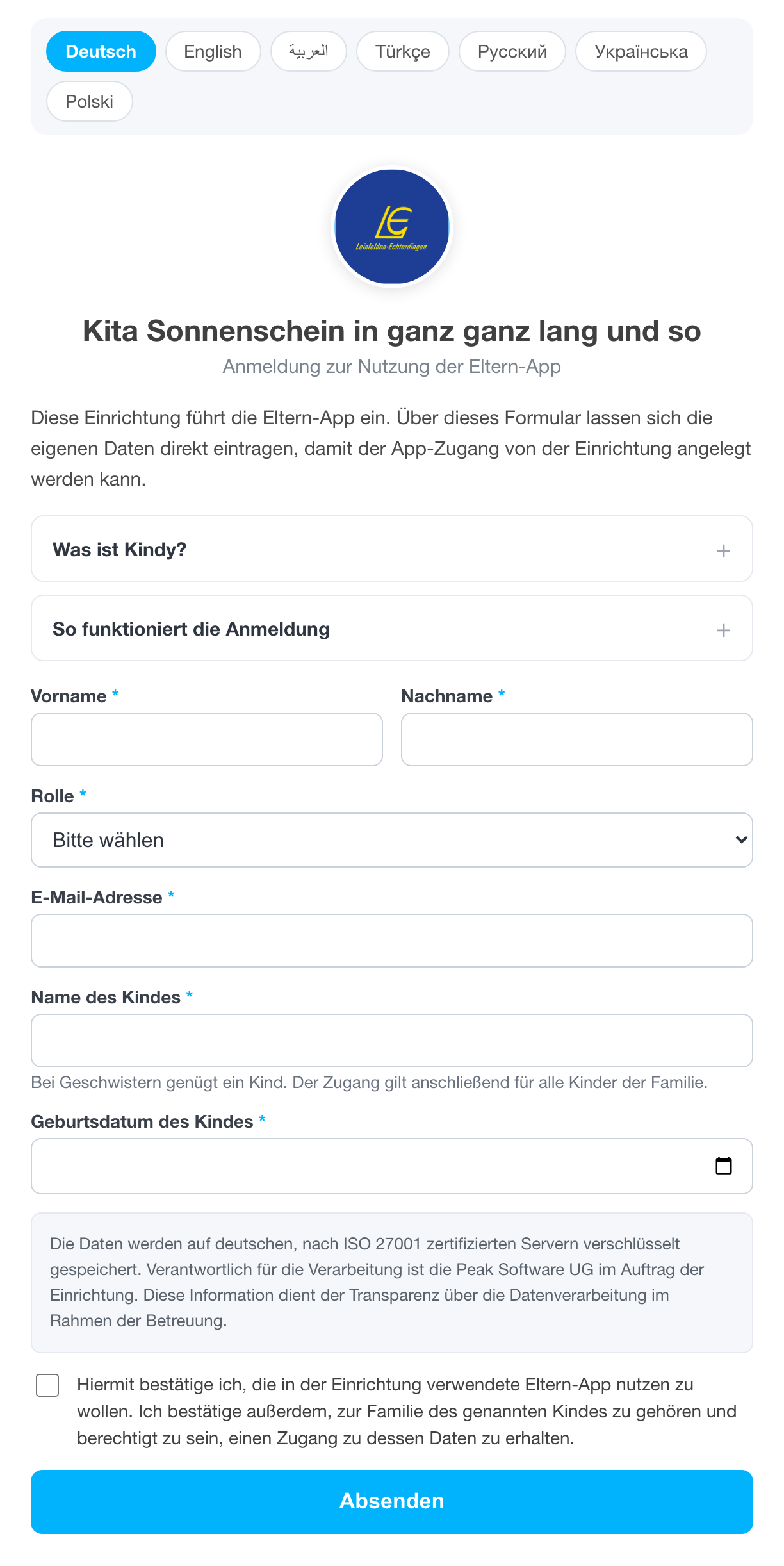
Die Registrierungsseite ist eine eigene, öffentliche Seite. Oben stehen das Logo und der Name der Einrichtung sowie der Untertitel Anmeldung zur Nutzung der Eltern-App. Ein Login ist nicht nötig.
Die Seite ist mehrsprachig. Über die Sprachleiste am oberen Rand lässt sich zwischen Deutsch, English, العربية, Türkçe, Русский, Українська und Polski umschalten. Bereits eingetragene Angaben bleiben beim Sprachwechsel erhalten. Nur die Bestätigung wird bewusst nicht übernommen, damit sie in der jetzt lesbaren Sprache neu gesetzt wird. Ohne eigene Auswahl richtet sich die Sprache nach der Einstellung des Browsers, sonst nach Deutsch.
Zwei aufklappbare Blöcke erklären das Angebot: Was ist Kindy? und So funktioniert die Anmeldung.
Felder
| Feld | Pflicht | Hinweise |
|---|---|---|
| Vorname | ja | |
| Nachname | ja | |
| Rolle | ja | Auswahlliste mit Mutter, Vater, Oma, Opa, Onkel, Tante, Sonstige |
| Andere Rolle (nur bei „Sonstige") | nein | Freitext, wird nur bei der Auswahl Sonstige ausgewertet |
| E-Mail-Adresse | ja | An diese Adresse gehen die Bestätigungs- und später die Aktivierungs-E-Mail |
| Name des Kindes | ja | Freitext, dient der Einrichtung zum Zuordnen. Darunter steht: Bei Geschwistern genügt ein Kind. Der Zugang gilt anschließend für alle Kinder der Familie. |
| Geburtsdatum des Kindes | ja | Das Geburtsdatum des genannten Kindes |
Darunter steht der Datenschutzhinweis und die anzukreuzende Bestätigung:
Hiermit bestätige ich, die in der Einrichtung verwendete Eltern-App nutzen zu wollen. Ich bestätige außerdem, zur Familie des genannten Kindes zu gehören und berechtigt zu sein, einen Zugang zu dessen Daten zu erhalten.
Abgeschickt wird mit Absenden. Fehlt ein Pflichtfeld oder das Kreuz, erscheint der Hinweis Bitte alle Pflichtfelder ausfüllen und die Teilnahmebestätigung bestätigen. Fehlt die Rolle, steht zusätzlich Bitte eine Rolle aus der Liste wählen. darunter; ist das Geburtsdatum leer oder unplausibel, erscheint Bitte ein gültiges Geburtsdatum des Kindes angeben.
Wozu das Geburtsdatum dient
Das Formular ist öffentlich, und der Name eines Kindes ist im Umfeld einer Einrichtung schnell bekannt. Das Geburtsdatum gibt der Einrichtung deshalb einen zweiten, prüfbaren Anhaltspunkt: beim Zuordnen wird es mit den Stammdaten verglichen und das Ergebnis angezeigt (siehe Eintragung zuordnen und einladen).
Die Seite selbst verrät dabei nichts. Egal ob das Datum zu einem Kind der Einrichtung passt oder nicht, es erscheint immer dieselbe Bestätigungsseite. Andernfalls ließe sich über das Formular herausfinden, welche Kinder dort betreut werden.
Am Fuß der Seite steht ein Verweis auf die Kindy-Hilfe unter hilfe@kindy-app.de.
Nach dem Absenden
Nach dem Absenden erscheint die Seite Fast geschafft mit dem Text:
Bitte die soeben verschickte E-Mail öffnen und den Bestätigungslink anklicken. Erst danach wird die Eintragung an die Einrichtung übermittelt.
Ergänzt um: Es kann einige Minuten dauern, bis die E-Mail ankommt. Bitte auch den Spam-Ordner prüfen.
Die Bestätigungs-E-Mail trägt den Betreff Bitte E-Mail bestätigen: Eltern-App-Teilnahme
Nach dem Klick auf den Link erscheint die Seite E-Mail bestätigt:
Vielen Dank. Die Eintragung wurde bestätigt und an die Einrichtung übermittelt. Die Einrichtung legt den App-Zugang an und verschickt im nächsten Schritt die Aktivierungs-E-Mail.
Zusätzlich geht eine Empfangsbestätigung an die nun bestätigte Adresse (Betreff Teilnahmebestätigung eingegangen:
Erst ab diesem Moment ist die Eintragung im Kita-Konto sichtbar. Eine abgeschickte, aber nicht per E-Mail bestätigte Eintragung erscheint dort nicht.
Eingegangene Eintragungen prüfen
Unter der Link-Karte steht die Liste Bestätigte Eintragungen mit der Anzahl in Klammern, zum Beispiel Bestätigte Eintragungen (4). Die neuesten Eintragungen stehen oben.
Liegt nichts vor, erscheint der Leerzustand Keine Eintragungen mit dem Hinweis: Neue Eintragungen erscheinen hier, sobald Eltern den Link ausgefüllt und ihre E-Mail bestätigt haben.
Die Tabelle zeigt je Zeile:
| Spalte | Inhalt |
|---|---|
| Name | Vor- und Nachname der eingetragenen Person |
| Rolle | Beschriftung der gewählten Rolle, bei Sonstige der eingetragene Freitext |
| Die angegebene Adresse, ggf. mit der Markierung Bereits vorhanden | |
| Kind | Der von den Eltern eingetragene Kindername als Freitext |
| Datum | Tag der Eintragung |
Am Ende jeder Zeile stehen die Schaltflächen Zuordnen, Ablehnen und Spam.
Die gelbe Markierung Bereits vorhanden bedeutet, dass diese E-Mail-Adresse in dieser Einrichtung schon für ein Konto verwendet wird. Der Hinweistext dazu lautet: E-Mail wird in dieser Einrichtung bereits für ein Konto verwendet. Wie damit umzugehen ist, steht weiter unten unter Wenn die E-Mail-Adresse schon vergeben ist.

Eintragung zuordnen und einladen
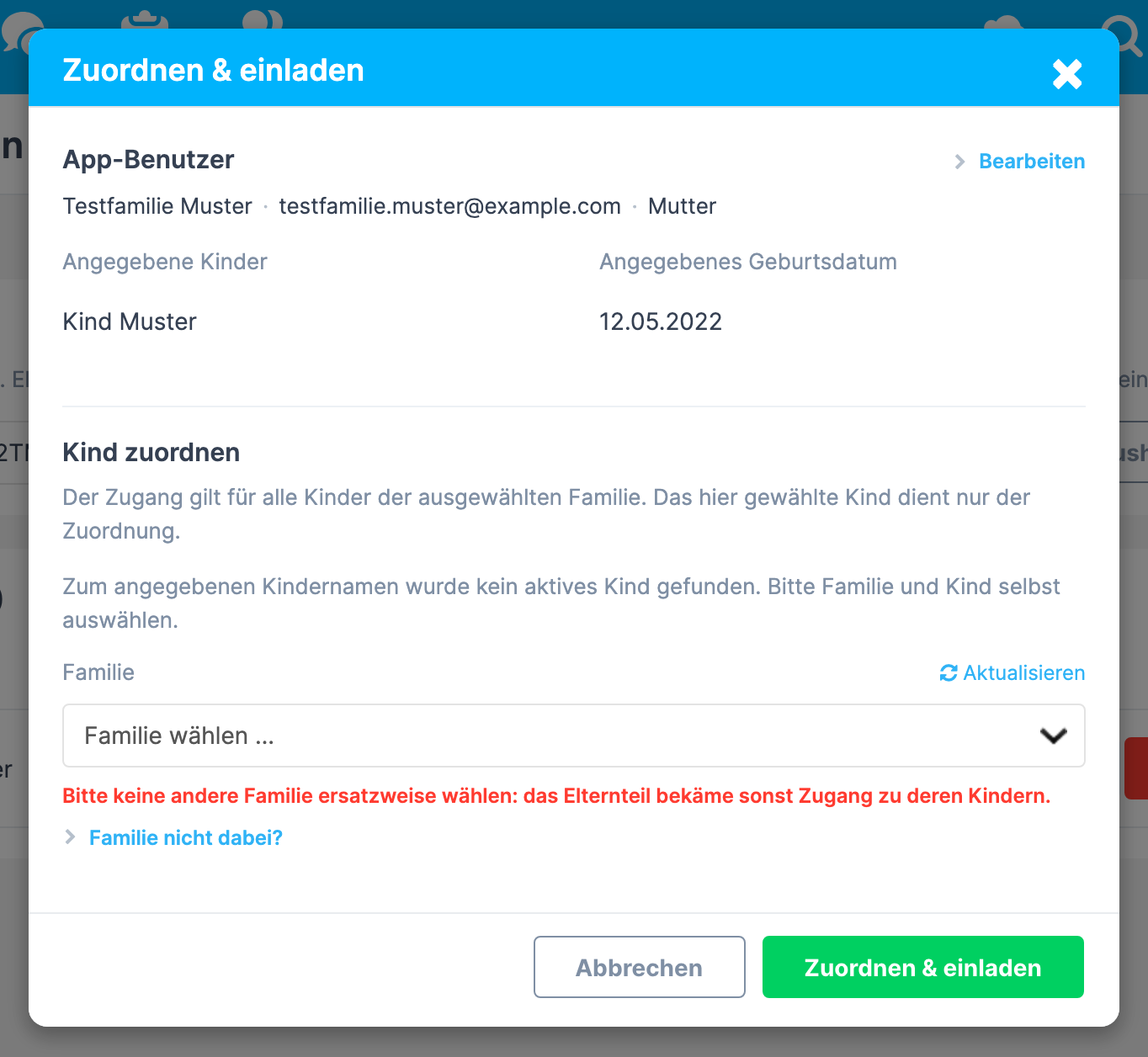
Ein Klick auf Zuordnen öffnet das Fenster Zuordnen & einladen. Darin wird entschieden, zu welchem Kind und damit zu welcher Familie die Eintragung gehört. Beim Öffnen wird die Familienliste jedes Mal frisch geladen.
1. Angaben prüfen
Ganz oben steht der Block App-Benutzer. Er ist eingeklappt und zeigt eine Zusammenfassung mit Name, E-Mail-Adresse und Rolle. Fehlt etwas, steht dort ausdrücklich Kein Name angegeben beziehungsweise Keine E-Mail-Adresse angegeben.
Mit Bearbeiten klappt der Block auf und die vier Felder Vorname, Nachname, E-Mail und Rolle lassen sich korrigieren, zum Beispiel bei einem Tippfehler in der E-Mail-Adresse. Bei der Rolle Sonstige erscheint zusätzlich das Feld Rolle Sonstige. Mit Zuklappen wird der Block wieder geschlossen. Die korrigierten Angaben werden übernommen, die Aktivierungs-E-Mail geht an die korrigierte Adresse.
Darunter stehen dauerhaft sichtbar zwei Felder nebeneinander: Angegebene Kinder mit dem Freitext, den die Eltern eingetragen haben, und Angegebenes Geburtsdatum. Beide sind die Vergleichsgrundlage für die Zuordnung darunter und lassen sich nicht wegklappen. Wurde eines der beiden nicht übermittelt, steht dort ausdrücklich Nicht angegeben statt einer leeren Zeile. Bei Eintragungen, die vor der Einführung des Geburtsdatums eingegangen sind, ist das der Normalfall.
2. Kind zuordnen
Der Abschnitt heißt Kind zuordnen. Darüber steht der Hinweis:
Der Zugang gilt für alle Kinder der ausgewählten Familie. Das hier gewählte Kind dient nur der Zuordnung.
Das Kita-Konto vergleicht den eingetragenen Kindernamen wortweise mit den aktiven Kindern der Einrichtung und schlägt Treffer als anklickbare Zeilen vor. Jede Zeile nennt den Kindernamen und darunter Familie
Je nach Lage erscheint über den Vorschlägen ein anderer Hinweis:
| Lage | Hinweis |
|---|---|
| Ein eindeutiger Treffer, vom Nachnamen gestützt | Die zum angegebenen Kindernamen gefundenen Kinder gehören zu einer Familie; der Nachname bestätigt sie. Bitte kurz prüfen. |
| Mehrere Treffer | Der angegebene Kindername passt auf mehrere Kinder. Bitte auswählen, welches gemeint ist. |
| Treffer in verschiedenen Familien | Die angegebenen Kindernamen gehören zu verschiedenen Familien. Der Zugang kann nur einer Familie zugeordnet werden; Kinder der anderen Familie bleiben für dieses Konto unsichtbar. |
| Ein Treffer, Nachname stützt ihn nicht | Der angegebene Kindername passt auf dieses Kind, der Nachname bestätigt es aber nicht. Bitte prüfen und auswählen. |
| Kein Treffer | Zum angegebenen Kindernamen wurde kein aktives Kind gefunden. Bitte Familie und Kind selbst auswählen. |
Das Geburtsdatum in den Vorschlägen
Jede Vorschlagszeile trägt zusätzlich das Ergebnis des Geburtsdatums-Abgleichs, ausgeschrieben:
| Angabe in der Zeile | Bedeutung |
|---|---|
| Geburtsdatum stimmt überein | Das angegebene Datum gehört zu einem aktiven Kind dieser Familie. |
| Geburtsdatum weicht ab | Bei dieser Familie ist mindestens ein Geburtsdatum hinterlegt, und keines davon passt. |
| Geburtsdatum nicht prüfbar | Für diese Familie ist kein Geburtsdatum hinterlegt, oder es wurde keines angegeben. Das ist kein Verdacht, sondern eine offene Frage. |
Verglichen wird immer mit allen aktiven Kindern der Familie, nicht nur mit dem einen Kind der Zeile. Das Formular fragt zwar nur nach einem Kind, das Feld ist aber Freitext: trägt jemand doch Geschwister ein, genügt weiterhin das Geburtsdatum eines beliebigen davon.
Weicht etwas ab, steht über den Vorschlägen zusätzlich ein Hinweis. Welcher, hängt von der Lage ab:
| Lage | Hinweis |
|---|---|
| Bei einer Familie stimmt es, bei einer anderen nicht | Das angegebene Geburtsdatum passt nicht zu jeder vorgeschlagenen Familie. In welcher Zeile es übereinstimmt, steht darunter — das ist hier der deutlichste Hinweis darauf, welche Familie gemeint ist. |
| Bei einer Familie weicht es ab, bei einer weiteren ist es nicht prüfbar | Das angegebene Geburtsdatum passt zu keiner der vorgeschlagenen Familien, bei denen eines hinterlegt ist. Bei den übrigen ist es nicht prüfbar — welche das sind, steht darunter. |
| Mehrere Familien, bei allen weicht es ab | Das angegebene Geburtsdatum passt zu keiner der vorgeschlagenen Familien. Das kann ein Zahlendreher sein, es kann aber auch heißen, dass die Eintragung nicht hierher gehört. Bitte vor dem Zuordnen klären. |
| Eine Familie, das Datum weicht ab | Das angegebene Geburtsdatum passt zu keinem Kind der vorgeschlagenen Familie. Das kann ein Zahlendreher sein, es kann aber auch heißen, dass die Eintragung nicht zu diesem Kind gehört. Bitte vor dem Zuordnen klären. |
Ein abweichendes Geburtsdatum verhindert außerdem, dass ein Vorschlag vorbelegt wird. Es muss dann bewusst ausgewählt werden.
Wird die Familie über Anderes Kind wählen von Hand ausgesucht, erscheint in der Maske kein solcher Hinweis. Der Abgleich findet trotzdem statt, und zwar beim Abschließen (siehe unten).
Nur der eindeutige, vom Nachnamen gestützte Fall ist vorbelegt. In allen anderen Fällen muss bewusst ausgewählt werden.
Passt kein Vorschlag, wird Anderes Kind wählen angeklickt. Dann erscheinen zwei Auswahlfelder: Familie (Platzhalter Familie wählen …) und darunter Kind (Platzhalter Kind wählen …). Hat die gewählte Familie genau ein Kind, wird es vorbelegt.
Neben dem Feld Familie steht die Schaltfläche Aktualisieren, mit der die Familienliste ohne Schließen des Fensters neu geladen wird. Das ist der übliche Weg, wenn ein Kind erst noch in den Stammdaten angelegt werden muss.
Über dem Auswahlfeld steht dauerhaft die Warnung:
Bitte keine andere Familie ersatzweise wählen: das Elternteil bekäme sonst Zugang zu deren Kindern.
Darunter lässt sich der Block Familie nicht dabei? aufklappen. Er erklärt, dass hier nur Familien mit mindestens einem aktiven Kind stehen, und nennt die drei möglichen Gründe: Das Kind ist unter Stammdaten → Kinder noch nicht angelegt, dort nicht aktiv gesetzt oder keiner Familie zugeordnet. Der empfohlene Weg ist, dort nachzusehen, das Fehlende zu ergänzen und dann auf Aktualisieren zu klicken. Die Eintragung bleibt so lange in der Liste stehen.
3. Abschließen
Der Klick auf Zuordnen & einladen prüft zuerst das Geburtsdatum noch einmal gegen die gewählte Familie. Passt es zu keinem ihrer aktiven Kinder, wird der Vorgang angehalten und es erscheint die Rückfrage:
Das angegebene Geburtsdatum passt zu keinem Kind von Familie
. Trotzdem zuordnen? Das Konto bekommt damit Zugang zu allen Kindern dieser Familie.
Die Schaltflächen heißen Trotzdem zuordnen und Abbrechen. Bis zur Bestätigung wird nichts angelegt und keine E-Mail verschickt. Wer Trotzdem zuordnen wählt, geht bewusst über den Hinweis hinweg; das wird an der Eintragung vermerkt, zusammen mit dem Konto, das die Zuordnung vorgenommen hat.
Diese Rückfrage kommt auch dann, wenn die Familie über Anderes Kind wählen von Hand ausgesucht wurde. Die Rückfrage ist die eigentliche Sicherung, nicht die Anzeige in den Vorschlägen.
Ist das Geburtsdatum nicht prüfbar, wird nicht nachgefragt. Eine offene Frage hält den Vorgang nie auf.
Nach der Prüfung geschieht in einem Schritt:
- Das Familienmitglied wird in der gewählten Familie angelegt.
- Ein Zugang für die Eltern-App wird angelegt und mit den Kindern der Familie verknüpft.
- Die Teilnahmebestätigung der Familie wird gesetzt.
- Die Aktivierungs-E-Mail mit dem Code für die Eltern-App geht heraus.
- Die Eintragung verschwindet aus der Liste.
Erfolgsmeldung: Familie zugeordnet, Aktivierungs-E-Mail wurde verschickt.
Mit Abbrechen wird das Fenster ohne Änderung geschlossen.
Wenn die E-Mail-Adresse schon vergeben ist
Ist die Adresse in dieser Einrichtung bereits einem Konto zugeordnet, trägt die Zeile die Markierung Bereits vorhanden, und im Zuordnen-Fenster steht der Hinweis:
Diese E-Mail-Adresse wird in dieser Einrichtung bereits für ein Konto verwendet. Bei „Zuordnen & einladen" wird gefragt, ob die Eintragung mit dem vorhandenen Konto verknüpft werden soll, es entsteht kein zweites Konto und keine neue Aktivierungs-E-Mail.
Beim Klick auf Zuordnen & einladen erscheint eine Rückfrage mit den Schaltflächen Verknüpfen und Abbrechen. Sie benennt die Familie, zu der das vorhandene Konto gehört. Steht dort stattdessen, dass der Name hier nicht angezeigt wird, hat diese Familie kein aktives Kind, das das angemeldete Konto sehen darf; die Rückfrage erklärt das mit. Wird Verknüpfen gewählt, bleibt das vorhandene Konto unverändert bestehen und es geht keine zweite Aktivierungs-E-Mail heraus. Ergebnis: Mit dem vorhandenen Konto verknüpft. Es wurde kein zweites Konto angelegt.
Wichtig dabei: Beim Verknüpfen zählt die Familie des vorhandenen Kontos. Eine im Fenster getroffene Kind-Auswahl wird in diesem Fall nicht übernommen; die Rückfrage weist ausdrücklich darauf hin.
Wenn das Konto zu einer anderen Familie gehört
Gehört das vorhandene Konto zu einer anderen Familie als der im Fenster gewählten, gibt es keine Rückfrage. Die Zuordnung wird abgelehnt, bevor irgendetwas gespeichert oder verschickt wird, und es erscheint ein Hinweis aus drei Teilen:
Diese E-Mail-Adresse gehört bereits zum Konto von Familie … Ist der Name nicht verfügbar, steht dort: Diese E-Mail-Adresse gehört bereits zum Konto einer anderen Familie. Deren Name wird hier nicht angezeigt.
Es wurde nichts geändert und nichts verschickt. Die Eintragung bleibt in der Liste stehen und kann weiterhin zugeordnet werden.
Ein Konto kann immer nur zu einer Familie gehören. Soll die Eintragung zur hier gewählten Familie gehören, muss die E-Mail-Adresse beim vorhandenen Konto zuerst geändert oder das Konto in der Familienansicht gelöscht werden.
Das Zuordnen-Fenster bleibt dabei geöffnet, die Zeile muss also nicht neu gesucht werden. Der genannte Name sagt nur, wo die Adresse hängt. Er bedeutet nicht, dass diese Familie auch im Auswahlfeld steht: archivierte Familien stehen dort nicht.
Eintragung ablehnen oder als Spam markieren
Für Eintragungen, die nicht zu einem Kind der Einrichtung gehören, gibt es zwei Schaltflächen:
- Ablehnen: Rückfrage Diese Eintragung ablehnen? Es wird kein Konto angelegt., Bestätigung mit Ja, ablehnen.
- Spam: Rückfrage Eintragung als Spam markieren und ablehnen? Es wird kein Konto angelegt., Bestätigung mit Ja, Spam.
In beiden Fällen wird kein Zugang angelegt und keine E-Mail verschickt. Die Eintragung verschwindet aus der Liste, die Rückmeldung lautet Eintragung abgelehnt.
Eine bereits zugeordnete Eintragung lässt sich nicht mehr nachträglich ablehnen.
Link neu erzeugen
Neu erzeugen ersetzt den Registrierungslink der Einrichtung durch einen neuen. Vorher erscheint die Rückfrage Link neu erzeugen? mit dem Text:
Der bisher verteilte Link wird dadurch ungültig. Bereits verteilte Links funktionieren nicht mehr und müssen erneut weitergegeben werden.
Bestätigt wird mit Ja, neu erzeugen. Danach meldet das Kita-Konto: Neuer Link erzeugt. Der alte Link ist jetzt ungültig.
Das betrifft ausdrücklich auch alle bereits gedruckten Aushänge und QR-Codes. Diese führen danach auf die Seite Link ungültig mit dem Text Dieser Link ist nicht (mehr) gültig. Bitte bei der Einrichtung nach einem aktuellen Link fragen. Nach einem Neuerzeugen muss der Aushang also neu heruntergeladen und ausgehängt werden.
Sinnvoll ist das Neuerzeugen zum Beispiel, wenn ein Aushang außerhalb der Einrichtung in Umlauf geraten ist. Für den Normalbetrieb ist es nicht nötig, der Link ist auf Dauer angelegt.
Bereits eingegangene und bereits zugeordnete Eintragungen bleiben von einem neuen Link unberührt.
Die Schaltfläche Neu erzeugen ist nur für Konten sichtbar, die Benutzergruppen verwalten dürfen (siehe Voraussetzungen).
Voraussetzungen
Die Rechte werden im Kita-Konto je Benutzergruppe vergeben.
| Wofür | Benötigte Einstellung |
|---|---|
| Menüpunkt Registrierungen, Liste, Link ansehen und kopieren, Aushang herunterladen, Zuordnen, Ablehnen | Recht App Benutzer auf Lese-/Schreibrechte |
| Neu erzeugen (neuer Registrierungslink) | Recht Benutzergruppen auf Lese-/Schreibrechte |
| Teilnahmebestätigung der Familie wird beim Zuordnen mitgesetzt | Recht Teilnahmebestätigung auf Lese-/Schreibrechte |
Ohne das Recht App Benutzer mit Lese-/Schreibrechten erscheint der Menüpunkt nicht, und ein direkter Aufruf der Seite führt zurück auf das Dashboard.
Fehlt allein das Recht Teilnahmebestätigung, funktioniert das Zuordnen weiterhin. Es erscheint dann aber der Hinweis Die Teilnahmebestätigung wurde NICHT gesetzt, dafür fehlt das Recht „Teilnahmebestätigung"., und die Bestätigung muss anschließend in der Familienansicht gesetzt werden.
Ist für die Benutzergruppe unter Zugriff einschränken die Einstellung Nur gewählte(n) Gruppe(n) aktiv, stehen im Zuordnen-Fenster nur Familien mit einem aktiven Kind aus den freigegebenen Gruppen zur Auswahl. Die Liste der Eintragungen selbst ist davon nicht betroffen, eine Eintragung gehört ja noch zu keiner Gruppe. In dieser Lage wird zudem bewusst kein Vorschlag vorbelegt, wenn außerhalb der freigegebenen Gruppen ein gleichnamiges Kind existiert.
Damit überhaupt ein Link angezeigt werden kann, muss auf Kindy-Seite die Adresse der öffentlichen Eltern-Seite hinterlegt sein. Fehlt sie, erscheint statt der Bedienelemente der Hinweis Der Registrierungs-Link ist für diese Einrichtung noch nicht eingerichtet und kann deshalb noch nicht weitergegeben werden. Bitte einmal beim Support melden, dann wird er freigeschaltet. Das lässt sich in der Einrichtung nicht selbst beheben.
Wenn etwas nicht funktioniert
| Beobachtung | Ursache | Lösung |
|---|---|---|
| Ein Elternteil hat sich eingetragen, die Eintragung fehlt in der Liste | Die Bestätigungs-E-Mail wurde noch nicht angeklickt. Erst danach wird die Eintragung übermittelt. | Beim Elternteil nachfragen, auch den Spam-Ordner prüfen lassen. |
| Statt der Bedienelemente steht Der Registrierungs-Link ist für diese Einrichtung noch nicht eingerichtet … | Die Adresse der öffentlichen Eltern-Seite ist auf Kindy-Seite nicht hinterlegt. | Beim Support melden. In der Einrichtung ist nichts einzustellen, Neu erzeugen hilft hier nicht. |
| Der Link konnte nicht geladen werden. oder Die Eintragungen konnten nicht geladen werden. | Verbindungs- oder Ladefehler. | Auf Erneut versuchen klicken. |
| Keine Berechtigung für diese Ansicht. | Der Benutzergruppe fehlt das Recht App Benutzer mit Lese-/Schreibrechten. | Recht in der Benutzergruppe ergänzen. |
| Nur Administration/Leitung darf den Link neu erzeugen. | Für Neu erzeugen fehlt das Recht Benutzergruppen. | Von einem Konto mit diesem Recht neu erzeugen lassen. |
| Im Zuordnen-Fenster steht Für dieses Konto steht keine Familie mit einem aktiven Kind zur Auswahl. | Das Kind ist noch nicht angelegt, nicht aktiv gesetzt, keiner Familie zugeordnet oder, bei eingeschränktem Zugriff, keiner freigegebenen Gruppe zugeordnet. | Unter Stammdaten → Kinder nachsehen und das Fehlende ergänzen, dann auf Aktualisieren klicken. |
| Die gesuchte Familie fehlt im Auswahlfeld, obwohl andere Familien dort stehen | Gleiche Ursachen wie oben. Ein frisch angelegtes Kind hat noch keine Gruppe. | Nachsehen und ergänzen, dann Aktualisieren. Keinesfalls ersatzweise eine andere Familie wählen. |
| Zu dieser Familie steht hier gerade kein Kind zur Auswahl. | Die geladene Liste ist veraltet oder das Kind ist nicht (mehr) sichtbar. | Aktualisieren klicken oder eine andere Familie wählen. |
| Diese E-Mail-Adresse hat in dieser Einrichtung bereits ein Konto. | Die Adresse wird schon für einen Zugang verwendet, und dieser gehört zur gewählten Familie. | Die Rückfrage mit Verknüpfen beantworten. Es entsteht kein zweites Konto und keine zweite Aktivierungs-E-Mail. |
| Diese E-Mail-Adresse gehört bereits zum Konto von Familie … (oder: zum Konto einer anderen Familie) | Das vorhandene Konto gehört zu einer anderen Familie als der gewählten. Ein Konto kann immer nur zu einer Familie gehören. | Es wurde nichts geändert. Entweder die Adresse beim vorhandenen Konto ändern oder das Konto in der Familienansicht löschen, danach erneut zuordnen. |
| Das vorhandene Konto zu dieser E-Mail-Adresse gehört zu keiner Familie. Die Eintragung kann deshalb nicht zugeordnet werden. | Der bestehende Zugang hängt an keiner Familie. | Das Konto zuerst in der Familienansicht einer Familie zuordnen, danach erneut zuordnen. |
| Die Aktivierungs-E-Mail wurde NICHT verschickt, weil der Familie kein aktives Kind zugeordnet ist … | Ein Aktivierungscode wirkt nur, wenn die Familie mindestens ein aktives Kind hat. | Zuerst ein Kind zuordnen, dann den Code aus der Familienansicht erneut verschicken. |
| Diese Eintragung ist bereits zugeordnet und lässt sich nicht mehr ablehnen. | Die Eintragung wurde zwischenzeitlich bearbeitet. | Liste neu laden. Der Zugang lässt sich in der Familienansicht bearbeiten. |
| Diese Eintragung gibt es nicht mehr. Bitte die Liste neu laden. | Eine andere Person hat sie parallel bearbeitet. | Seite neu laden. |
| Die E-Mail-Adresse ist ungültig. Bitte im Feld oben korrigieren. | Die eingetragene Adresse ist nicht gültig. | Der Block App-Benutzer klappt automatisch auf, Adresse korrigieren und erneut zuordnen. |
| Die Eintragung ist unvollständig (Vor- oder Nachname fehlt) und kann nicht zugeordnet werden. | Im Datensatz fehlt ein Namensteil. | Namen im Block App-Benutzer ergänzen. |
| Eltern melden die Seite Bitte etwas später erneut versuchen | Schutz gegen Missbrauch: In kurzer Zeit sind sehr viele Eintragungen für diese Einrichtung eingegangen. | Wie auf der Seite beschrieben etwa eine Stunde später erneut versuchen. Es wurde nichts gespeichert. |
| Eltern melden die Seite Link ungültig | Der Link wurde neu erzeugt oder der Code wurde falsch abgetippt. | Aktuellen Link weitergeben, gegebenenfalls den Aushang neu herunterladen. |
Hinweise
- Bestätigung ist Pflicht. Ohne den Klick in der Bestätigungs-E-Mail wird nichts an die Einrichtung übermittelt. Das schützt davor, dass jemand fremde Adressen einträgt.
- Die Bestätigungs-E-Mail enthält keine Kinderdaten. Diese Mail geht an eine Adresse, die zu diesem Zeitpunkt noch von niemandem bestätigt ist. Erst die Empfangsbestätigung nach dem Klick enthält die vollständigen Angaben als Beleg.
- Der eingetragene Kindername ist ein Freitext aus einem öffentlichen Formular. Die Vorschläge im Zuordnen-Fenster sind deshalb ein Vorschlag und keine Feststellung. Vor dem Zuordnen kurz prüfen, ob Kind und Familie wirklich passen.
- Der Zugang gilt immer für die ganze Familie. Das gewählte Kind dient der Zuordnung. Sind mehrere genannte Kinder in verschiedenen Familien, lässt sich nur eine Familie zuordnen; für die andere ist ein eigener Zugang nötig.
- Auf keinen Fall ersatzweise eine ähnlich heißende Familie wählen. Der Zugang bekäme sonst Einblick in die Daten der Kinder dieser Familie.
- Zu lange Eingaben werden abgelehnt, nicht gekürzt. Im Formular erscheint dann Eine der Angaben ist zu lang.
- Datenschutz. Die Angaben der Eltern werden verschlüsselt gespeichert, sofern die Einrichtung die Verschlüsselung nutzt. Die öffentliche Registrierungsseite ist von Suchmaschinen ausgenommen, gibt beim Weiterklicken keine Verweisadresse weiter und bindet keine externen Dienste ein. Der Datenschutzhinweis auf dem Formular lautet: Die Daten werden auf deutschen, nach ISO 27001 zertifizierten Servern verschlüsselt gespeichert. Verantwortlich für die Verarbeitung ist die Peak Software UG im Auftrag der Einrichtung. Diese Information dient der Transparenz über die Datenverarbeitung im Rahmen der Betreuung.
- Die Bestätigung wird versioniert festgehalten. Zeitpunkt und der genaue Wortlaut, dem zugestimmt wurde, werden mitgespeichert und stehen auch in der Empfangsbestätigung an die Eltern.
- Das Formular verrät nie, ob eine Adresse bereits bekannt ist. Rückmeldung und Bestätigungsmail sind immer gleich. Die Prüfung auf ein bestehendes Konto findet ausschließlich im Kita-Konto statt.