Smart-Listen – Automatische Listen
Übersicht
Eine Smart-Liste ist eine gespeicherte Abfrage über Kinder, Familien oder Teammitglieder. Gepflegt wird sie nicht von Hand, sondern bei jedem Öffnen neu gegen den aktuellen Datenbestand ausgewertet: Wer die hinterlegte Bedingung erfüllt, steht in der Liste, wer sie nicht mehr erfüllt, fällt heraus.
Typische Fragen, die eine Smart-Liste beantwortet:
- Welche Kinder dürfen fotografiert werden?
- Welche Kinder nehmen nicht am Musikunterricht teil?
- Welche Familien haben einen Kita-Gutschein hinterlegt?
Wo die Smart-Listen liegen
Im Kita-Konto über das Hauptmenü den Punkt Smart-Listen öffnen.
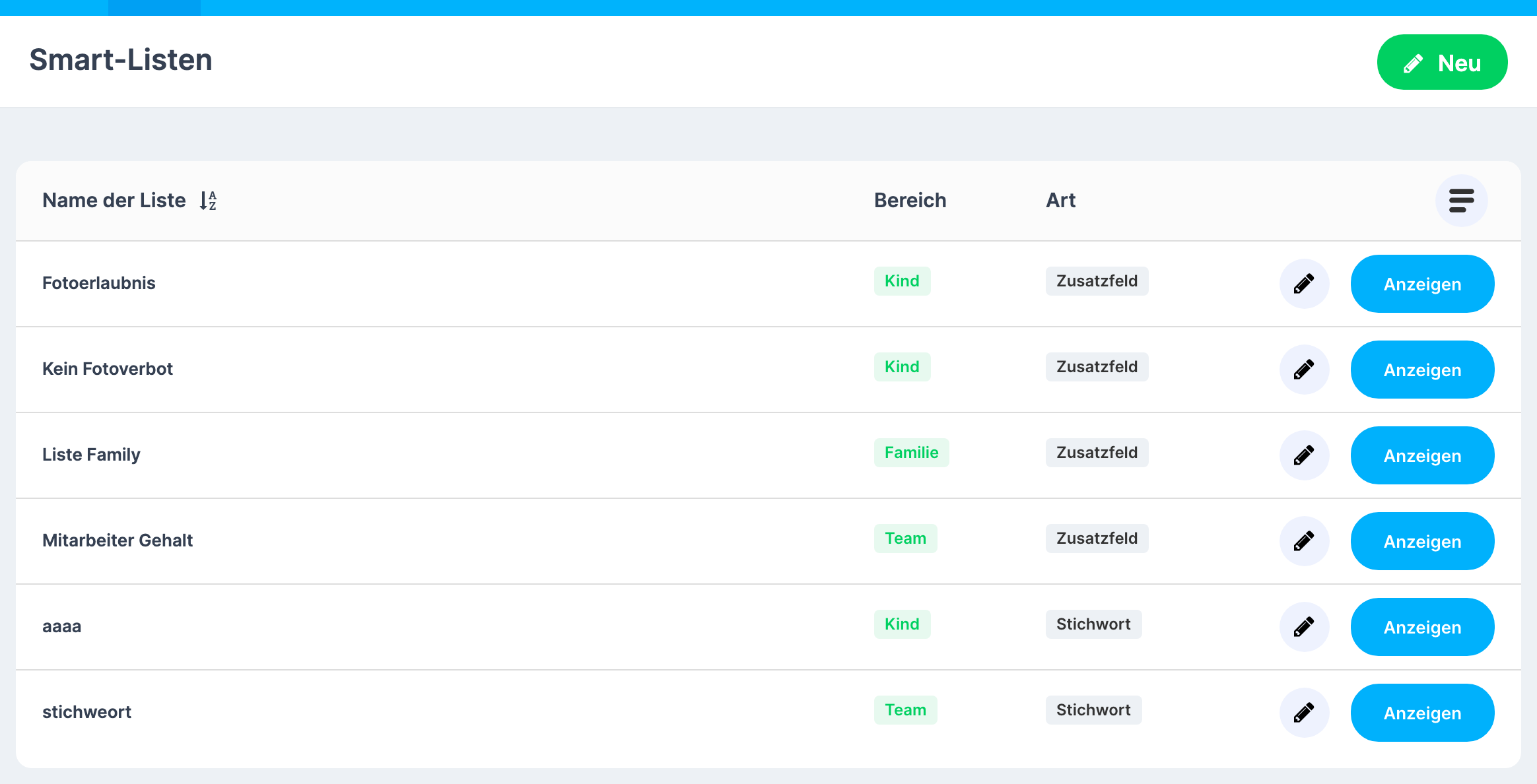
Die Übersicht zeigt die gespeicherten Listen mit den Spalten Name der Liste, Bereich und Art. Ein Klick auf eine Spaltenüberschrift sortiert danach, das Filter-Symbol am rechten Rand blendet ein Suchfeld für den Listennamen ein. Sind noch keine Listen angelegt, erscheint der Hinweis Keine Listen mit dem Zusatz Es sind keine Einträge vorhanden.
Bereich
Jede Liste gehört zu genau einem Bereich. Der Bereich entscheidet, welche Datensätze durchsucht werden und welche Felder in der Abfrage zur Auswahl stehen.
| Bereich | Durchsucht werden |
|---|---|
| Kind | die aktiven Kinder der Einrichtung |
| Familie | die nicht archivierten Familien |
| Team | die nicht archivierten Teammitglieder |
Archivierte Familien und Teammitglieder sowie inaktive Kinder erscheinen in keiner Smart-Liste, auch dann nicht, wenn die Bedingung bei ihnen zutrifft.
Art der Abfrage
Im Feld Art der Abfrage stehen Zusatzfeld und Stichwort.
Zusatzfeld
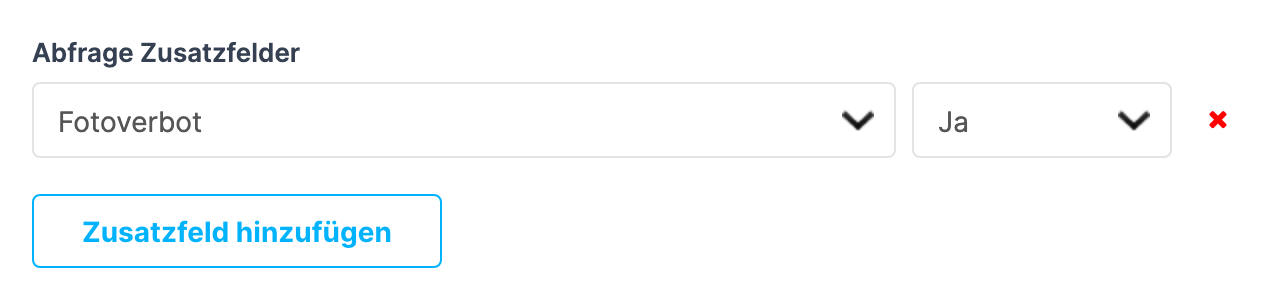
Diese Abfrage arbeitet mit den Auswahlfeldern der Einrichtung. Im Fenster der Smart-Liste heißen sie Zusatzfeld, in der Einrichtung und im Profil Auswahlfelder; gemeint ist dasselbe.
- Bei einem Feld vom Typ Ja/Nein wird Ja oder Nein gewählt. Nein trifft dabei nicht nur Datensätze, bei denen das Häkchen ausdrücklich entfernt wurde, sondern auch alle, bei denen das Feld noch nie gesetzt wurde.
- Bei einem Feld vom Typ Auswahl erscheint statt Ja/Nein eine Liste der hinterlegten Optionen mit dem Starteintrag Option wählen. Getroffen wird, wer genau diese Option gesetzt hat. Je Bedingung lässt sich eine Option wählen.
Stichwort
Diese Abfrage arbeitet mit dem Abschnitt Stichworte in den Profilen von Kindern, Familien und Teammitgliedern.
Das eingegebene Stichwort muss dem hinterlegten Stichwort vollständig entsprechen; Groß- und Kleinschreibung spielt keine Rolle. Ein Teiltreffer entsteht nur über Platzhalter: * steht für beliebig viele Zeichen, ? für genau ein Zeichen. Allergie findet also nur das Stichwort „Allergie", Allergie* zusätzlich „Allergie Nuss".
Eine Smart-Liste anlegen
- Den Menüpunkt Smart-Listen öffnen.
- Oben rechts auf Neu klicken. Es öffnet sich das Fenster Liste bearbeiten.
- Unter Name der Liste eine Bezeichnung eintragen, mindestens 3 und höchstens 40 Zeichen. Bei einem zu kurzen Namen erscheint Bitte einen Namen eingeben.
- Unter Bereich Kind, Familie oder Team wählen.
- Unter Art der Abfrage Zusatzfeld oder Stichwort wählen.
- Die erste Bedingung erfassen: bei Zusatzfeld im Abschnitt Abfrage Zusatzfelder das Feld und den gesuchten Wert, bei Stichwort im Abschnitt Abfrage Stichwort das Stichwort (mindestens 3, höchstens 30 Zeichen).
- Bei Bedarf über Zusatzfeld hinzufügen beziehungsweise Stichwort hinzufügen weitere Bedingungen ergänzen. Mehr als fünf Bedingungen je Liste sind nicht möglich, die Schaltfläche verschwindet dann.
- Auf Speichern klicken. Die Liste erscheint anschließend in der Übersicht.
Eine einzelne Bedingung wird über das rote Kreuz am Zeilenende wieder entfernt.
Bedingungen verknüpfen
Ab der zweiten Bedingung steht am Zeilenanfang eine Auswahl mit Und und Oder.
- Und: alle Bedingungen müssen zutreffen.
- Oder: eine erfüllte Bedingung genügt.
Eine Mischung aus Und und Oder innerhalb einer Liste ist nicht vorgesehen; die Verknüpfung gilt für die gesamte Abfrage. Bei drei und mehr Bedingungen sollte deshalb überall dieselbe Verknüpfung stehen.
Beispiel für eine Liste im Bereich Kind:
| Bedingung | Verknüpfung | Wert |
|---|---|---|
| Fotogenehmigung | (erste Zeile) | Ja |
| Musikunterricht Mittwoch | Und | Nein |
Ergebnis: alle aktiven Kinder, die fotografiert werden dürfen und mittwochs keinen Musikunterricht haben.
Eine Liste ansehen
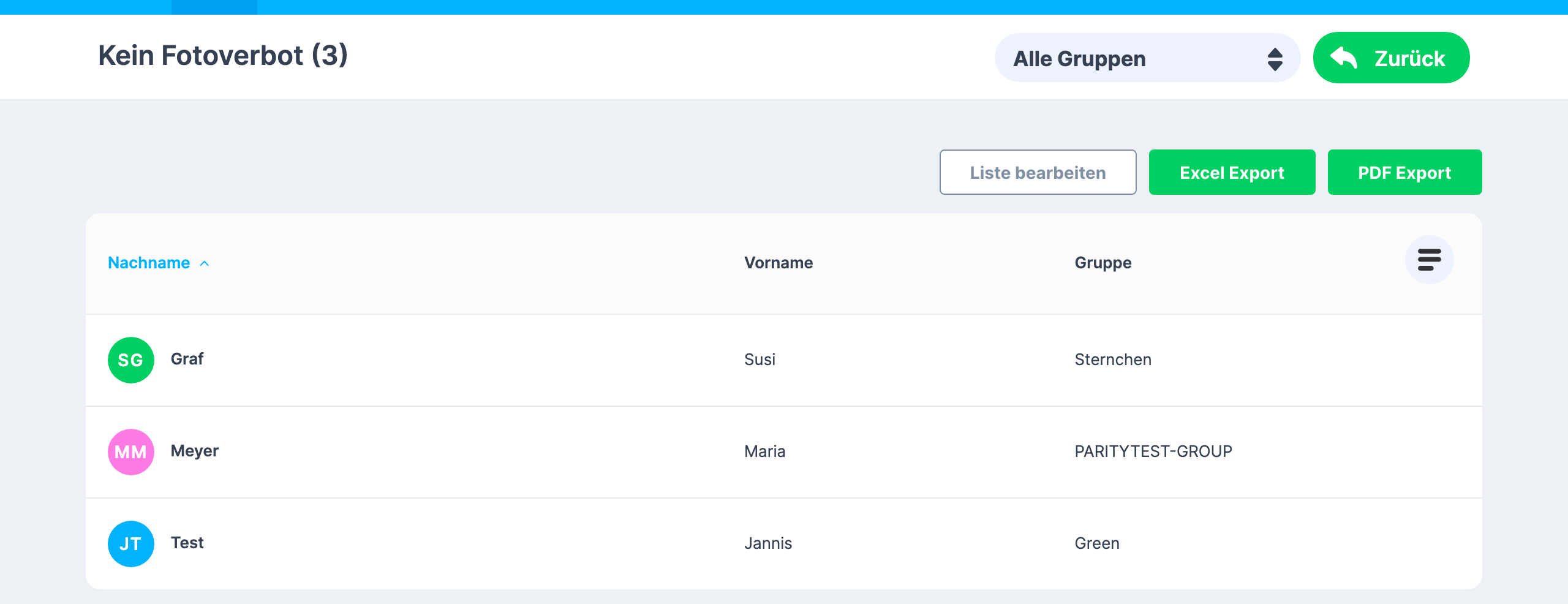
In der Übersicht auf Anzeigen klicken. Es öffnet sich die Listenseite der Smart-Liste. Im Titel stehen der Name der Liste und in Klammern die Zahl der angezeigten Einträge.
- Gruppe wählen: Bei einer Liste im Bereich Kind steht oben rechts eine Gruppenauswahl. Alle Gruppen zeigt die Kinder aller Gruppen, die das eigene Konto sehen darf; eine einzelne Gruppe grenzt die Liste auf deren Kinder ein. Ist das Konto auf einzelne Gruppen eingeschränkt, stehen nur diese Gruppen zur Auswahl. Beim Öffnen ist die zuletzt im Kita-Konto gewählte Gruppe eingestellt, sonst Alle Gruppen. Listen in den Bereichen Familie und Team haben keine Gruppenauswahl.
- Tabelle: Die Einträge stehen in einer Tabelle mit den wichtigsten Angaben je Bereich. Bei Listen im Bereich Kind zeigt die Spalte Gruppe, zu welcher Gruppe ein Kind gehört; gehört es zu mehreren, stehen alle, durch Komma getrennt, und ohne Gruppe steht ein Strich. Ein Klick auf eine Spaltenüberschrift sortiert nach dieser Spalte, ein zweiter Klick kehrt die Richtung um. Ein Pfeil markiert die Spalte, nach der gerade sortiert ist.
- Suchen: Das Filter-Symbol am rechten Rand der Kopfzeile blendet ein Suchfeld ein. Gesucht wird in allen Spalten der Tabelle. Das Kreuz im Suchfeld schließt es und hebt die Suche wieder auf. Passt kein Eintrag, erscheint Kein Eintrag passt zur Suche.
- Stichworte und Werte: Führt mindestens ein Eintrag einen Wert, zeigt eine zusätzliche Spalte bei einer Stichwort-Abfrage die getroffenen Stichworte (Überschrift Stichworte) und bei einer Zusatzfeld-Abfrage die gesetzten Werte (Überschrift Werte). Gibt es keinen solchen Wert, etwa bei einer reinen Ja/Nein-Abfrage, entfällt die Spalte.
- Exportieren: Excel Export und PDF Export laden die Liste als Datei herunter, und zwar so, wie sie gerade angezeigt wird: mit der gewählten Gruppe, der Suche und der Sortierung. Der Dateiname setzt sich aus dem Namen der Liste und dem Tagesdatum zusammen. Die beiden Knöpfe erscheinen nur, wenn die Tabelle Einträge zeigt. Für den Export genügen Leserechte bei Smart-Listen.
- Bearbeiten: Liste bearbeiten öffnet das Fenster Liste bearbeiten (siehe unten). Nach dem Schließen des Fensters lädt die Seite die Liste neu, geänderte Bedingungen wirken also sofort. Der Knopf erscheint nur mit Lese-/Schreibrechte bei Smart-Listen; ist die Liste leer, steht er im Hinweis Keine Daten.
- Zurück führt zur Übersicht der Smart-Listen.
Die Listenseite hat eine eigene Adresse im Browser und lässt sich deshalb als Lesezeichen ablegen.
Statt der Tabelle können folgende Hinweise erscheinen:
| Hinweis | Bedeutung |
|---|---|
| Keine Daten mit dem Zusatz Keine Einträge für diese Liste vorhanden. | Die Bedingung trifft auf niemanden zu, bei einer Liste im Bereich Kind bezogen auf die gewählte Gruppe. |
| Liste nicht gefunden mit dem Zusatz Die Liste wurde gelöscht oder der Link ist nicht mehr gültig. | Die Liste existiert nicht mehr, etwa weil ein gespeichertes Lesezeichen auf eine inzwischen gelöschte Liste zeigt. |
| Die Liste konnte nicht geladen werden. | Die Liste ließ sich nicht abrufen, etwa bei unterbrochener Verbindung. Die Seite erneut öffnen. |
Eine Liste ändern oder löschen
Das Stift-Symbol in der Zeile öffnet die Liste erneut im Fenster Liste bearbeiten. Name, Bereich, Art der Abfrage und alle Bedingungen lassen sich dort ändern. Auf der Listenseite führt Liste bearbeiten in dasselbe Fenster; wird die Liste dort gelöscht, erscheint anschließend wieder die Übersicht.
Unten links steht Löschen. Es folgt die Rückfrage Soll diese Liste wirklich gelöscht werden?, die mit Ja, löschen. bestätigt wird. Gelöscht wird nur die Abfrage, die Daten der Kinder, Familien und Teammitglieder bleiben unverändert.
Woher die abgefragten Werte kommen
Auswahlfelder werden einmal für die Einrichtung angelegt: Menüpunkt Einrichtung, Reiter Übersicht, Abschnitt AUSWAHLFELDER. Dort werden Bezeichnung, Kategorie, Typ, Bereich und Aktiv festgelegt. Gesetzt werden die Werte anschließend im jeweiligen Profil im Abschnitt Auswahlfelder. Einzelheiten dazu stehen im Artikel Eigene Auswahlfelder.
Stichworte werden direkt im Profil gepflegt, im Abschnitt Stichworte über das Eingabefeld Stichwort eingeben und mit Enter bestätigen.
Voraussetzungen
Die Rechte werden je Benutzergruppe vergeben. Die Benutzergruppen liegen im Kita-Konto unter dem Menüpunkt Einrichtung, dort im Menü der Punkt Benutzerrechte.
| Berechtigung | Reiter | Wirkung |
|---|---|---|
| Smart-Listen | Allgemein | Keine Berechtigung blendet den Menüpunkt aus. Leserechte erlauben das Ansehen, Lese-/Schreibrechte blenden zusätzlich Neu und das Stift-Symbol ein. |
| Abfragelisten | Allgemein | Wird für das Anlegen und Ändern zusätzlich gebraucht. Ohne Lese-/Schreibrechte hier bleiben die Felder im Fenster grau und Speichern fehlt, auch wenn Neu sichtbar ist. |
| Stammdaten | Kind | Ohne diese Berechtigung erscheinen Listen im Bereich Kind nicht in der Übersicht. |
| Zusatzinformation / Checkbox | Familie | Ohne diese Berechtigung erscheinen Listen im Bereich Familie nicht in der Übersicht. |
| Team | Einrichtung | Ohne diese Berechtigung erscheinen Listen im Bereich Team nicht in der Übersicht. |
| Betreuungsmodelle | Einrichtung | Wird gebraucht, um die abgefragten Auswahlfelder überhaupt anzulegen oder zu ändern. |
Ist das Konto auf einzelne Gruppen eingeschränkt, zeigt eine Liste im Bereich Kind nur Kinder dieser Gruppen. Im Bereich Familie bleibt eine Familie sichtbar, sobald mindestens eines ihrer Kinder sichtbar ist.
Wenn etwas nicht funktioniert
| Beobachtung | Ursache | Lösung |
|---|---|---|
| Der Menüpunkt Smart-Listen fehlt | Die Berechtigung Smart-Listen steht auf Keine Berechtigung | In der Benutzergruppe, Reiter Allgemein, mindestens Leserechte vergeben |
| Eine vorhandene Liste fehlt in der Übersicht | Für den Bereich der Liste fehlt die Berechtigung | Je nach Bereich Stammdaten, Zusatzinformation / Checkbox oder Team vergeben |
| Die Schaltfläche Neu und das Stift-Symbol fehlen | Die Berechtigung Smart-Listen steht auf Leserechte | Auf Lese-/Schreibrechte setzen |
| Das Fenster Liste bearbeiten öffnet sich, die Felder sind aber grau und Speichern fehlt | Es fehlen zusätzlich die Schreibrechte bei Abfragelisten | In der Benutzergruppe, Reiter Allgemein, Abfragelisten auf Lese-/Schreibrechte setzen |
| Eine Liste im Bereich Kind wirkt unvollständig | Auf der Listenseite ist oben rechts eine einzelne Gruppe gewählt | In der Gruppenauswahl Alle Gruppen wählen |
| Ein Kind fehlt, obwohl das Häkchen gesetzt ist | Das Kind ist nicht mehr aktiv | Die Liste erfasst nur aktive Kinder; inaktive Kinder gesondert prüfen |
| Eine Familie oder ein Teammitglied fehlt | Der Datensatz ist archiviert | Archivierte Datensätze werden nicht mitgezählt |
| Eine Stichwort-Abfrage bleibt leer, obwohl das Stichwort vergeben ist | Das Stichwort stimmt nicht vollständig überein, etwa weil im Profil ein Zusatz dahintersteht | Das Stichwort im Profil prüfen oder in der Abfrage mit Platzhalter arbeiten, zum Beispiel Allergie* |
| Eine Liste mit mehreren Bedingungen liefert zu viele oder zu wenige Treffer | Die Verknüpfung steht nicht in allen Zeilen gleich | In jeder Zeile ab der zweiten dieselbe Verknüpfung (Und oder Oder) setzen |
| Beim Bearbeiten steht in einer Bedingungszeile kein Feld | Das abgefragte Auswahlfeld wurde gelöscht | Die Bedingung mit einem vorhandenen Feld neu setzen oder die Zeile entfernen |
Hinweise
- Smart-Listen halten sich selbst aktuell. Wird bei einem Kind ein Häkchen gesetzt oder entfernt, ändert sich die Liste beim nächsten Öffnen entsprechend. Ein manuelles Nachpflegen gibt es nicht.
- Die Zahl der Listen ist nicht begrenzt; für denselben Bereich lassen sich beliebig viele Listen anlegen.
- Wird ein Auswahlfeld in der Einrichtung gelöscht, verschwindet es aus der Feldauswahl, die betroffene Liste arbeitet mit den bereits gesetzten Werten aber weiter. Wer das nicht möchte, löscht die Liste oder ersetzt die Bedingung.
- Ein Auswahlfeld, das auf Aktiv: Nein steht, lässt sich in der Abfrage weiterhin auswählen. Im Profil ist es dann jedoch ausgeblendet, neue Werte können dort also nicht gesetzt werden.
- Im Profil darf ein Stichwort bis zu 40 Zeichen lang sein, im Abfragefeld der Smart-Liste sind 30 Zeichen möglich. Längere Stichworte lassen sich nur über einen Platzhalter treffen.
- Das Fenster trägt auch beim Anlegen die Überschrift Liste bearbeiten.