Betreuungsmodelle und Betreuungszeiten
Übersicht
Ein Betreuungsmodell ist die Vorlage für eine gebuchte Betreuung: ein Name und ein Zeitfenster (zum Beispiel 7:30 bis 16:30). Die Modelle werden einmal für die Einrichtung angelegt und danach den Kindern zugeordnet, jeweils ab einem bestimmten Datum. Aus dieser Zuordnung ergibt sich, wie lange ein Kind an einem Tag gebucht ist. Darauf bauen die Berichte Wochenstunden (gebuchte gegen tatsächliche Betreuungsdauer) und Spätabholungen (gebuchtes Ende gegen tatsächliche Abholzeit) auf.
Dieser Artikel beschreibt das Kita-Konto im Browser.
Katalog und Zuordnung: der Unterschied
Es gibt zwei getrennte Ebenen, und die Verwechslung der beiden ist die häufigste Ursache für leere Auswertungen.
| Ebene | Wo | Was dort steht |
|---|---|---|
| Betreuungsmodell (Katalog) | Einrichtung, Reiter Übersicht, Abschnitt BETREUUNGSMODELLE | Die Vorlage: Name und Zeitfenster. Gilt für die ganze Einrichtung, gehört keinem Kind. |
| Betreuungszeit (Zuordnung) | Kind, Reiter Profil, Abschnitt BETREUUNGSZEITEN | Der Eintrag am einzelnen Kind: welches Modell, welche Zeiten, gültig ab wann und bis wann. |
Entscheidend: bei der Zuordnung werden die Zeiten in den Eintrag am Kind übernommen. Der Eintrag steht danach für sich. Wird das Modell im Katalog später geändert, ändern sich bereits bestehende Einträge an den Kindern nicht mit. Für eine geänderte Betreuung wird am Kind ein neuer Eintrag ab dem passenden Datum angelegt.
Alle Auswertungen lesen den Eintrag am Kind, nicht den Katalog.
Betreuungsmodell anlegen
- Das Menü Einrichtung öffnen, Reiter Übersicht.
- Zum Abschnitt BETREUUNGSMODELLE scrollen.
- Rechts in der Kopfzeile der Tabelle auf das Plus-Symbol klicken. Das Fenster Betreuungsmodell öffnet sich.
- Die Felder ausfüllen (siehe Tabelle unten).
- Auf Speichern klicken.
Ein vorhandenes Modell wird über das Stift-Symbol in seiner Zeile geöffnet.
Die Felder im Fenster Betreuungsmodell
| Feld | Bedeutung |
|---|---|
| Name des Betreuungsmodells | Pflichtfeld, mindestens zwei Zeichen. Dieser Name erscheint in der Kinderliste und in den Berichten, zum Beispiel „7-9 Stunden". Fehlt er, erscheint der Hinweis Eingabe erforderlich. |
| Weitere Bezeichnung | Freier Zusatz, etwa die interne oder amtliche Bezeichnung der Buchungsart. |
| Interner Code | Kurzschlüssel für das Modell. Er wird beim Datenimport von Kindern als Alternative zum Namen erkannt (siehe Abschnitt Zuordnung über den Datenimport). |
| Betreuungszeiten | Zwei Möglichkeiten: ein einziges Zeitfenster für alle Wochentage, oder ein eigenes Zeitfenster je Wochentag. |
| Betreuungszeit - Von / Betreuungszeit - Bis | Das Zeitfenster, wenn für die ganze Woche dieselbe Zeit gilt. |
| Tabelle Montag bis Freitag mit Von und Bis | Die Zeitfenster, wenn je Wochentag unterschiedlich gebucht wird. |
Die Tagestabelle umfasst Montag bis Freitag. Für Samstag und Sonntag gibt es kein Zeitfenster, und der Bericht Wochenstunden wertet diese beiden Tage auch nicht aus.
Über Löschen wird ein Modell aus dem Katalog entfernt. Bereits zugeordnete Betreuungszeiten an den Kindern bleiben mit ihren Zeiten bestehen, verlieren aber ihren Namen: in der Sammelmaske steht dann Modell nicht mehr vorhanden. Ein Modell also nur löschen, wenn es nie zugeordnet war oder die betroffenen Kinder ohnehin ein neues Modell bekommen.
Betreuungszeit einem einzelnen Kind zuordnen
Voraussetzung: im Katalog ist mindestens ein Modell angelegt.
- Das Menü Kinder öffnen und das Kind auswählen, Reiter Profil.
- Zum Abschnitt BETREUUNGSZEITEN scrollen. Die Tabelle zeigt die Spalten Betreuungsmodell, Von und Bis, also die Historie der Zuordnungen.
- Rechts in der Kopfzeile auf das Plus-Symbol klicken. Das Fenster Betreuungszeiten des Kindes öffnet sich.
- Oben links das Modell auswählen. Die Auswahl steht auf dem ersten Modell des Katalogs, sie muss also bewusst gesetzt werden.
- Rechts daneben festlegen, ob ein Zeitfenster für die ganze Woche oder eines je Wochentag gelten soll. Die Einstellung muss zu der des gewählten Modells passen, sonst lassen sich die Zeiten nicht übernehmen.
- Auf Zeiten übernehmen klicken. Damit werden die Zeiten des gewählten Modells in den Eintrag eingesetzt. Alternativ Betreuungszeit - Von und Betreuungszeit - Bis beziehungsweise die Wochentagstabelle von Hand ausfüllen.
- Unter Eintrag gültig von das Startdatum eintragen (Format TT.MM.JJJJ, vorbelegt ist das heutige Datum). Eintrag gültig bis bleibt leer, solange die Betreuung unbefristet läuft.
- Auf Speichern klicken.
Der Link Zeiten übernehmen erscheint nur, wenn Modell und Eintrag dieselbe Einstellung haben (beide für die ganze Woche oder beide je Wochentag).
Wichtig: die Zeiten werden nicht automatisch aus dem Modell gezogen. Ein Eintrag, der nur ein Modell und ein Datum enthält, aber keine Zeiten, ergibt in den Berichten Wochenstunden und Spätabholungen keinen Wert. Deshalb immer Zeiten übernehmen verwenden oder die Zeiten eintragen.
Beim Einzeleintrag wird ein laufender älterer Eintrag nicht automatisch beendet. Wechselt ein Kind das Modell, wird der alte Eintrag über das Stift-Symbol geöffnet und dort Eintrag gültig bis auf den letzten Tag der alten Betreuung gesetzt, bevor der neue Eintrag angelegt wird.
Befristete Änderung am einzelnen Kind
Soll ein Kind nur für eine bestimmte Zeit ein anderes Modell bekommen und danach zum bisherigen zurückkehren, wird der laufende Eintrag nicht beendet. Stattdessen einen neuen Eintrag mit Eintrag gültig von und Eintrag gültig bis anlegen. Lief am Tag vor dem Beginn bereits ein Eintrag, der über das Enddatum hinausreicht, legt das Kita-Konto beim Speichern zusätzlich einen Eintrag ab dem Tag nach dem Enddatum an, mit Modell und Zeiten des bisherigen Eintrags. Die Tabelle im Abschnitt BETREUUNGSZEITEN zeigt ihn sofort. Der bisherige Eintrag bleibt dabei ohne Enddatum stehen; für jeden Tag zählt der zuletzt begonnene Eintrag, der an diesem Tag gilt.
Das geschieht nur beim Anlegen eines Eintrags mit Enddatum. Wird bei einem bestehenden Eintrag nachträglich Eintrag gültig bis gesetzt oder geändert, entsteht kein weiterer Eintrag. Wurde der bisherige Eintrag vorher von Hand beendet, gibt es ebenfalls keine Rückkehr.
Hat das Kind bereits einen Eintrag, der später als der neue beginnt, bleibt dieser unverändert, und das Fenster zeigt nach dem Speichern:
Der Eintrag wurde gespeichert. Eine Rückkehr zum vorherigen Betreuungsmodell nach dem Enddatum wurde nicht angelegt, weil für dieses Kind bereits eine spätere Zuordnung eingetragen ist. Diese bleibt unverändert. Bitte die Zeiträume in der Liste prüfen.
Die Felder sind dann gesperrt, das Fenster wird über Schließen verlassen. Danach die Einträge in der Tabelle BETREUUNGSZEITEN prüfen und bei Bedarf über das Stift-Symbol anpassen.
Für mehrere Kinder mit derselben Befristung, etwa in den Ferien, ist die Sammelzuweisung der einfachere Weg.
Ein Modell mehreren Kindern zuordnen (Sammelzuweisung)
Für den Wechsel des Kita-Jahres gibt es eine Maske, in der viele Kinder auf einmal zugeordnet werden.
- Das Menü Einrichtung öffnen, Reiter Daten & Berichte.
- Die Kategorie Zeiten & Verträge wählen, darin den Bericht Betreuungszeiten.
- Die Maske Kinderliste - Betreuungszeiten zeigt alle Kinder mit ihrem aktuell gültigen Modell. Über Aktive Kinder und Inaktive Kinder wird die Liste umgeschaltet, über das Suchfeld nach Name oder Vorname gefiltert. Das Auswahlfeld neben der Suche (vorbelegt mit Alle Gruppen) schränkt die Liste auf eine Gruppe ein, zum Beispiel auf die 1. Klasse. Ein Kind, das heute mehreren Gruppen angehört, erscheint unter jeder dieser Gruppen. Suche und Gruppenauswahl wirken zusammen.
- Links in der Tabelle die Kinder ankreuzen. Das Kästchen in der Kopfzeile wählt genau die gerade angezeigten Kinder aus, ein zweiter Klick hebt die Auswahl wieder auf. Ein Wechsel der Gruppe leert die Auswahl, damit keine ausgeblendeten Kinder mit zugewiesen werden.
- Im Kasten Betreuungsmodell zuweisen das Betreuungsmodell und das Datum Gültig ab wählen. Bis (optional) nur setzen, wenn die Betreuung befristet ist und danach das bisherige Modell wieder gelten soll, nicht beim Austritt.
- Auf Auf … ausgewählte anwenden klicken.
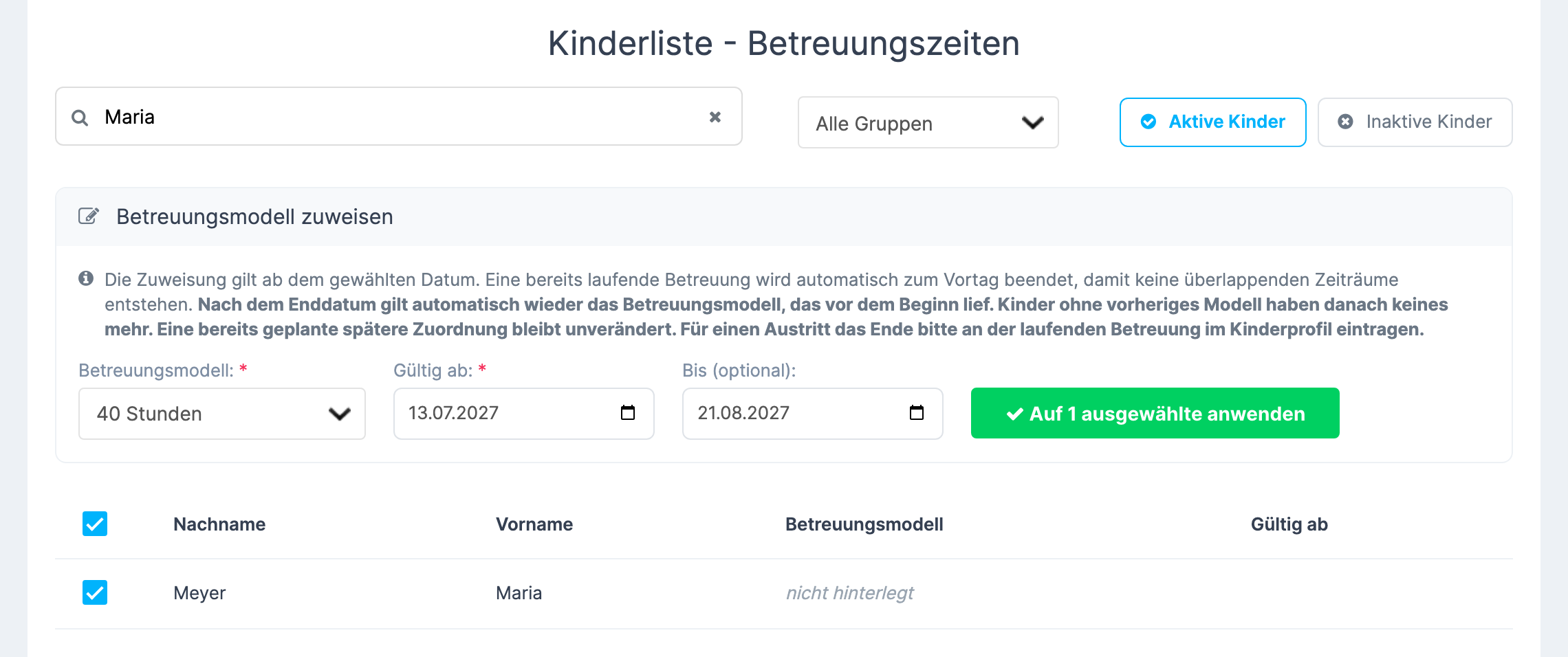
Die Spalten der Liste
| Spalte | Bedeutung |
|---|---|
| Betreuungsmodell | Das heute gültige Modell. nicht hinterlegt heißt: für dieses Kind gibt es überhaupt keinen Eintrag. kein Modell gewählt heißt: es gibt einen Eintrag, in dem kein Modell steht. |
| Gültig ab | Startdatum des gültigen Eintrags, bei beendeten Einträgen zusätzlich das Ende. |
| Geplant | Erscheint nur, wenn mindestens ein Kind bereits einen künftigen Eintrag hat. Genau diese Kinder überspringt die Sammelzuweisung. |
Was die Sammelzuweisung mit vorhandenen Einträgen macht
- Ein laufender Eintrag (ohne Enddatum), der vor dem gewählten Datum begonnen hat, wird automatisch zum Vortag beendet. So entstehen keine überlappenden Zeiträume.
- Ein Kind, das ab dem gewählten Datum (oder später) bereits einen Eintrag hat, wird übersprungen und nicht verändert. Die Rückmeldung nennt die Anzahl, zum Beispiel „3 übersprungen (bereits ab diesem Datum zugeordnet)". Solche Kinder werden einzeln über den Abschnitt BETREUUNGSZEITEN am Kind bearbeitet.
- Ein bereits beendeter Eintrag bleibt unangetastet, er beschreibt die Vergangenheit.
Befristet zuweisen: was nach dem Enddatum gilt
Mit Bis (optional) wird ein Modell befristet zugewiesen, zum Beispiel 40 Stunden für die Ferien. Nach dem Enddatum gilt automatisch wieder das Modell, das vor dem Beginn lief, mit denselben Zeiten wie vorher. Dafür legt die Sammelzuweisung am Kind einen eigenen Eintrag an, der am Tag nach dem Enddatum beginnt.
Beispiel: Ein Hortkind hat das Modell „20 Stunden". Zugewiesen wird „40 Stunden" mit Gültig ab 13.07. und Bis (optional) 21.08. Danach stehen im Abschnitt BETREUUNGSZEITEN des Kindes drei Einträge: „20 Stunden" bis 12.07., „40 Stunden" vom 13.07. bis 21.08. und wieder „20 Stunden" ab 22.08.
- Kinder ohne vorheriges Modell haben nach dem Enddatum keines mehr und erscheinen in den Auswertungen ohne Werte. Dasselbe gilt, wenn das vorherige Modell ohnehin spätestens am Enddatum ausgelaufen wäre.
- Eine bereits geplante spätere Zuordnung bleibt unverändert. Sie wird weder überschrieben noch verschoben.
- Für einen Austritt ist Bis (optional) der falsche Weg, denn danach kehrt das bisherige Modell zurück. Das Ende wird stattdessen an der laufenden Betreuung im Kinderprofil eingetragen (Abschnitt BETREUUNGSZEITEN, Stift-Symbol, Eintrag gültig bis).
- Der Eintrag für die Rückkehr ist ein gewöhnlicher Eintrag am Kind. Er lässt sich dort wie jeder andere über das Stift-Symbol ändern oder löschen. Solange er in der Zukunft liegt und die Befristung schon läuft, zeigt ihn die Sammelmaske in der Spalte Geplant.
- Ein nachträglich geändertes Enddatum verschiebt den Rückkehr-Eintrag nicht mit. Er wird dann am Kind von Hand angepasst.
Sobald ein Enddatum eingetragen ist, zeigt die Maske den Hinweis: „Nach dem Enddatum gilt automatisch wieder das Betreuungsmodell, das vor dem Beginn lief. Kinder ohne vorheriges Modell haben danach keines mehr. Eine bereits geplante spätere Zuordnung bleibt unverändert. Für einen Austritt das Ende bitte an der laufenden Betreuung im Kinderprofil eintragen."
Die automatische Rückkehr gilt für Zuweisungen im Kita-Konto, also in dieser Maske und im Fenster Betreuungszeiten des Kindes (siehe unten). Wird eine Betreuungszeit in der Trägerverwaltung mit Enddatum angelegt, legt Kindy keinen Eintrag für die Rückkehr an. Auch für die Angaben im Bereich BETREUUNG (Hamburg) gibt es keine automatische Rückkehr.
Die Rückmeldung nach dem Anwenden
Nach der Zuweisung meldet die Maske in einer Zeile, was geschehen ist, zum Beispiel: „12 Kinder zugewiesen, 10 laufende Betreuungen beendet, 1 übersprungen (bereits ab diesem Datum zugeordnet), 10 danach wieder im bisherigen Modell".
| Teil der Meldung | Bedeutung |
|---|---|
| … zugewiesen | So viele Kinder haben das gewählte Modell bekommen. |
| … laufende Betreuung(en) beendet | So viele unbefristete Einträge wurden zum Vortag beendet. |
| … übersprungen (bereits ab diesem Datum zugeordnet) | Diese Kinder haben ab dem gewählten Datum schon einen Eintrag und wurden nicht verändert. |
| … danach wieder im bisherigen Modell | Nur bei gesetztem Enddatum: für so viele Kinder wurde die Rückkehr zum vorherigen Modell angelegt. |
| … ohne Rückkehr, spätere Zuordnung vorhanden | Diese Kinder haben das befristete Modell bekommen, aber keine Rückkehr, weil schon eine spätere Zuordnung besteht. Die Meldung erscheint dann als Warnung. |
| … fehlgeschlagen | Bei diesen Kindern ließ sich die Zuweisung nicht speichern. |
Zugewiesene Kinder, die weder unter danach wieder im bisherigen Modell noch unter ohne Rückkehr gezählt sind, hatten vorher kein Modell, das über das Enddatum hinaus lief. Sie haben nach dem Enddatum kein Modell.
Zuordnung über den Datenimport
Beim Import von Kindern (Menü Einrichtung, Mehr-Menü oben rechts, Datenim-/export) kann eine Spalte Betreuungsmodell mitgeliefert werden.
- Der Wert wird zuerst gegen den Namen des Betreuungsmodells geprüft, danach gegen den Internen Code. Groß- und Kleinschreibung spielt keine Rolle.
- Passt kein Modell, zeigt die Vorschau ein Warnsymbol mit dem Hinweis Betreuungsmodell nicht gefunden, wird übersprungen. Das Kind wird trotzdem importiert, nur ohne Betreuungszeit.
- Der erzeugte Eintrag beginnt am Eintrittsdatum des Kindes. Ohne gültiges Eintrittsdatum entsteht kein Eintrag.
- Hat das Kind bereits eine Betreuungszeit, wird sie nicht überschrieben. Ein erneuter Import ändert bestehende Zuordnungen also nicht.
Überschreitungen der gebuchten Zeit sehen
Ob ein Kind länger als gebucht betreut wurde, also über der gebuchten Zeit lag, zeigen ausschließlich die Berichte im Menü Einrichtung, Reiter Daten & Berichte. Die Auswertung geschieht immer nachträglich für einen gewählten Zeitraum.
Es gibt keine Live-Anzeige. Weder die Gruppenansicht (Menü Gruppe) noch die Team-App markiert während des Tages ein Kind, das seine gebuchte Zeit überzogen hat. Dort erscheint für eine Überschreitung kein Symbol, keine Farbe und kein Hinweis. Wer wissen will, ob ein Kind länger als gebucht da war, öffnet einen der Berichte aus der Tabelle unten.
Namensfalle Gruppenübersicht: Der Bericht Gruppenübersicht (Reiter Daten & Berichte, Kategorie Übersicht) ist nicht die Gruppenansicht und hat mit Betreuungszeiten nichts zu tun. Er zeigt die Kacheln Kinder, Plätze, Auslastung und Gruppen sowie ein Diagramm. Auslastung meint dort die Kinder im Verhältnis zu den Plätzen der Gruppen, nicht die Nutzung der gebuchten Zeit.
| Bericht | Kategorie | Was er zur Überschreitung zeigt | Zeitraum |
|---|---|---|---|
| Wochenstunden | Zeiten & Verträge | Je Kind die gebuchte gegen die tatsächliche Dauer, Überschreitungen am Bildschirm markiert und gezählt, Schalter Nur Überschreitungen, Export | Kalenderwoche oder Monat |
| Spätabholungen | Zeiten & Verträge | Jede Abholung nach dem Ende des gebuchten Zeitfensters (zuzüglich Karenz) mit Minuten zu spät, dazu die Anzahl je Kind und Monat, Export | frei wählbar (Von, Bis) |
| Anwesenheiten Gruppe | Gruppen | Nur in der Exportdatei: je Kind und Tag Anwesenheit, gebuchte Zeit und Differenz in Minuten | frei wählbar |
| Anwesenheiten Kind | Kinder | Dasselbe für ein einzelnes Kind, nur in der Exportdatei | frei wählbar |
Die Berichte Wochenstunden und Spätabholungen sind in eigenen Abschnitten weiter unten beschrieben.
Anwesenheiten mit der gebuchten Zeit vergleichen (Export)
Die Berichte Anwesenheiten Gruppe und Anwesenheiten Kind zeigen am Bildschirm keine Tabelle. Der Vergleich mit der gebuchten Zeit steht nur in der heruntergeladenen Datei.
- Im Reiter Daten & Berichte die Kategorie Gruppen und darin Anwesenheiten Gruppe wählen, oder die Kategorie Kinder und darin Anwesenheiten Kind.
- Die Gruppe (oder Alle) beziehungsweise das Kind wählen.
- Unter Zeitraum das Von- und das Bis-Datum setzen.
- Auf Excel Export oder CSV Export klicken.
Die Datei enthält je Kind und Tag unter anderem diese Spalten:
| Spalte | Bedeutung |
|---|---|
| Anwesend von / Anwesend bis | Erste Anmeldung und letzte Abmeldung des Tages. |
| Zeit / Minuten (die erste der beiden Minutenspalten) | Tatsächliche Anwesenheit. |
| Betreuungsmodell | Das an diesem Tag gültige Modell des Kindes. |
| Betreuung von / Betreuung bis | Das gebuchte Zeitfenster an diesem Tag. |
| Betreuungszeit / Minuten (die zweite Minutenspalte) | Gebuchte Dauer. |
| Differenz | Anwesende minus gebuchte Minuten. Ein positiver Wert heißt: das Kind war länger als gebucht da. Bleibt leer, wenn für den Tag keine gebuchte Dauer vorliegt. |
Hatte ein Kind an einem Tag mehrere An- und Abmeldungen, steht jeder Abschnitt in einer eigenen Zeile, und die Vergleichsspalten stehen in der Zeile mit SUMME.
In der Trägerverwaltung
Im Menü Controlling, Reiter Auswertungen, stehen unter Bericht ebenfalls Wochenstunden und Spätabholungen zur Verfügung, jeweils mit einem Block je Kita. Wochenstunden gibt es dort nur kalenderwochenweise (KW), mit dem Schalter Nur Überschreitungen und der Spalte Nutzung der gebuchten Zeit. Eine Monatsansicht und aufklappbare Tageszeilen bietet nur das Kita-Konto.
Bericht Wochenstunden
Zu finden unter Menü Einrichtung, Reiter Daten & Berichte, Kategorie Zeiten & Verträge, Bericht Wochenstunden.
Der Bericht vergleicht Dauer gegen Dauer: die tatsächliche Anwesenheitsdauer aus der An- und Abmeldung der Kinder gegen die Dauer des gebuchten Zeitfensters. Die Uhrzeiten spielen dabei keine Rolle. Ein Kind, das um 9:00 kommt und um 16:00 geht, war sieben Stunden da, unabhängig davon, welche Uhrzeiten im Modell stehen.
| Spalte | Bedeutung |
|---|---|
| Modell | Name des gebuchten Modells. |
| Soll | Summe der gebuchten Betreuungsdauer im Zeitraum. |
| Ist | Summe der tatsächlichen Anwesenheit. Mehrere An- und Abmeldungen an einem Tag werden addiert (zum Beispiel Frühdienst und Nachmittag). |
| Diff | Ist minus Soll. Ein negativer Wert bedeutet, dass weniger in Anspruch genommen wurde als gebucht. |
| Nutzung der gebuchten Zeit | Anwesenheit im Verhältnis zu Soll in Prozent. Gerechnet wird nur über die Tage, an denen eine gebuchte Dauer vorliegt. Gibt es im Zeitraum keinen solchen Tag, steht hier ein Strich statt einer Zahl. |
Über der Tabelle stehen die Kacheln Kinder (Anzahl der angezeigten Kinder), Überschreitungen (Anzahl der Kinder über der gebuchten Zeit, bei mindestens einer mit Warndreieck), Ø Nutzung der gebuchten Zeit und Zeitraum. Kinder mit Überschreitung tragen in ihrer Zeile ebenfalls ein Warndreieck neben dem Namen. Über das Suchfeld Kind oder Modell suchen... wird die Liste nach Name oder Modell gefiltert.
Haben einzelne angezeigte Kinder keine gebuchte Betreuungszeit, erscheint über der Tabelle der Hinweis „Für … von … Kindern ist keine Betreuungszeit gebucht. Sie tragen keine Quote und zählen weder im Durchschnitt noch bei den Überschreitungen mit." Hat bei Alle Gruppen kein einziges Kind eine gebuchte Zeit, lautet er „Diese Einrichtung arbeitet ohne gebuchte Betreuungszeiten. Die Nutzung der gebuchten Zeit lässt sich dafür nicht berechnen."
Weitere Bedienelemente:
- Woche und Monat schalten zwischen Kalenderwoche und Monat um, die Pfeile links und rechts blättern durch den Zeitraum.
- Über das Auswahlfeld links wird auf eine Gruppe eingeschränkt oder Alle Gruppen gewählt.
- Nur Überschreitungen blendet alle unauffälligen Kinder aus.
- Excel und CSV exportieren die Auswertung. Im Wochenmodus enthält der Export die Tageszeilen je Kind, im Monatsmodus die Wochenzeilen.
- Ein Klick auf eine Kinderzeile klappt die Einzeltage (Wochenmodus) beziehungsweise die Wochen (Monatsmodus) auf. Eine Tageszeile zeigt Anmelde- und Abmeldezeit, die tatsächliche gegen die gebuchte Dauer und die Differenz. Ein Tag, an dem das Kind länger als gebucht da war, ist darin als Überschreitung hervorgehoben. Fehlt die Abmeldung, steht statt der Uhrzeit noch da.
Abwesenheitstag, an dem das Kind trotzdem da war
Ein Kind kann für einen Tag abgemeldet sein und trotzdem ein- und ausgecheckt werden. Im Hort ist das häufig: die Eltern melden das Kind für den Nachmittag ab, morgens ist es im Frühhort. Wie es dazu kommt, beschreibt der Artikel Abgemeldetes Kind einchecken.
Im Bericht Wochenstunden zählt ein solcher Tag als Anwesenheit ohne Soll:
- Die aufgeklappte Tageszeile zeigt Anmelde- und Abmeldezeit und dahinter den Grund der Abwesenheit. Als Dauer steht das Ist neben einem Strich für das Soll, zum Beispiel „00:45 / –".
- Die Differenz des Tages ist grau dargestellt wie an einem Tag ohne gebuchte Zeit. Sie entspricht dem Ist des Tages und wird nicht als Überschreitung bewertet.
- Die gestempelten Minuten zählen in die Summe Ist und damit in Diff der Woche beziehungsweise des Monats. In Nutzung der gebuchten Zeit und in die Bewertung als Überschreitung gehen sie nicht ein, weil der Tag kein Soll hat.
- Im Export (Wochenmodus) bleibt in der Tageszeile die Spalte für das Soll leer; Grund, Zeiten und Ist stehen in ihren Spalten.
Ein Abwesenheitstag ohne Ein- und Auschecken bleibt wie bisher eine graue Zeile mit dem Grund und ohne Zeiten.
Bewertung der Zeilen:
- Über 100 Prozent gilt als Überschreitung. Genau 100 Prozent ist noch keine Überschreitung.
- Ab 90 bis einschließlich 100 Prozent wird die Zeile als Warnung hervorgehoben, das Kind liegt also nahe an der gebuchten Zeit.
- Darunter gilt die Zeile als OK. Eine Unterschreitung wird nicht eigens markiert, sie ist an der Spalte Diff ablesbar.
Zwei Punkte, die häufig für Rückfragen sorgen:
- Abwesenheitstage zählen neutral. Ist für einen Tag eine Abwesenheit erfasst (zum Beispiel krank oder Urlaub), fließt dieser Tag nicht ins Soll der Wochensumme ein. In der Tagesansicht steht dort der Grund der Abwesenheit. Wurde das Kind an diesem Tag trotzdem ein- und ausgecheckt, zählt die gestempelte Zeit mit (siehe den nächsten Abschnitt).
- Ein Kind ohne Betreuungszeit hat ein Soll von 00:00 und erscheint deshalb nie als Überschreitung. Ein Kind, das im Bericht auffällig unauffällig ist, hat oft schlicht keine Zuordnung. Die Sammelmaske Betreuungszeiten zeigt solche Kinder als nicht hinterlegt.
Bericht Spätabholungen
Zu finden unter Menü Einrichtung, Reiter Daten & Berichte, Kategorie Zeiten & Verträge, Bericht Spätabholungen.
Dieser Bericht vergleicht Uhrzeit gegen Uhrzeit: die tatsächliche Abmeldezeit gegen das Ende des gebuchten Zeitfensters, zuzüglich einer Karenz. Ausgewertet wird pro Kind und Tag die späteste Abmeldung.
- Gruppe wählen oder Alle stehen lassen.
- Unter Zeitraum ein Von- und ein Bis-Datum wählen.
- Auf Auswerten klicken.
Die Tabelle Einzelfälle zeigt Datum, Kind, Gruppe, Gebuchtes Band-Ende (die Bis-Uhrzeit aus der Betreuungszeit des Kindes), Auscheck-Zeit und Minuten zu spät. Darunter fasst Spätabholungen je Kind/Monat die Anzahl je Kind und Monat zusammen. Die Ergebnisse lassen sich über Excel Export, CSV Export und PDF Export ausgeben.
Die Karenz einstellen
Im Menü Einrichtung, Reiter Einstellungen, Unterreiter Eltern-App, Abschnitt SPÄTABHOLUNG, Feld Spätabhol-Karenz (Minuten). Erlaubt sind 0 bis 240 Minuten. Bleibt das Feld leer, gelten fünf Minuten. Nach der Eingabe auf Speichern klicken. Der Hinweis unter dem Feld lautet:
Eine Abholung gilt erst als „zu spät", wenn die Auscheck-Zeit nach dem gebuchten Band-Ende zzgl. dieser Karenz liegt. Leer = Standard (5 Minuten). Wirkt im Bericht „Spätabholungen".
Der Bericht zeigt bei jeder Auswertung an, welche Karenz angewendet wurde.
Wann dieser Bericht das Falsche misst
Der Bericht setzt voraus, dass das Modell eine feste Abholzeit hat. Arbeitet die Einrichtung mit einer Höchstdauer ohne feste Bring- und Abholzeit, ist das Ende des Zeitfensters nur eine Rechengröße. Dann meldet der Bericht jedes Kind als zu spät, das nach dieser Uhrzeit abgeholt wird, auch wenn es die gebuchte Dauer eingehalten hat.
Für solche Modelle ist der Bericht Wochenstunden der richtige, denn er vergleicht Dauern. Der Bericht Spätabholungen bleibt in diesem Fall ungenutzt oder wird nur für diejenigen Gruppen ausgewertet, deren Modell tatsächlich eine feste Abholzeit hat.
Warum erscheint nichts? Checkliste
Die Modelle sind angelegt und bei den Kindern hinterlegt, trotzdem zeigt kein Bericht eine Überschreitung oder eine Spätabholung. Die folgenden Punkte der Reihe nach prüfen.
Zuerst nachsehen, was wirklich am Kind steht
Im Reiter Daten & Berichte, Kategorie Kinder, den Bericht Kinderliste öffnen. Unter Zusätzliche Spalten das Häkchen Betreuungszeiten setzen und über Excel Export oder PDF Export ausgeben. Die Datei enthält dann die Spalten Betreuungsmodell und Zeiten für den heute gültigen Eintrag jedes Kindes, zum Beispiel „07:30 - 16:30" oder bei Zeiten je Wochentag „Mo-Do: 07:30 - 16:30, Fr: 07:30 - 14:00". Eine leere Spalte Zeiten bei gefülltem Betreuungsmodell ist der häufigste Befund (Punkt 1).
Die Punkte im Einzelnen
- Der Eintrag am Kind hat keine Zeiten. Beim Einzeleintrag am Kind werden die Zeiten nicht automatisch aus dem Modell übernommen. Steht im Eintrag nur das Modell, ist das Soll 00:00: das Kind kann nie über der gebuchten Zeit liegen, und im Bericht Spätabholungen erscheint es nie. Im Bericht Wochenstunden steht bei Nutzung der gebuchten Zeit dann ein Strich. Abhilfe: im Abschnitt BETREUUNGSZEITEN am Kind den Eintrag über das Stift-Symbol öffnen, auf Zeiten übernehmen klicken und Speichern. Für viele Kinder auf einmal die Sammelzuweisung verwenden: sie setzt die Zeiten des Modells immer mit ein.
- Ganze Woche und je Wochentag passen nicht zusammen. Ein neuer Eintrag ist mit Für die ganze Woche vorbelegt. Hat das Modell Zeiten Für jeden Wochentag, fehlt der Link Zeiten übernehmen, bis im Eintrag dieselbe Einstellung gewählt ist. Wer das übersieht und speichert, legt einen Eintrag ohne Zeiten an (Punkt 1).
- Das Startdatum liegt zu spät, oder das Enddatum ist vorbei. Eintrag gültig von ist mit dem heutigen Datum vorbelegt. Für alle Tage davor gibt es keine gebuchte Zeit und damit nichts zu vergleichen. Wer eine vergangene Woche auswerten will, setzt das Startdatum entsprechend früher. Liegt Eintrag gültig bis in der Vergangenheit, hat das Kind danach keine Betreuungszeit mehr.
- Das Kind wurde nicht abgemeldet. Die tatsächliche Dauer ergibt sich aus An- und Abmeldung. Fehlt die Abmeldung, zählt der Tag mit 00:00 Anwesenheit, und eine Spätabholung kann ohne Abmeldezeit nicht entstehen. In der aufgeklappten Tageszeile von Wochenstunden steht dann noch da.
- Samstag und Sonntag wertet der Bericht Wochenstunden nicht aus.
- Ein langer Tag wird durch kurze Tage ausgeglichen. Ob ein Kind in der Kinderzeile als überschritten gilt, entscheidet die Summe über die ganze Woche (im Monatsmodus über den Monat), nicht der einzelne Tag. Ein Tag mit einer Stunde zu viel und ein Tag mit einer Stunde zu wenig ergeben zusammen keine Überschreitung. Abwesenheitstage zählen nicht ins Soll; wurde das Kind an einem solchen Tag ein- und ausgecheckt, zählt die Zeit nur ins Ist. Einzelne überzogene Tage sind sichtbar, wenn die Kinderzeile aufgeklappt wird. Der Schalter Nur Überschreitungen richtet sich nach der Summe, nicht nach einzelnen Tagen.
- Die Einrichtung nutzt das Hamburger Kita-Gutscheinsystem. Ist im Menü Einrichtung, Reiter Einstellungen, Unterreiter Allgemein die Option Hamburger Kita-Gutscheinsystem eingeschaltet, zeigt das Kinderprofil statt BETREUUNGSZEITEN den Bereich BETREUUNG (Hamburg). Die Berichte Wochenstunden, Spätabholungen und die Anwesenheits-Exporte lesen ausschließlich die Einträge aus dem Bereich BETREUUNGSZEITEN, nicht die Angaben unter BETREUUNG (Hamburg).
- Das eigene Konto sieht nur bestimmte Gruppen. Steht in der Benutzergruppe beim Gruppenzugriff Nur gewählte(n) Gruppe(n), fehlen Kinder außerhalb dieser Gruppen in den Berichten, und Alle Gruppen wird im Bericht Wochenstunden nicht angeboten.
- Das Kind ist inaktiv. Die Berichte Wochenstunden und Spätabholungen werten nur aktive Kinder aus.
Beispiel: zwei Modelle nebeneinander
Ausgangslage: die Einrichtung ist von 7:30 bis 16:30 geöffnet und bietet zwei Buchungen an, eine mit 7 bis 9 Stunden und eine mit 5 bis 7 Stunden ohne feste Bring- und Abholzeit.
| Modell | Betreuungszeiten | Betreuungszeit - Von | Betreuungszeit - Bis | Ergibt ein Tages-Soll von |
|---|---|---|---|---|
| „7-9 Stunden" | Für die ganze Woche | 7:30 | 16:30 | 9 Stunden |
| „5-7 Stunden" | Für die ganze Woche | 7:30 | 14:30 | 7 Stunden |
Das Fenster wird also auf die Obergrenze der Buchung gelegt. Im Bericht Wochenstunden zählt daraus nur die Länge, nicht die Lage:
- Ein Kind mit „5-7 Stunden", das um 9:00 gebracht und um 16:00 abgeholt wird, war 7 Stunden da. Das entspricht 100 Prozent des Solls und ist keine Überschreitung, obwohl es zwei Stunden nach 14:30 gegangen ist.
- Dasselbe Kind, um 8:00 gebracht und um 16:00 abgeholt, war 8 Stunden da. Das sind 114 Prozent und damit eine Überschreitung.
- Ein Kind mit „7-9 Stunden", das von 7:30 bis 16:00 da war, kommt auf 8,5 Stunden und damit auf 94 Prozent. Die Zeile wird als Warnung hervorgehoben, weil es nahe an der gebuchten Zeit liegt, ist aber keine Überschreitung.
Der Bericht Spätabholungen würde für das Modell „5-7 Stunden" dagegen jedes Kind melden, das nach 14:35 Uhr abgeholt wird (14:30 zuzüglich fünf Minuten Karenz), und wäre damit für diese Buchungsart unbrauchbar.
Die Grenze der Funktion
Ein Betreuungsmodell arbeitet immer mit einem Zeitfenster, also mit einer Von- und einer Bis-Uhrzeit. Eine reine Höchstdauer, die sich automatisch an der tatsächlichen Bringzeit ausrichtet („ab dem Bringen maximal 7 Stunden"), gibt es nicht.
Der brauchbare Weg dafür sieht so aus:
- Das Zeitfenster des Modells auf die richtige Länge setzen, unabhängig davon, wann die Kinder tatsächlich kommen. Für eine Höchstdauer von 7 Stunden also ein 7 Stunden langes Fenster.
- Die Einhaltung über den Bericht Wochenstunden kontrollieren. Er vergleicht Dauern und ist damit unempfindlich gegenüber der Bringzeit.
- Den Bericht Spätabholungen für diese Modelle nicht heranziehen.
Der Name des Modells kann die Spanne trotzdem abbilden, zum Beispiel „5-7 Stunden". Der Name ist frei wählbar und wird in der Kinderliste und in den Berichten mit angezeigt, für die Berechnung zählt allein die Länge des Zeitfensters.
Voraussetzungen
Die Rechte werden je Benutzergruppe gesetzt: Menü Einrichtung, Mehr-Menü oben rechts, Benutzerrechte, dann die Benutzergruppe öffnen.
| Aufgabe | Benötigtes Recht | Reiter im Fenster Benutzergruppe |
|---|---|---|
| Modelle sehen | Betreuungsmodelle: Leserechte | Einrichtung |
| Modelle anlegen, ändern, löschen | Betreuungsmodelle: Lese-/Schreibrechte | Einrichtung |
| Betreuungszeiten am Kind sehen | Betreuung: Leserechte | Kind |
| Betreuungszeiten am Kind anlegen oder ändern, Sammelzuweisung ausführen | Betreuung: Lese-/Schreibrechte | Kind |
| Berichte und die Sammelmaske öffnen | Daten & Berichte: mindestens Leserechte, zusätzlich Stammdaten: mindestens Leserechte | Einrichtung beziehungsweise Kind |
Damit die Berichte Ist-Werte zeigen, müssen die Kinder im Alltag an- und abgemeldet werden. Ohne An- und Abmeldung bleibt die Spalte Ist leer, und im Bericht Spätabholungen entsteht kein Eintrag.
Wenn etwas nicht funktioniert
| Beobachtung | Ursache | Lösung |
|---|---|---|
| Im Bericht Wochenstunden steht bei einem Kind ein Soll von 00:00 | Das Kind hat für den Zeitraum keine Betreuungszeit, oder der Eintrag enthält kein Zeitfenster. | In der Sammelmaske Betreuungszeiten prüfen, ob dort nicht hinterlegt oder kein Modell gewählt steht, und den Eintrag am Kind ergänzen. Zeiten über Zeiten übernehmen einsetzen. |
| Ein Kind taucht in keiner der beiden Auswertungen auf | Die Betreuungszeit hat ein Eintrag gültig bis in der Vergangenheit, danach besteht keine Zuordnung mehr. Bei einer befristeten Zuweisung kehrt das vorherige Modell nur zurück, wenn vor dem Beginn eines lief, das über das Enddatum hinausreichte. | Im Abschnitt BETREUUNGSZEITEN am Kind einen Eintrag ab dem passenden Datum anlegen. |
| Nach dem Ende einer befristeten Zuweisung hat ein Kind kein Modell | Das Kind hatte vor dem Beginn kein laufendes Modell, oder die Befristung wurde in der Trägerverwaltung eingetragen, oder beim Einzeleintrag war der bisherige Eintrag vorher von Hand beendet worden. | Im Abschnitt BETREUUNGSZEITEN am Kind einen Eintrag ab dem Tag nach dem Enddatum anlegen. |
| Ein Kind, das über Bis (optional) ausgetragen wurde, hat danach wieder sein altes Modell | Die Sammelzuweisung legt nach dem Enddatum die Rückkehr zum vorherigen Modell an. Für einen Austritt ist sie nicht gedacht. | Am Kind den Eintrag, der am Tag nach dem Enddatum beginnt, über das Stift-Symbol öffnen und Löschen wählen. Künftig das Ende an der laufenden Betreuung im Kinderprofil eintragen. |
| Die Meldung der Sammelzuweisung nennt ohne Rückkehr, spätere Zuordnung vorhanden | Für diese Kinder war bereits eine spätere Zuordnung eingetragen. Sie bleibt unverändert, eine Rückkehr wurde nicht angelegt. | Die Einträge der betroffenen Kinder im Abschnitt BETREUUNGSZEITEN prüfen. |
| Das Fenster Betreuungszeiten des Kindes meldet „Der Eintrag wurde gespeichert. Eine Rückkehr zum vorherigen Betreuungsmodell nach dem Enddatum wurde nicht angelegt, …" | Für das Kind ist bereits ein Eintrag eingetragen, der später beginnt. | Über Schließen das Fenster verlassen und die Zeiträume in der Tabelle prüfen. |
| Ein abwesend gemeldeter Tag hat im Bericht Wochenstunden Uhrzeiten und ein Ist | Das Kind wurde an diesem Tag trotz Abmeldung ein- und ausgecheckt, etwa im Frühhort. | Kein Fehler. Die Zeit zählt ins Ist, das Soll des Tages bleibt außen vor. |
| Die Sammelzuweisung meldet Kinder als übersprungen | Diese Kinder haben ab dem gewählten Datum bereits eine Betreuungszeit, oft einen bereits vorbereiteten künftigen Eintrag (Spalte Geplant). | Diese Kinder einzeln über den Abschnitt BETREUUNGSZEITEN bearbeiten oder ein anderes Startdatum wählen. |
| Meldung Das Enddatum liegt vor dem Beginn. | In der Sammelzuweisung liegt Bis (optional) vor Gültig ab. | Datumsangaben korrigieren. |
| Meldung Das gewählte Betreuungsmodell wurde nicht gefunden. | Das Modell wurde zwischenzeitlich gelöscht. | Die Seite neu laden und ein vorhandenes Modell wählen. |
| Der Link Zeiten übernehmen wird nicht angezeigt | Modell und Eintrag stehen auf unterschiedlichen Einstellungen, also einmal ganze Woche und einmal je Wochentag. | Im Feld Betreuungszeiten des Eintrags dieselbe Einstellung wählen wie im Modell. |
| Im Bericht Spätabholungen steht Es sind keine Spätabholungen in diesem Zeitraum vorhanden., obwohl Kinder spät abgeholt wurden | Ohne gebuchtes Zeitfenster mit einer Bis-Uhrzeit ist kein Vergleich möglich, deshalb wird der Tag nicht gelistet. Oder die Abholung lag innerhalb der Karenz. | Betreuungszeit des Kindes prüfen und die eingestellte Karenz kontrollieren. |
| Im Bericht Spätabholungen stehen sehr viele Kinder | Das Modell hat kein festes Abholende, sondern bildet eine Höchstdauer ab. | Stattdessen den Bericht Wochenstunden verwenden (siehe Die Grenze der Funktion). |
| Meldung Ungültiger Zeitraum. Bitte „Von" und „Bis" prüfen. | Der gewählte Zeitraum ist unvollständig oder verdreht. | Von und Bis neu setzen. |
| Am Kind fehlt der Abschnitt BETREUUNGSZEITEN komplett | Entweder fehlt das Recht Betreuung, oder die Einrichtung ist auf die Hamburger Betreuungsvariante eingestellt. | Recht in der Benutzergruppe prüfen. Bei der Hamburger Variante steht dort stattdessen der Abschnitt BETREUUNG (Hamburg), dieser Artikel gilt dafür nicht. |
Hinweise
- Für einen Tag gilt immer genau ein Eintrag am Kind. Beim dauerhaften Wechsel wird der alte Eintrag beendet und ein neuer angelegt. Die Sammelzuweisung macht das selbst, beim Einzeleintrag wird das Enddatum von Hand gesetzt. Bei einer befristeten Zuweisung folgt nach dem Enddatum automatisch ein Eintrag mit dem vorherigen Modell, sofern vorher eines lief (siehe Befristet zuweisen: was nach dem Enddatum gilt).
- Die Historie bleibt erhalten. Alte Einträge werden nicht überschrieben, sondern beendet. Der Abschnitt BETREUUNGSZEITEN am Kind zeigt sie mit Von und Bis weiter an. Auswertungen für die Vergangenheit rechnen mit dem Modell, das damals gültig war.
- Änderungen am Modell wirken nicht rückwirkend. Wird im Katalog ein Zeitfenster geändert, gilt das nur für Zuordnungen, die danach angelegt werden. Bestehende Kinder behalten ihre Zeiten, bis sie einen neuen Eintrag bekommen.
- Samstag und Sonntag haben in einem Modell kein Zeitfenster und werden im Bericht Wochenstunden nicht ausgewertet.
- Der beste Zeitpunkt für die Sammelzuweisung ist der Wechsel des Kita-Jahres. Die Zuweisung lässt sich mit einem in der Zukunft liegenden Gültig ab vorbereiten. Die betroffenen Kinder erscheinen bis dahin in der Spalte Geplant.