Schnellnachrichten an die Eltern eines Kindes
Übersicht
Schnellnachrichten sind feste Texte, die das Team mit einem Tipp an die Eltern eines einzelnen Kindes schickt, zum Beispiel „Wir benötigen neue Windeln“ oder „Bitte neue Wechselsachen mitbringen“. Statt jedes Mal eine Nachricht zu verfassen, wird am Kind die passende Zeile angetippt. Die Eltern erhalten eine ganz normale Nachricht in der Eltern-App.
Welche Schnellnachrichten es gibt, legt die Einrichtung selbst fest: unter Einstellungen, Reiter Eltern-App, Abschnitt SCHNELLNACHRICHTEN.
Schnellnachricht an die Eltern senden
In der Gruppenansicht
- Die Gruppenansicht öffnen.
- An der Kindkarte auf das Nachricht-Symbol klicken (Hinweis beim Darüberfahren: Nachricht an Eltern). Alternativ das Menü der Kindkarte öffnen und Nachricht wählen.
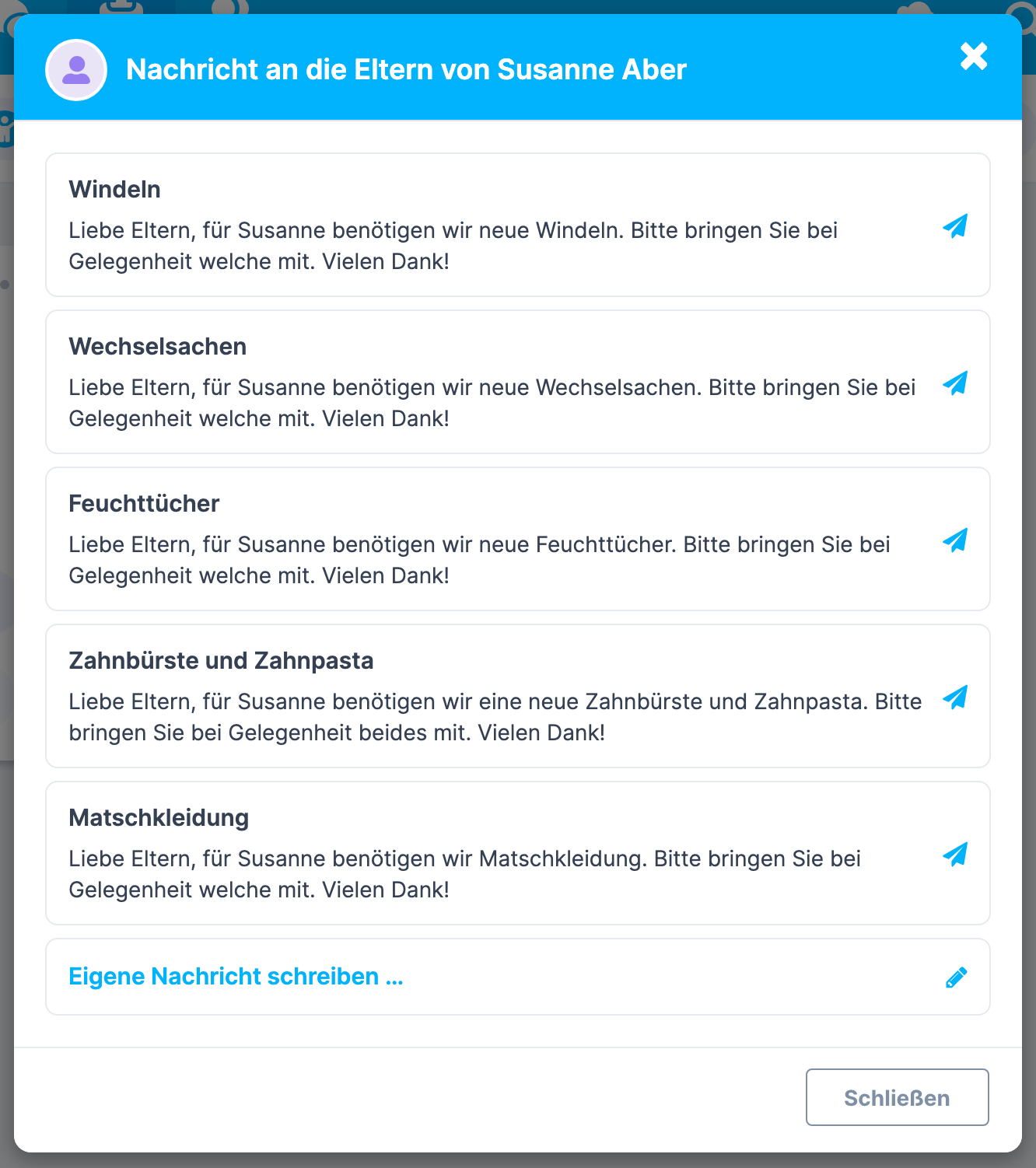
- Es öffnet sich das Fenster Nachricht an die Eltern von mit Vor- und Nachnamen und dem Foto des Kindes.
- Auf die gewünschte Schnellnachricht tippen.
Das Fenster schließt sich, und es erscheint die Meldung Gesendet an die Eltern von mit dem Vornamen des Kindes, zum Beispiel „Gesendet an die Eltern von Mia“.
In den Ansichten eines Kindes
Dasselbe Fenster öffnet sich über den Menüpunkt Nachricht im Menü oben auf der Seite eines Kindes. Der Menüpunkt steht in diesen Ansichten:
| Ansicht | Erreichbar über |
|---|---|
| Profil | Menü der Kindkarte, Profil anzeigen |
| Tagesverlauf | Reiter Tagesverlauf am Kind |
| Abwesenheit | Reiter Abwesenheit am Kind |
| Sammelmappe | Reiter Sammelmappe am Kind |
| Kurzmitteilungen | Menüpunkt Kurzmitteilungen am Kind |
| Abholer | Menüpunkt Abholer am Kind |
Was im Fenster steht
Jede aktive Schnellnachricht ist eine Zeile:
- fett die Bezeichnung (zum Beispiel Windeln),
- darunter der vollständige Text, so wie die Eltern ihn erhalten. Der Platzhalter für den Vornamen ist bereits durch den Vornamen des Kindes ersetzt,
- rechts ein Senden-Symbol.
Wurde dieselbe Schnellnachricht in den letzten 24 Stunden schon an dieses Kind geschickt, steht in der Zeile ein Vermerk mit Uhrzeit und Absender, zum Beispiel:
- Heute 09:14 von Anna Becker gesendet
- Gestern 16:40 von Anna Becker gesendet, wenn der Versand vom Vortag stammt
- Heute 09:14 gesendet, wenn die Person, die gesendet hat, nicht mehr im Personal geführt wird
Der Vermerk ist nur ein Hinweis, damit nichts doppelt verschickt wird. Senden bleibt trotzdem möglich.
Die letzte Zeile heißt immer Eigene Nachricht schreiben …. Ein Klick darauf öffnet das gewohnte Fenster Neue Nachricht, in dem das Kind bereits als Empfänger eingetragen ist.
Wenn keine Schnellnachricht aktiv ist
Gibt es keine aktive Schnellnachricht, öffnet das Nachricht-Symbol direkt das Fenster Neue Nachricht, ohne Zwischenschritt. Das ist dasselbe Verhalten wie vor Einführung der Schnellnachrichten.
Vor dem Senden bestätigen
Standardmäßig sendet ein Tipp auf eine Zeile sofort. Wer versehentliche Tipps vermeiden möchte, kann für die Einrichtung zwei Tipps verlangen:
- Unter Einstellungen, Reiter Eltern-App, Abschnitt SCHNELLNACHRICHTEN den Schalter Vor dem Senden bestätigen einschalten.
- Die Einstellung wird sofort gespeichert, es erscheint Einstellung gespeichert.
Danach gilt im Fenster am Kind:
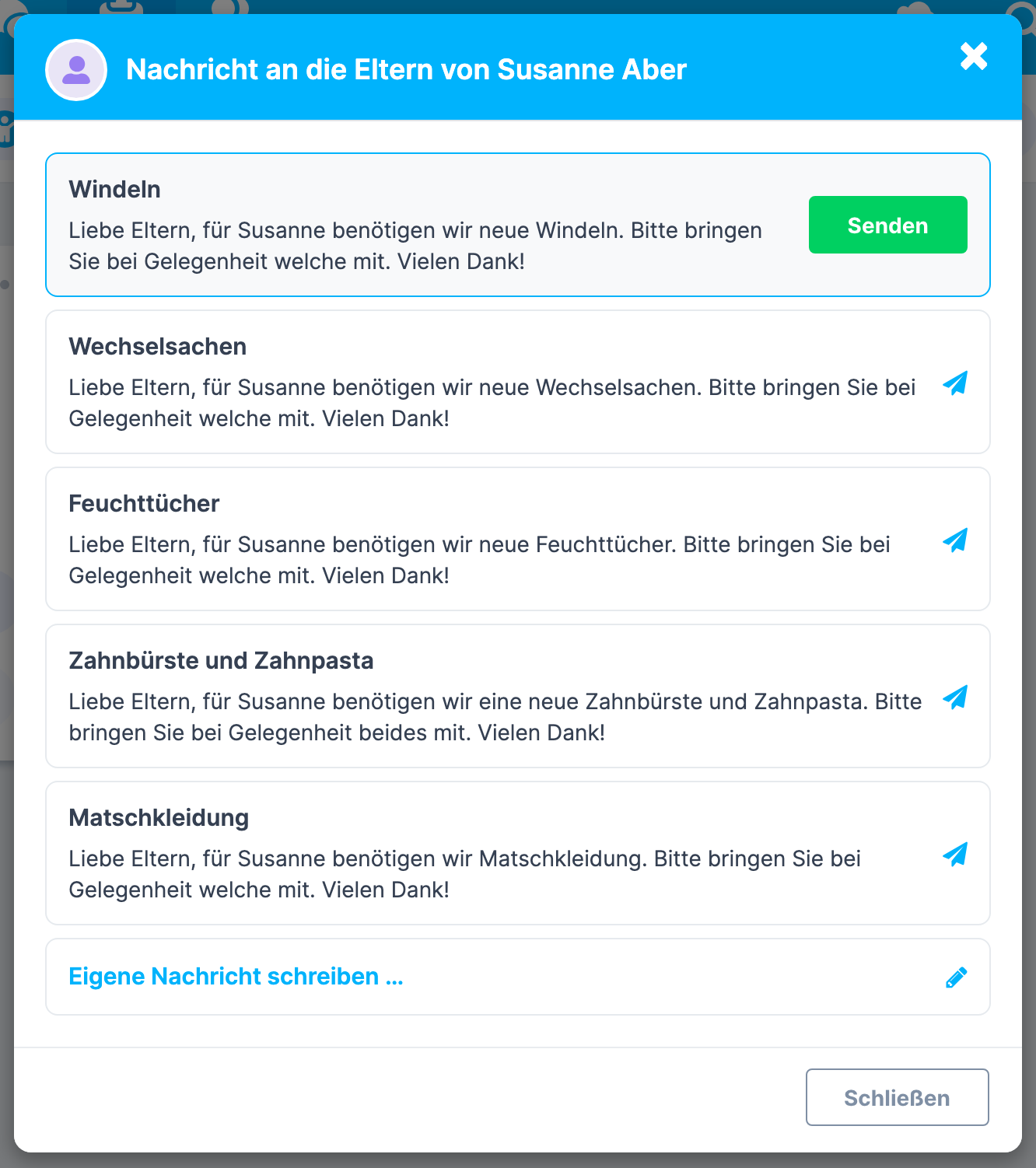
- Der erste Tipp auf eine Zeile verwandelt ihr Senden-Symbol in einen grünen Knopf Senden. Noch ist nichts verschickt.
- Erst ein Tipp auf Senden verschickt die Nachricht.
Es ist immer höchstens eine Zeile so vorbereitet. Ein Tipp auf eine andere Zeile bereitet diese vor und setzt die vorige zurück. Wird das Fenster geschlossen, ist keine Zeile mehr vorbereitet.
Was die Eltern erhalten
- Eine normale Nachricht an die Eltern dieses einen Kindes, mit Benachrichtigung auf dem Telefon wie bei jeder anderen Nachricht.
- Als Betreff den Betreff der Schnellnachricht, als Text den Text. Der Platzhalter für den Vornamen ist in beiden durch den Vornamen des Kindes ersetzt.
- Als Absender die Person, die gesendet hat. Ist das angemeldete Konto keinem Personal zugeordnet, steht dort Leitung.
- Die Eltern können mit einem eigenen Text antworten. Vorgegebene Antwortknöpfe gibt es bei Schnellnachrichten nicht.
Im Postfach des Kita-Kontos erscheint die Nachricht wie jede andere gesendete Nachricht, dort ist auch die Antwort der Eltern zu sehen.
Bei Geschwistern wird die Schnellnachricht an jedem Kind einzeln verschickt. Jede Nachricht trägt dann den Vornamen des jeweiligen Kindes.
Schnellnachrichten verwalten
Wo die Verwaltung liegt
- Über das Einstellungs-Symbol in der oberen Menüleiste die Seite der Einrichtung öffnen.
- Oben auf den Reiter Einstellungen wechseln.
- Den Reiter Eltern-App wählen.
- Zum Abschnitt SCHNELLNACHRICHTEN scrollen.
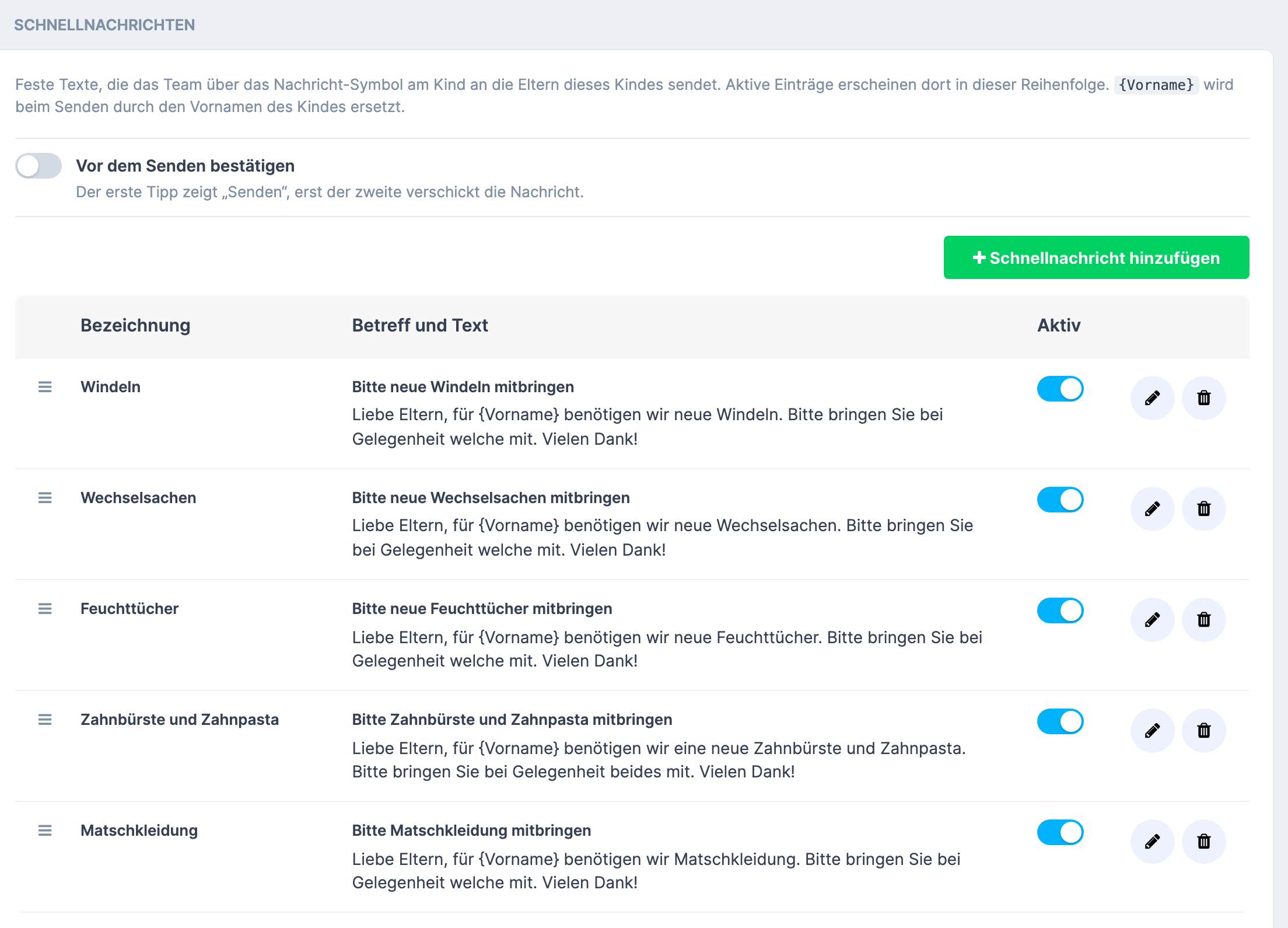
Dort stehen der Schalter Vor dem Senden bestätigen und die Tabelle mit den Spalten Bezeichnung, Betreff und Text und Aktiv. Die Reihenfolge der Tabelle ist die Reihenfolge im Fenster am Kind.
Die vorbelegten Beispiele
Beim ersten Aufruf legt Kindy für jede Einrichtung einige Beispiele an, alle aktiv, zum Beispiel:
| Bezeichnung | Betreff |
|---|---|
| Windeln | Bitte neue Windeln mitbringen |
| Wechselsachen | Bitte neue Wechselsachen mitbringen |
| Feuchttücher | Bitte neue Feuchttücher mitbringen |
| Zahnbürste und Zahnpasta | Bitte Zahnbürste und Zahnpasta mitbringen |
| Matschkleidung | Bitte Matschkleidung mitbringen |
Der Text folgt jeweils demselben Muster, zum Beispiel bei Windeln: „Liebe Eltern, für {Vorname} benötigen wir neue Windeln. Bitte bringen Sie bei Gelegenheit welche mit. Vielen Dank!“
Die Beispiele lassen sich wie jede andere Schnellnachricht bearbeiten, deaktivieren oder löschen. Ein gelöschtes Beispiel kommt nicht wieder.
Schnellnachricht anlegen
- Auf Schnellnachricht hinzufügen klicken.
- Im Fenster Schnellnachricht anlegen ausfüllen:
| Feld | Bedeutung | Grenze |
|---|---|---|
| Bezeichnung | Steht fett in der Auswahl am Kind, zum Beispiel „Windeln“ | höchstens 30 Zeichen |
| Betreff | Betreff der Nachricht an die Eltern, zugleich Titel der Benachrichtigung | höchstens 50 Zeichen |
| Text | Der Text der Nachricht | keine feste Grenze |
| Aktiv (in der Auswahl am Kind anzeigen) | Nur aktive Schnellnachrichten erscheinen am Kind | vorbelegt: angehakt |
- Auf Speichern klicken. Es erscheint Schnellnachricht angelegt.
Unter Bezeichnung und Betreff zählt ein Zähler die Zeichen mit (zum Beispiel „12/30“). Alle drei Felder müssen ausgefüllt sein.
Eine neue Schnellnachricht wird am Ende der Liste angefügt.
Vorname des Kindes einsetzen
Wo der Vorname des Kindes stehen soll, wird genau dieser Platzhalter geschrieben, mit geschweiften Klammern und großem V:
{Vorname}
Beim Senden wird er durch den Vornamen des Kindes ersetzt, im Text und auch im Betreff. Beispiel: „Für {Vorname} ist keine Wechselkleidung mehr da.“ wird bei Mia zu „Für Mia ist keine Wechselkleidung mehr da.“
Andere Schreibweisen wie „{vorname}“ oder „[Vorname]“ werden nicht ersetzt und kommen bei den Eltern so an, wie sie geschrieben wurden.
Schnellnachricht bearbeiten
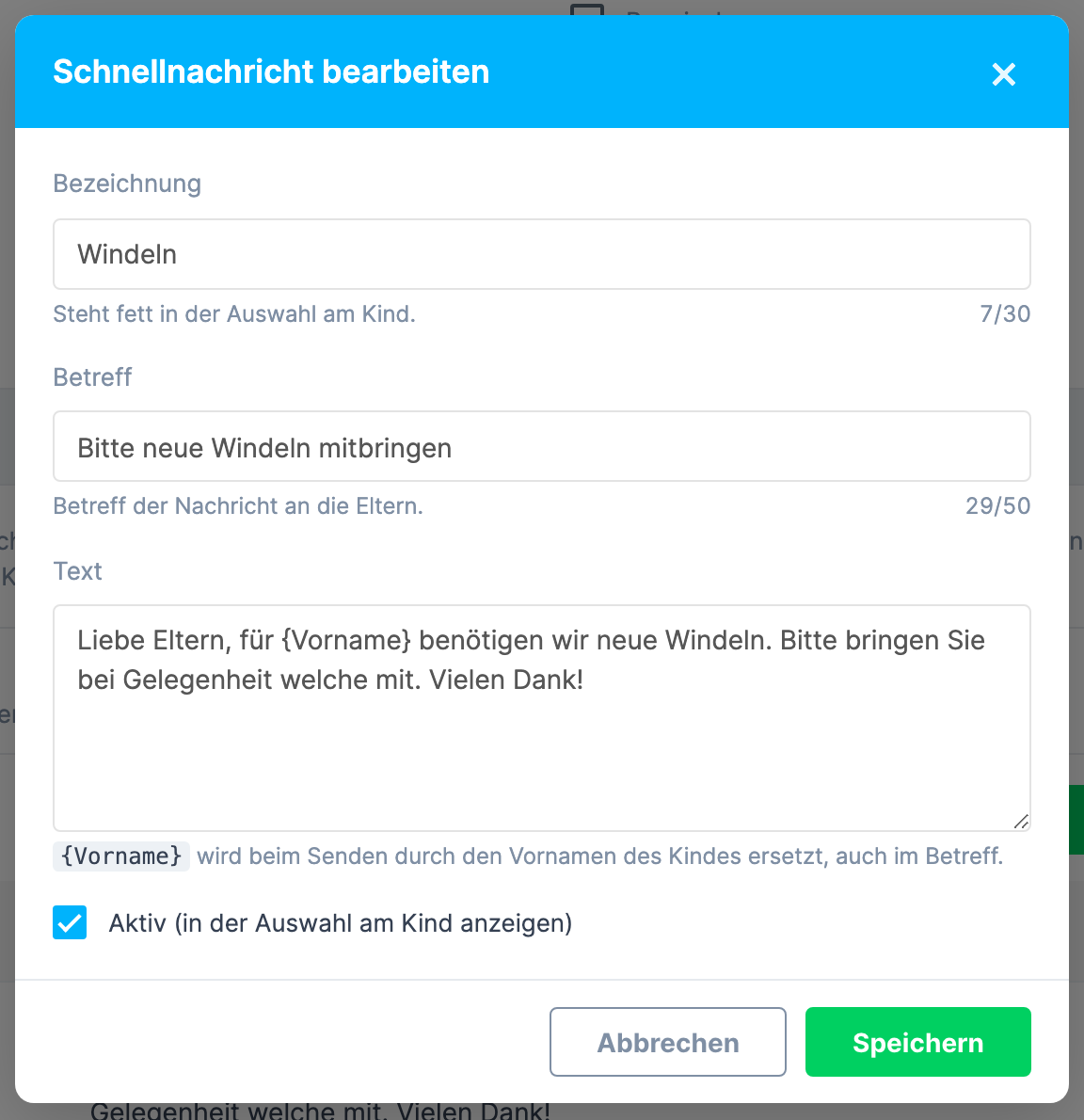
- In der Zeile auf das Stift-Symbol (Bearbeiten) klicken.
- Im Fenster Schnellnachricht bearbeiten die Felder ändern.
- Auf Speichern klicken. Es erscheint Schnellnachricht gespeichert.
Die Änderung gilt für alle Nachrichten, die danach verschickt werden. Bereits verschickte Nachrichten bleiben unverändert.
Reihenfolge ändern
Die Zeile am Griff ganz links (Hinweis Reihenfolge ändern) an die gewünschte Stelle ziehen. Die neue Reihenfolge wird sofort gespeichert, es erscheint Reihenfolge gespeichert.
Deaktivieren
Den Schalter in der Spalte Aktiv ausschalten. Die Schnellnachricht bleibt in der Tabelle erhalten (blasser dargestellt), erscheint aber nicht mehr im Fenster am Kind. Zum Wiederverwenden den Schalter wieder einschalten.
Das eignet sich für Texte, die nur zu bestimmten Zeiten gebraucht werden, zum Beispiel Matschkleidung nur in der nassen Jahreszeit.
Löschen
- In der Zeile auf das Papierkorb-Symbol (Löschen) klicken.
- Die Abfrage Schnellnachricht löschen mit Löschen bestätigen.
Löschen ist endgültig. Die Abfrage weist selbst darauf hin: „Zum Ausblenden genügt es, sie zu deaktivieren.“
Voraussetzungen
| Was | Benötigtes Recht der Benutzergruppe |
|---|---|
| Schnellnachrichten am Kind senden | Nachrichten mit Lese-/Schreibrechte (Reiter Allgemein) |
| Schnellnachrichten anlegen, bearbeiten, sortieren, aktivieren und deaktivieren, löschen; Schalter Vor dem Senden bestätigen | Standortdaten mit Lese-/Schreibrechte (Reiter Einrichtung) |
| Abschnitt SCHNELLNACHRICHTEN nur ansehen | Standortdaten mit Leserechte |
Außerdem gilt beim Senden:
- Die Familie des Kindes hat einen aktivierten Eltern-Zugang. Bei Kindern ohne aktivierten Zugang ist das Nachricht-Symbol in der Gruppenansicht nicht bedienbar, und der Menüpunkt Nachricht fehlt.
- Das Kind ist aktiv.
- Ist die Benutzergruppe auf bestimmte Gruppen eingeschränkt, lassen sich nur Kinder dieser Gruppen anschreiben.
Wer nur Leserechte bei Standortdaten hat, sieht die Tabelle ohne Knöpfe, den Schalter ausgegraut und darunter den Hinweis „Bearbeiten ist mit Lese-/Schreibrechten für „Standortdaten“ möglich.“
Die Rechte werden je Benutzergruppe vergeben, siehe Benutzergruppen & Rechte.
Wenn etwas nicht funktioniert
| Beobachtung | Ursache | Lösung |
|---|---|---|
| Das Nachricht-Symbol öffnet direkt Neue Nachricht statt der Schnellnachrichten | Keine Schnellnachricht ist aktiv | Unter Einstellungen > Eltern-App > SCHNELLNACHRICHTEN mindestens eine Schnellnachricht anlegen oder aktivieren |
| Das Nachricht-Symbol an der Kindkarte reagiert nicht, der Menüpunkt Nachricht fehlt | Die Familie hat keinen aktivierten Eltern-Zugang, oder die Benutzergruppe hat bei Nachrichten keine Lese-/Schreibrechte | Zugang der Familie prüfen (siehe Eine Nachricht erreicht eine Familie nicht: Fehlersuche) bzw. das Recht der Benutzergruppe anpassen |
| Im Fenster steht „Die Schnellnachrichten konnten nicht geladen werden.“ | Die Liste ließ sich nicht abrufen, meist wegen der Verbindung | Fenster schließen und erneut öffnen. Über Eigene Nachricht schreiben … lässt sich die Nachricht trotzdem verschicken |
| Nach dem Tipp erscheint „Die Nachricht wurde nicht gesendet.“ | Die Nachricht wurde nicht verschickt, zum Beispiel weil die Schnellnachricht inzwischen deaktiviert oder gelöscht wurde (dann lädt die Liste neu) oder das Recht zum Senden fehlt | Liste prüfen und erneut senden, bei Bedarf das Recht Nachrichten prüfen |
| Nach dem Tipp erscheint „Ob die Nachricht gesendet wurde, ist unklar. Bitte im Postfach prüfen.“ | Die Antwort ging unterwegs verloren | Im Postfach nachsehen, ob die Nachricht dort steht, bevor erneut gesendet wird |
| Beim Speichern erscheint „Das Zeichen „<“ kann in Schnellnachrichten nicht gespeichert werden. Bitte entfernen.“ | Bezeichnung, Betreff oder Text enthält das Zeichen „<“ | Das Zeichen entfernen oder umschreiben, zum Beispiel „unter 3 Jahren“ statt „< 3 Jahre“ |
| Beim Speichern erscheint „Bezeichnung, Betreff und Text dürfen nicht leer sein.“ | Ein Feld ist leer | Alle drei Felder ausfüllen |
| Bei den Eltern steht „{vorname}“ statt des Namens | Der Platzhalter ist anders geschrieben als {Vorname} | Die Schnellnachricht bearbeiten und den Platzhalter genau so schreiben |
| Tabelle ohne Knöpfe, Schalter ausgegraut | Die Benutzergruppe hat bei Standortdaten nur Leserechte | Eine Person mit Lese-/Schreibrechte pflegt die Schnellnachrichten, oder das Recht wird angepasst |
Häufige Fragen
Lässt sich eine Schnellnachricht nach dem Senden zurückholen? Im Fenster am Kind gibt es kein Rückgängig. Die Nachricht ist mit dem Tipp verschickt und steht danach wie jede andere im Postfach. Wer Fehltipps vermeiden möchte, schaltet Vor dem Senden bestätigen ein.
Lässt sich die Schnellnachricht vor dem Senden noch ändern? Nein. Für einen abweichenden Text Eigene Nachricht schreiben … wählen.
Kann eine Schnellnachricht an mehrere Kinder auf einmal gehen? Nein, sie geht immer an die Eltern des einen Kindes, an dem sie geöffnet wurde. Für mehrere Kinder am jeweiligen Kind einzeln senden oder im Postfach eine Nachricht an mehrere Empfänger schreiben.
Wird der Vermerk „Heute … gesendet“ für alle angezeigt? Ja, für alle, die das Kind anschreiben dürfen. So sieht auch eine Kollegin, dass die Windeln heute schon angefragt wurden. Der Vermerk verschwindet 24 Stunden nach dem Versand.
Sind Schnellnachrichten dasselbe wie die Vorlagen im Postfach? Nein. Die Vorlagen im Postfach sind Entwürfe für frei verfasste Nachrichten und bleiben davon unberührt. Schnellnachrichten werden nur unter Einstellungen > Eltern-App gepflegt.
Hinweise
- Schnellnachrichten gelten für die ganze Einrichtung. Alle im Team sehen dieselbe Auswahl in derselben Reihenfolge.
- Eine Schnellnachricht kann nicht zeitversetzt verschickt werden und hat keine Anhänge.
- In den Ansichten eines Kindes ist der Menüpunkt Nachricht auf schmalen Bildschirmen ausgeblendet. Dort führt der Weg über die Gruppenansicht.
- Der Vermerk „Heute … gesendet“ bezieht sich auf genau diese Schnellnachricht an genau dieses Kind. Eine selbst geschriebene Nachricht zum selben Thema erzeugt keinen Vermerk.